

Cosas requeridas antes de continuar
¡Asegúrate de tener todo lo que necesitas a mano! Estas son las cosas que necesitarás:
- Tu dispositivo Android debe tener el sistema operativo Android 8.0 o superior. Compruebe la versión haciendo clic en este enlace.
- Su dispositivo Android debe estar conectado a Internet durante todo el proceso de instalación.
- Debe tener acceso físico al dispositivo del niño para instalar FamilyTime Jr.
- Se requiere una cuenta de FamilyTime al día. Si aún no tiene uno, regístrese ahora.
Abre Google Play y busca FamilyTime Jr.
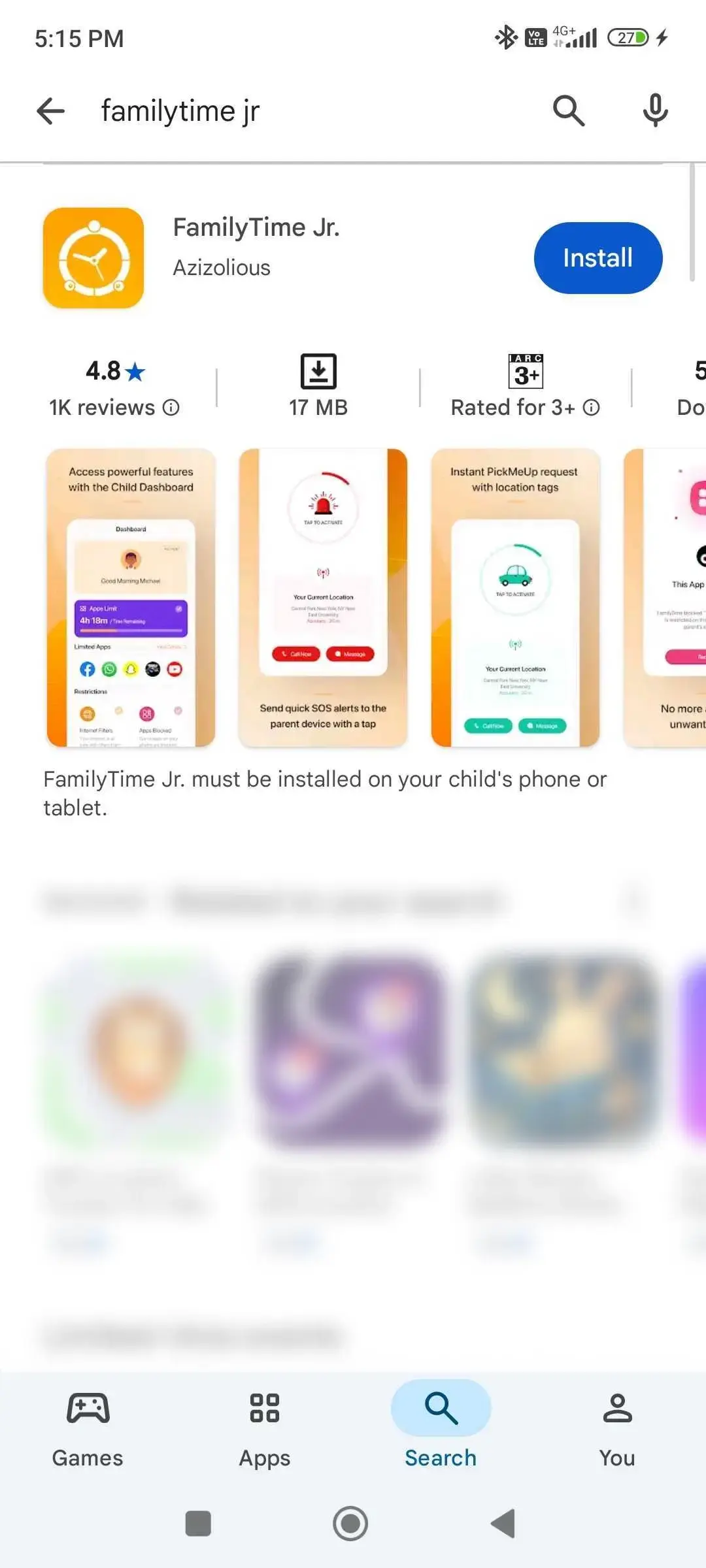
Seleccione FamilyTime Jr. (con un icono de color naranja) y toque "INSTALAR".
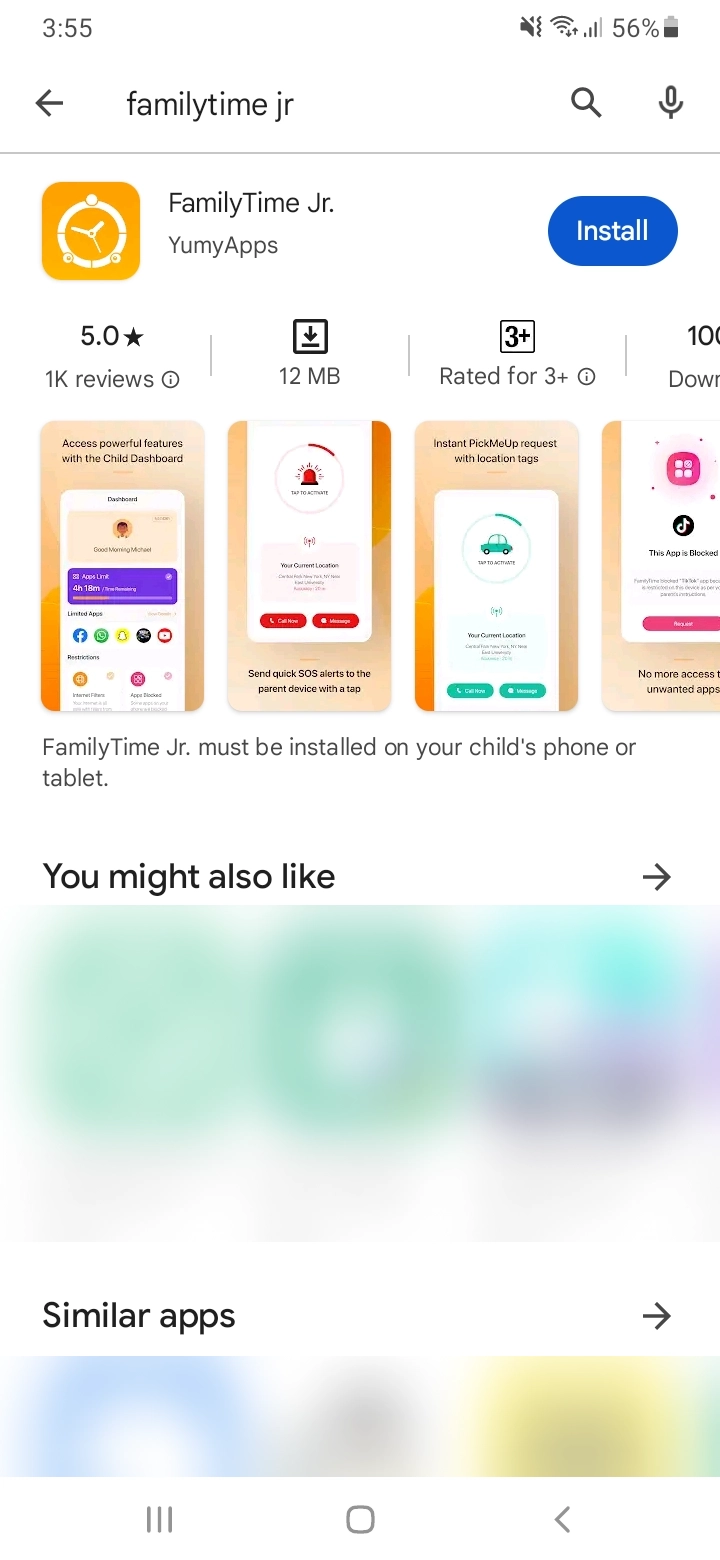
Una vez completada la instalación. Toca "Abrir".
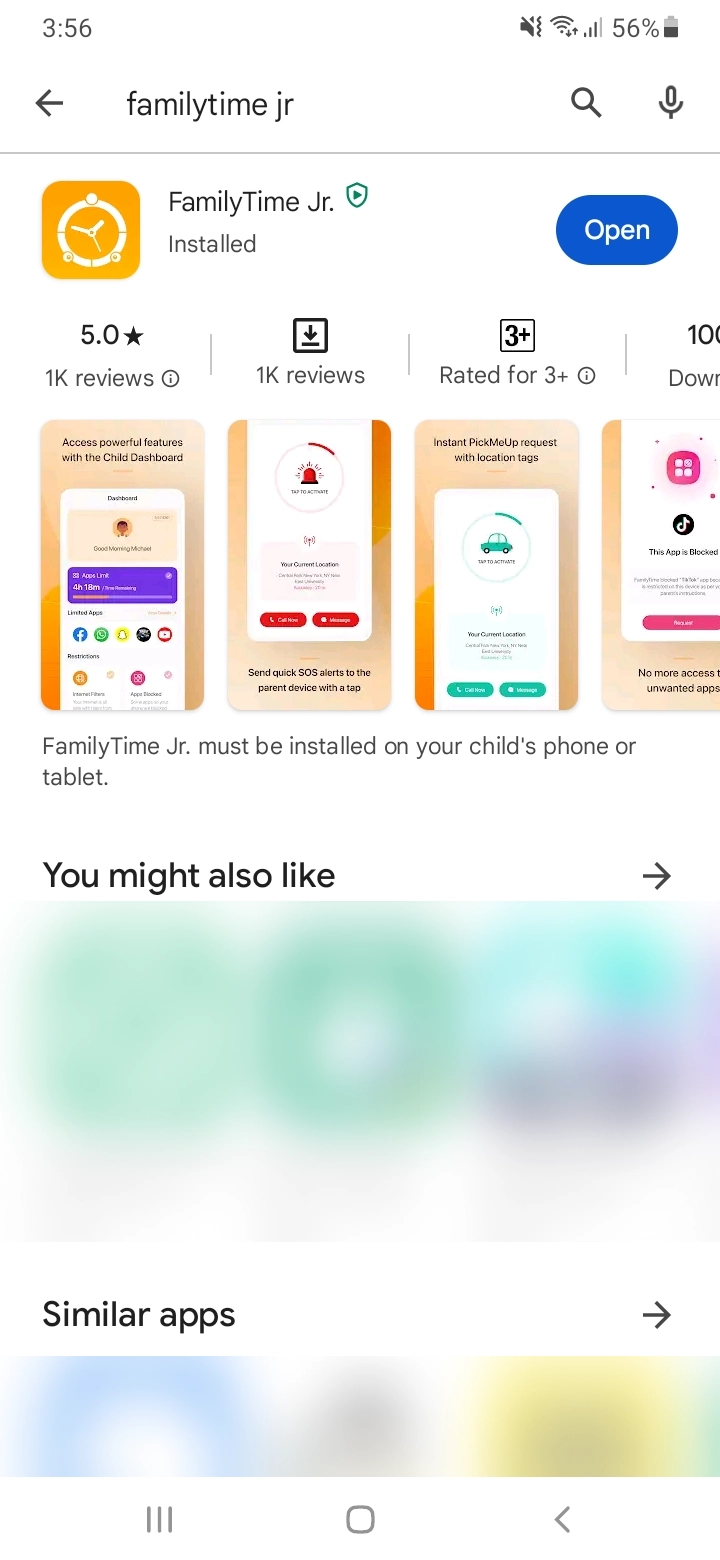
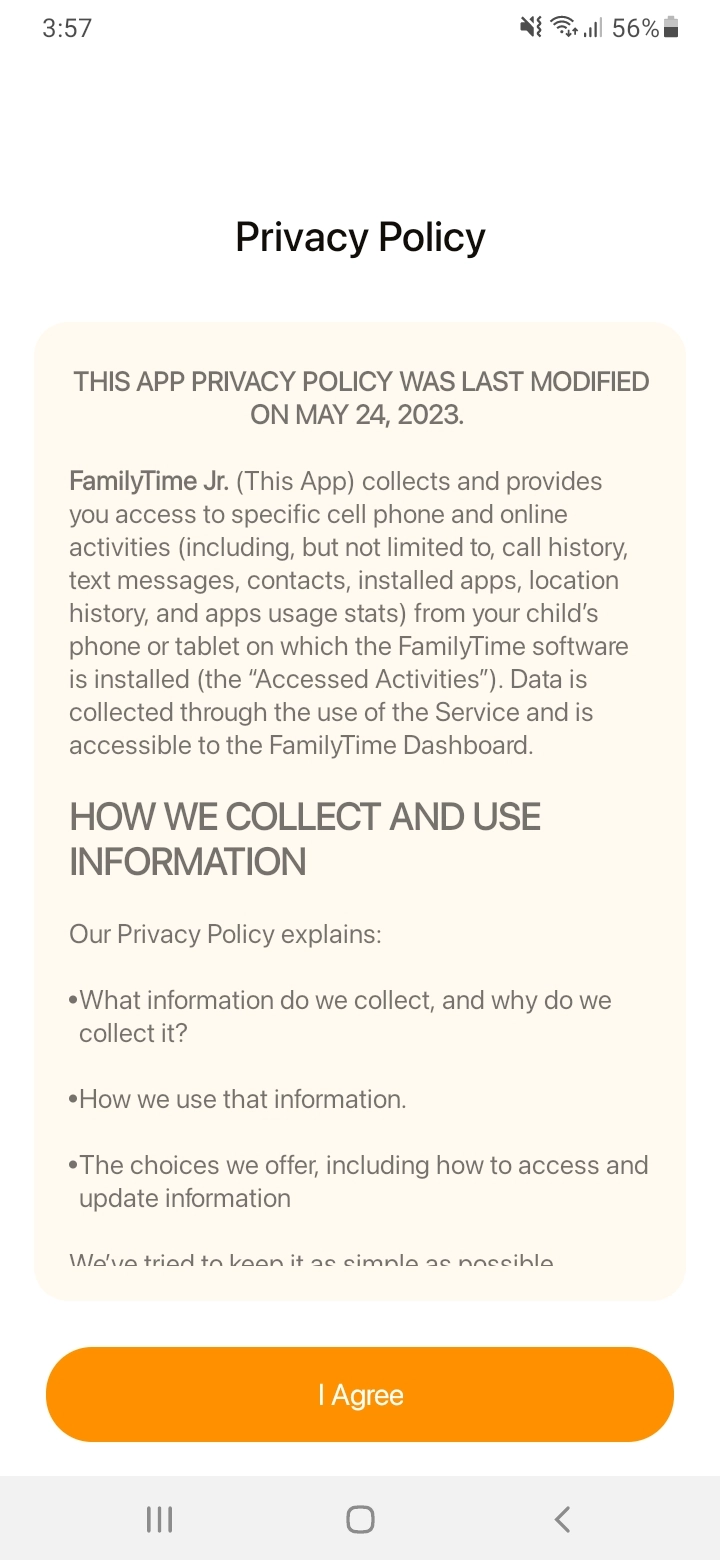
Pulsa "Acepto" en nuestra Política de Privacidad para Continuar.
Ingrese el correo electrónico y la contraseña de los padres para emparejar los dispositivos secundarios.
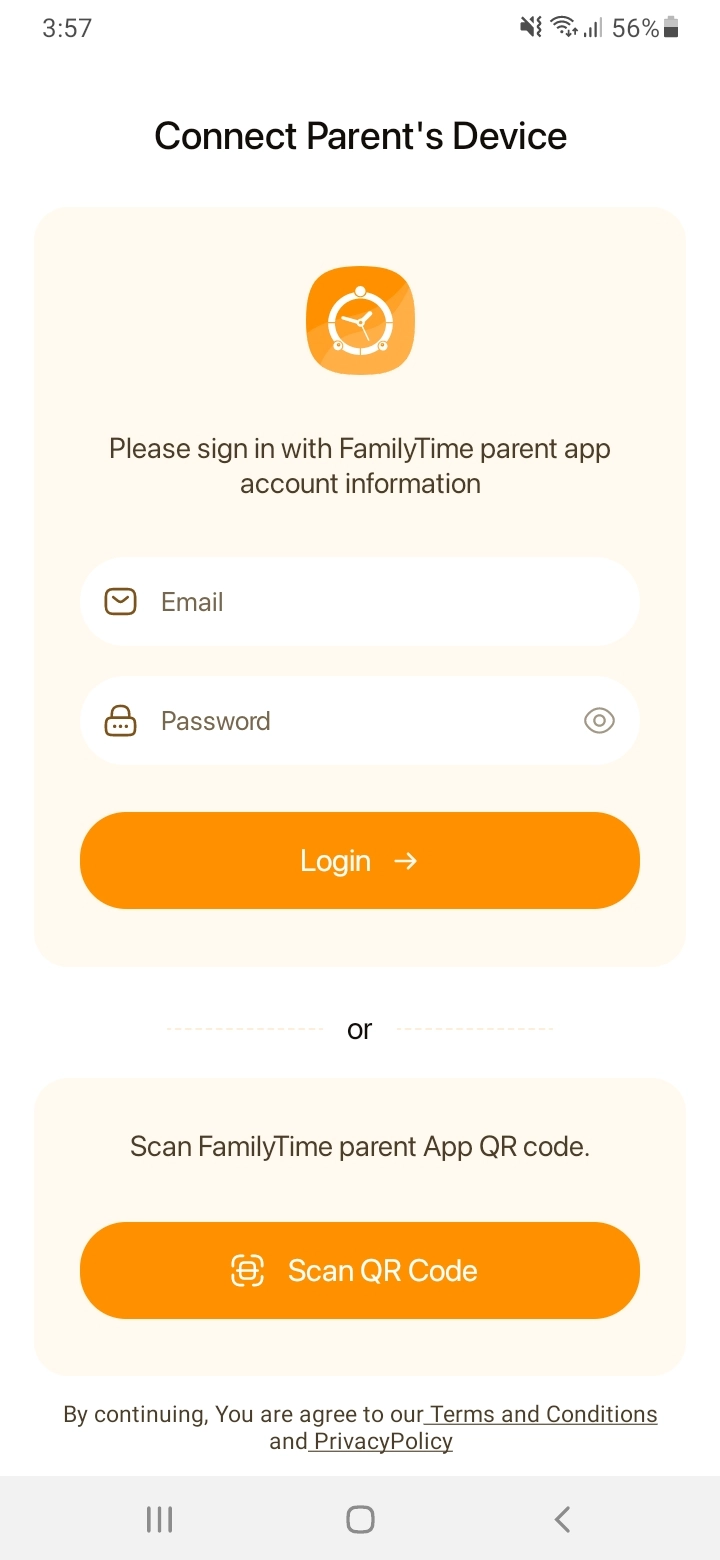
Toque "Continuar" para procesar con el permiso de acceso al contacto.

Toque "Permitir" para darle a FamilyTime Jr. acceso a los contactos.
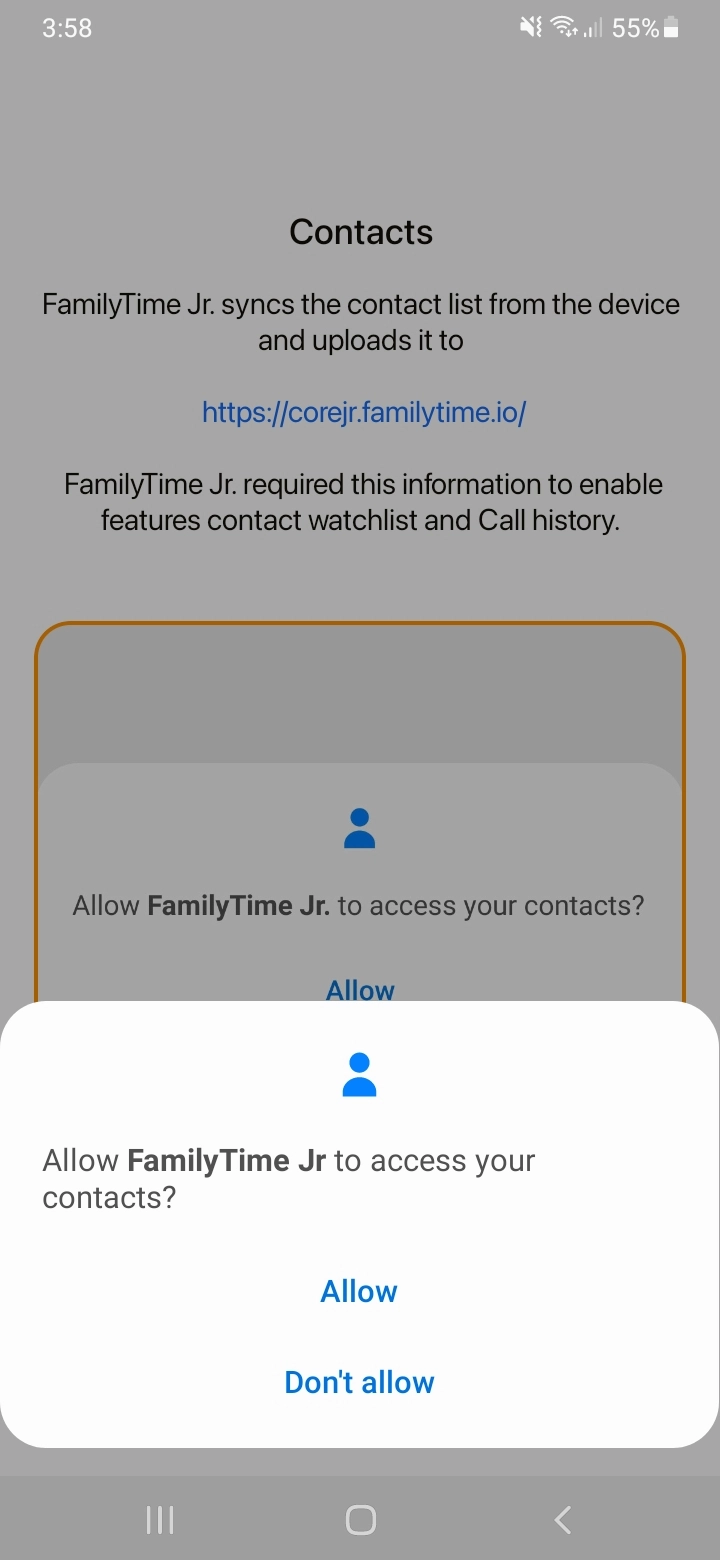
Toque "Aceptar" para sincronizar las aplicaciones instaladas.

Ingresa "Nombre y edad del niño", selecciona "Género'' y "Avatar". Toca "Continuar".

Toque "Continuar" para obtener permisos de acceso a los datos.

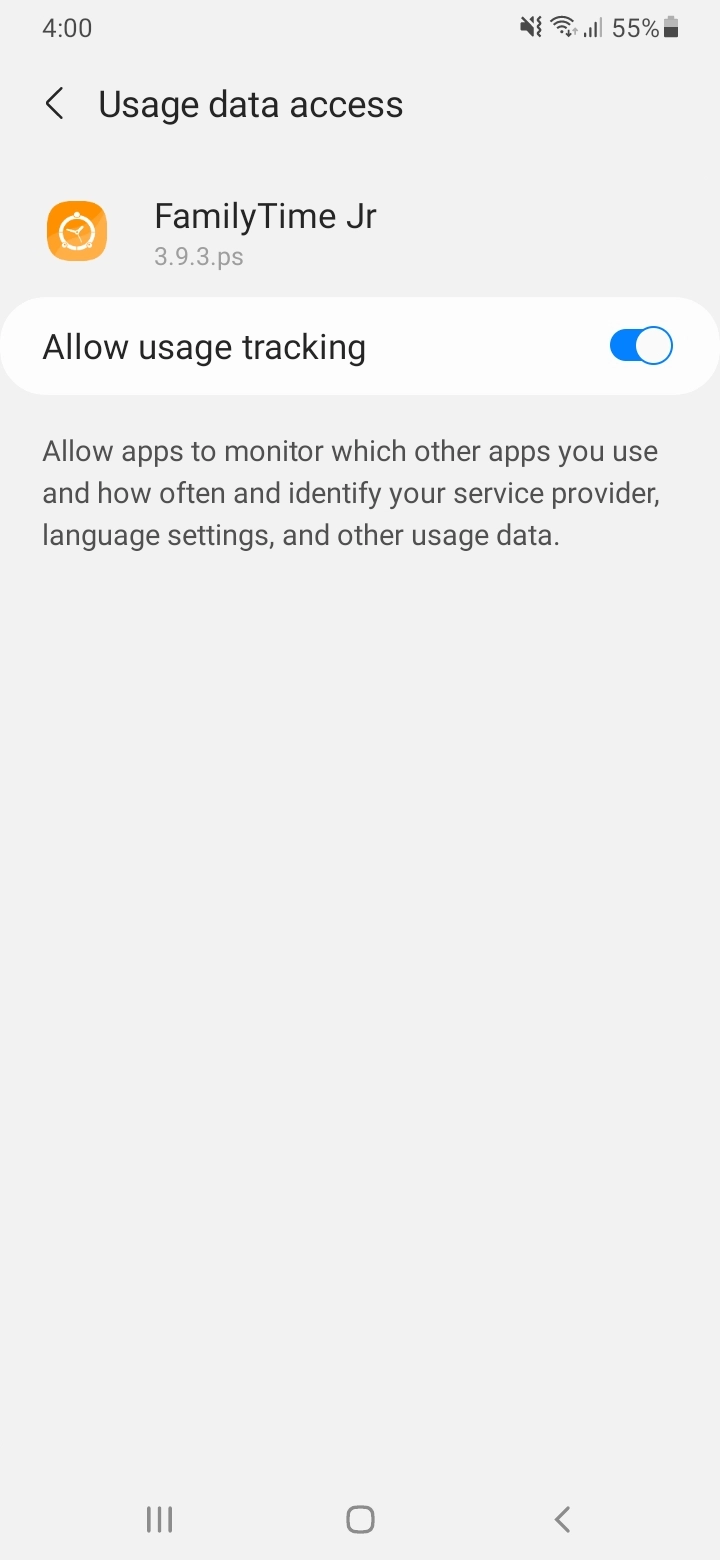
Toque "Continuar'' para continuar con "Acceso a datos de uso".
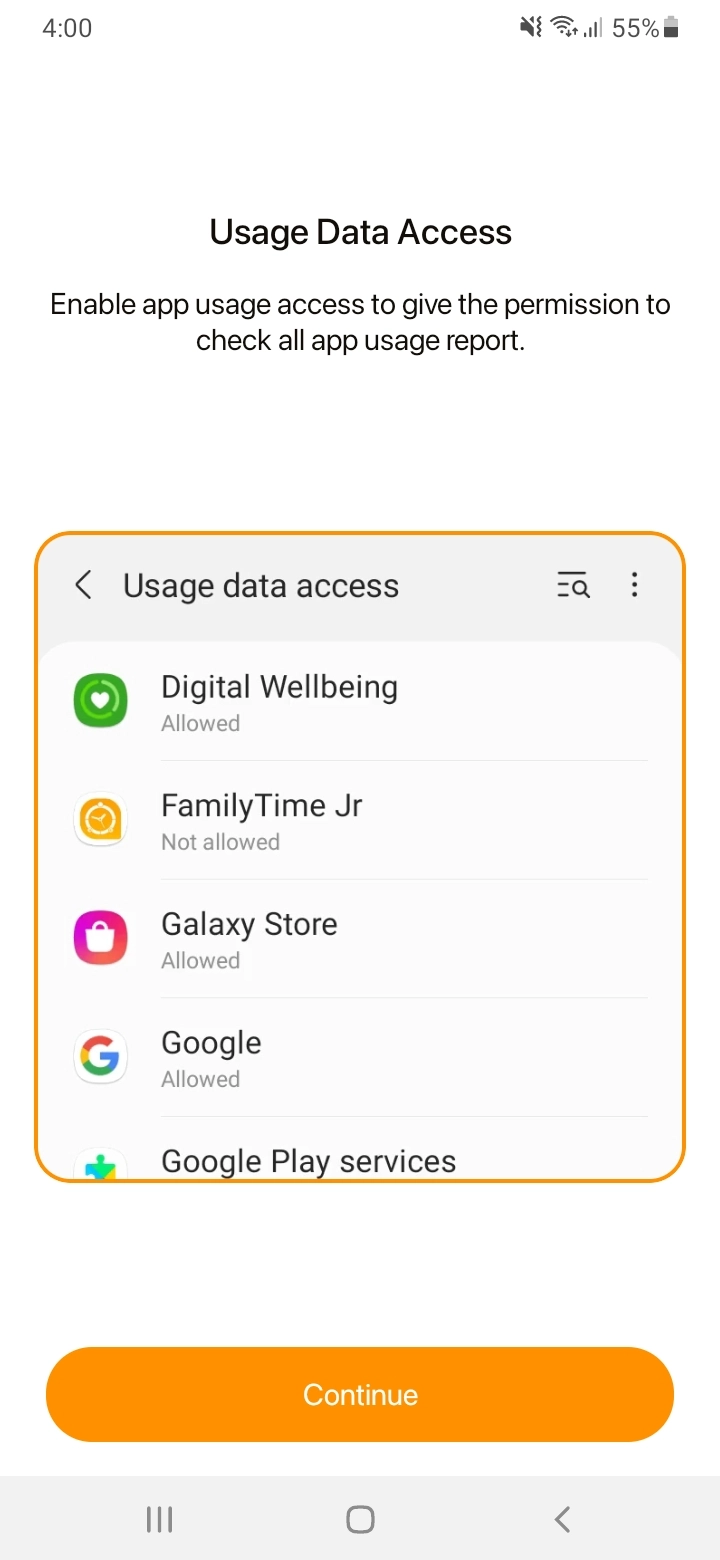
Toque para abrir "FamilyTime Jr".
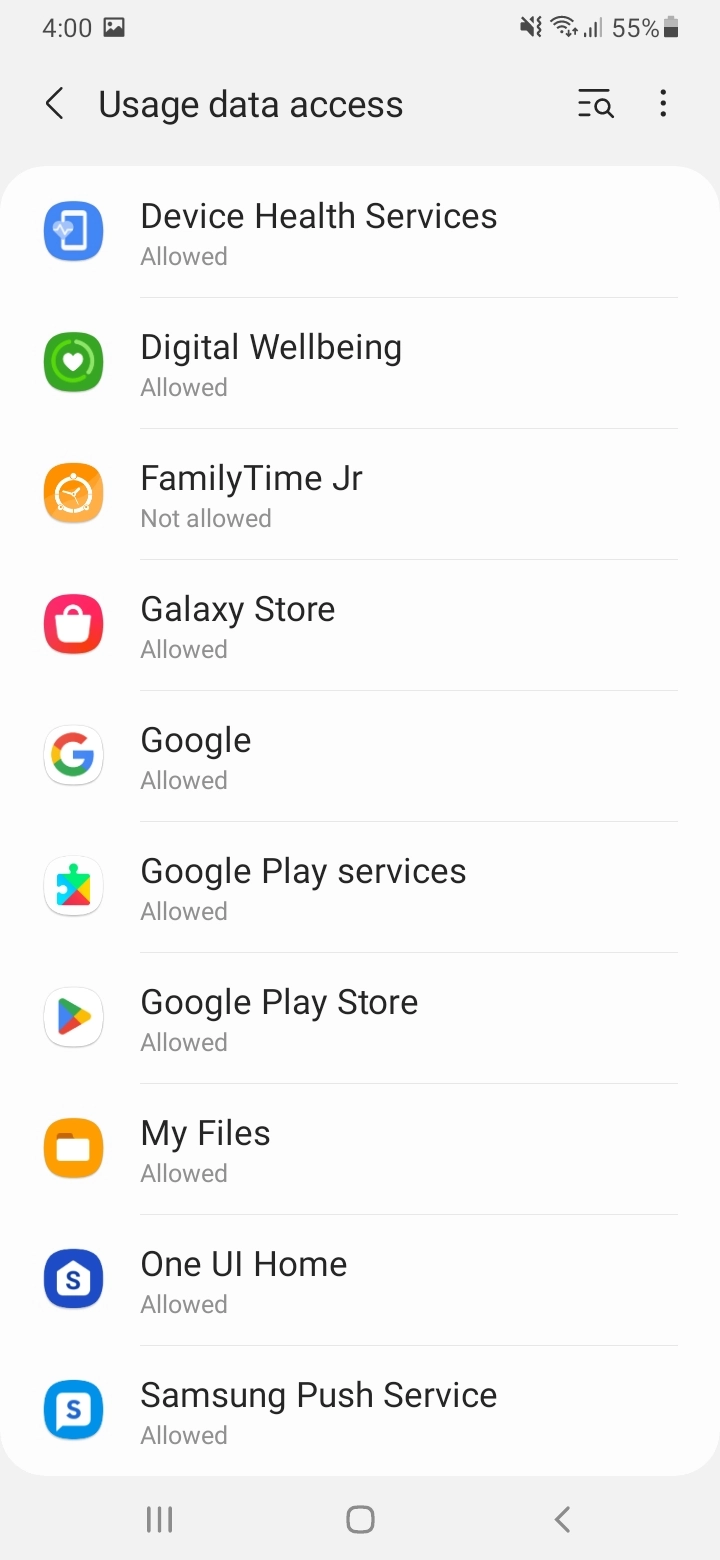
Activa "Permitir seguimiento de uso".
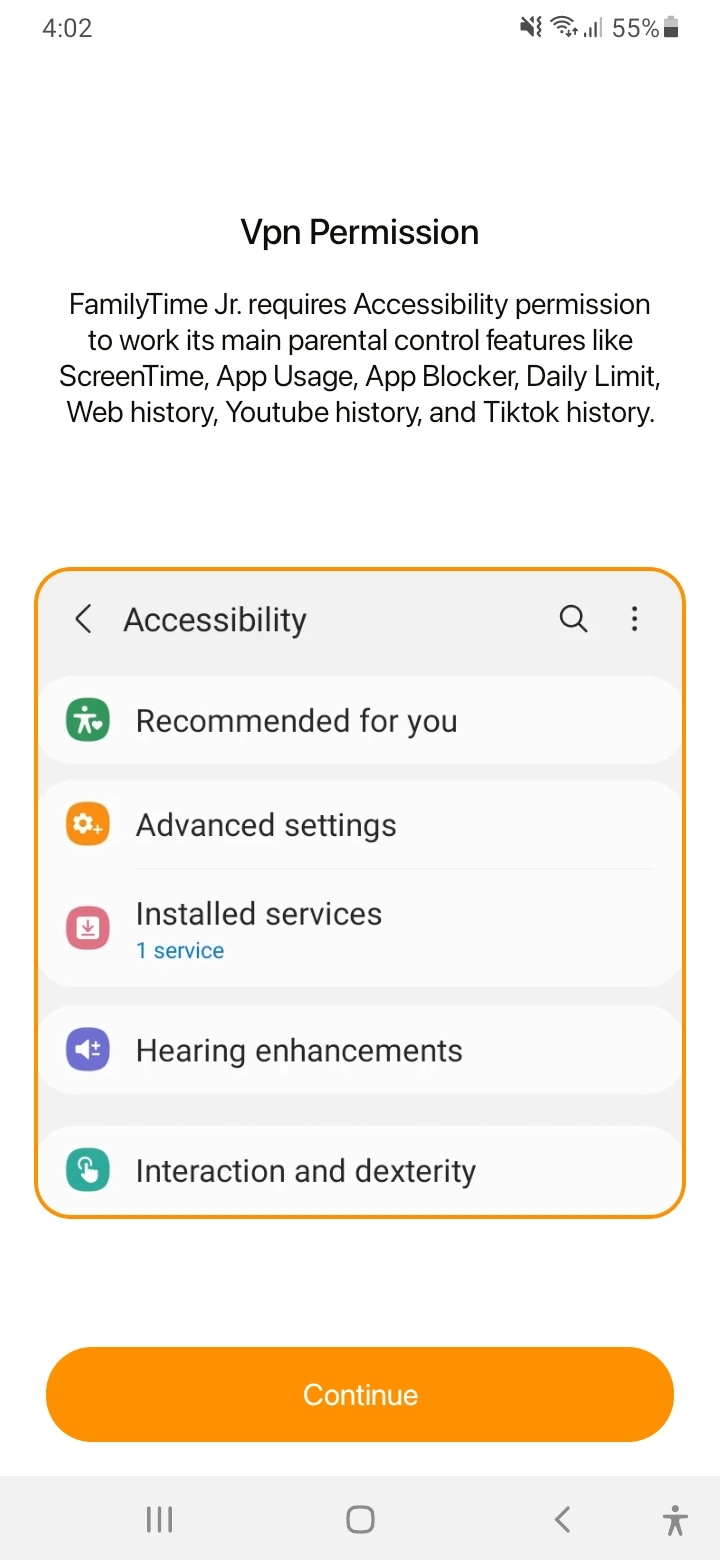
Toca "Continuar'' con los permisos de "Accesibilidad".

Toca "Servicios instalados".

Toca "FamilyTime Jr."
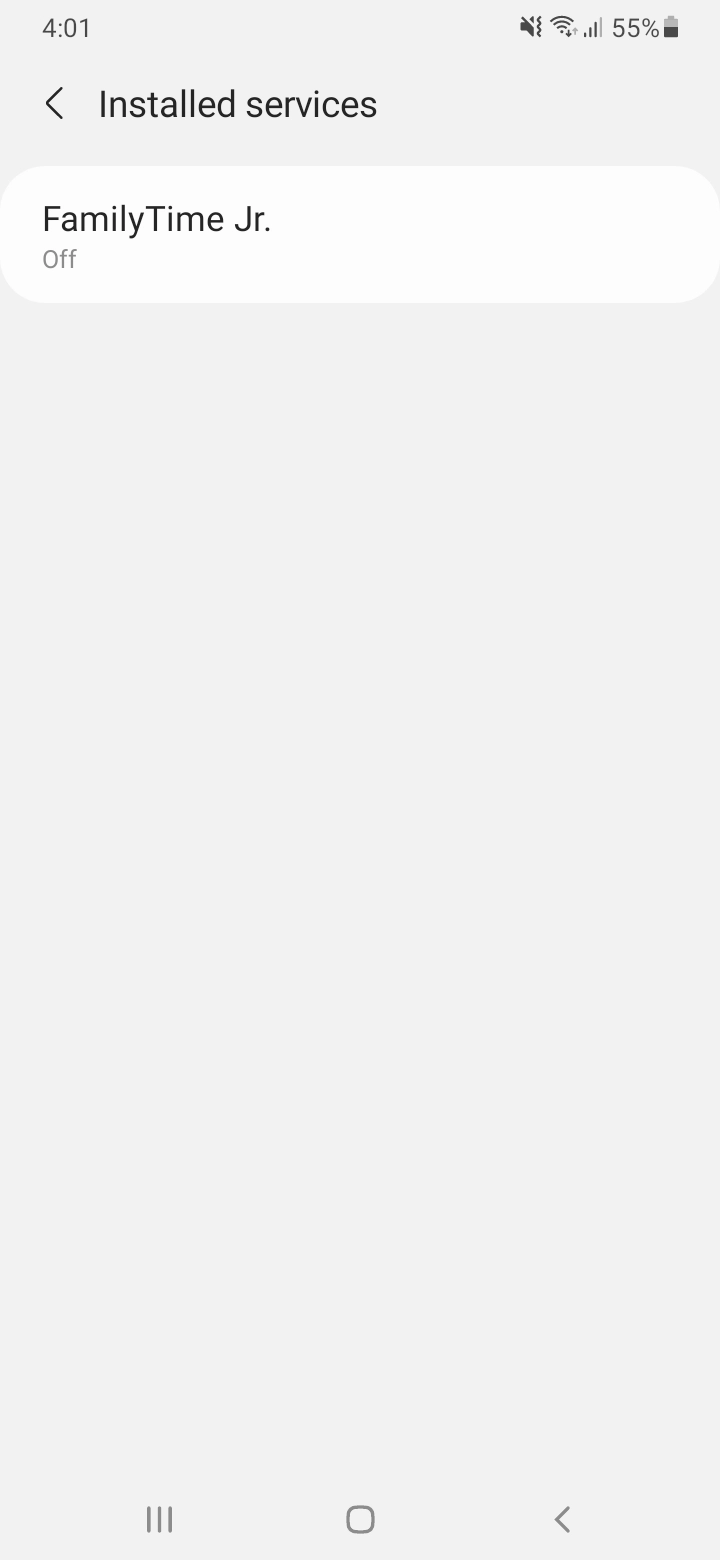
Toque Alternar para ''activarlo".

Toca "Permitir".

Activa "Acceso directo de FamilyTime Jr.", toca "Permitir" para confirmar.

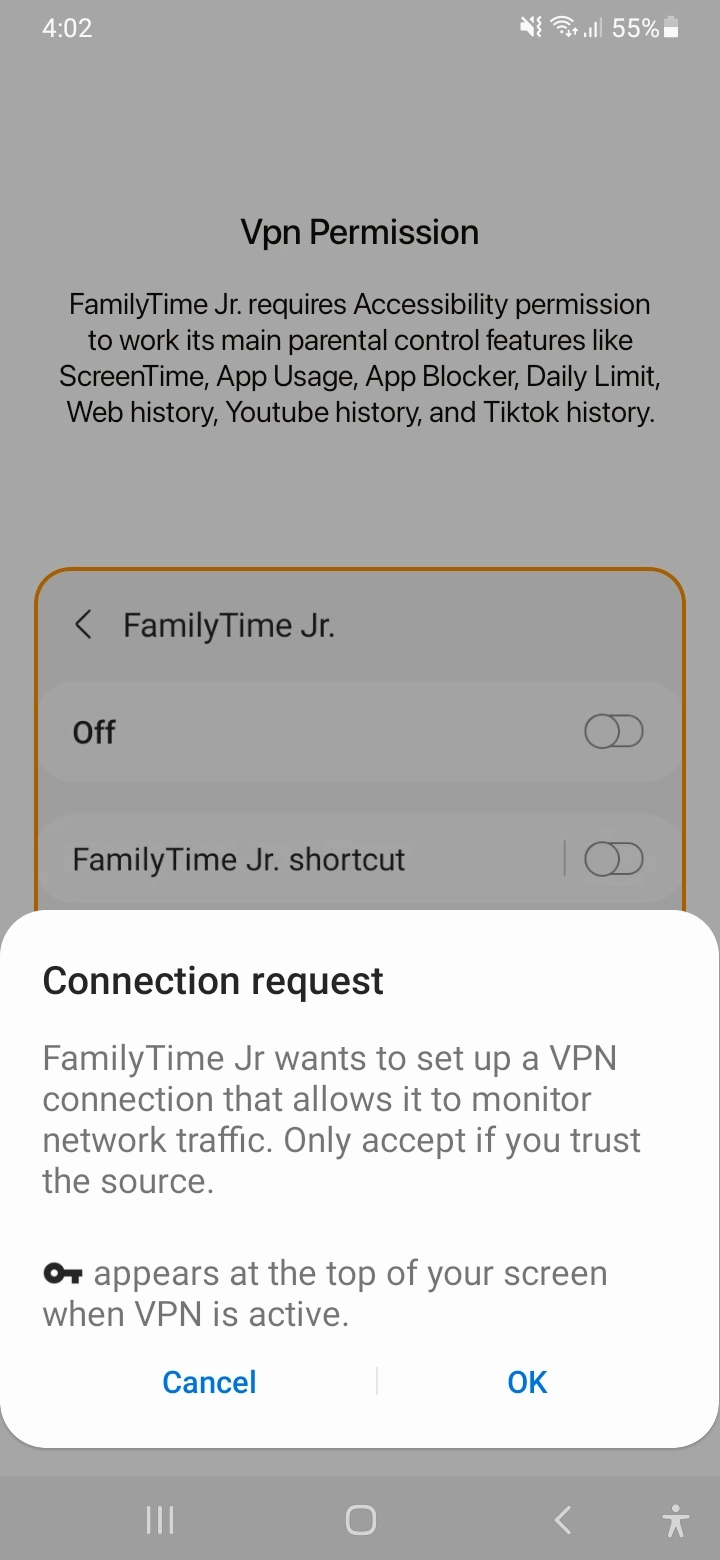
Toque "Continuar" para obtener permisos de VPN.
Toque "Aceptar" en la ventana emergente.
Toque "Continuar" para la configuración del administrador del dispositivo.
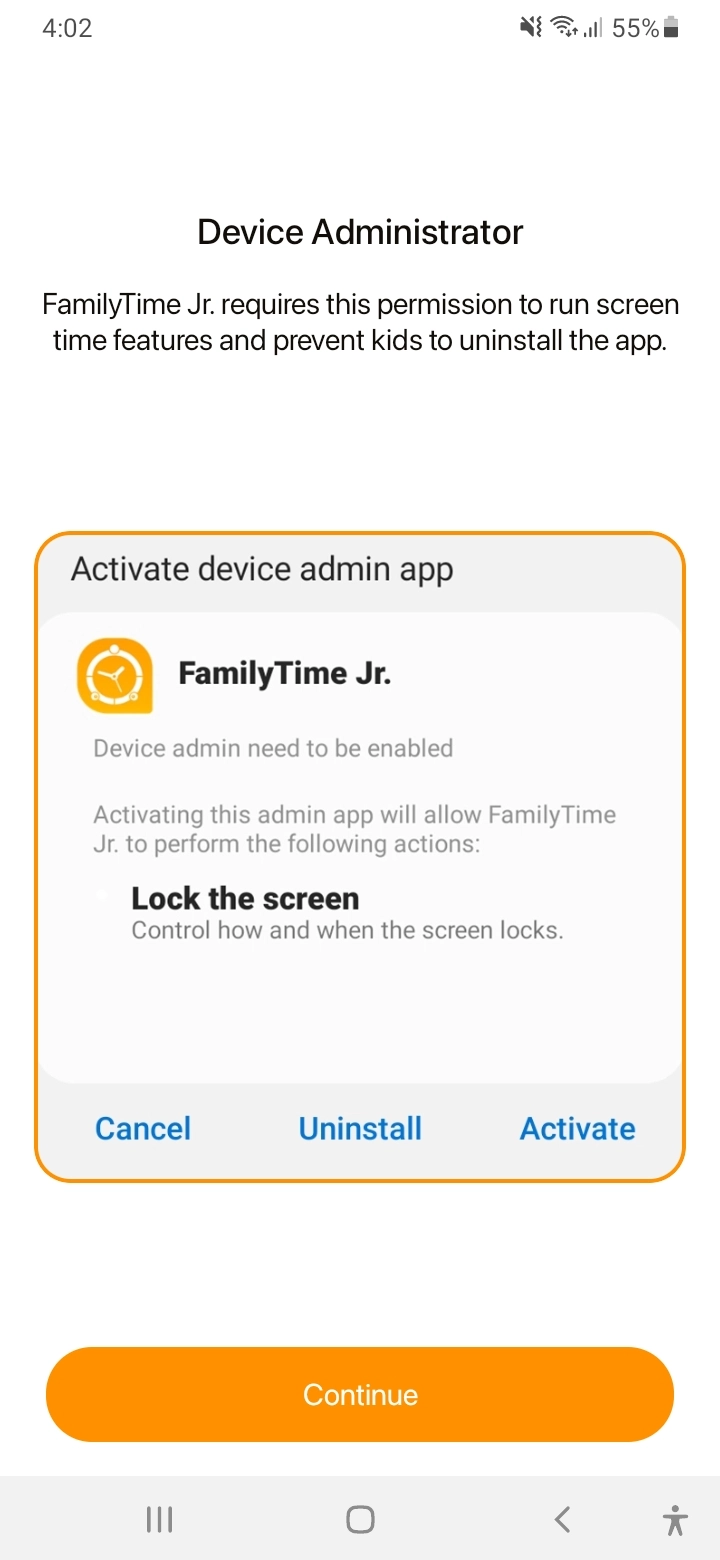
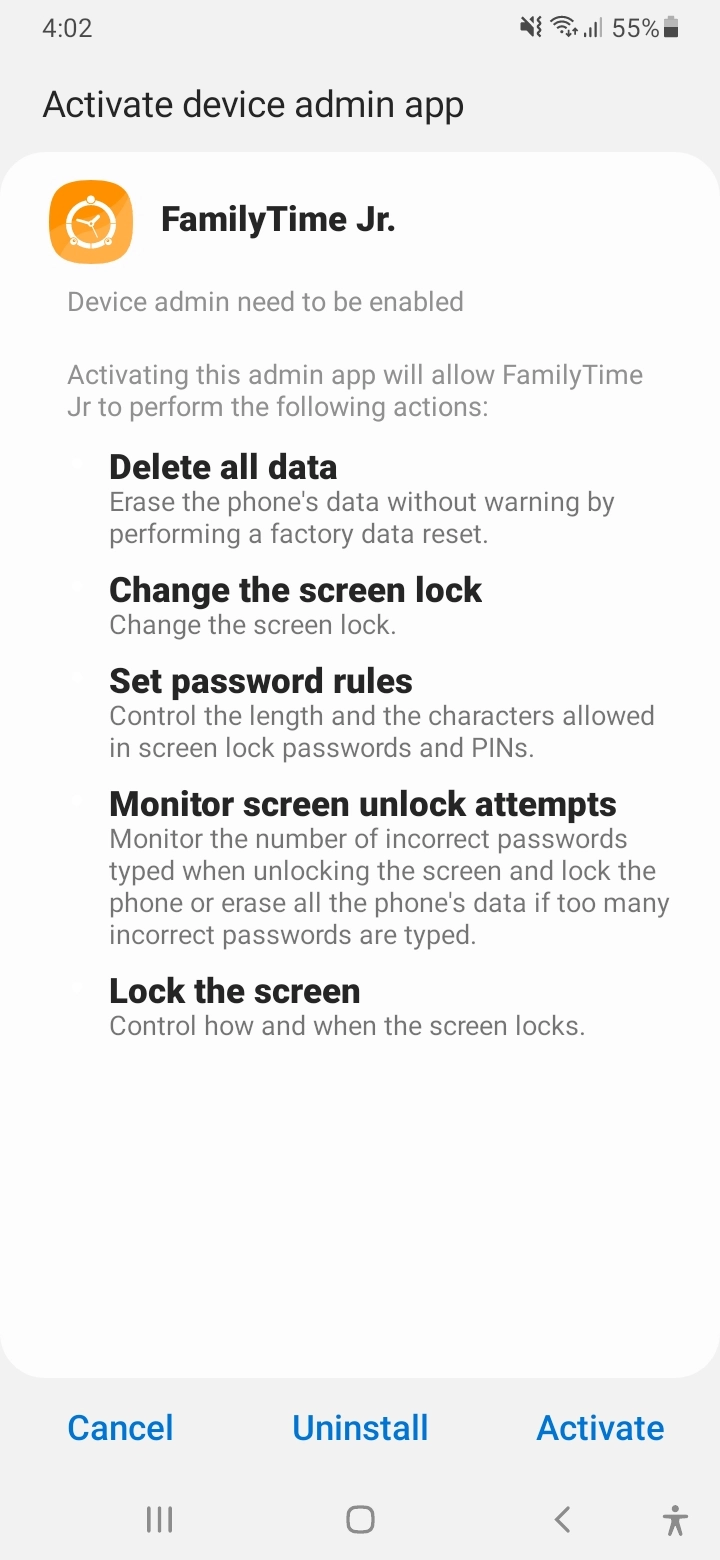
Toca "Activar".
Toque "Continuar" para obtener el permiso de superposición.
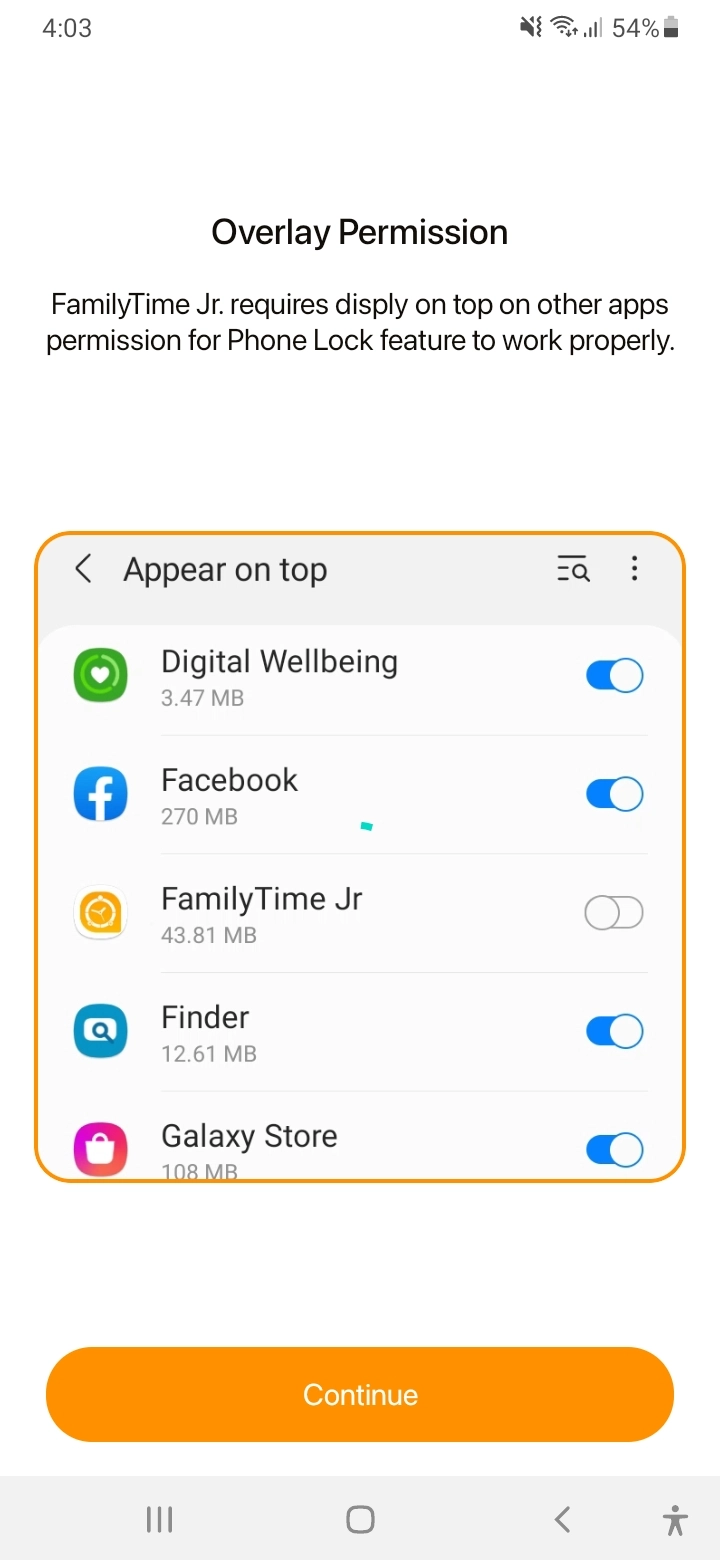
Desplácese hacia abajo para encontrar el "FamilyTime Jr".
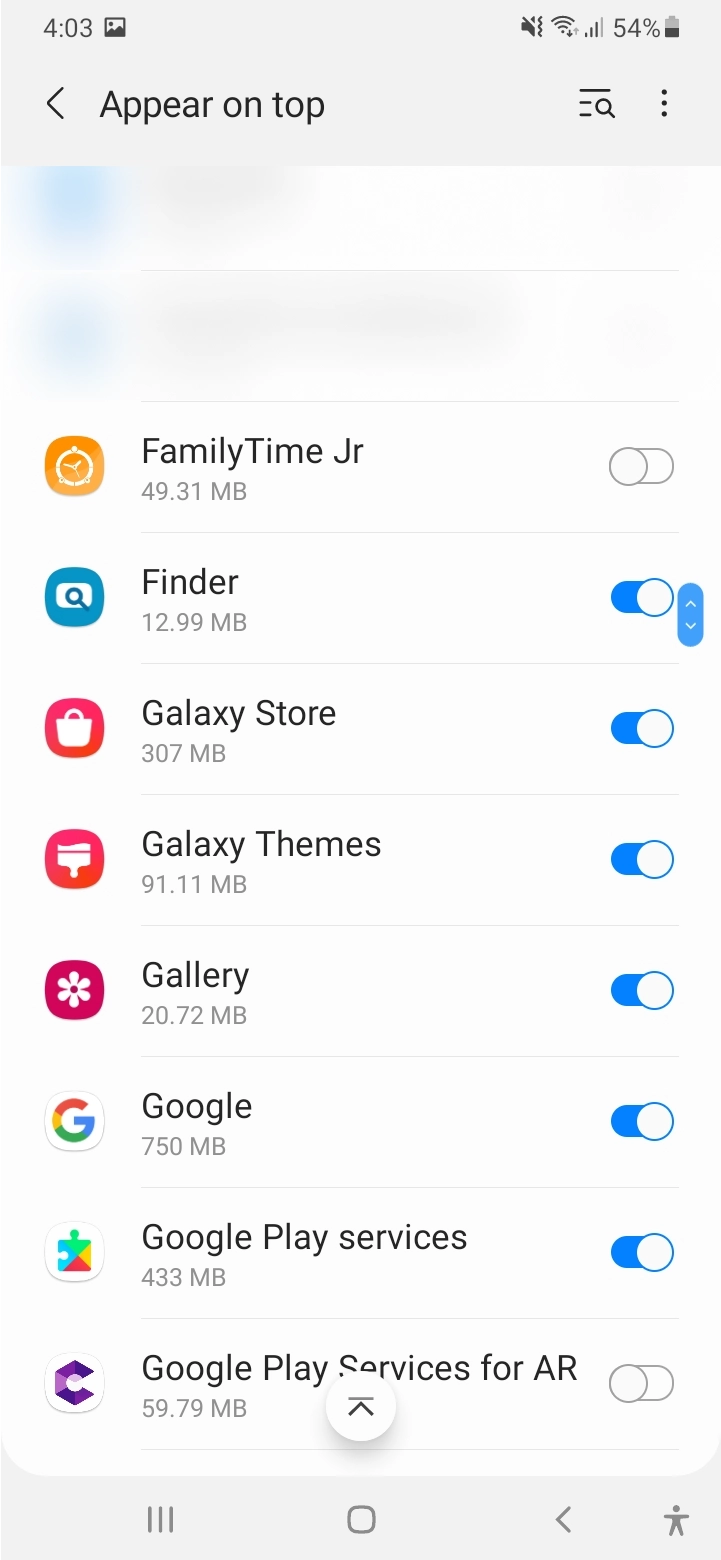
Toque alternar para activar demasiado.
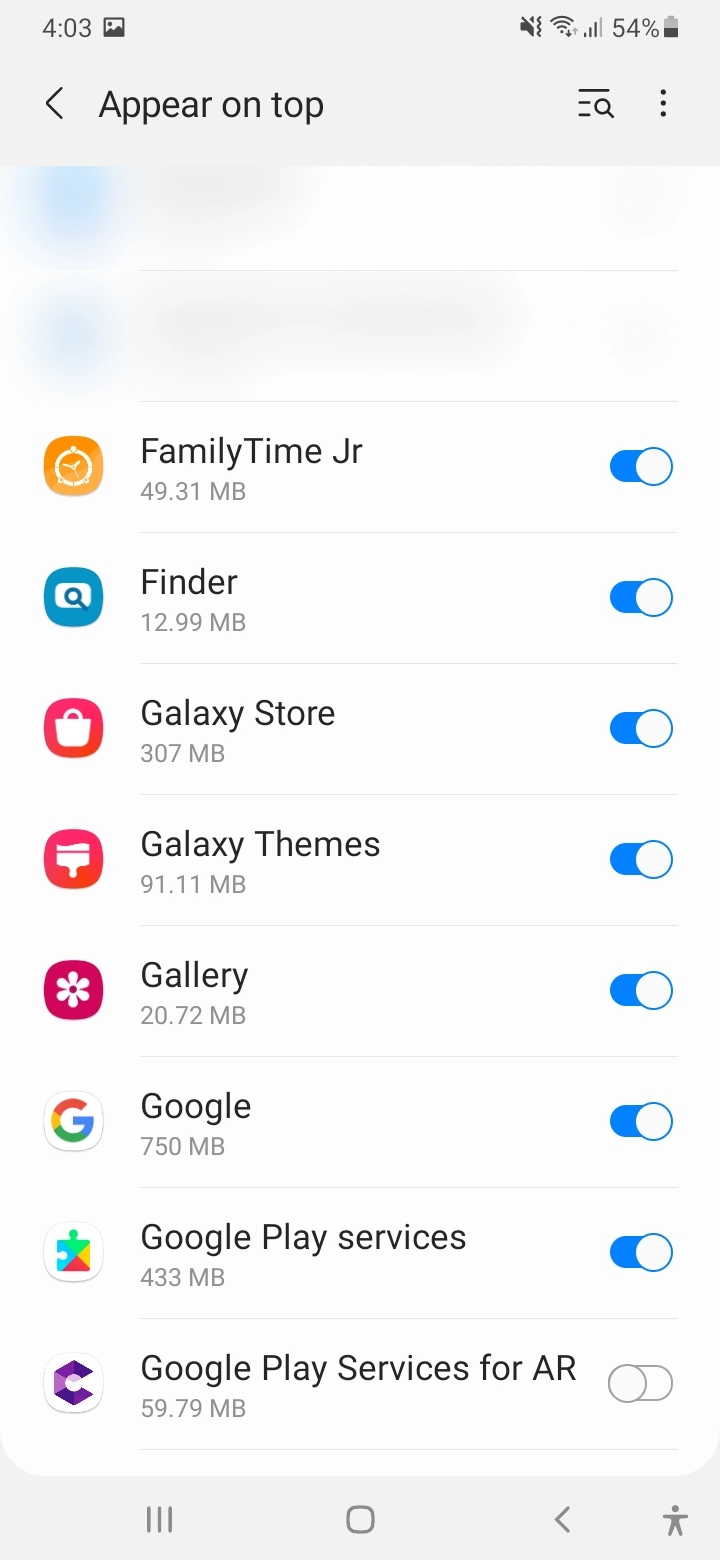
Toque "Continuar" para optimizar la batería.
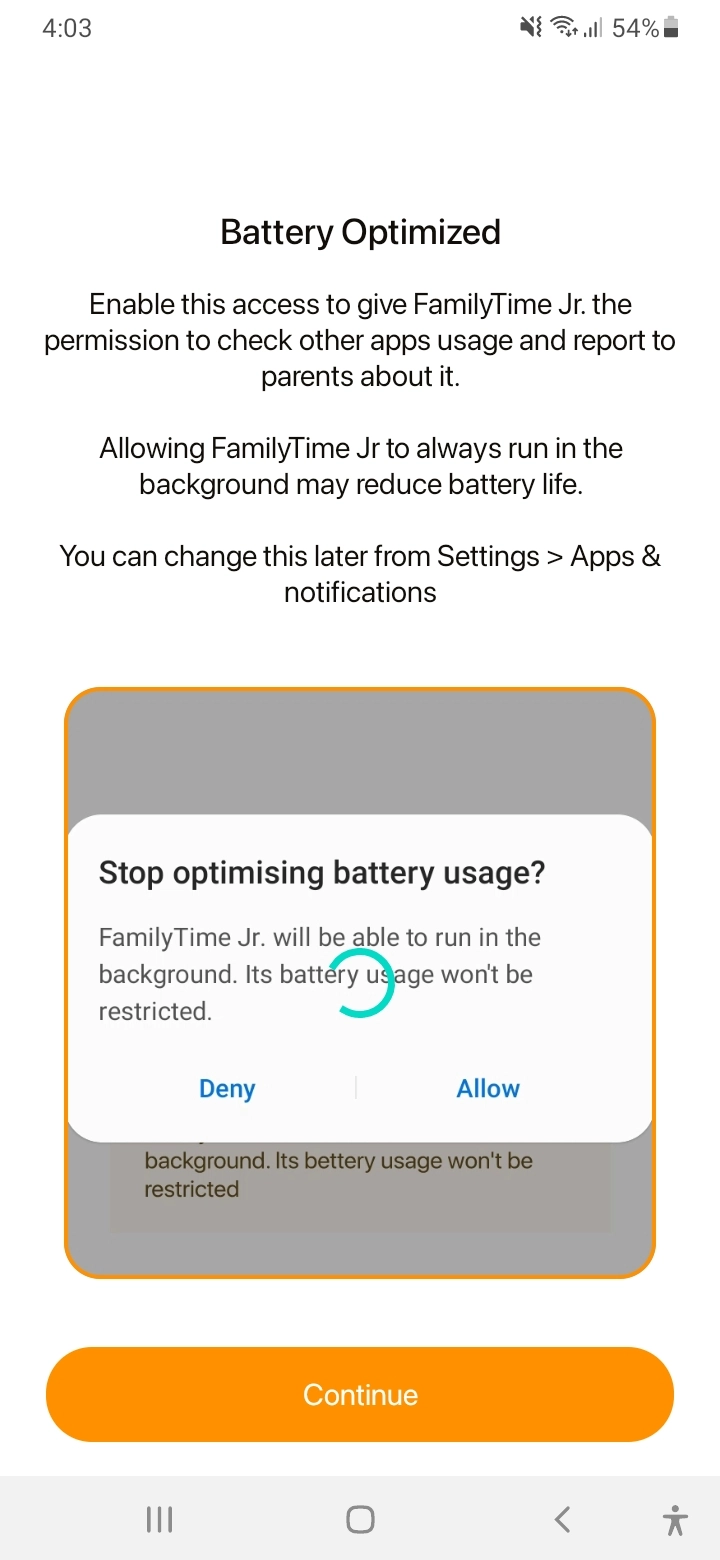
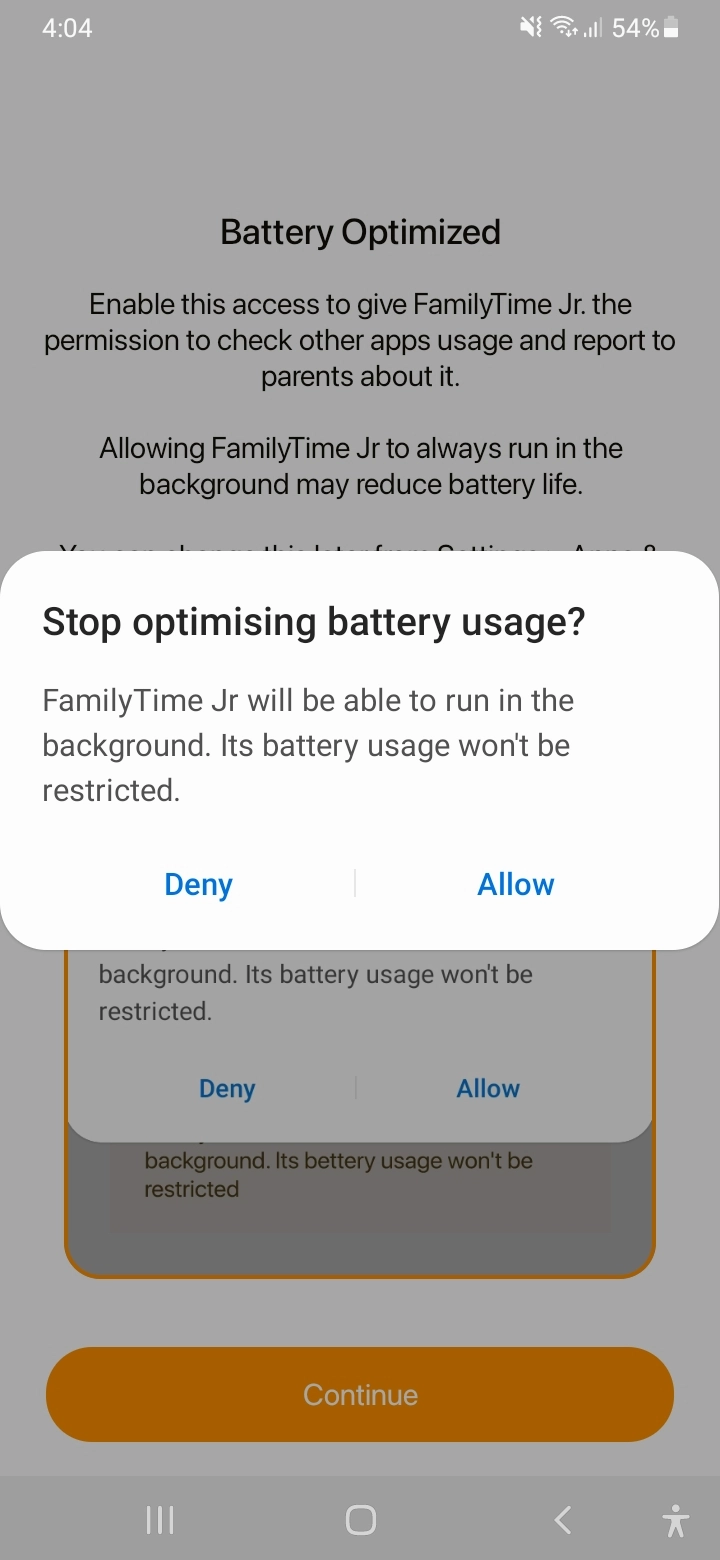
Toque "Permitir" para detener la optimización del uso de la batería.
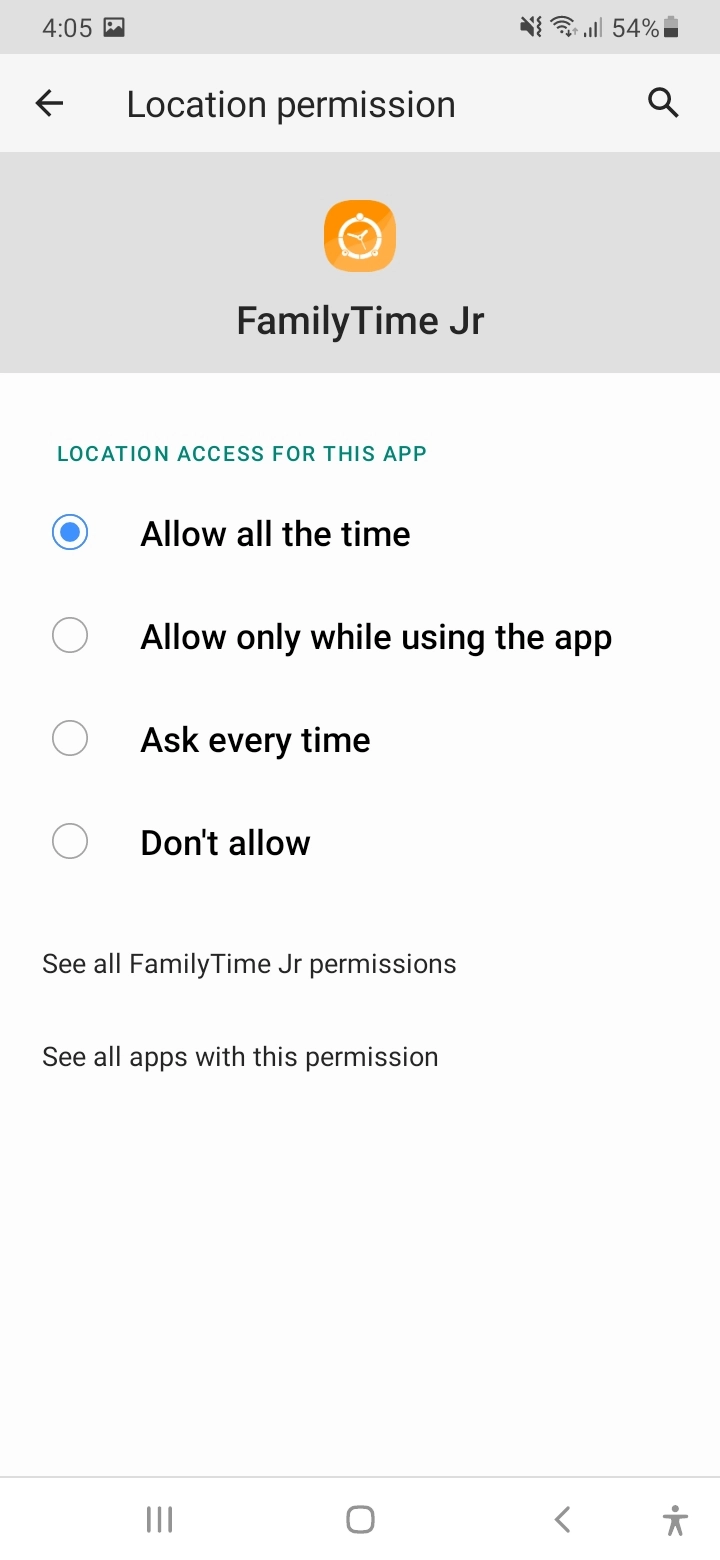
Toque "Continuar" para continuar con las ubicaciones.

Toca "Mientras usas la aplicación".
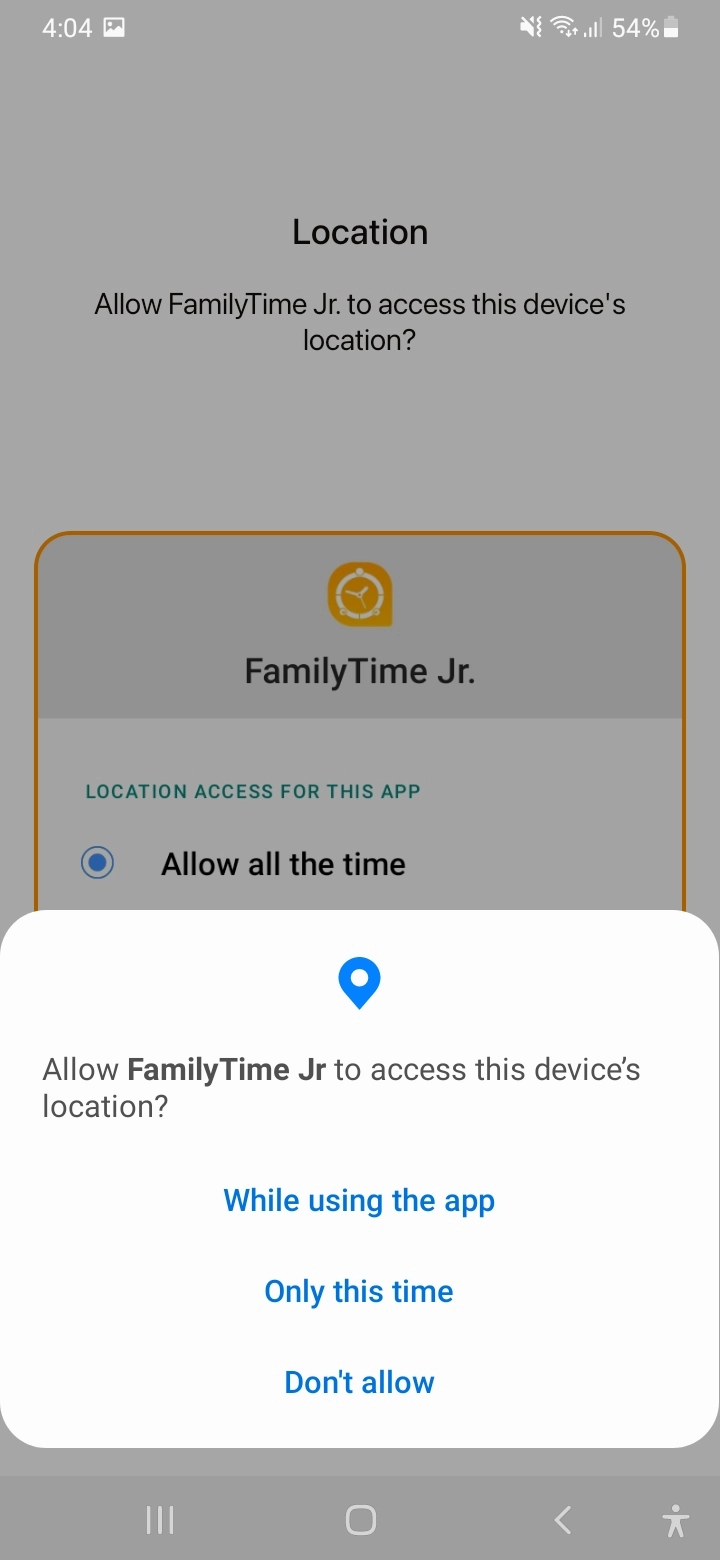
Seleccione la opción "Permitir todo el tiempo".
Toque "Continuar" para obtener permiso de almacenamiento.

Toque "Permitir" y permita que FamilyTime Jr. acceda a las fotos y los medios.

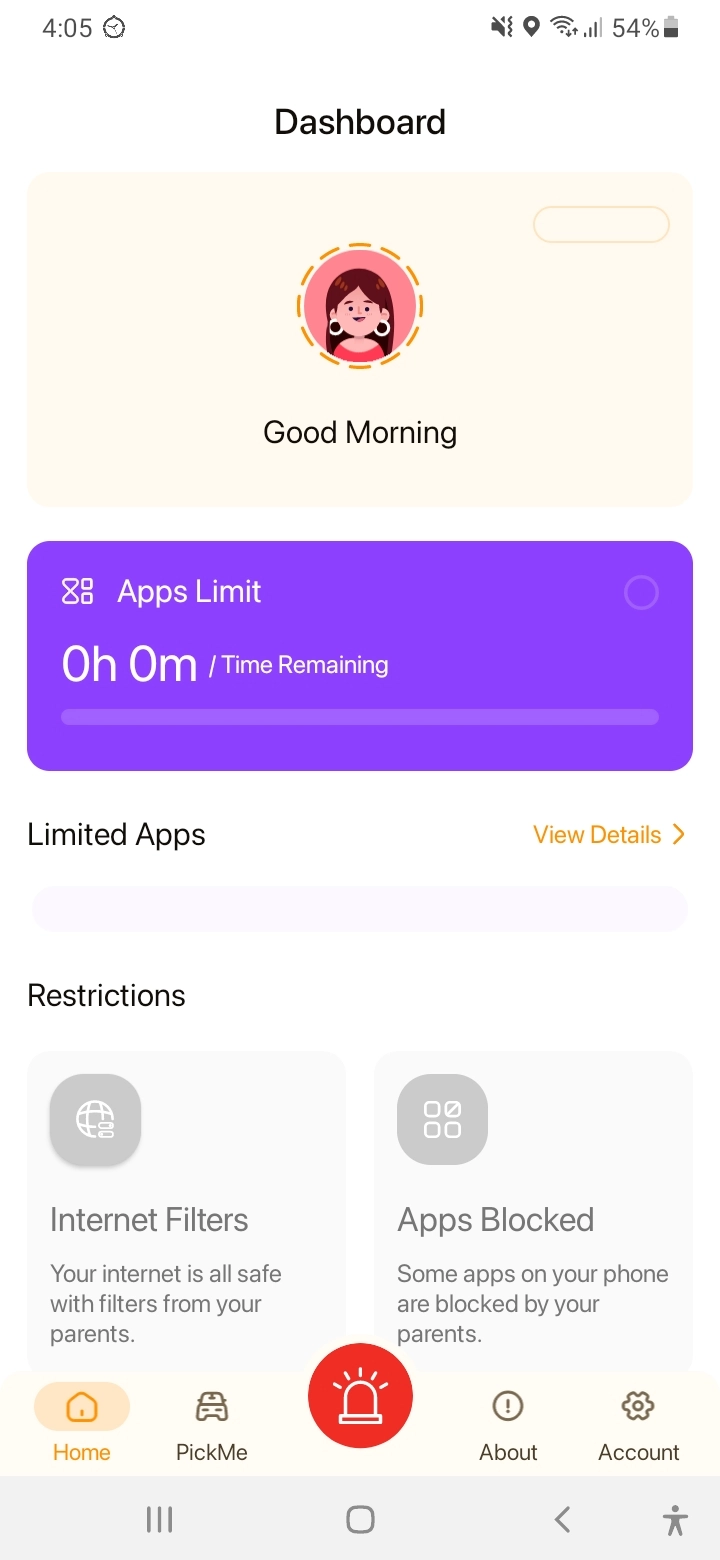
Estáis todos "hechos".

¿Necesita un consejo?
¿No estás seguro de algo o quieres hablar brevemente con uno de nuestros expertos? No te preocupes, ¡nuestros expertos en crianza están disponibles para ti las 24 horas del día, los 7 días de la semana! ¡Haga clic en el botón a continuación y hable con nuestro experto de inmediato!