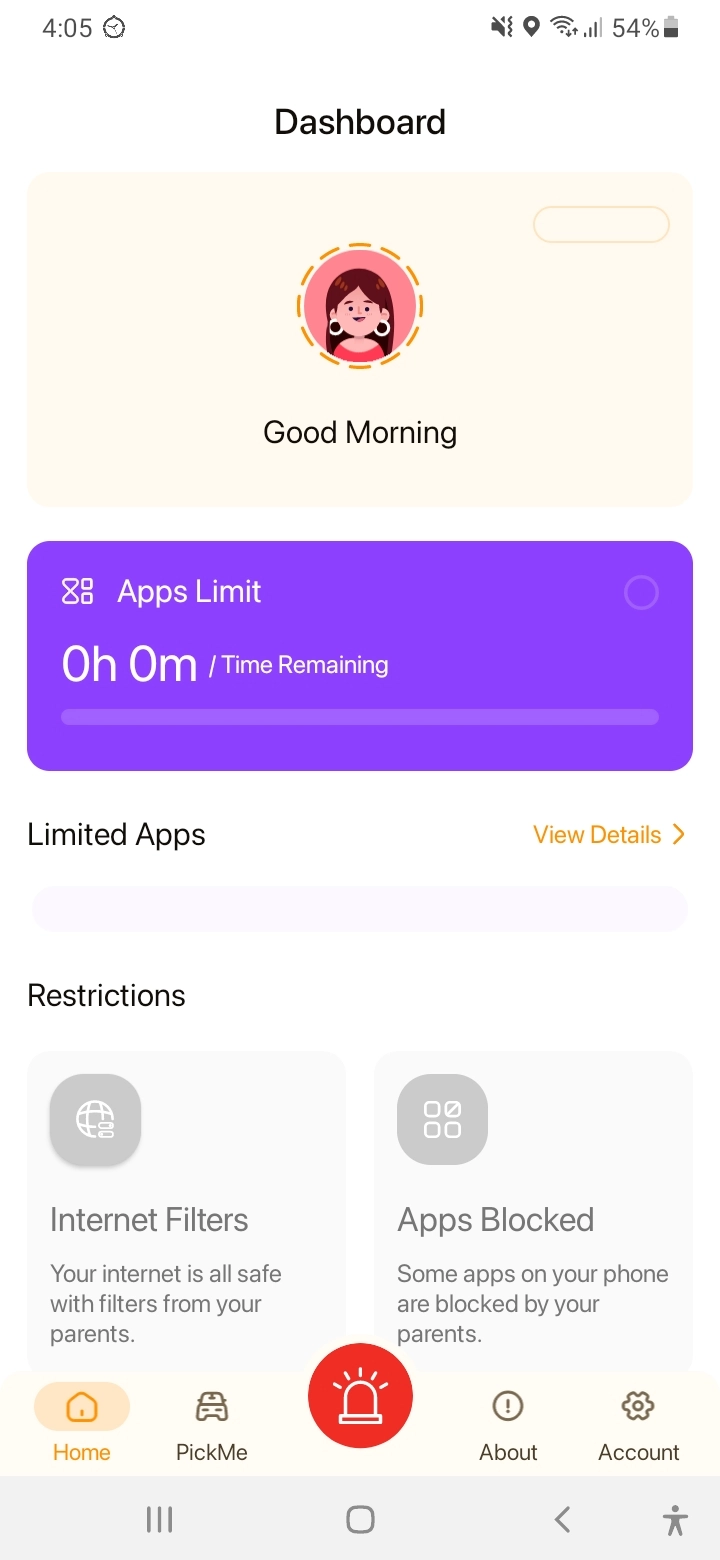
如何在Android上激活/ FamilyTime Jr.应用程序

父母在Android上安装FamilyTime Jr. App的分步指南

欢迎阅读 Android 设备的安装指南。 我们将指导您完成在孩子的Android手机上激活FamilyTime Jr.app应用程序并将其与您的FamilyTime帐户配对的过程。

如果您尚未创建FamilyTime帐户,您可以点击下面的按钮立即轻松注册。

继续操作之前需要的事项

确保您手头有你需要的一切! 以下是您需要的东西:

  • 您的 Android 设备必须具有 Android OS 8.0 或更高版本。 单击此链接检查版本 .
  • 在整个安装过程中,您的 Android 设备需要连接到互联网。
  • 您必须对孩子的设备具有物理访问权限才能安装FamilyTime Jr。
  • 需要一个信誉良好的FamilyTime帐户。 如果您还没有,请立即注册
1

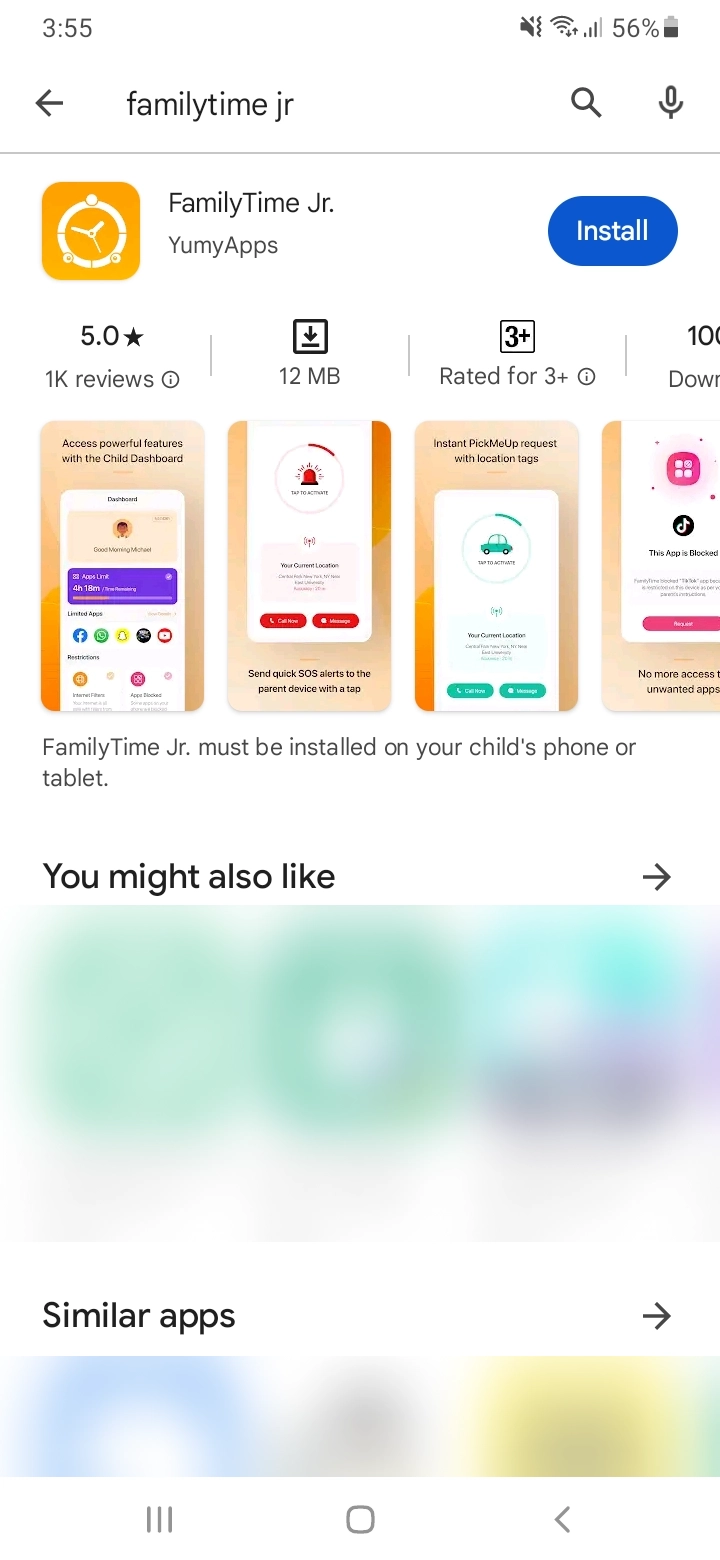
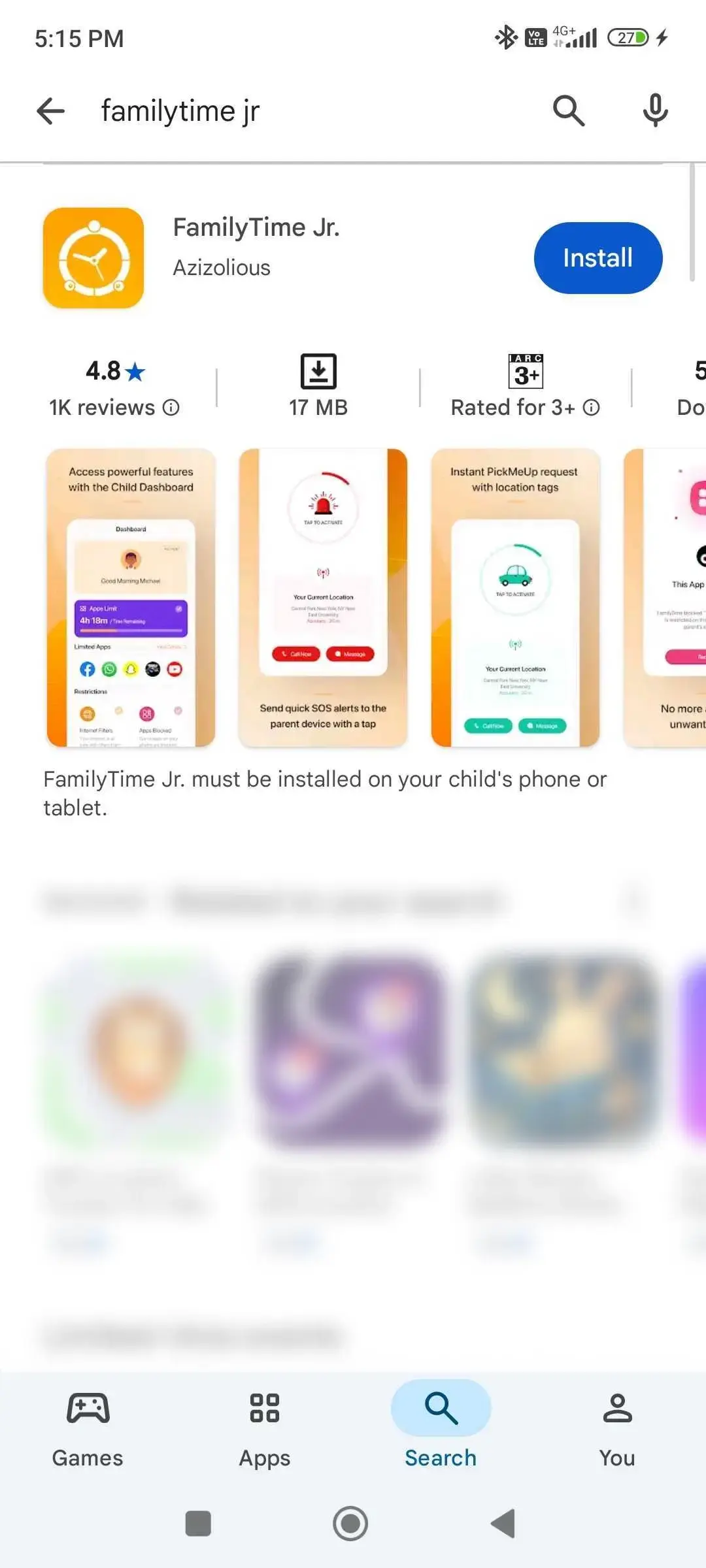
打开Google Play并搜索FamilyTime Jr。
installation step
2

选择FamilyTime Jr.(带有橙色图标),然后点击“安装”.

installation step
3

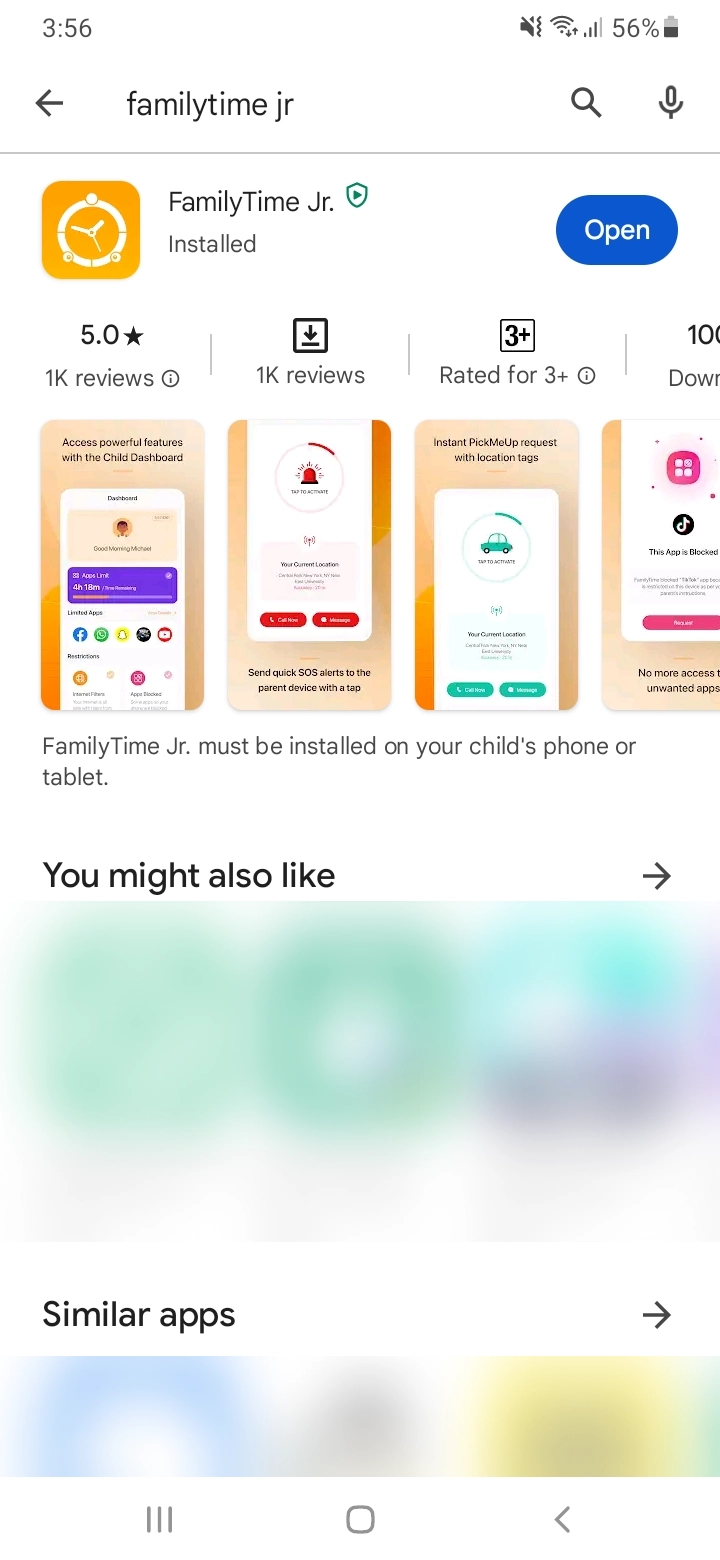
安装完成后。 点击“打开” .

installation step
4

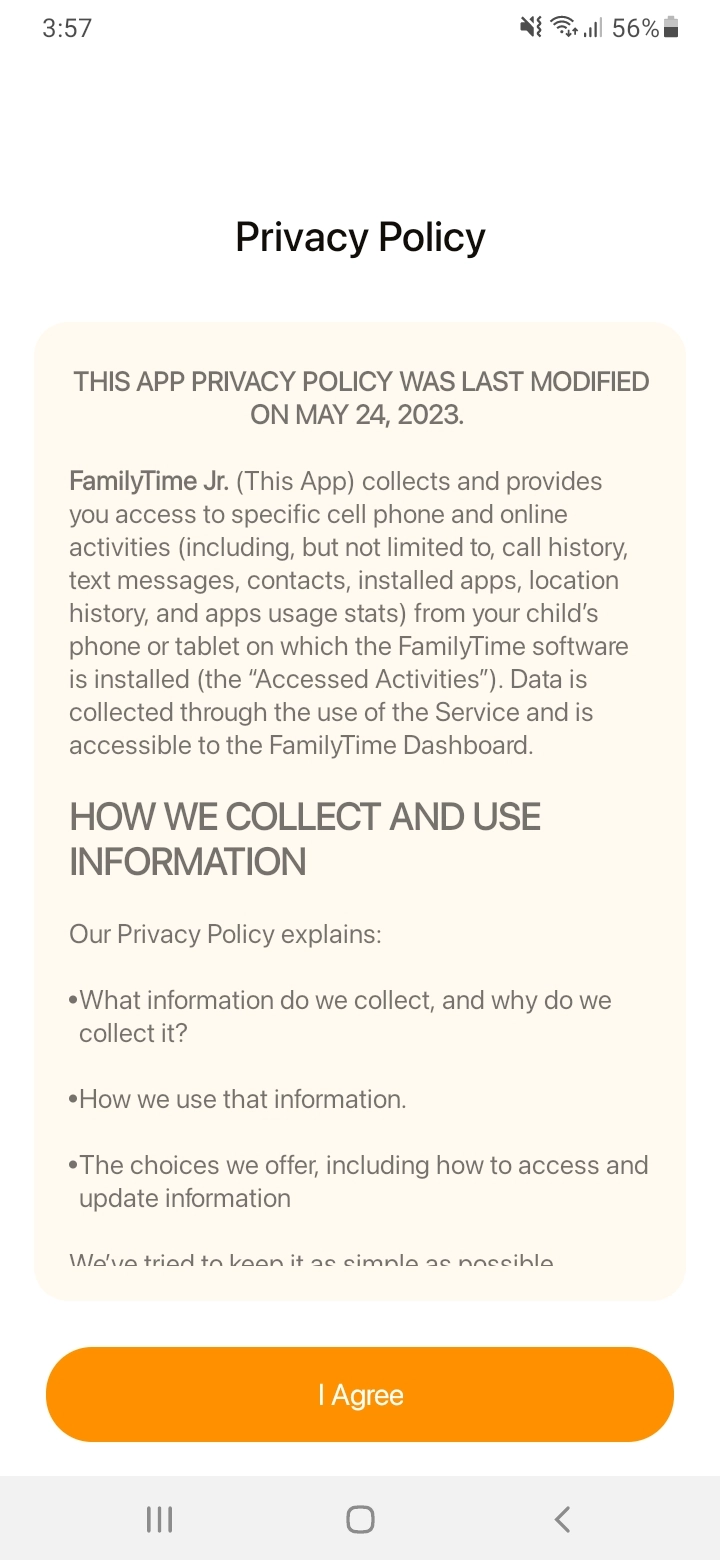
点击“我同意”我们的隐私政策以继续。

installation step
5

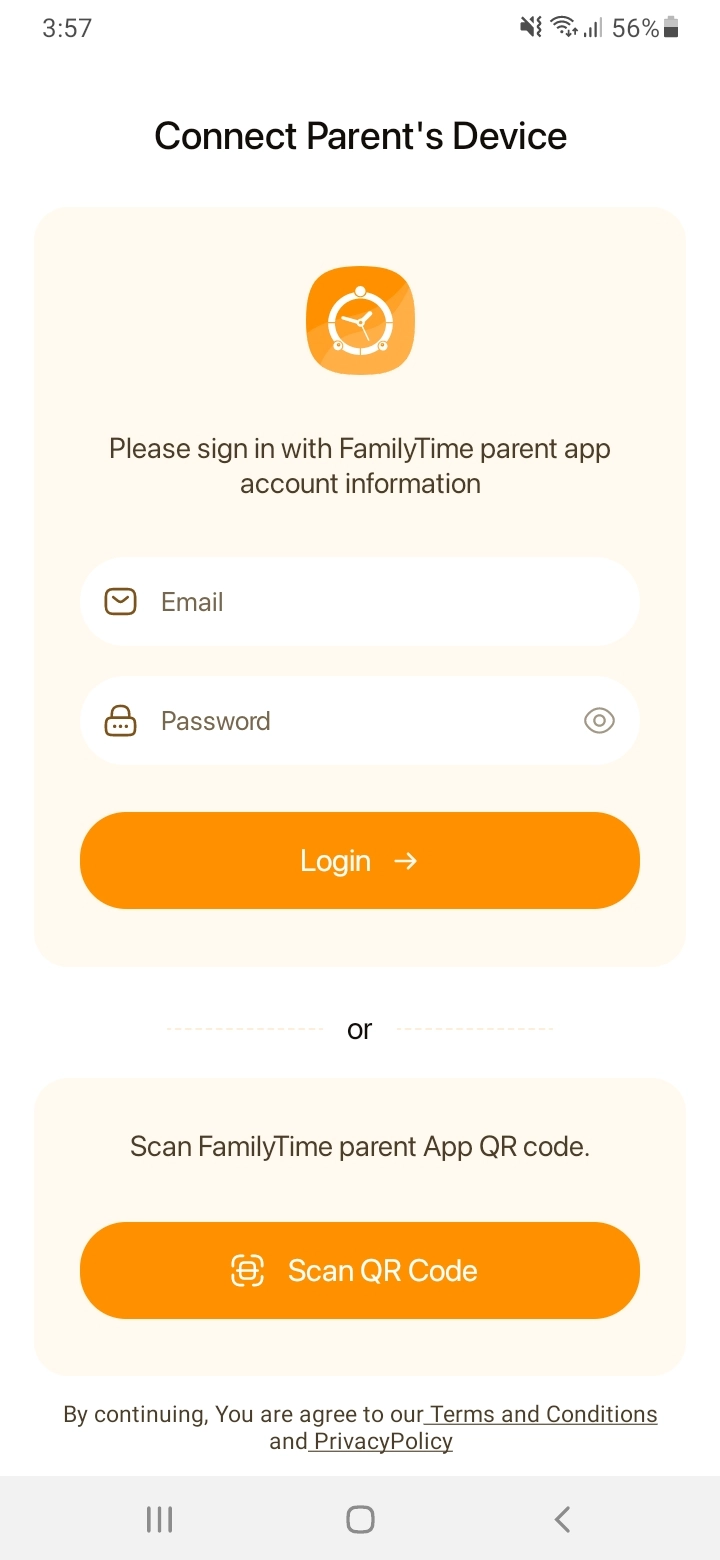
输入家长电子邮件和密码以配对子设备。

installation step
6

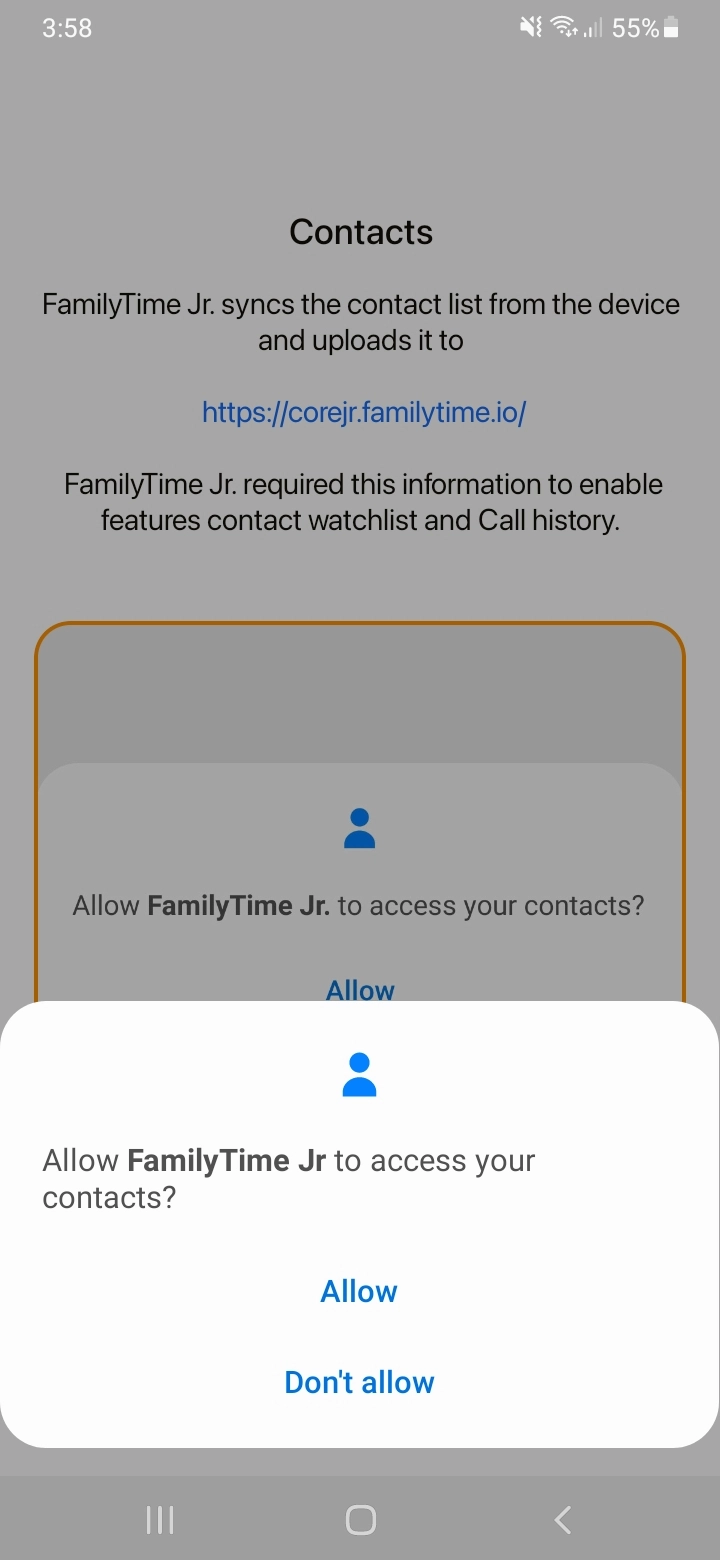
点击“继续”以使用联系人访问权限进行处理。

installation step
7

点击“允许”以授予FamilyTime Jr.访问联系人的权限。

installation step
8

点击“同意”以同步已安装的应用程序。

installation step
9

输入“儿童姓名和年龄”,选择“性别”“头像”。 点击“继续” .

installation step
10

点击“继续”以获取数据访问权限。

installation step
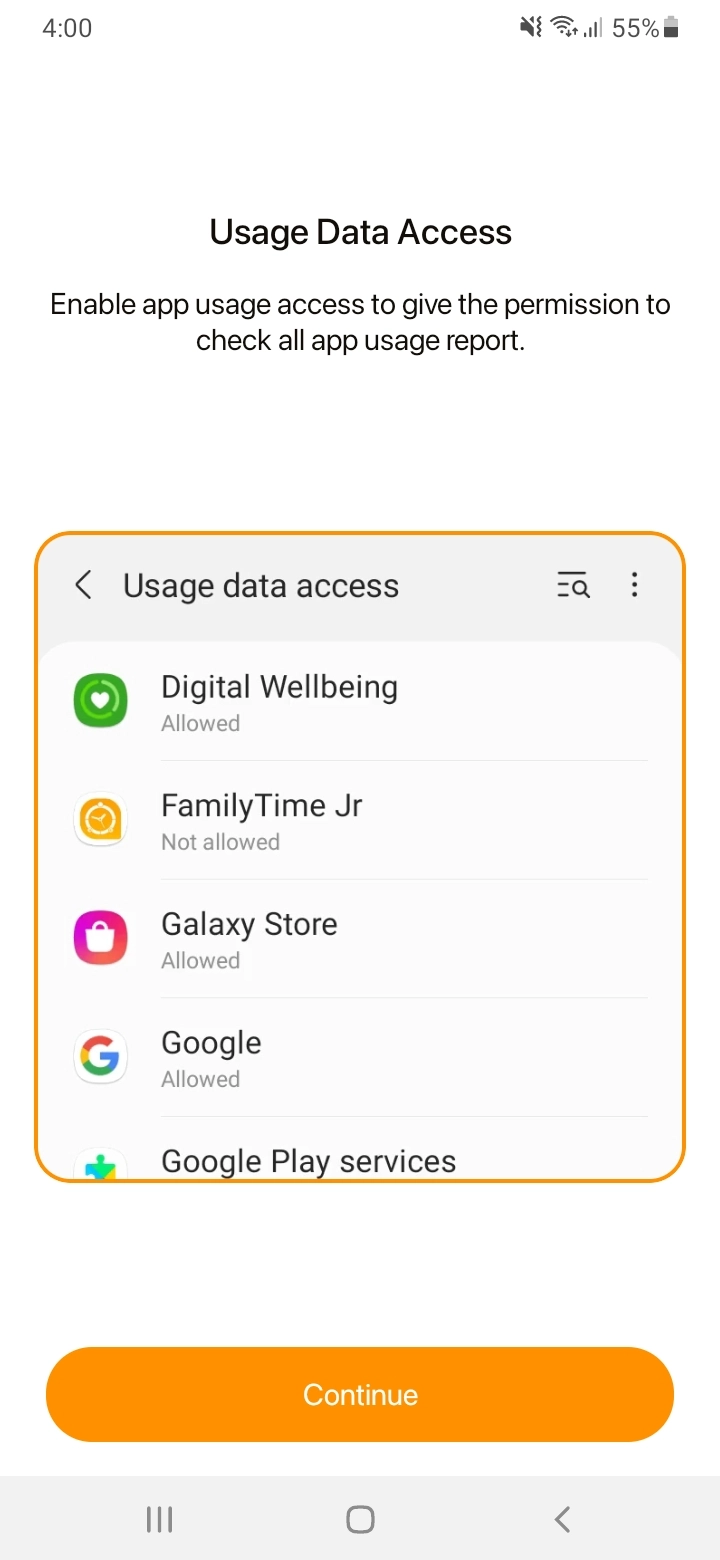
11

点击“继续”以继续“使用数据访问”.

installation step
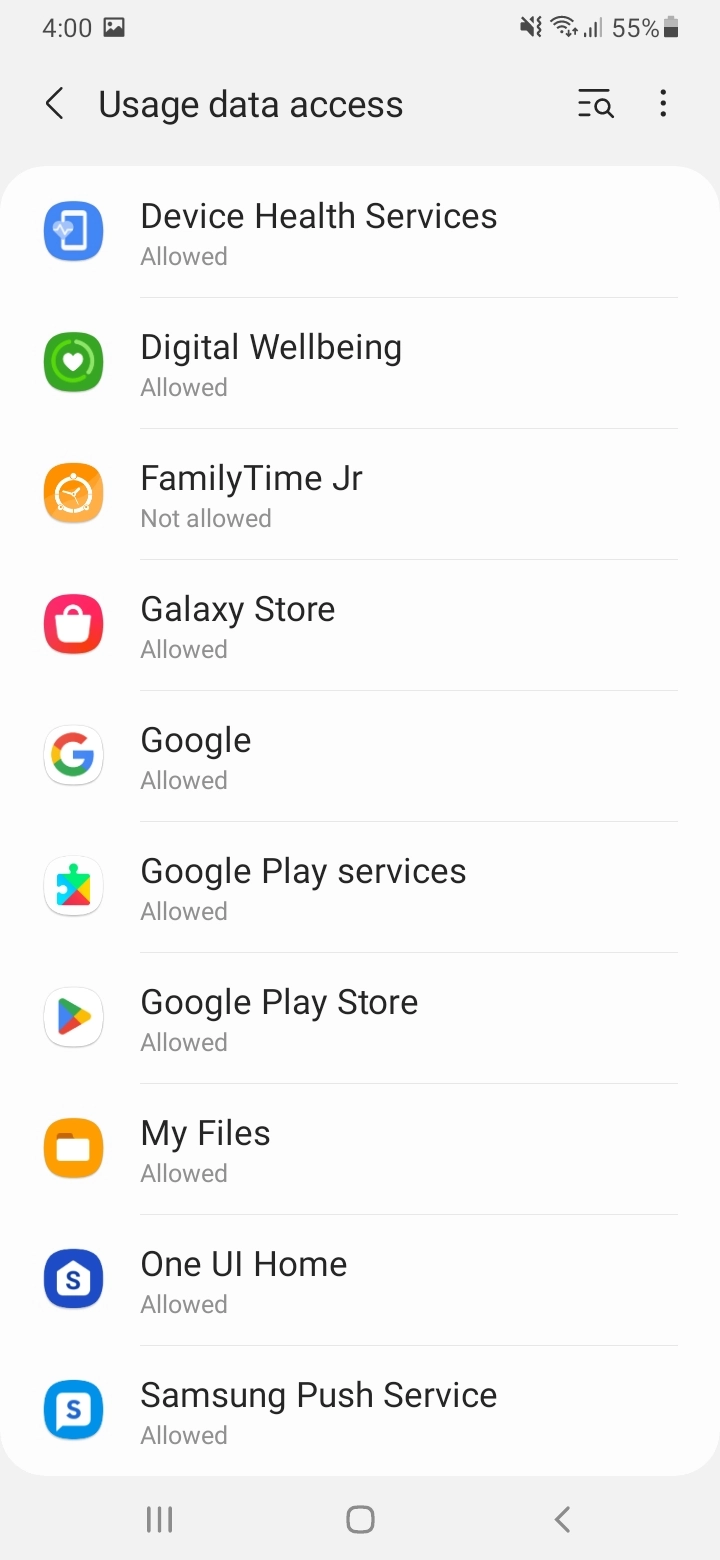
12

点击打开“FamilyTime Jr”.

installation step
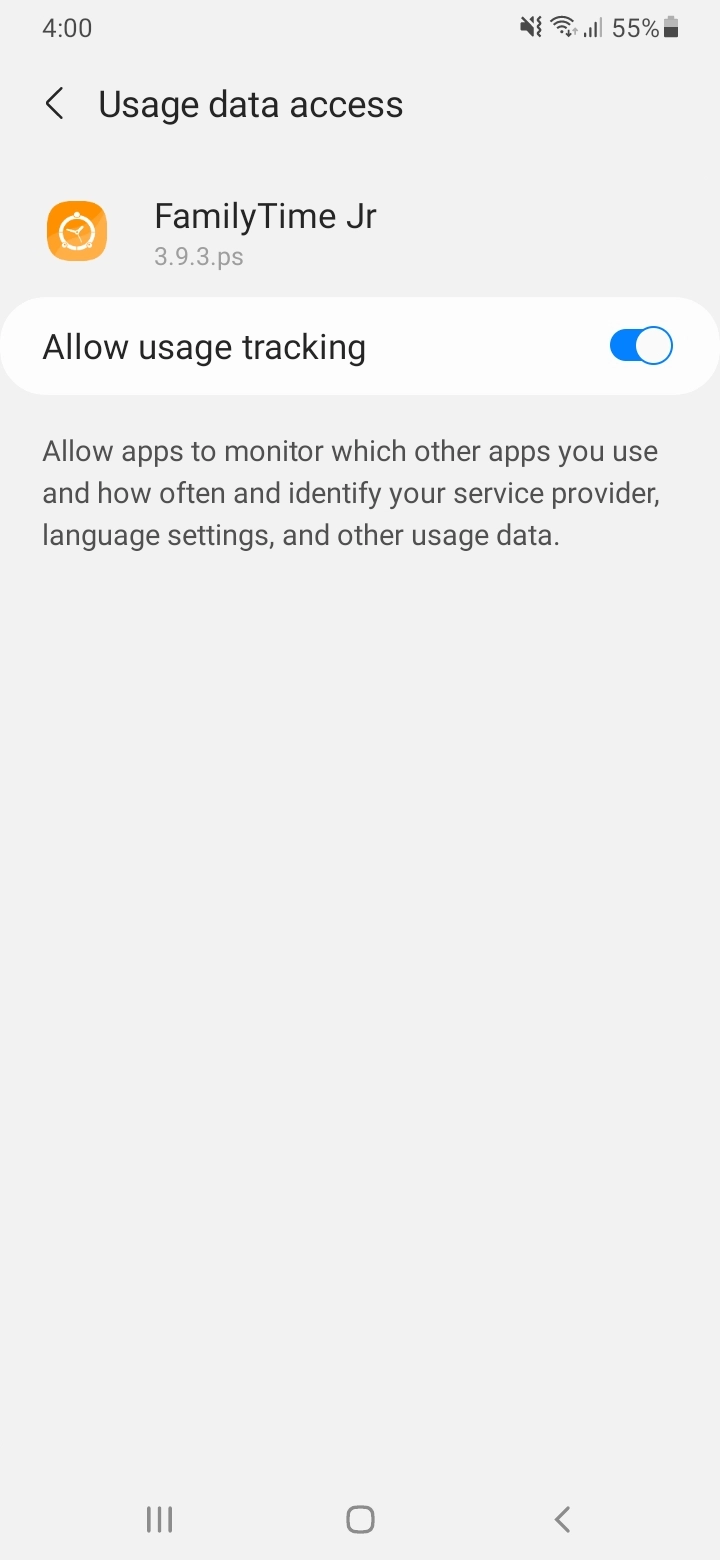
13

打开“允许使用情况跟踪”.

installation step
14

点击具有“辅助功能”权限的“继续”。

installation step
15

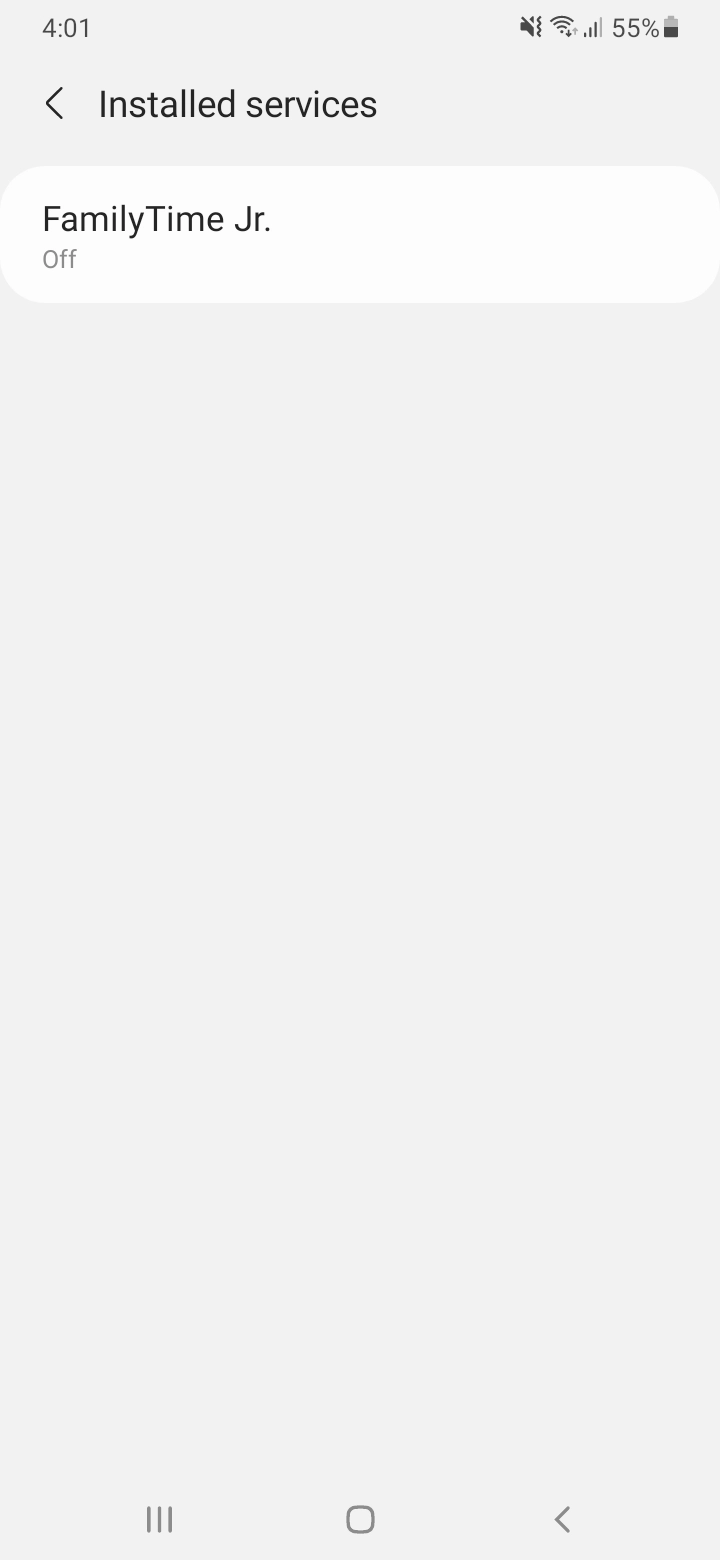
点击“已安装的服务”.

installation step
16

点击“FamilyTime Jr.”

installation step
17

点击切换将其“打开”.

installation step
18

点击“允许”.

installation step
19

打开“FamilyTime Jr.快捷方式”,点击“允许”进行确认。

installation step
20

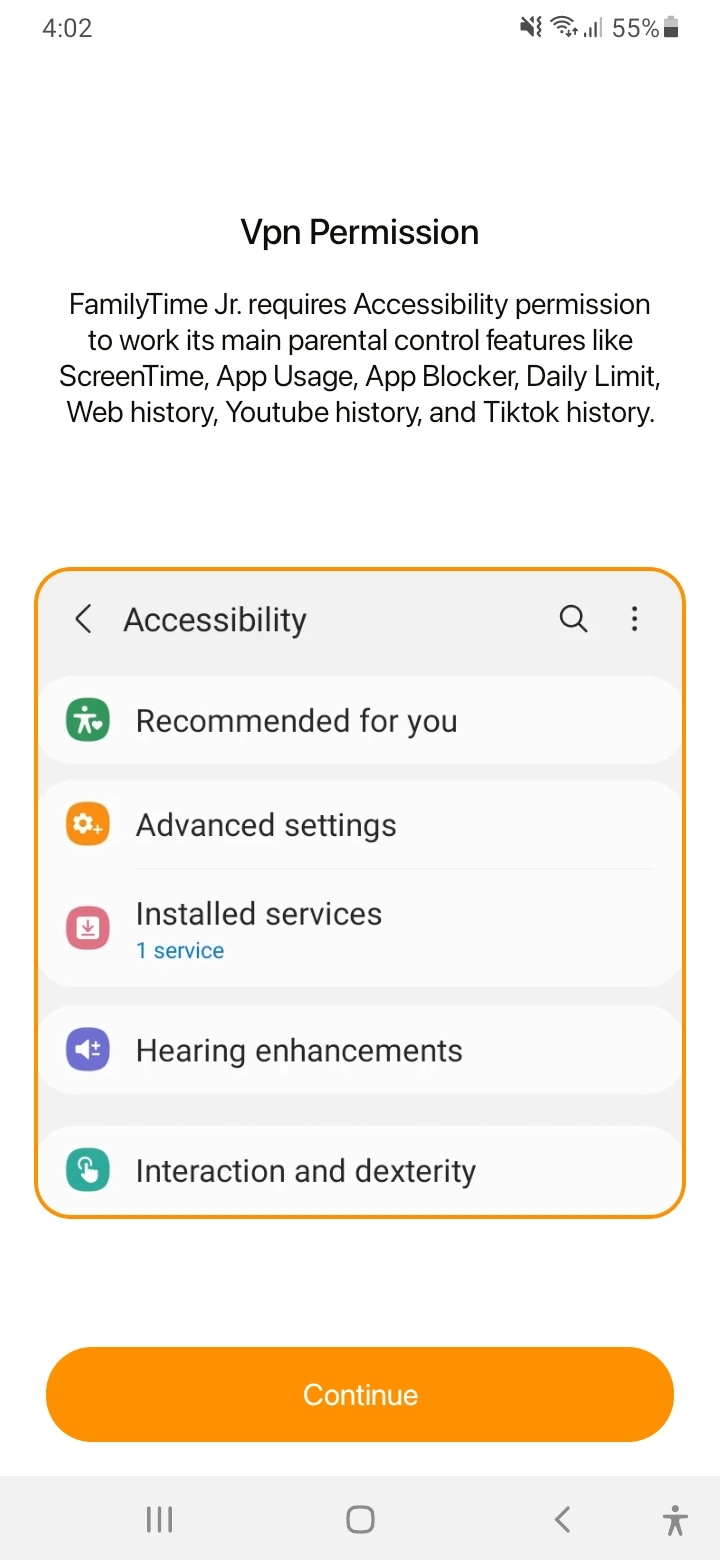
点击“继续”以获取 VPN 权限。

installation step
21

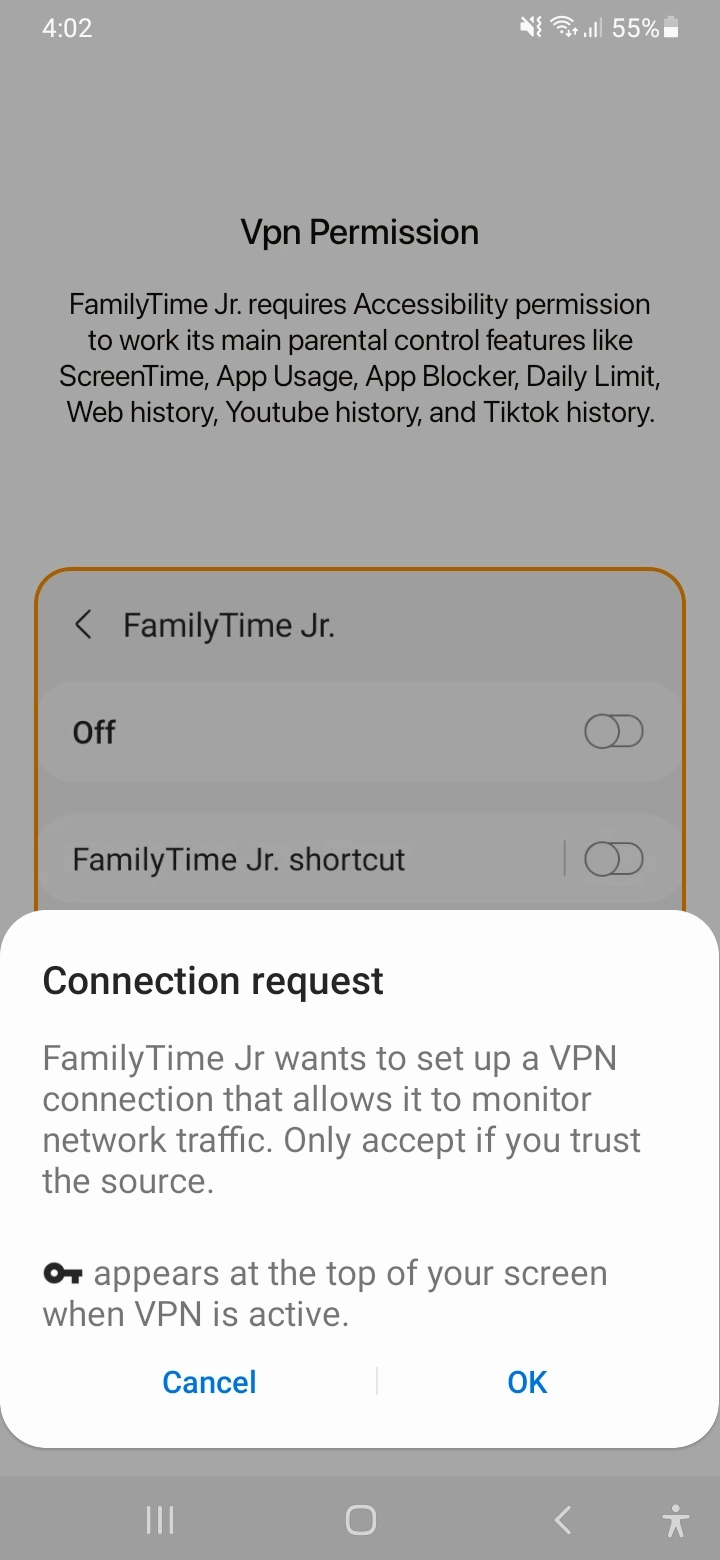
点击弹出窗口中的“确定”。

installation step
22

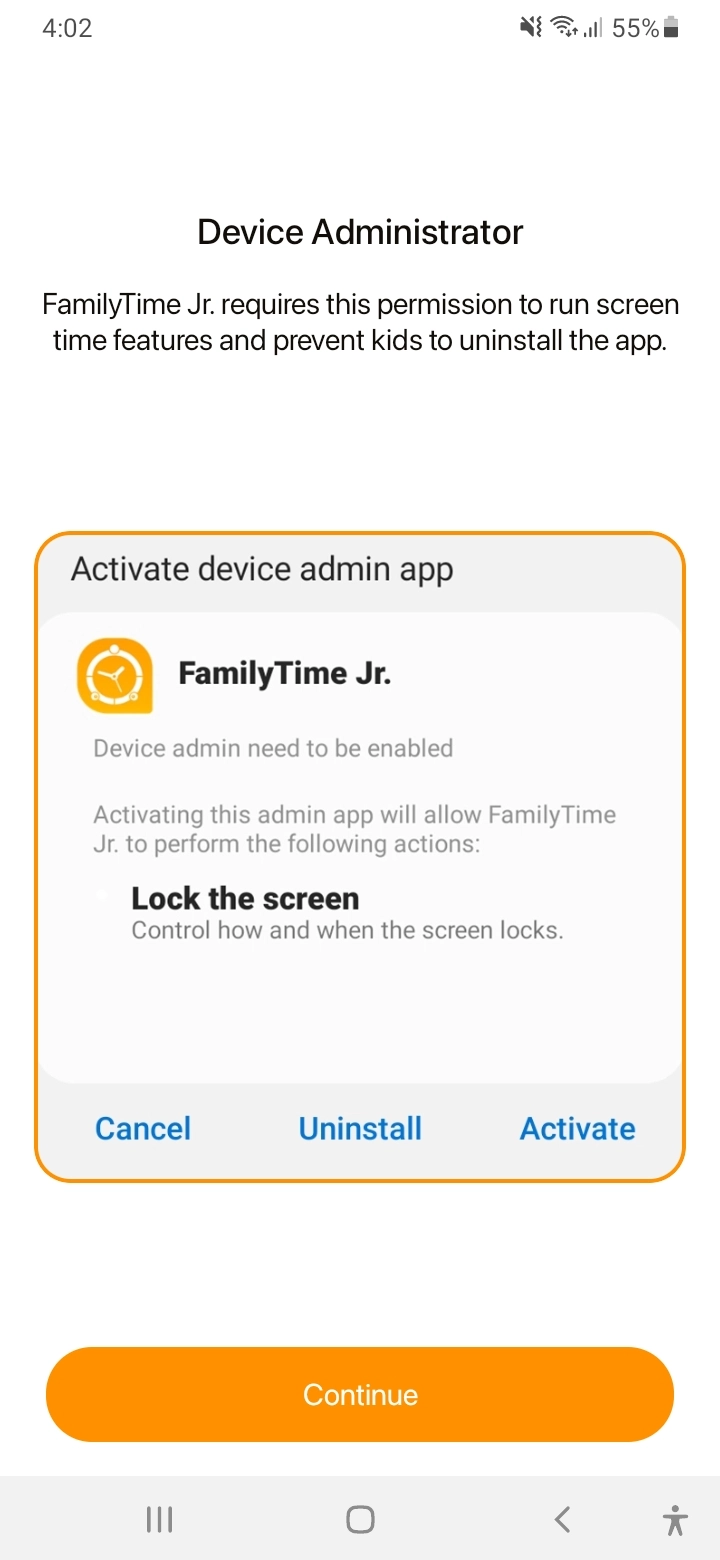
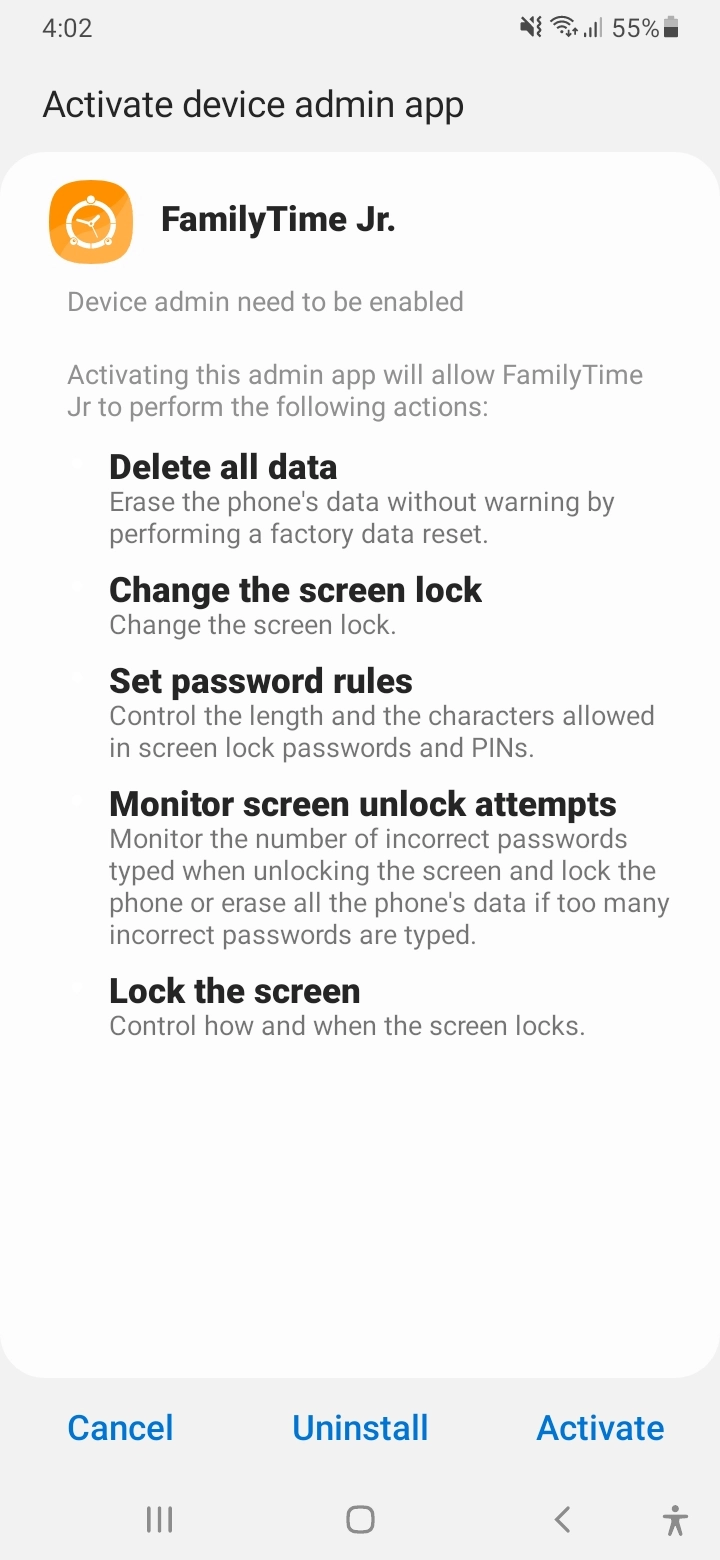
点击“继续”进行设备管理员设置。

installation step
23

点击“激活”.

installation step
24

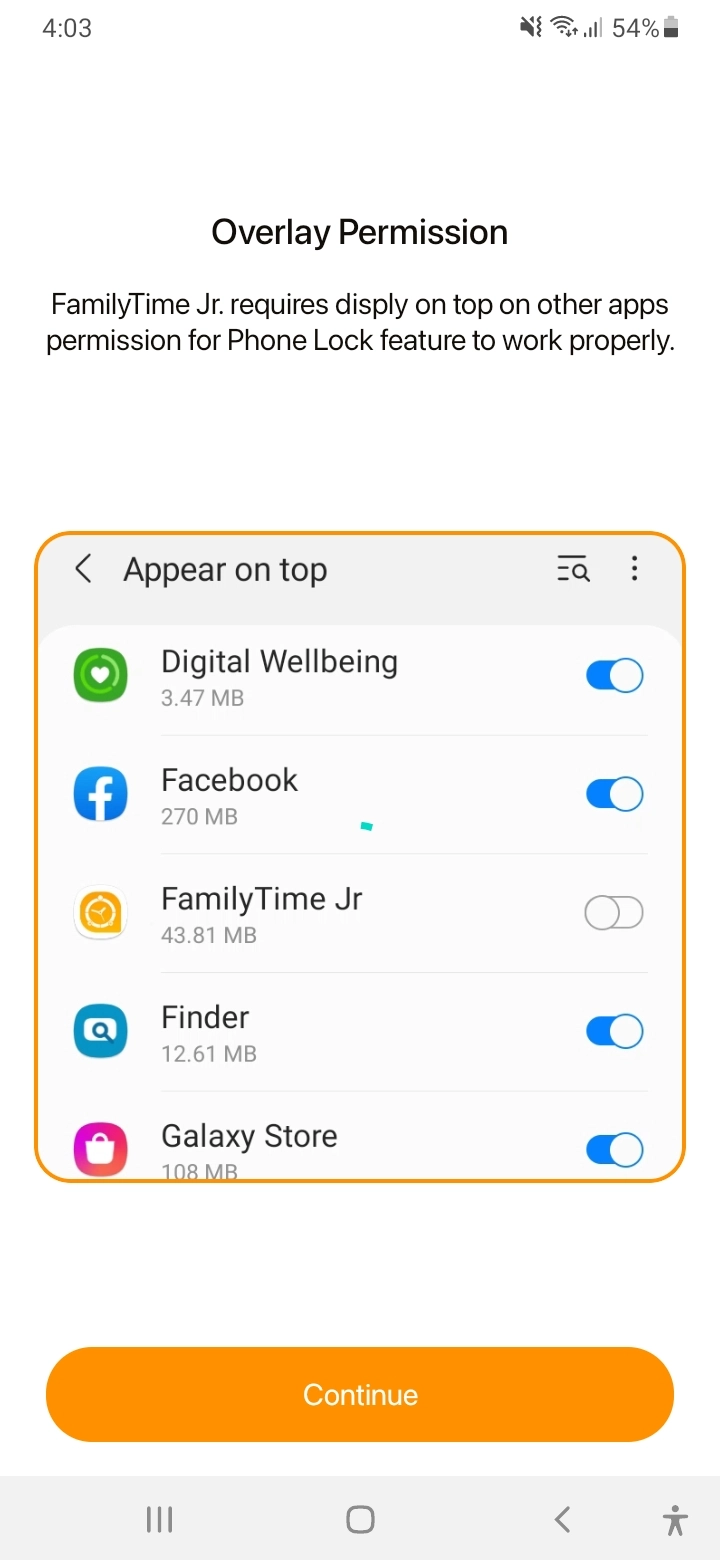
点击“继续”以获取覆盖权限。

installation step
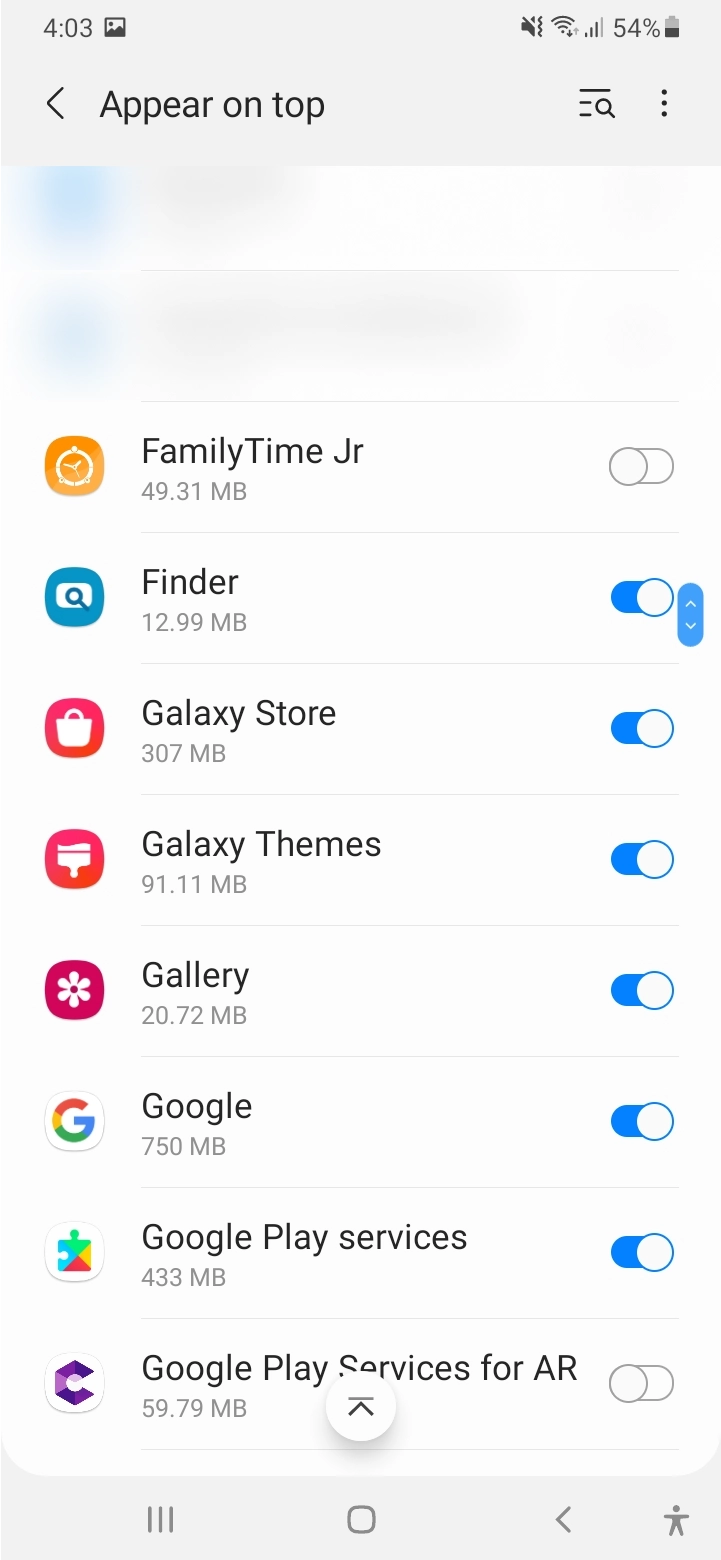
25

向下滚动以找到“FamilyTime Jr”.

installation step
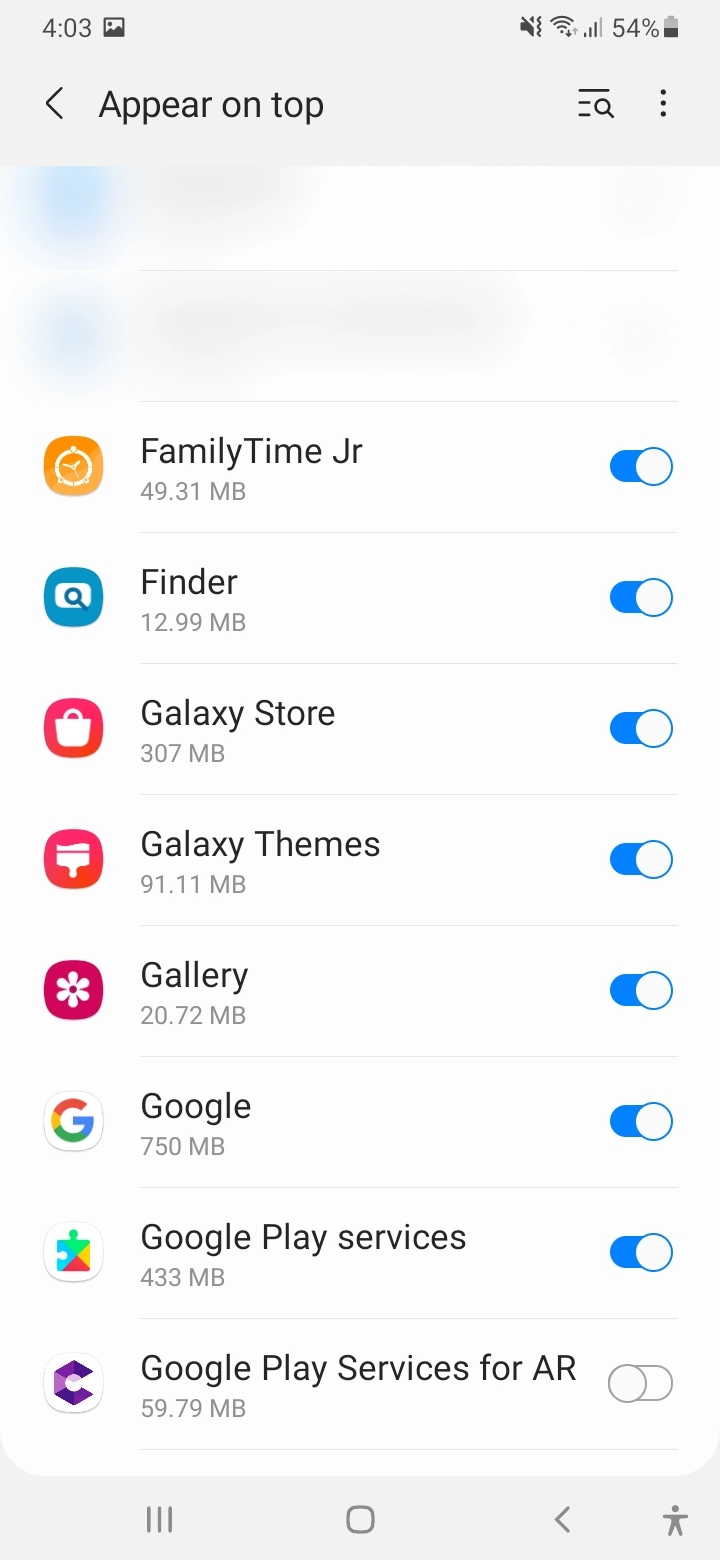
26

点击切换以过度打开。

installation step
27

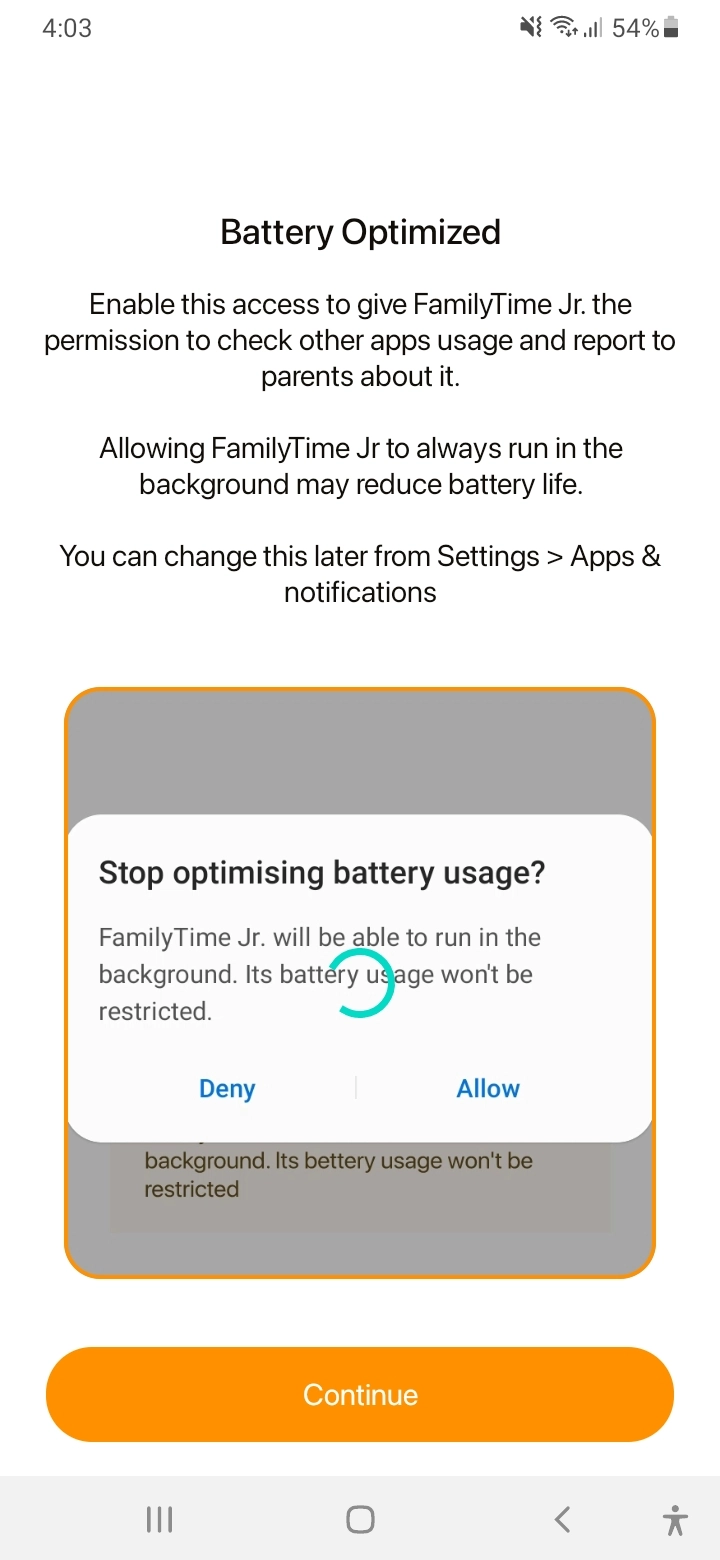
点击“继续”进行电池优化。

installation step
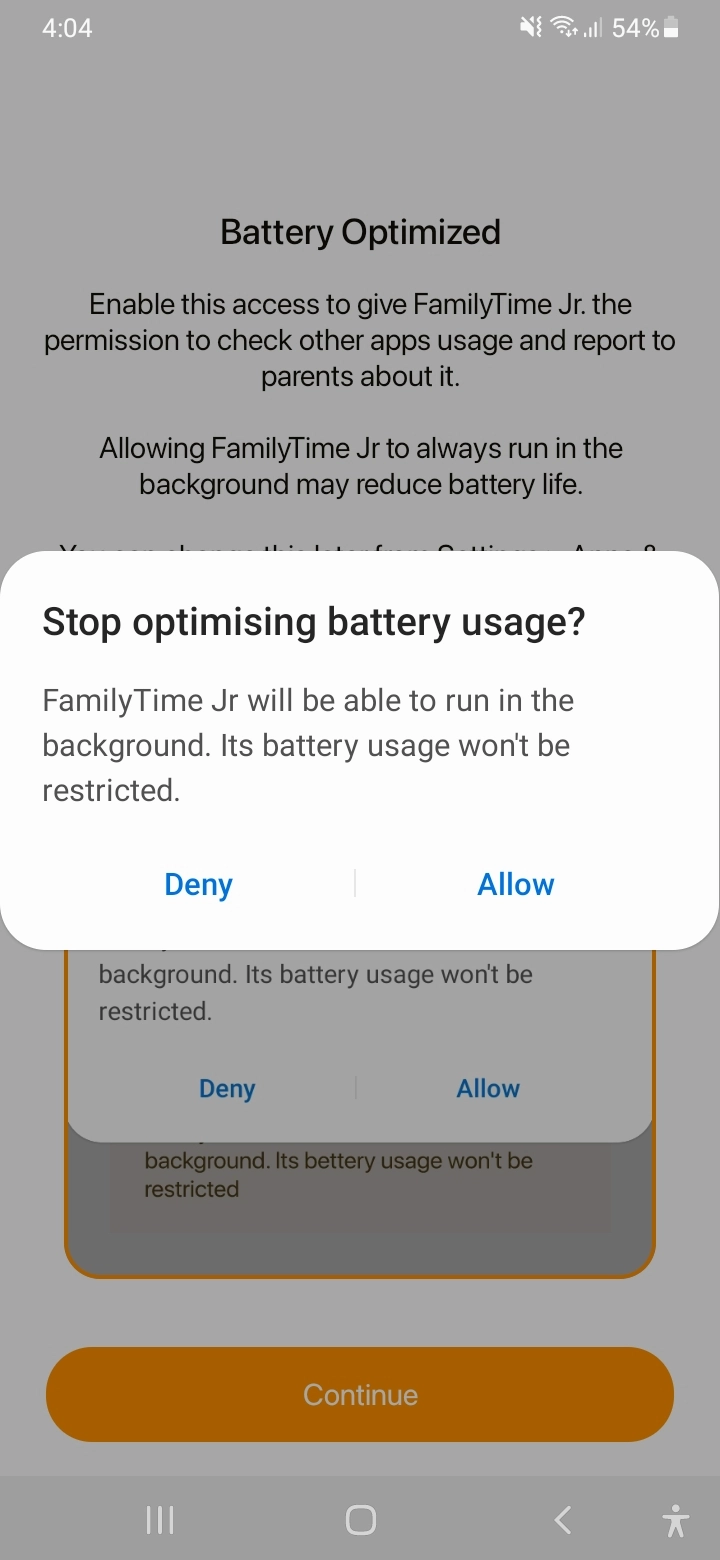
28

点击“允许”以停止电池使用优化。

installation step
29

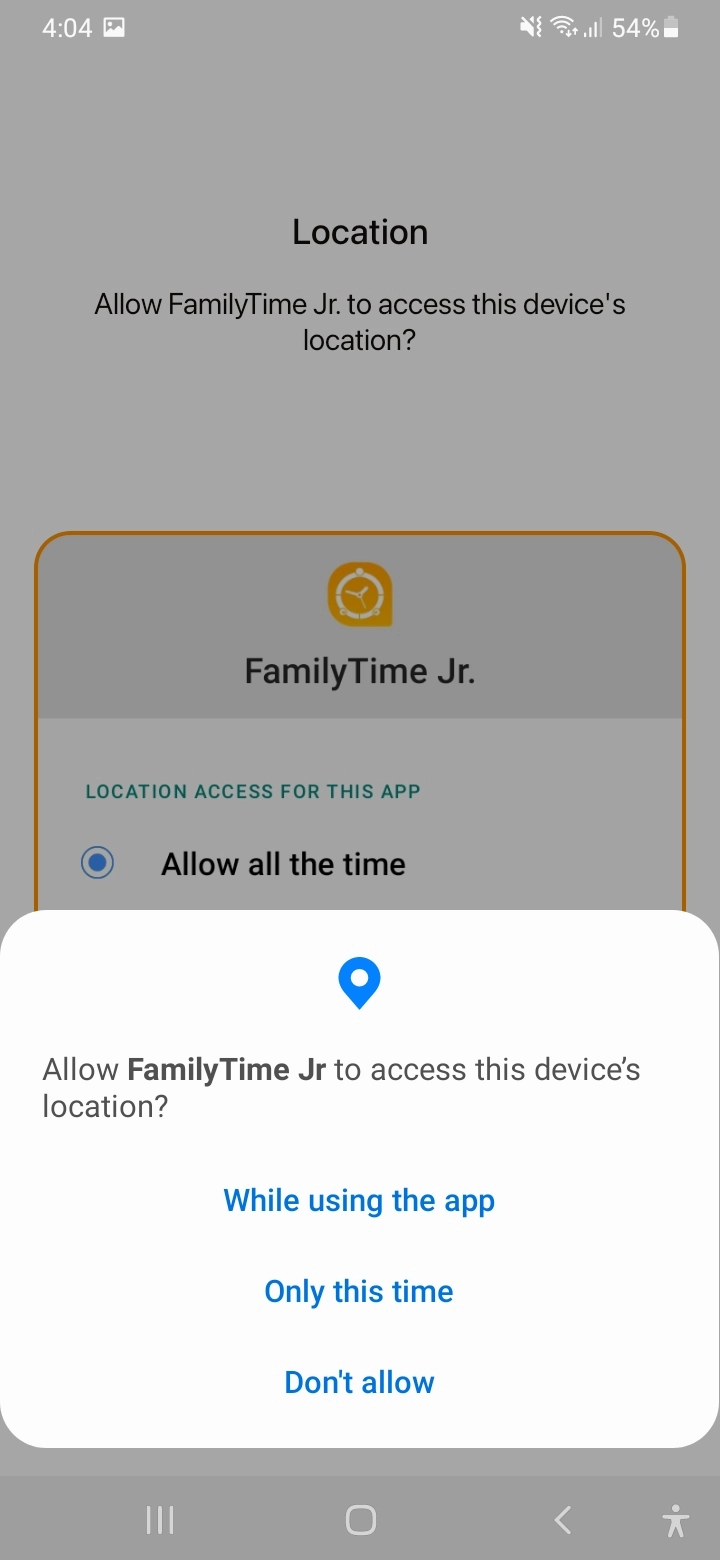
点击“继续”以继续位置。

installation step
30

点击“使用应用程序时”.

installation step
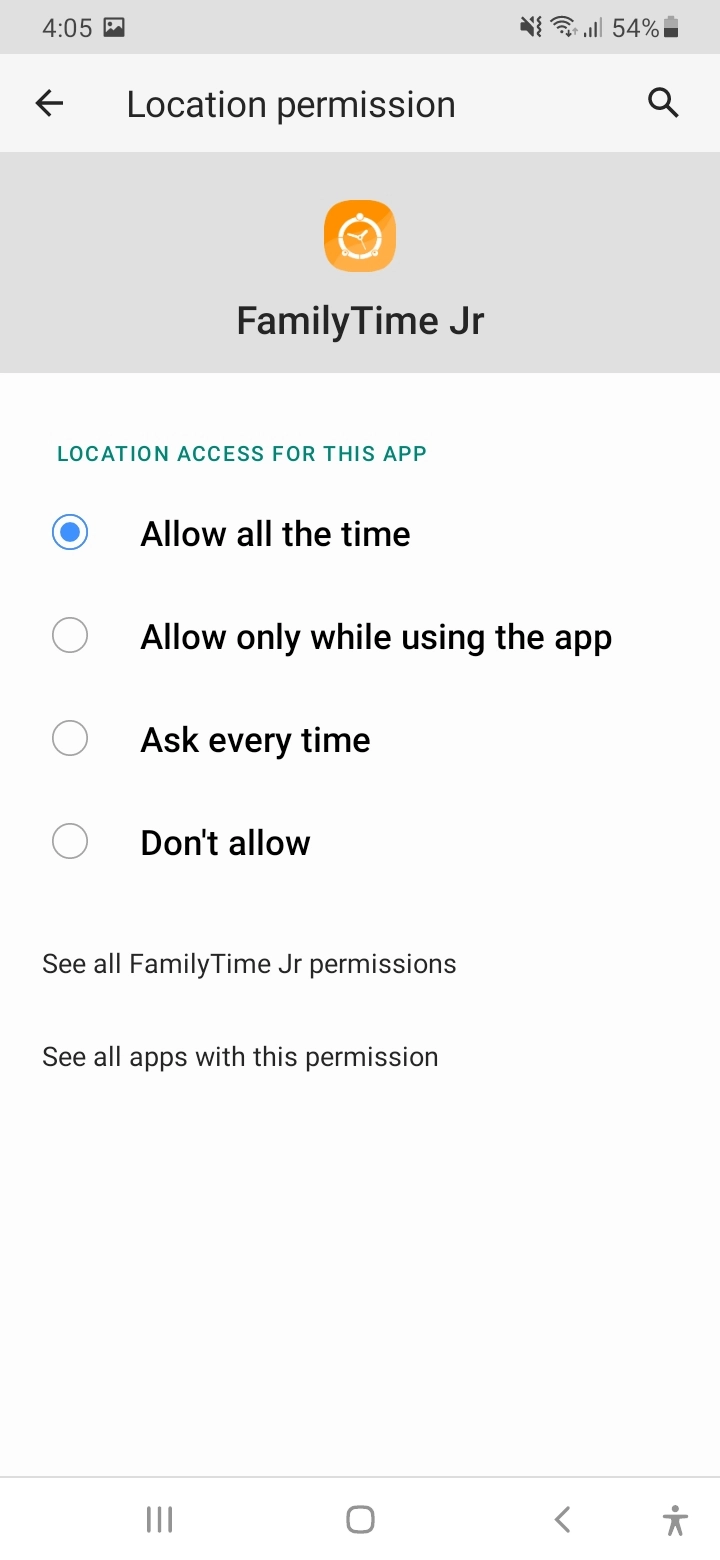
31

选择“始终允许”选项。

installation step
32

点击“继续”以获取存储权限。

installation step
33

点击“允许”,让FamilyTime Jr.访问照片和媒体。

installation step
34

你们都“完成了”.

installation step
Offer Image
限时抢购!获取
45% 折扣
在FamilyTime Premium上

需要建议吗?

不确定某事或想与我们的专家快速交谈?不用担心,我们的 育儿专家24/7全天候为您服务!单击下面的按钮即可与我们的专家交谈 离开!

与专家交谈