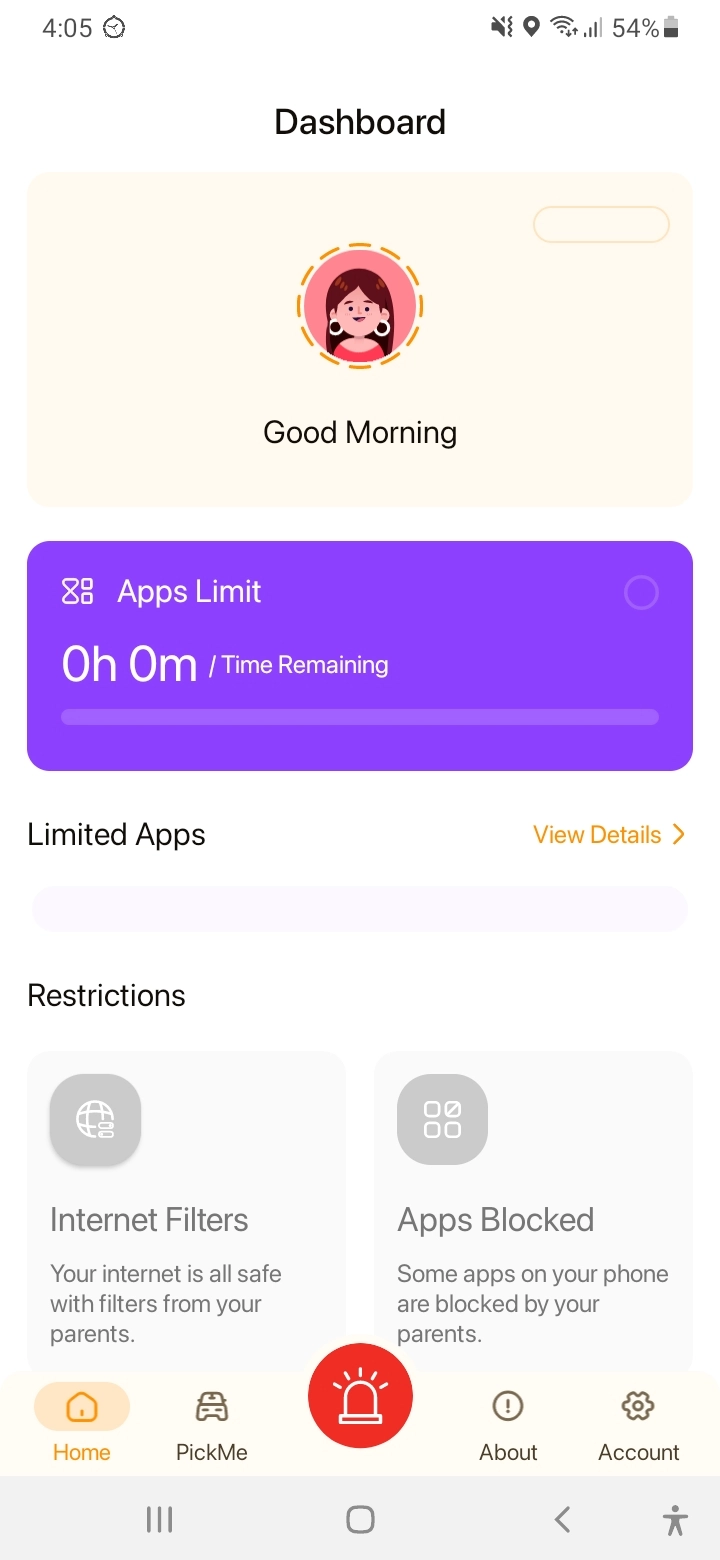
Google Playを開き、FamilyTime Jr.を検索します。
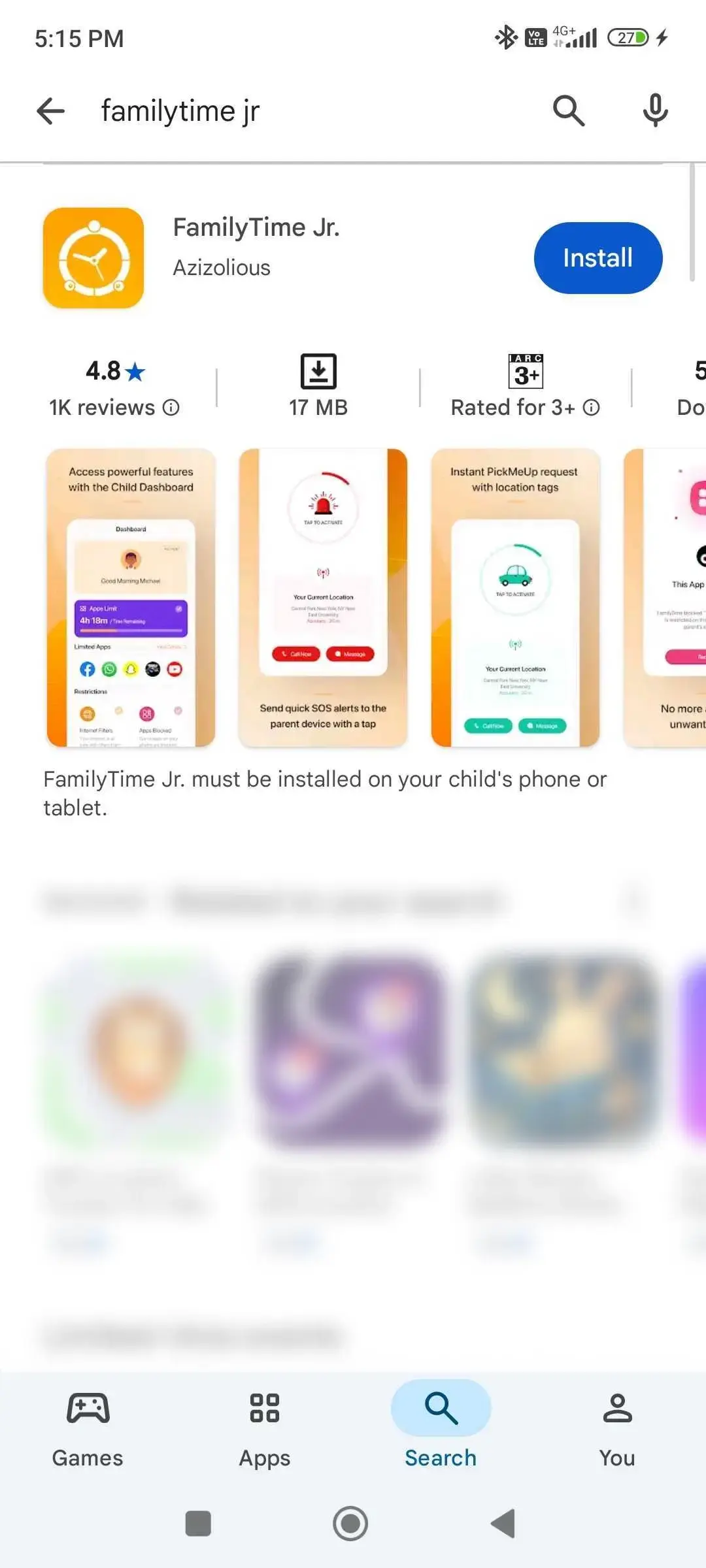
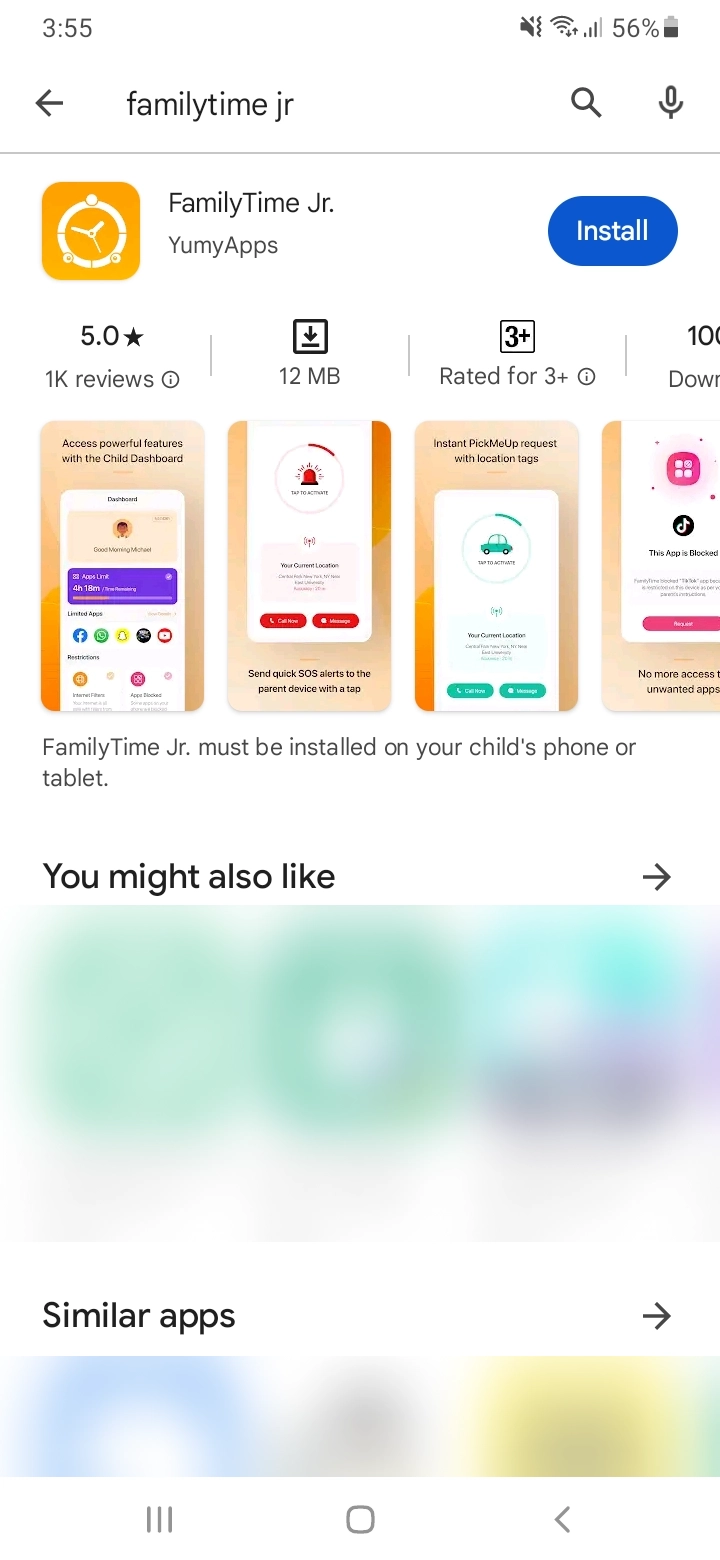
FamilyTime Jr.(オレンジ色のアイコン付き)を選択し、"インストール"をタップします。.
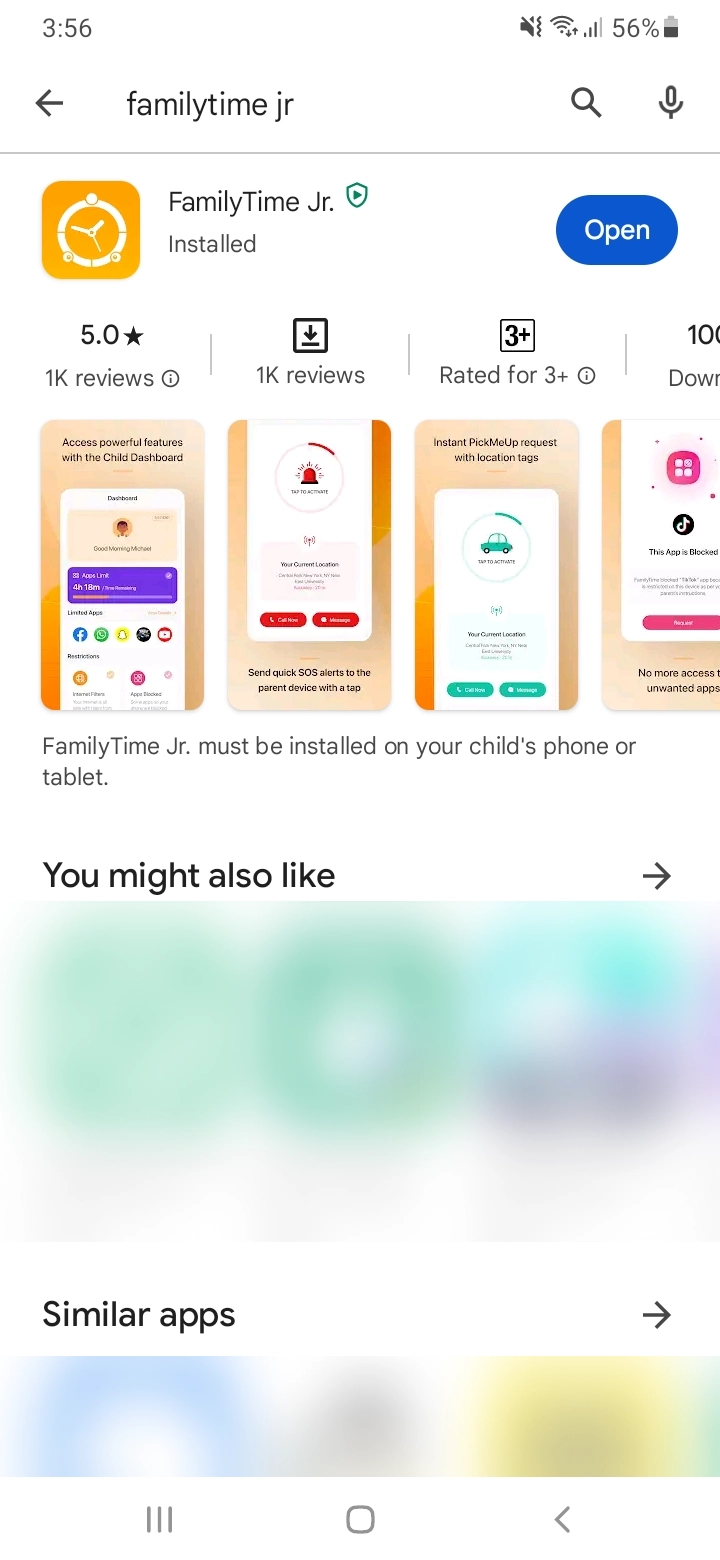
インストールが完了したら。 "開く"をタップ.
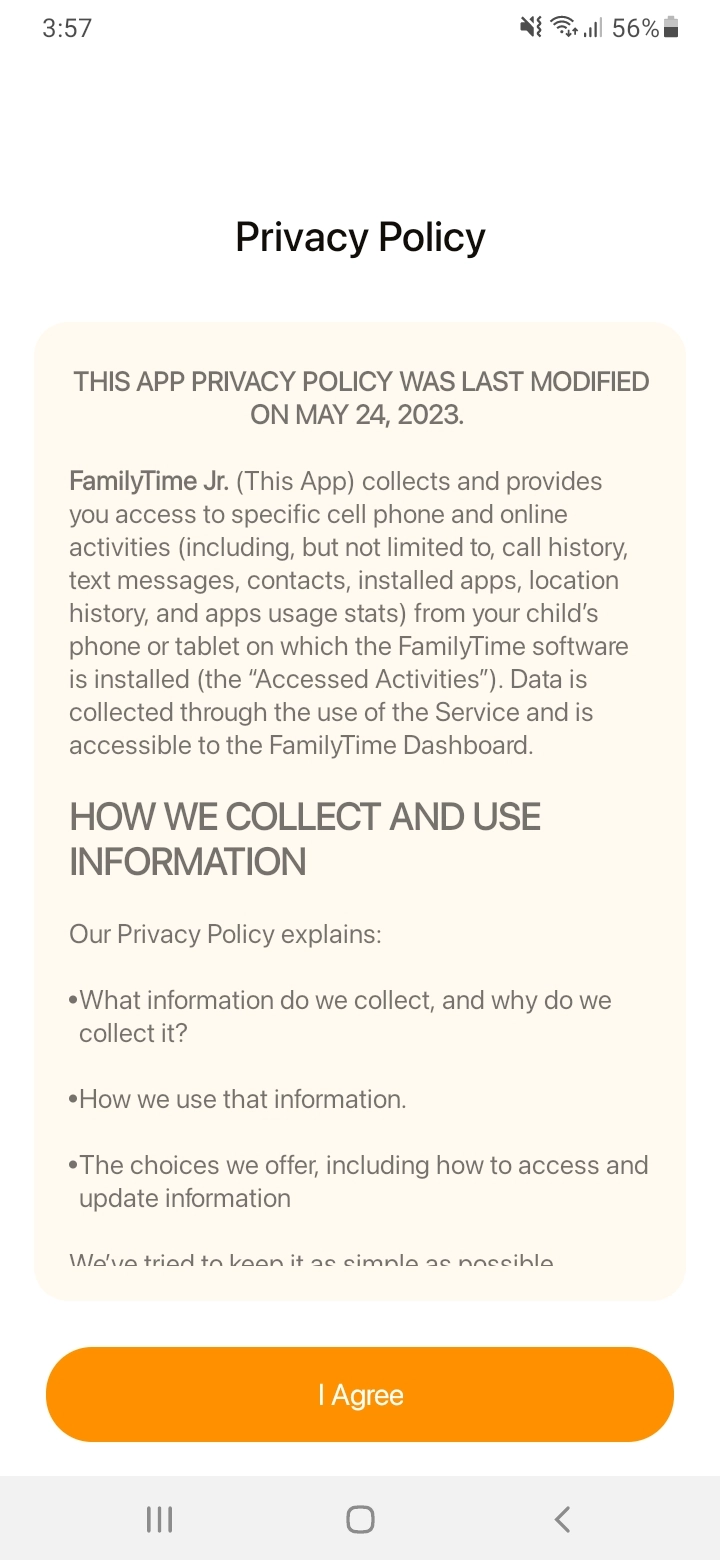
"同意する"をタップして続行します。
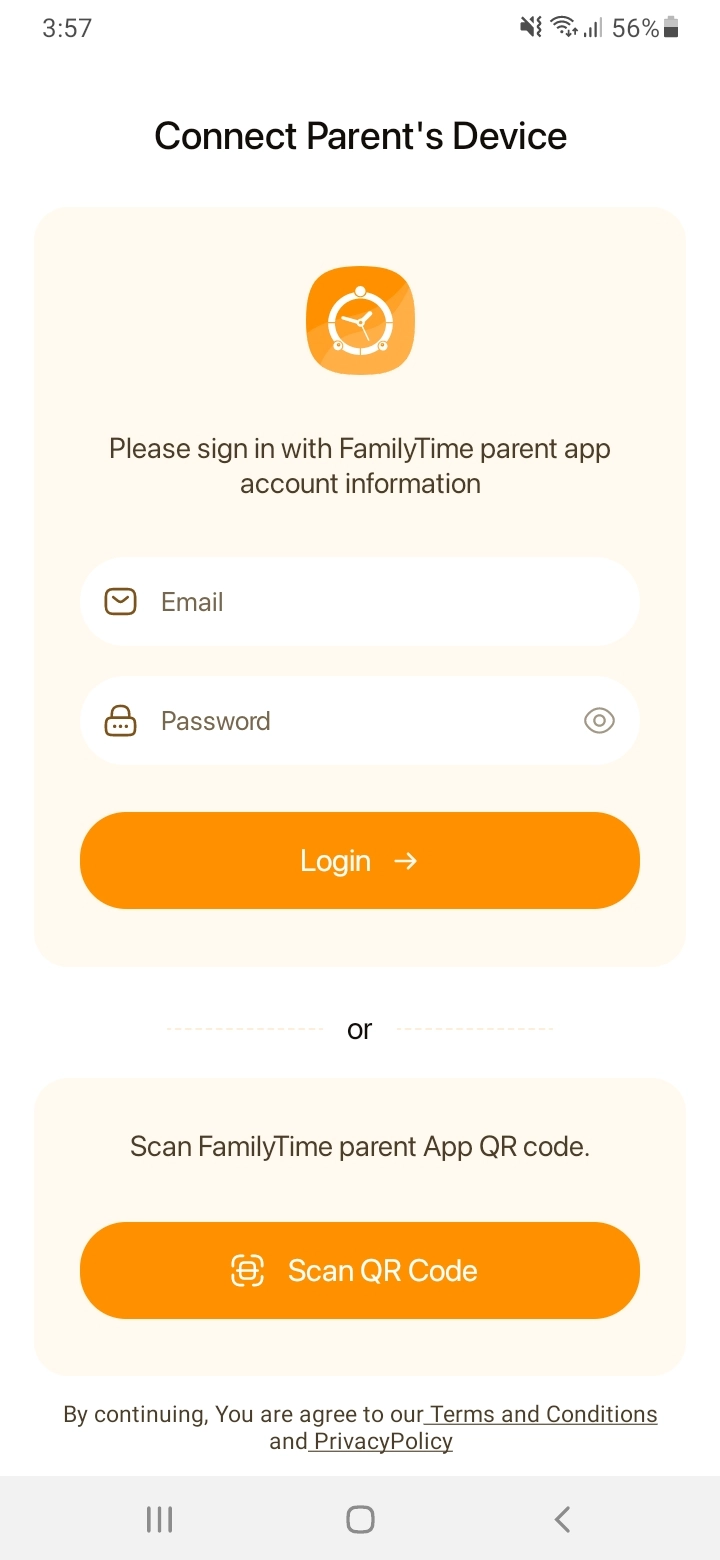
保護者のメールアドレスとパスワードを入力して、お子様のデバイスをペアリングします。
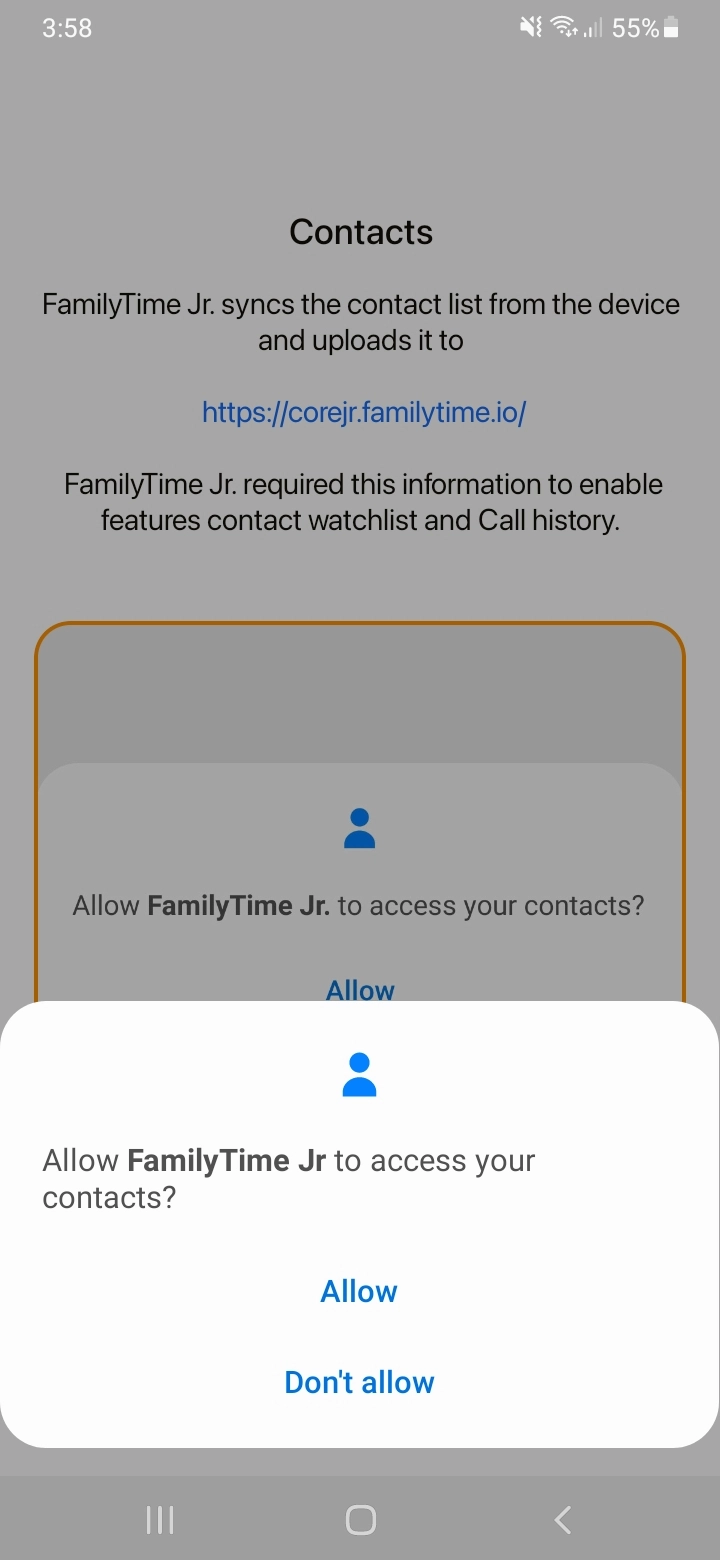
"続行"をタップすると、連絡先のアクセス許可で処理します。

"許可"をタップして、FamilyTime Jr.に連絡先へのアクセスを許可します。
"同意する"をタップして、インストールされているアプリを同期します。

"子供の名前と年齢"を入力し、"性別"と"アバター"を選択します。 "続行"をタップ.

データアクセス権限の"続行"をタップします。

"続行"をタップして"使用状況データへのアクセス"に進みます.
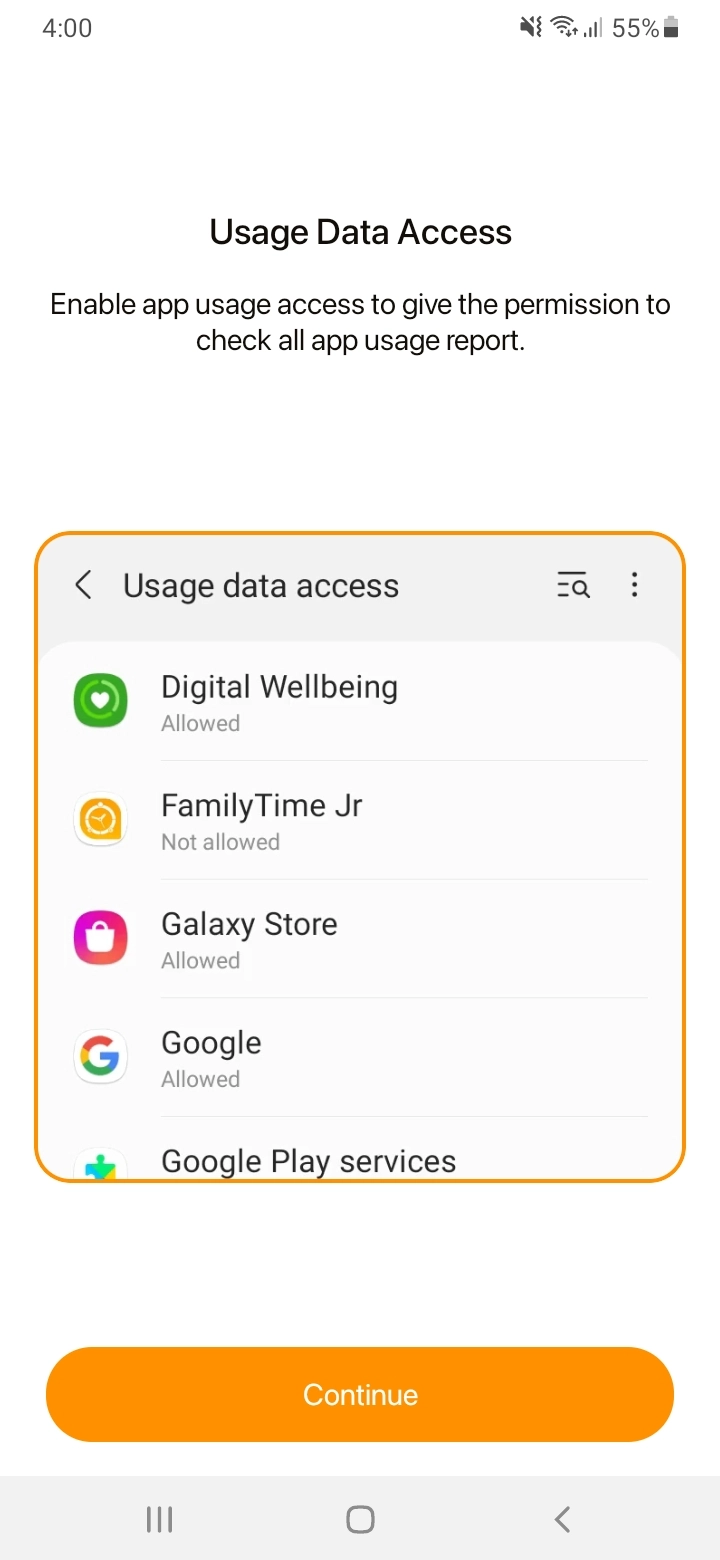
タップして"FamilyTime Jr"を開きます.
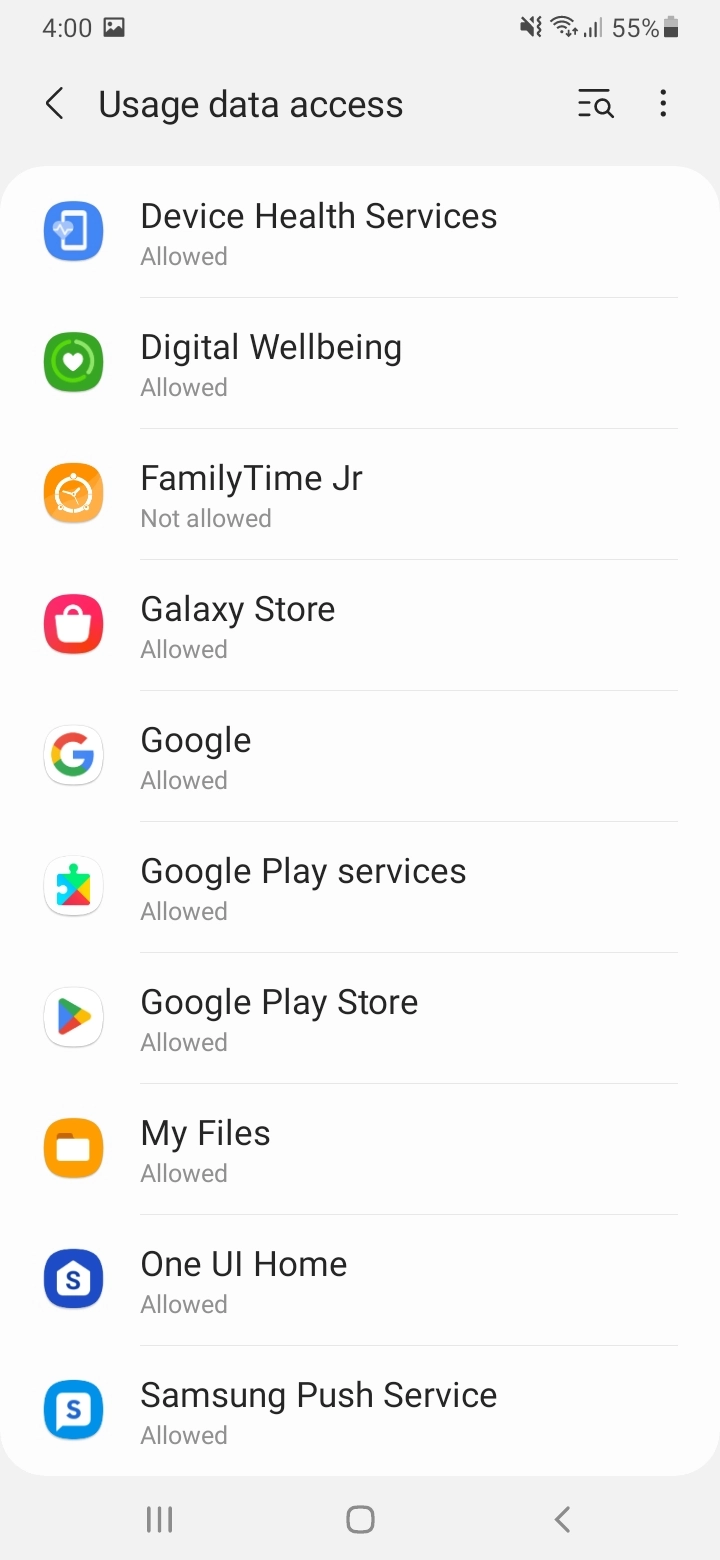
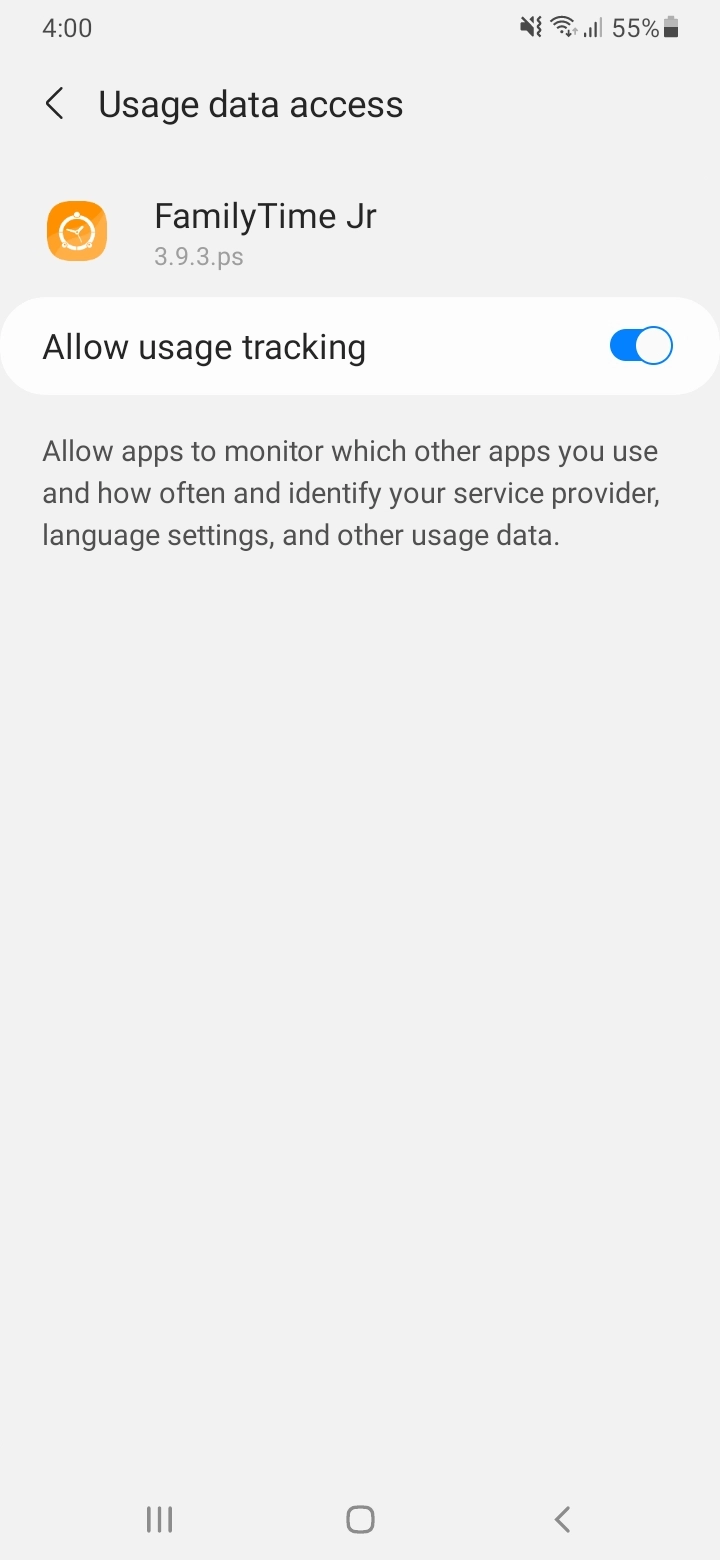
"使用状況の追跡を許可"をオンに切り替えます.
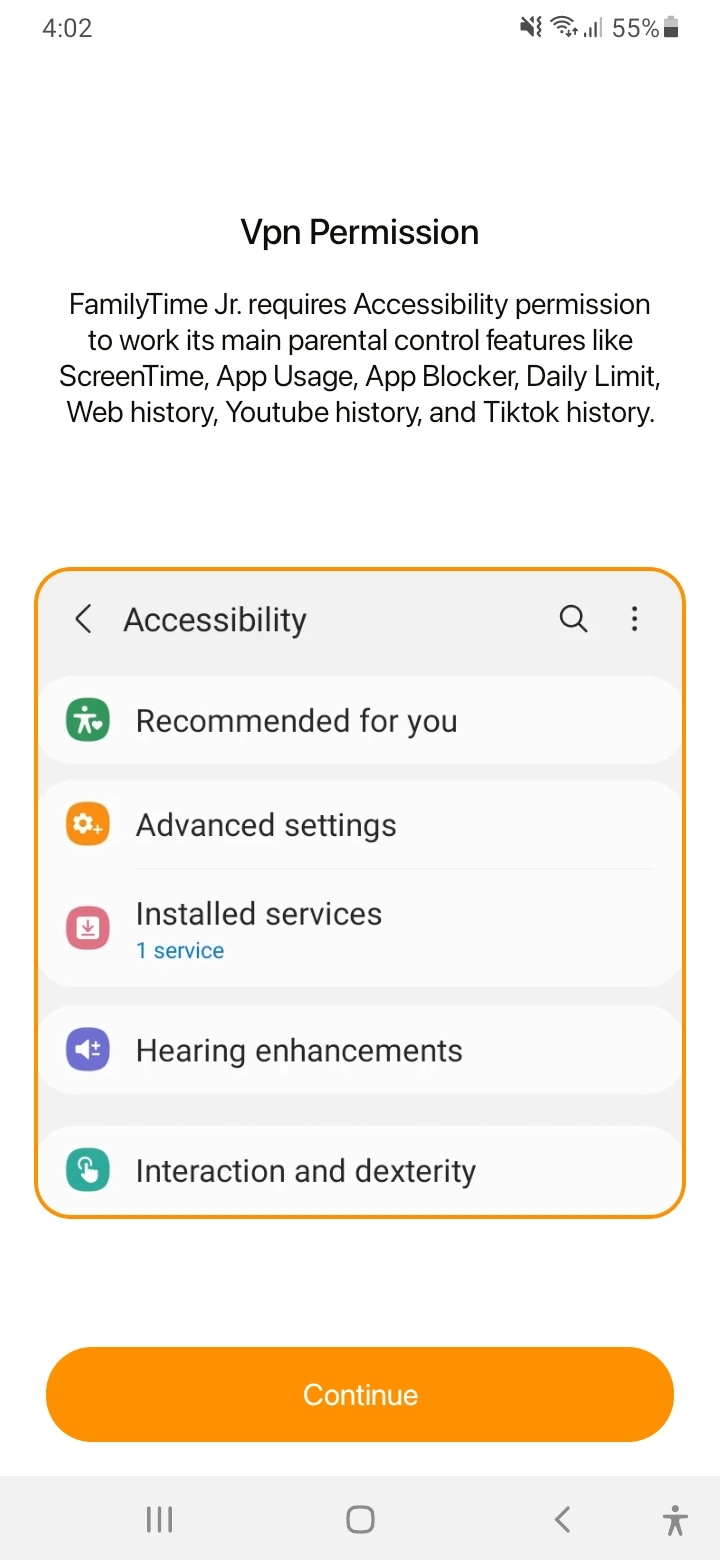
"アクセシビリティ"権限で"続行"をタップします。

"インストール済みサービス"をタップ.

"FamilyTime Jr."をタップ
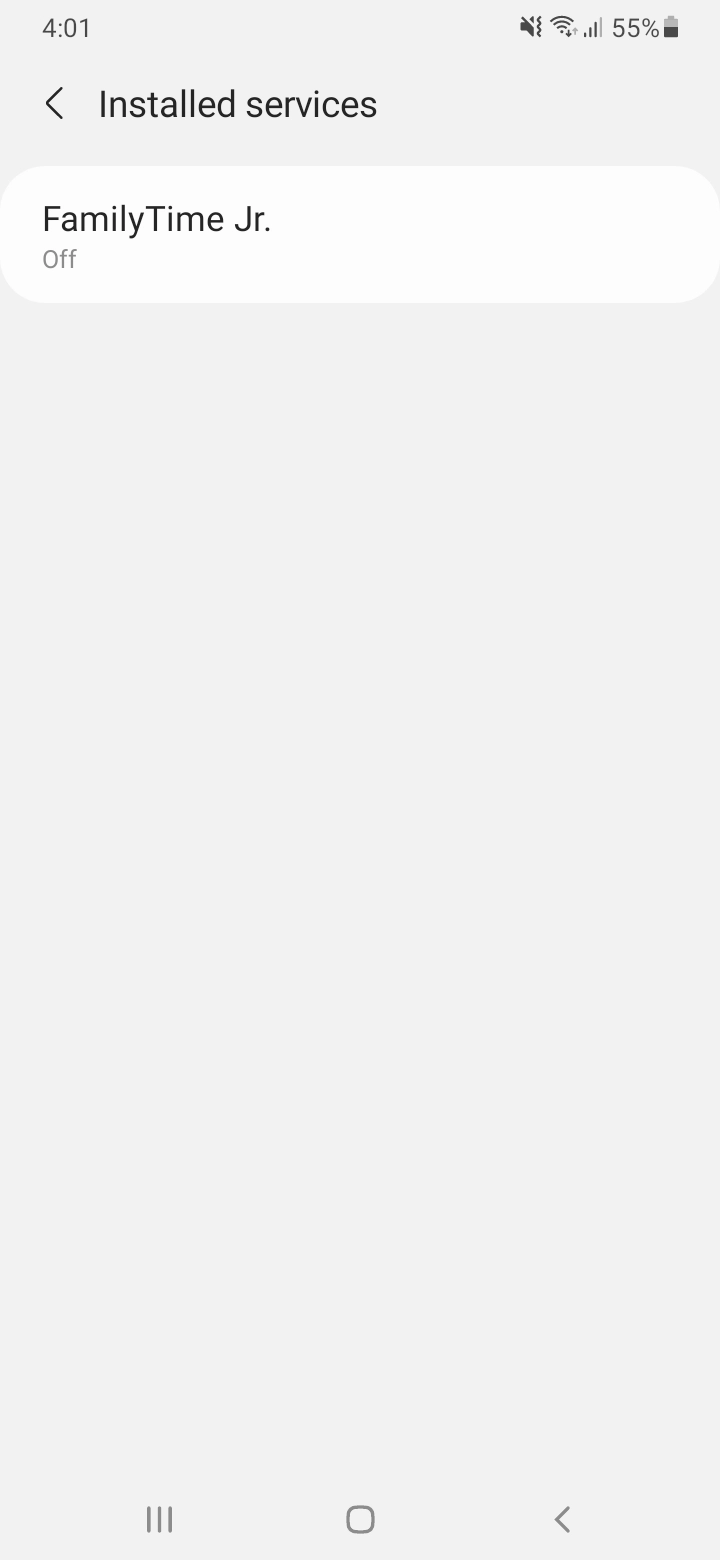
トグルをタップして"オン"にします.

"許可"をタップ.

"FamilyTime Jr.ショートカット"をオンに切り替え、"許可"をタップして確認します。

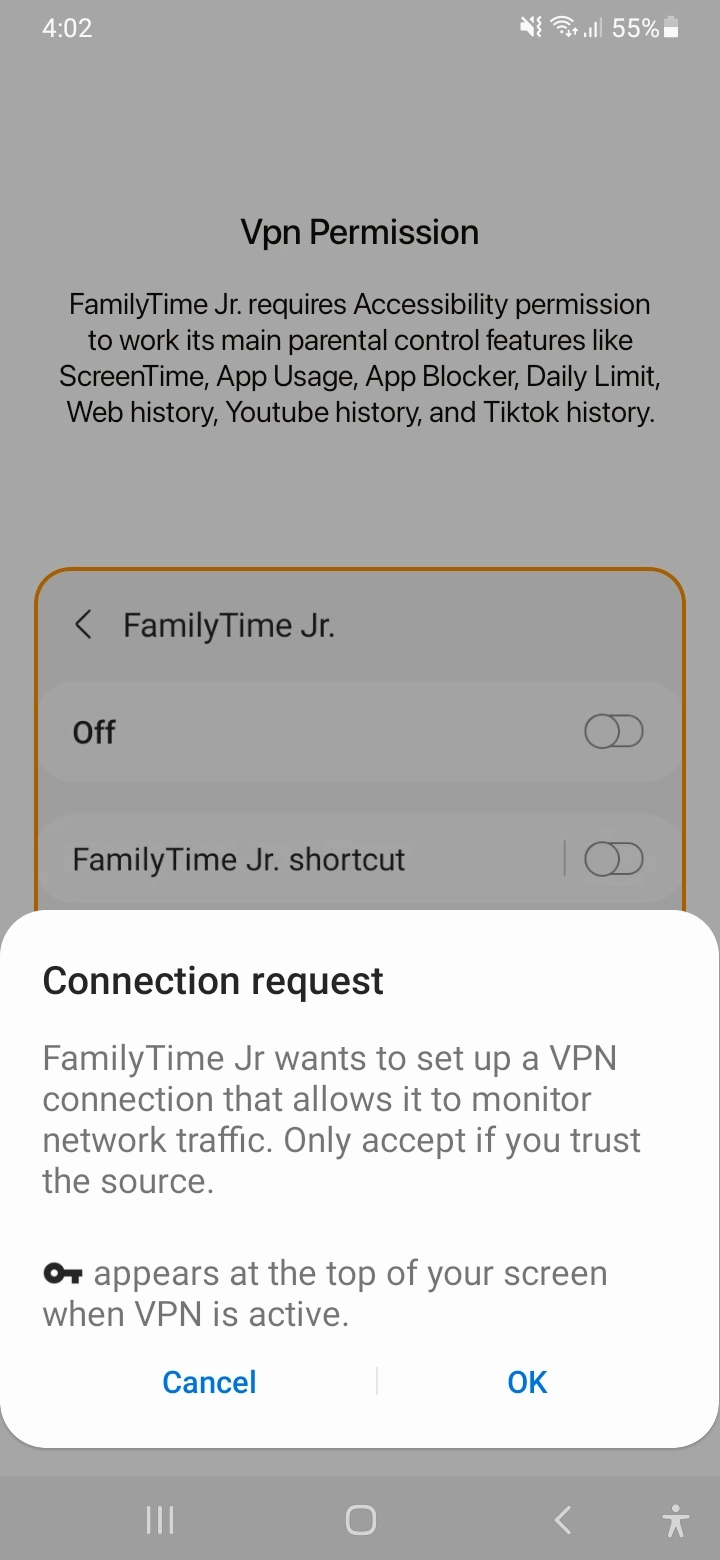
VPNのアクセス許可については、"続行"をタップします。
ポップアップで"OK"をタップします。
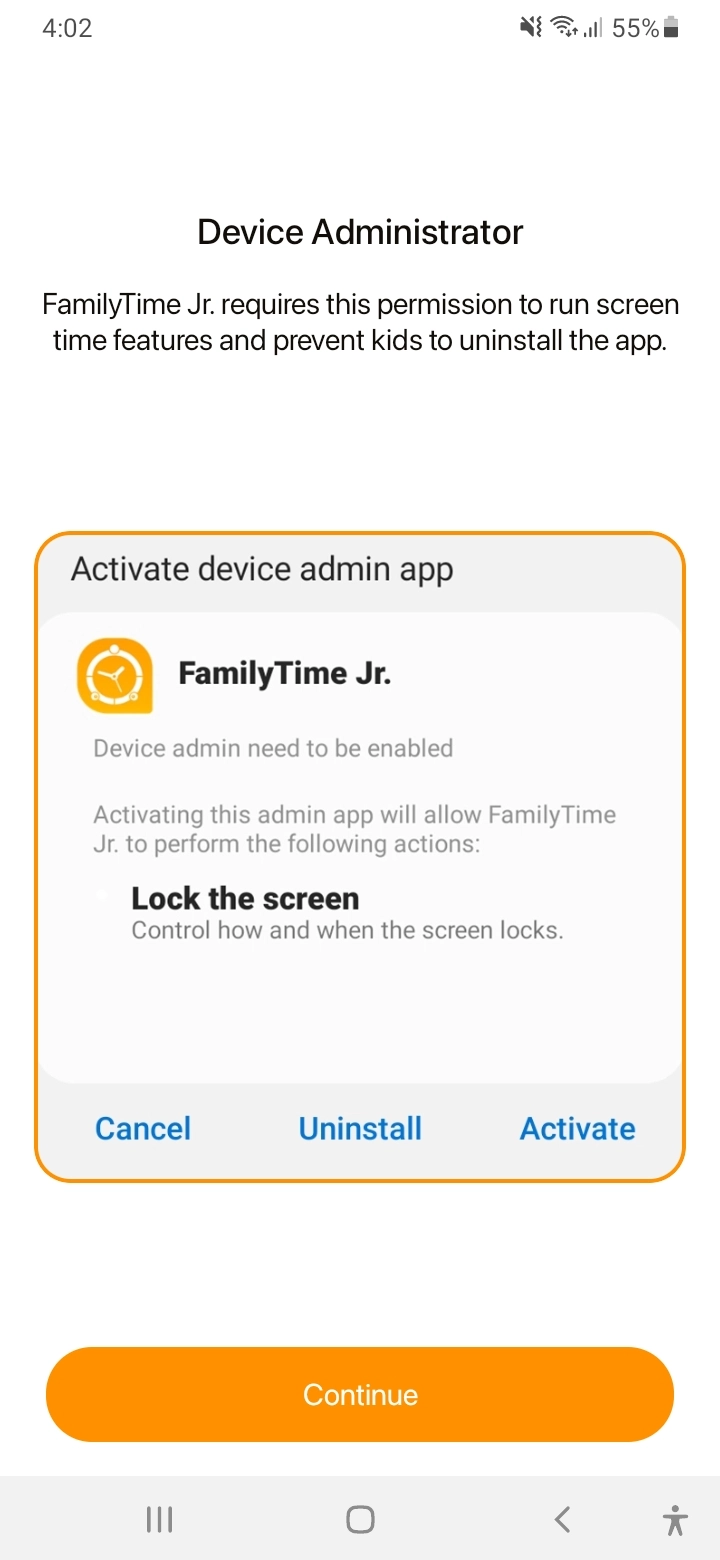
デバイス管理者設定の"続行"をタップします。
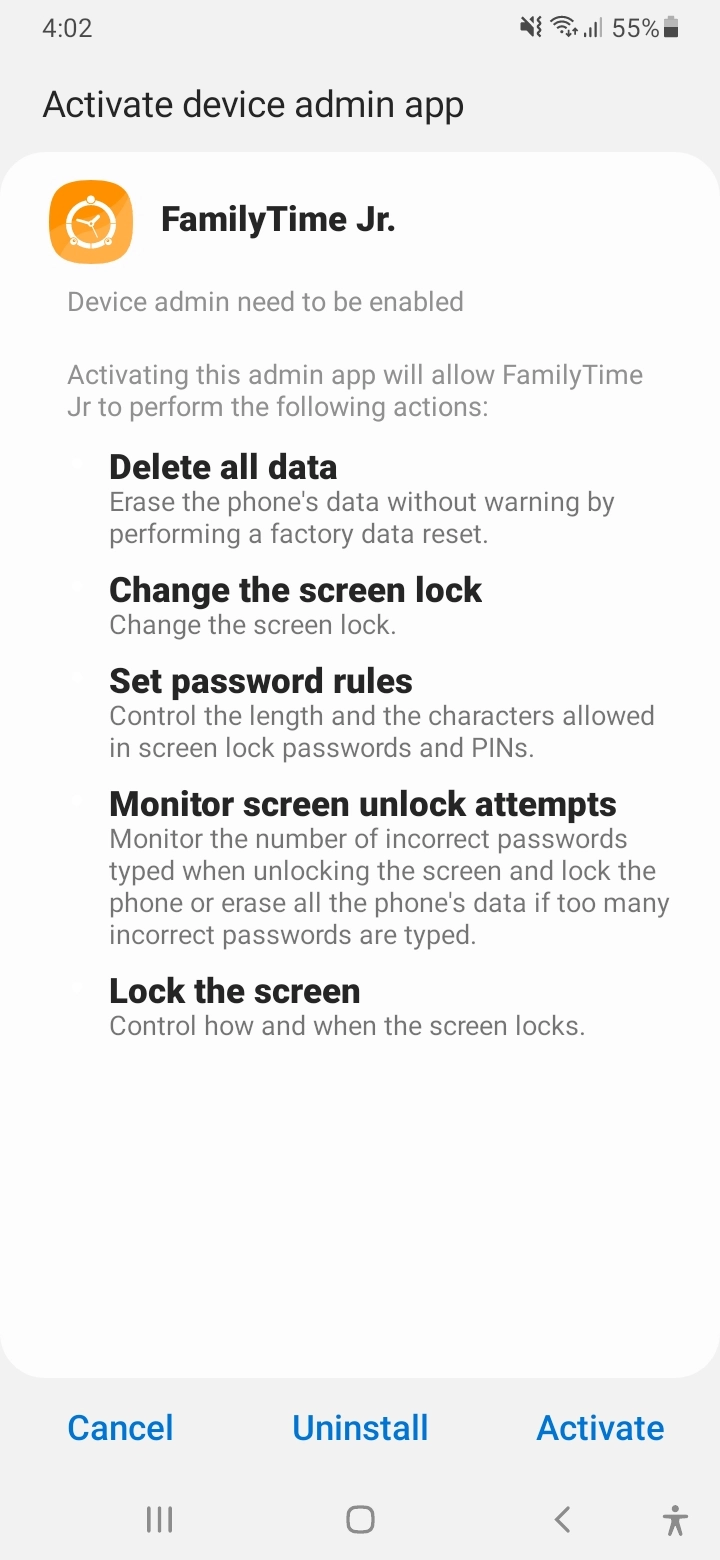
"アクティブ化"をタップ.
オーバーレイ権限の"続行"をタップします。
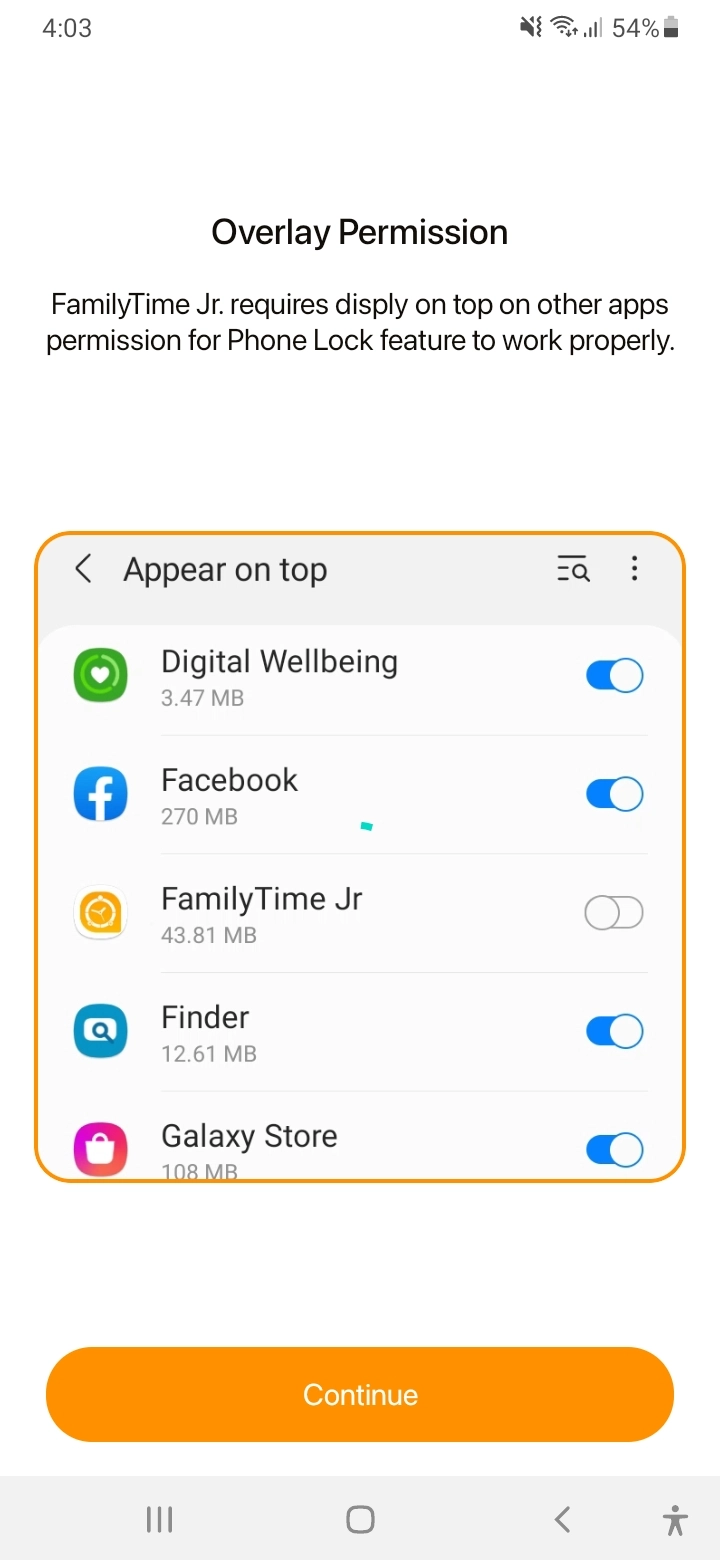
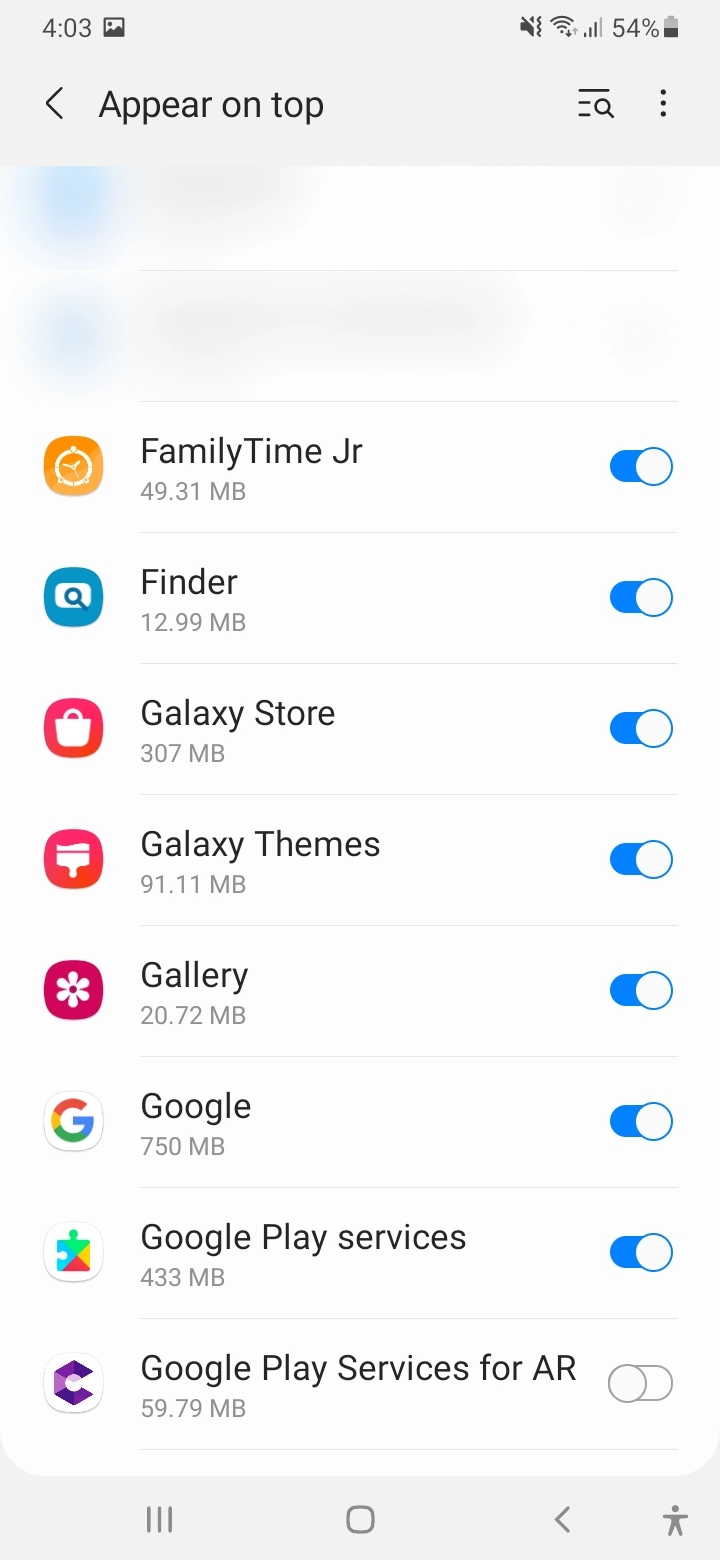
下にスクロールして"FamilyTime Jr"を見つけます.
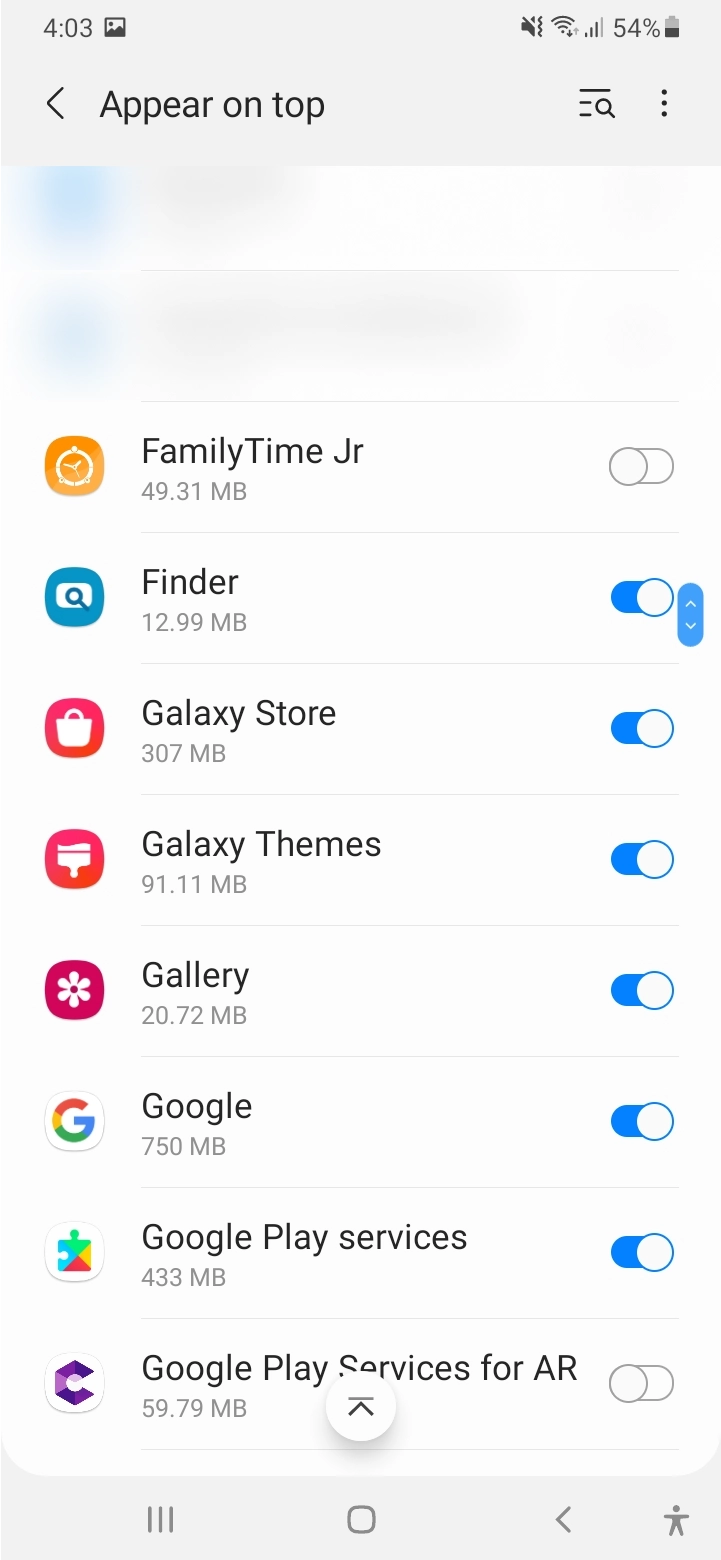
トグルをタップして過度にオンにします。
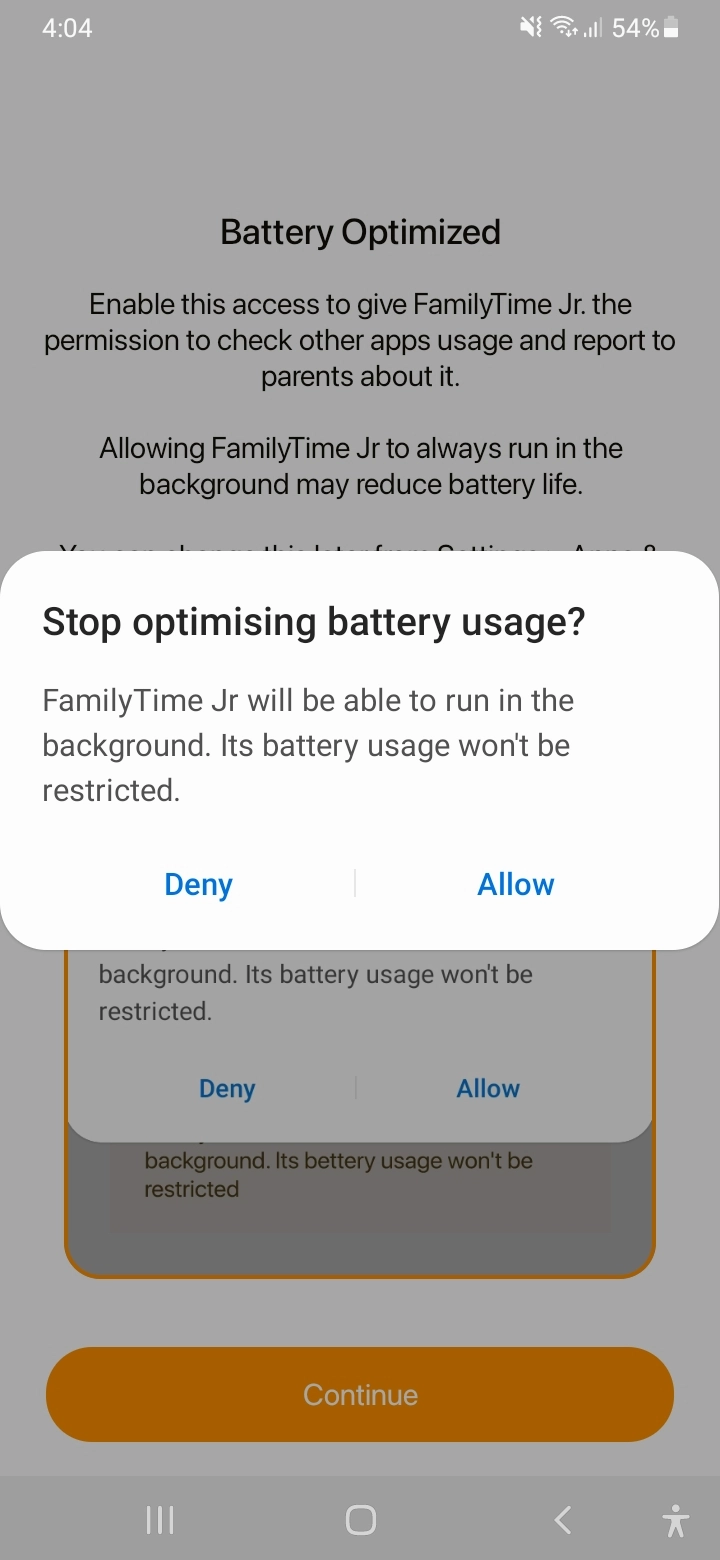
"続行"をタップしてバッテリーを最適化します。
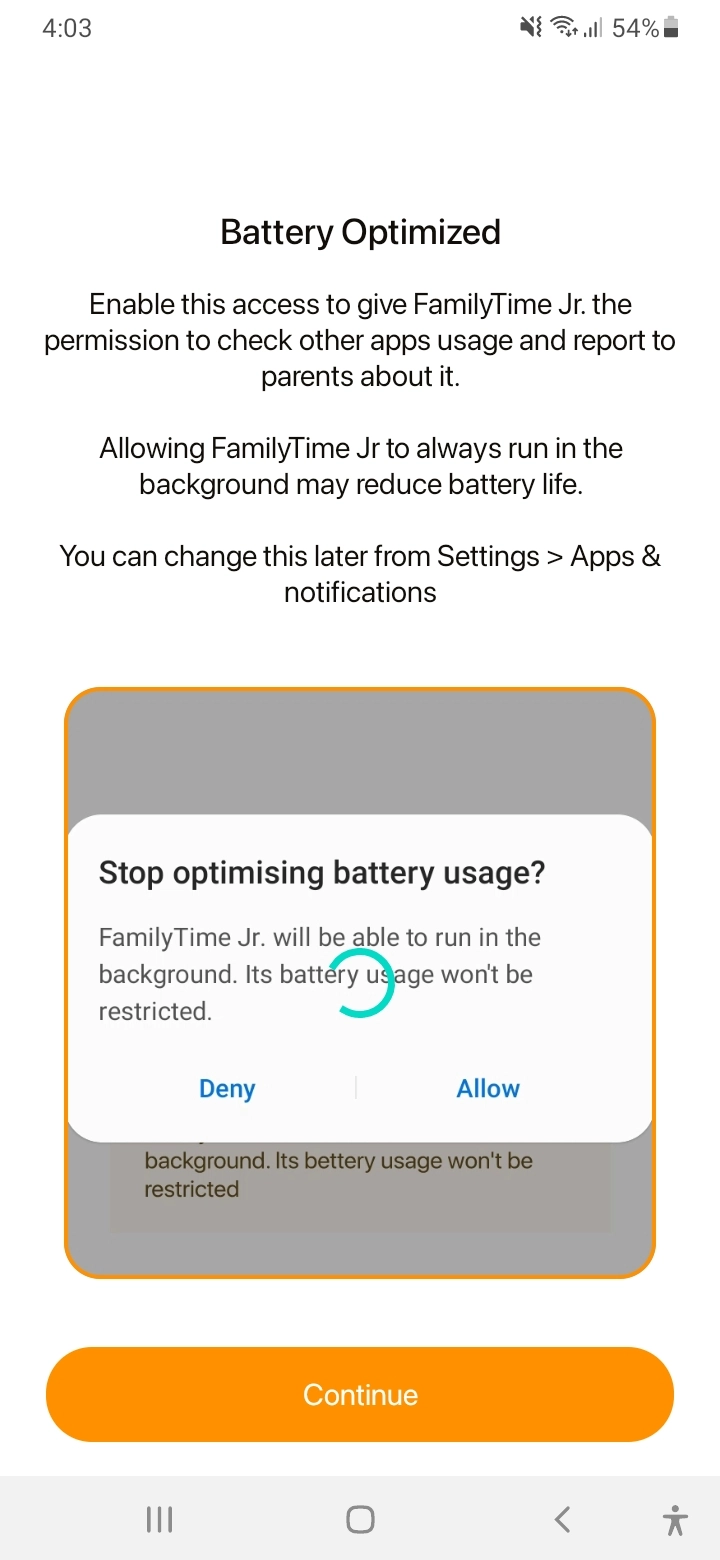
"許可"をタップして、バッテリー使用量の最適化を停止します。
"続行"をタップして場所に進みます。

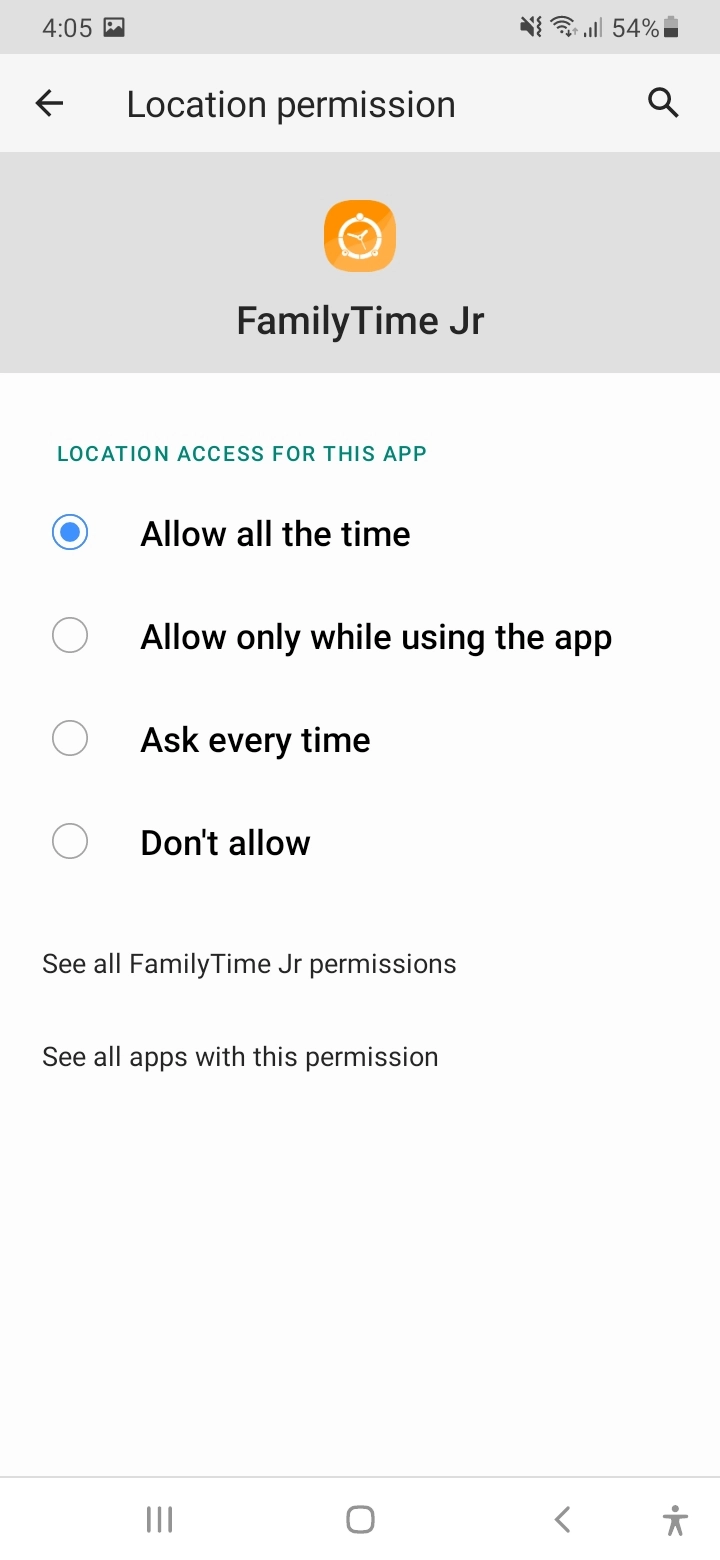
"アプリ使用中"をタップ.
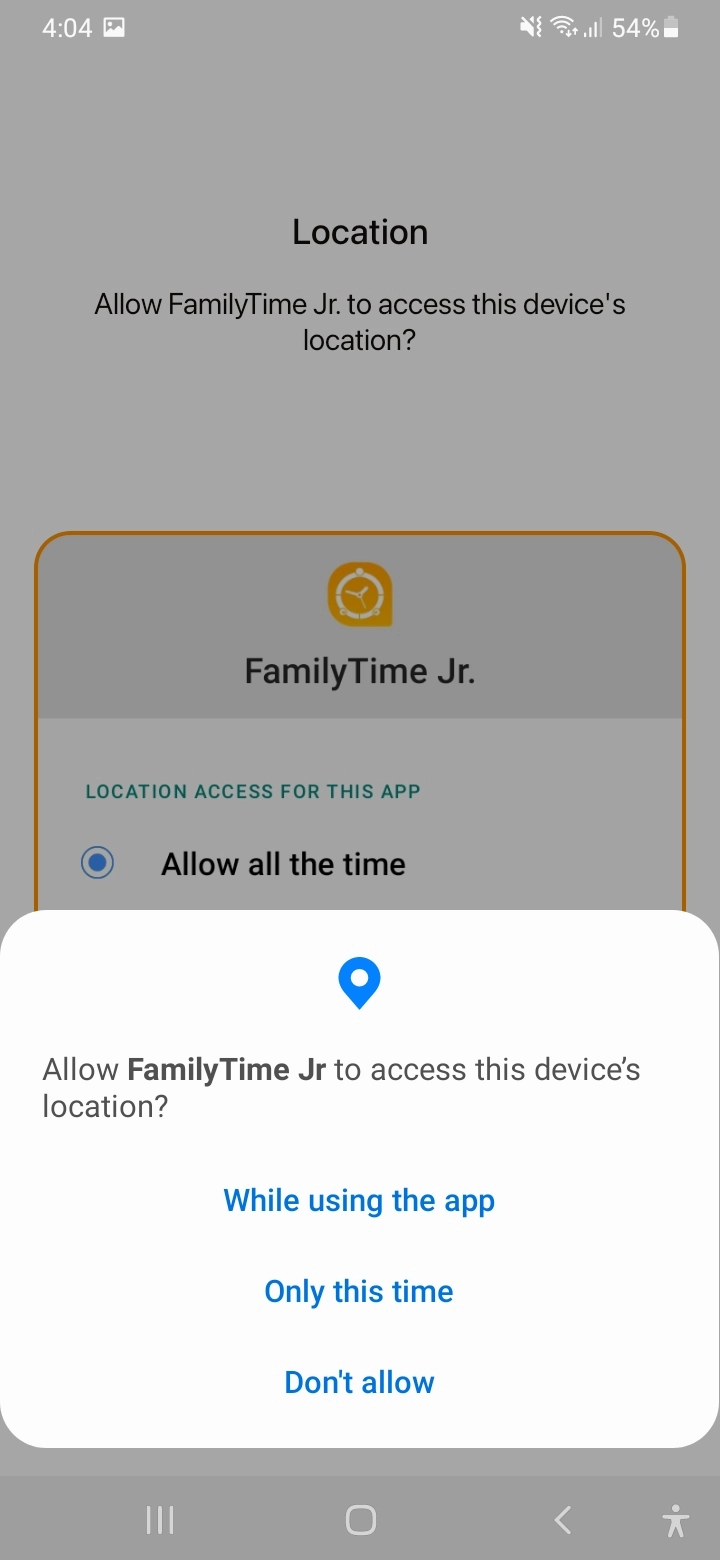
"常に許可"オプションを選択します。
ストレージの許可については"続行"をタップします。

"許可"をタップして、FamilyTime Jr.に写真とメディアにアクセスさせます。

これで"完了"です.