

Asiat, jotka vaaditaan ennen jatkamista
Varmista, että sinulla on kaikki tarvitsemasi käsillä! Tässä ovat tarvitsemasi asiat:
- Android-laitteessasi on oltava Android OS 8.0 tai uudempi. Tarkista versio napsauttamalla tätä linkkiä .
- Android-laitteen on oltava yhteydessä Internetiin koko asennuksen ajan.
- Sinulla on oltava fyysinen pääsy lapsen laitteeseen asentaaksesi FamilyTime Jr.
- Hyvämaineinen FamilyTime tili vaaditaan. Jos sinulla ei vielä ole tiliä, rekisteröidy Rekisteröidy nyt.
Avaa Google Play ja etsi FamilyTime Jr.
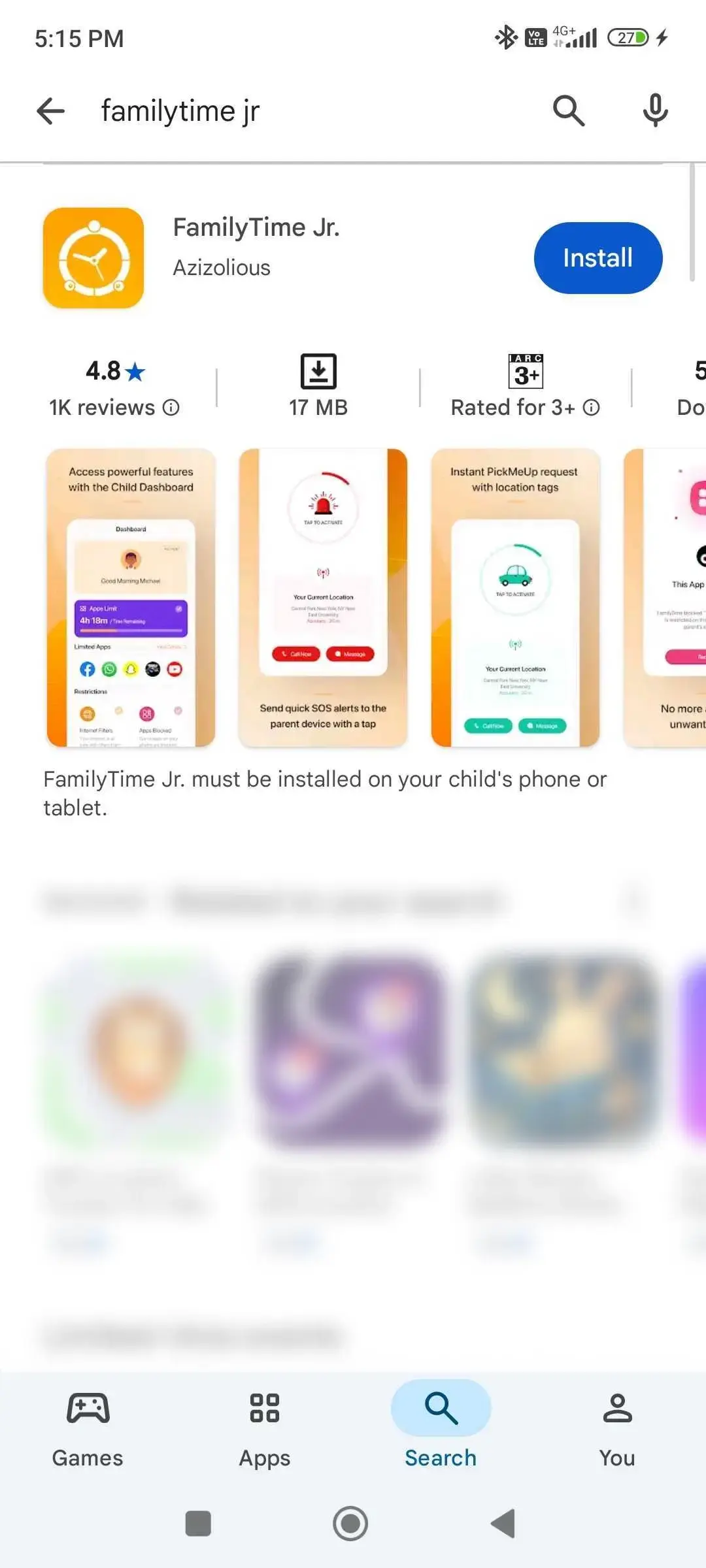
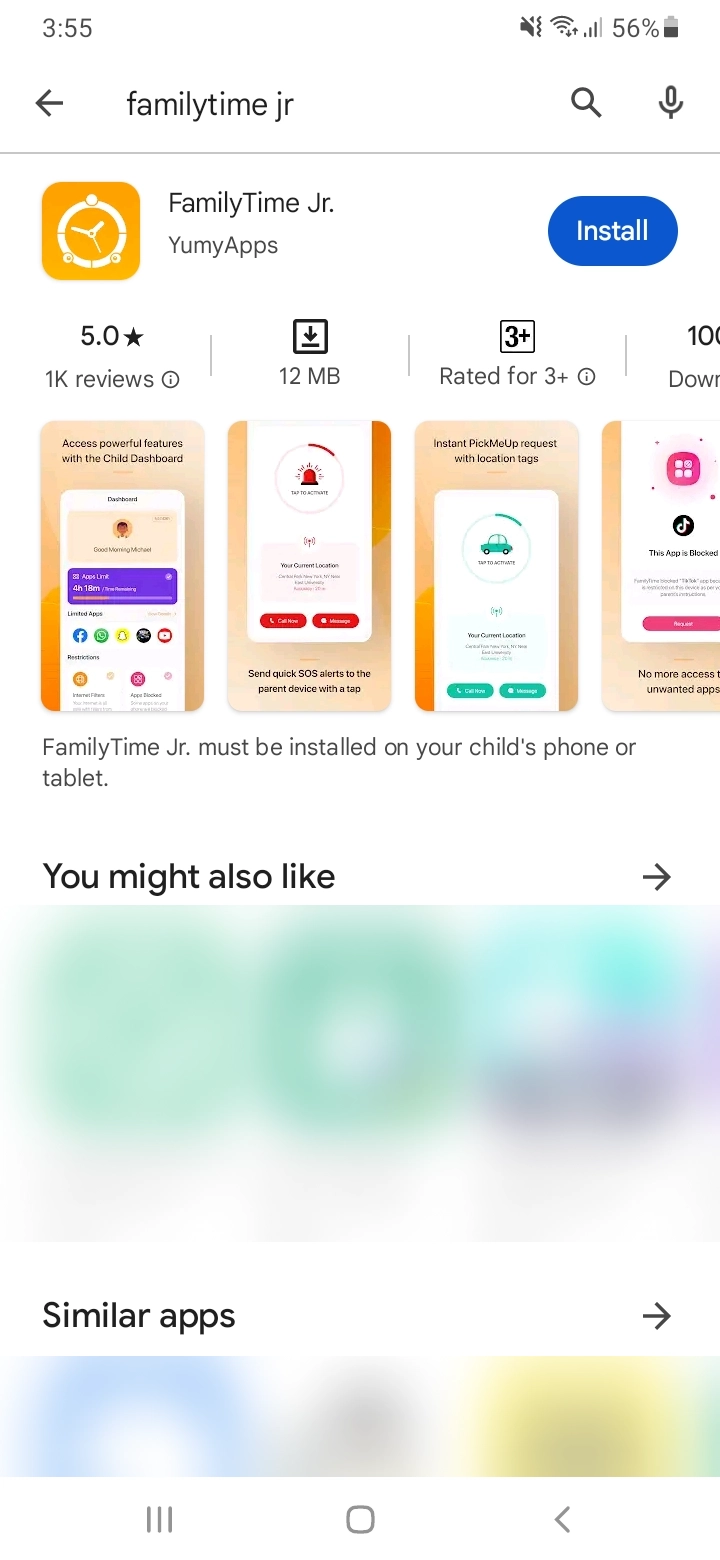
Valitse FamilyTime Jr. (oranssilla värikuvakkeella) ja napauta "ASENNA".
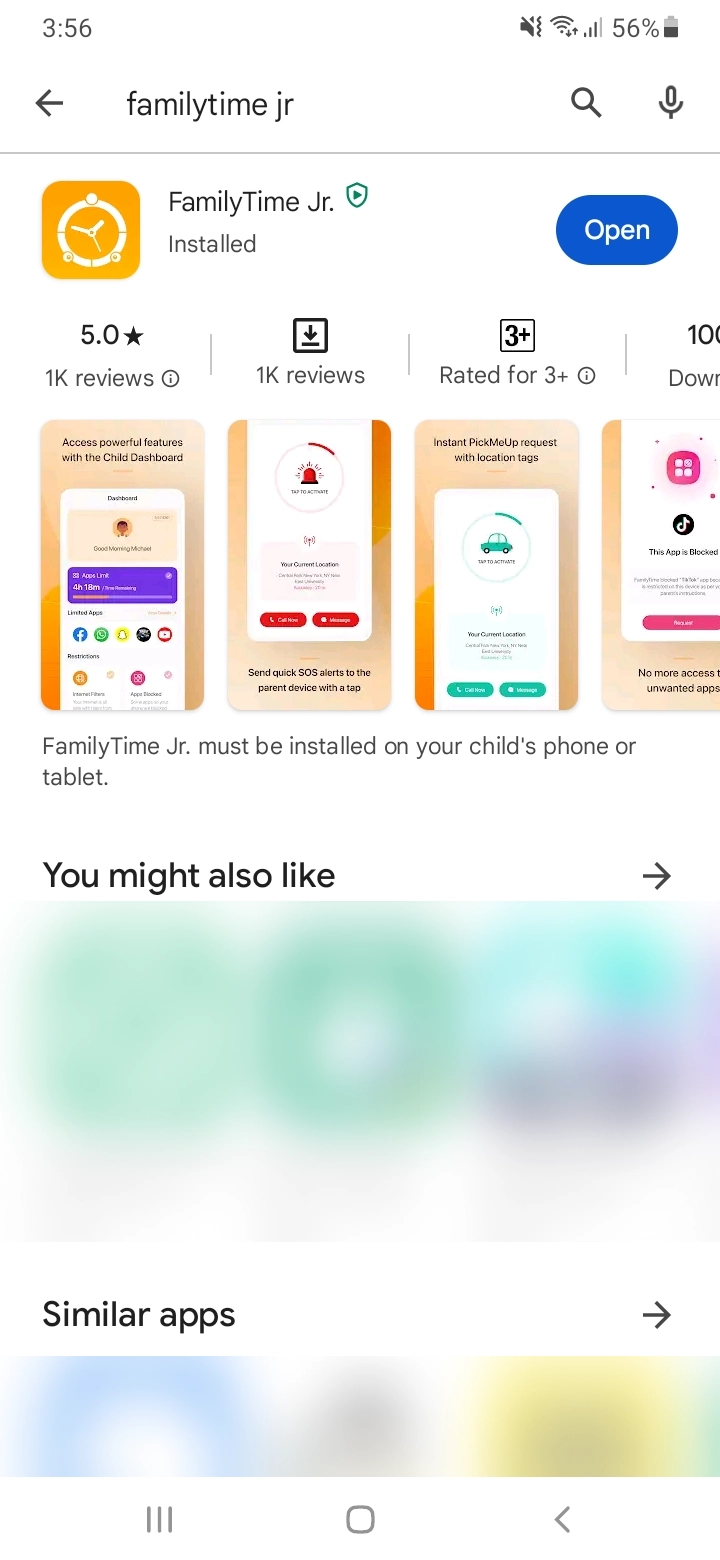
Kun asennus on valmis. Napauta "Avaa" .
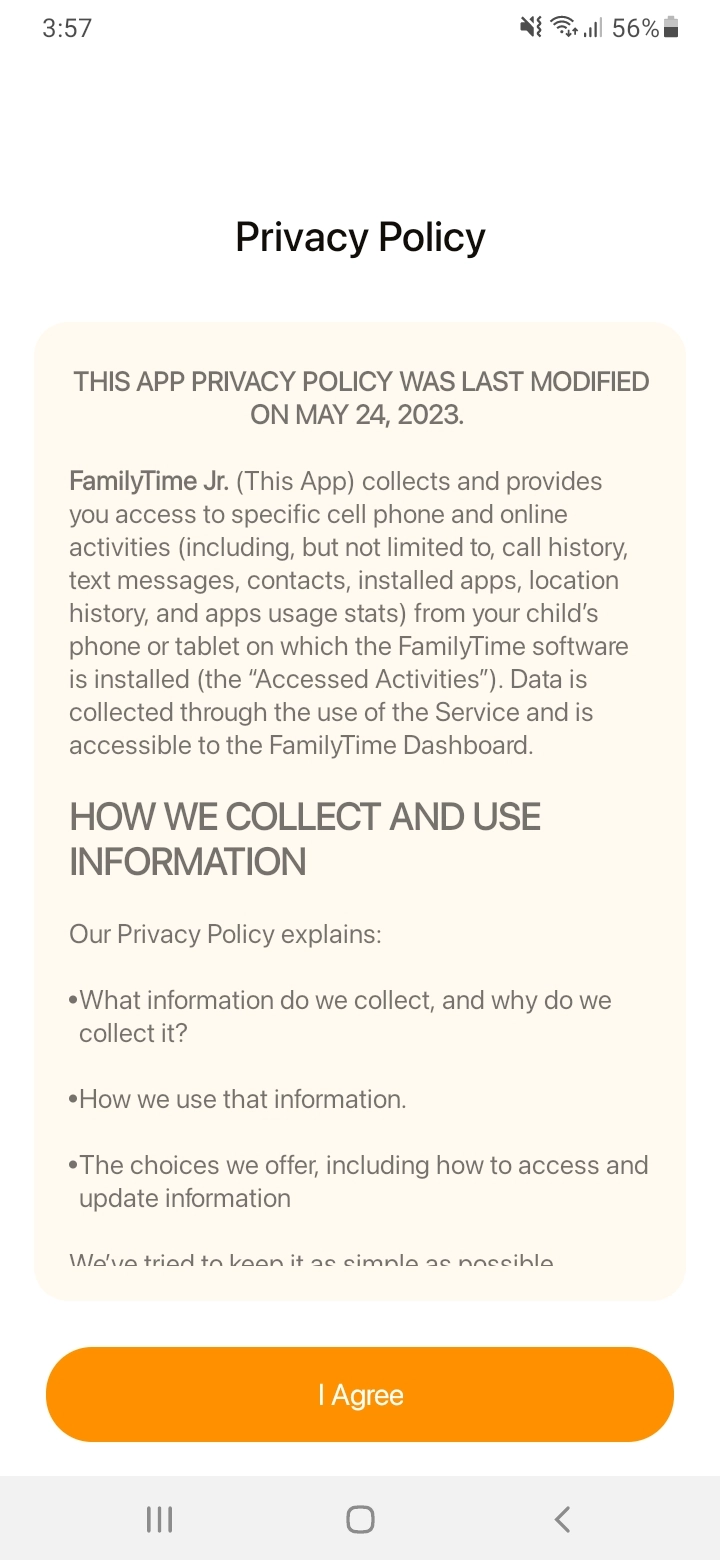
Napauta "Hyväksyn" tietosuojakäytäntöämme jatkaaksesi.
Anna vanhemman sähköpostiosoite ja salasana muodostaaksesi laiteparin lasten laitteiden välille.
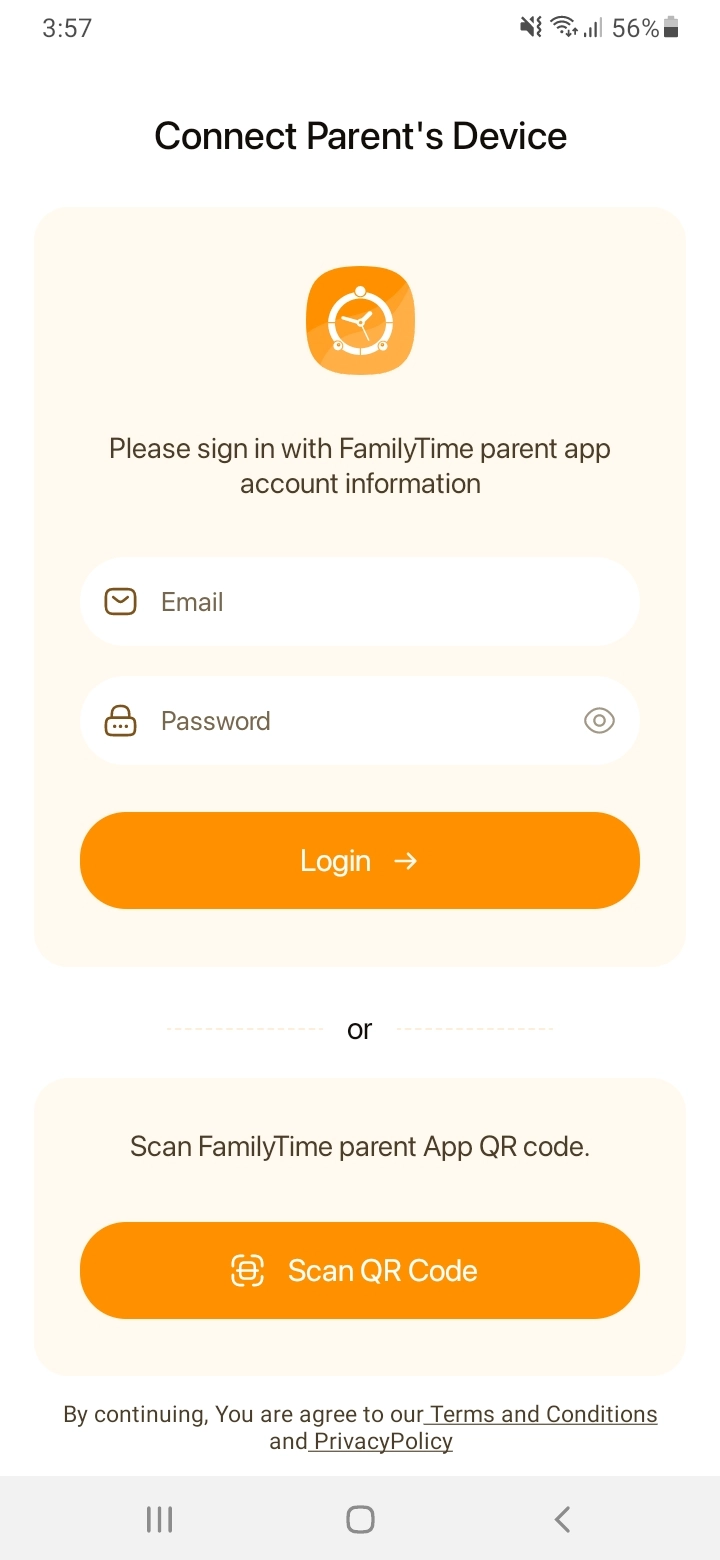
Napauta "Jatka" käsitelläksesi yhteystietojen käyttöoikeudella.

Napauta "Salli" antaaksesi FamilyTime Jr. pääsyn yhteystietoihin.
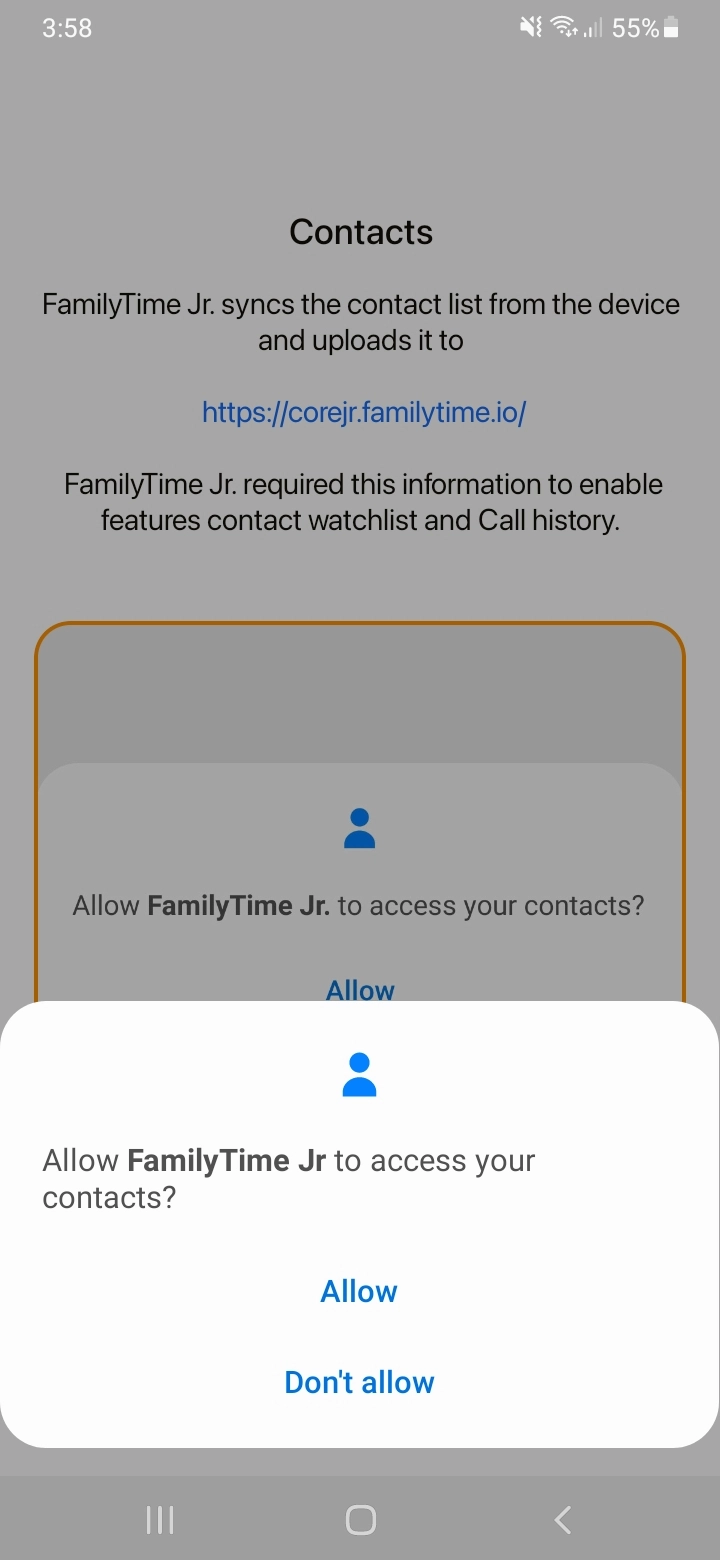
Napauta "Hyväksyn" synkronoidaksesi asennetut sovellukset.

Kirjoita "Lapsen nimi &; ikä", valitse "Sukupuoli" ja "Avatar". Napauta "Jatka" .

Napauta "Jatka" saadaksesi tietojen käyttöoikeudet.

Napauta "Jatka" jatkaaksesi "Käyttötietojen käyttö".
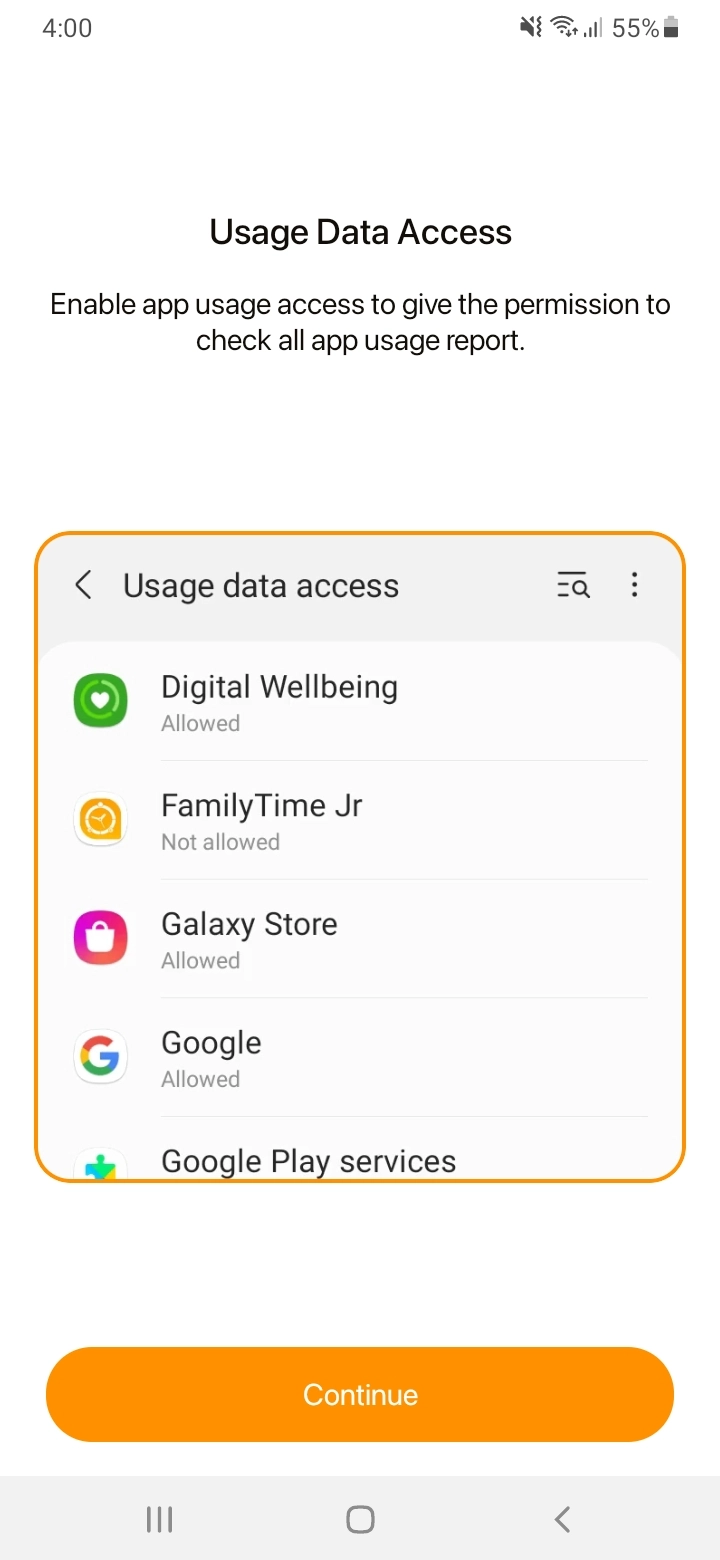
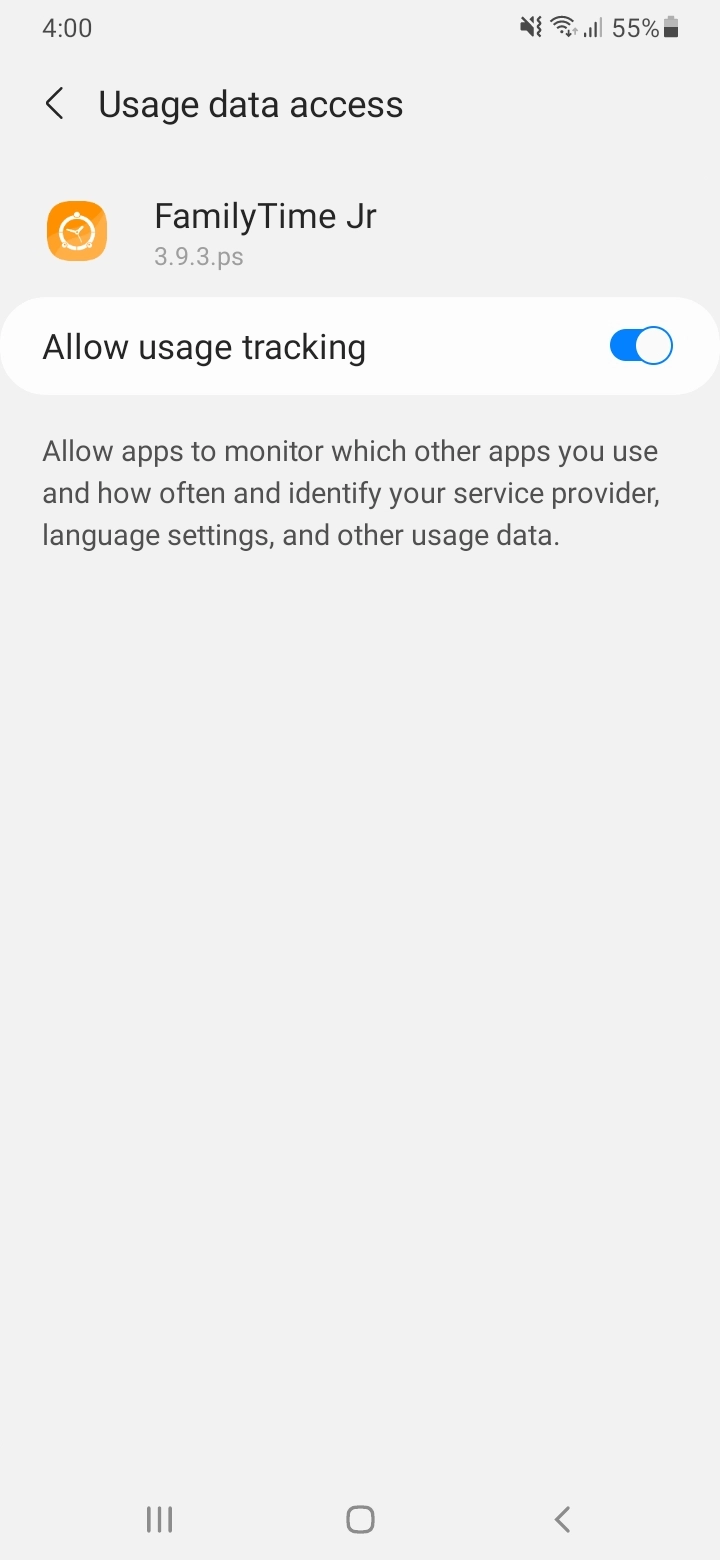
Napauta avataksesi "FamilyTime Jr".
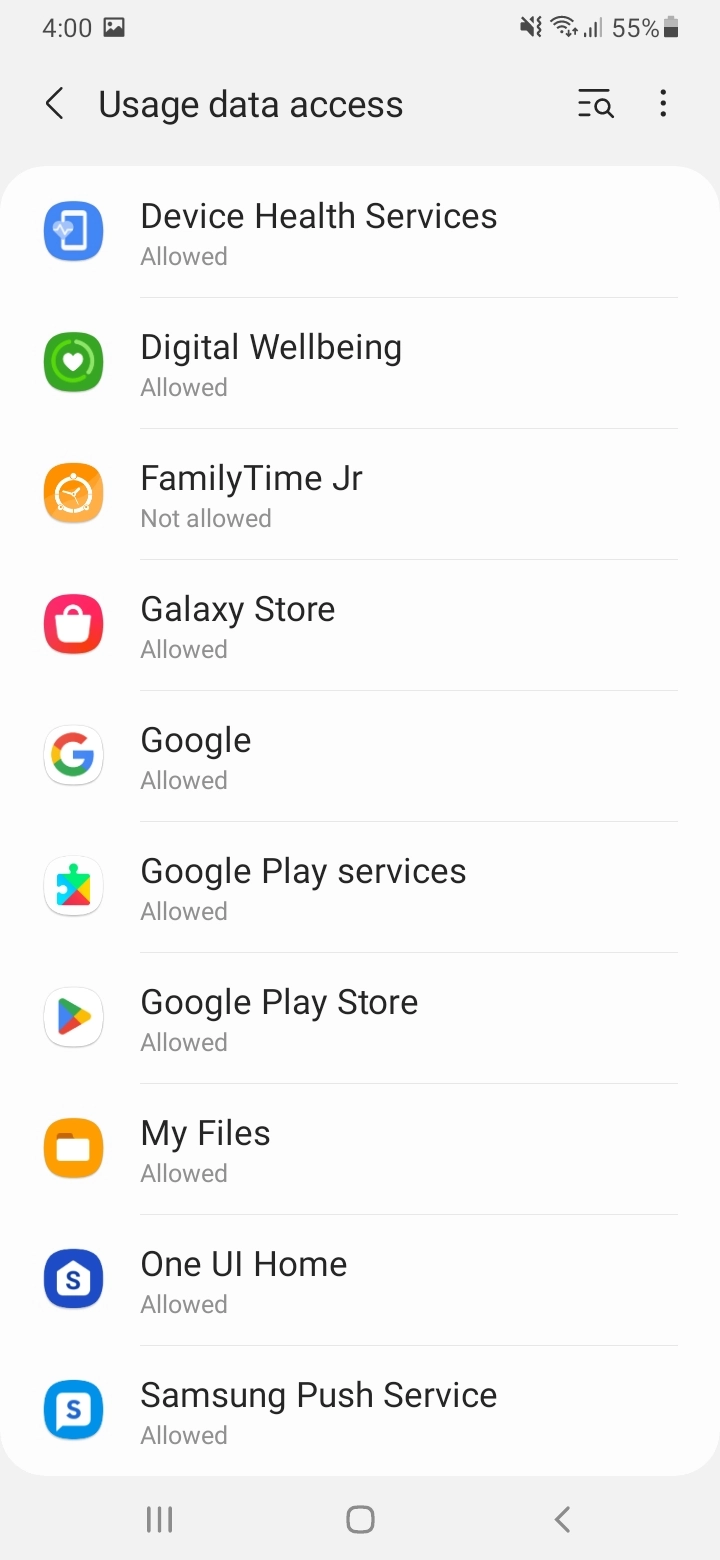
Ota käyttöön "Salli käytön seuranta".
Napauta "Jatka" ja "Esteettömyys" -oikeudet.

Napauta "Asennetut palvelut".

Napauta "FamilyTime Jr".
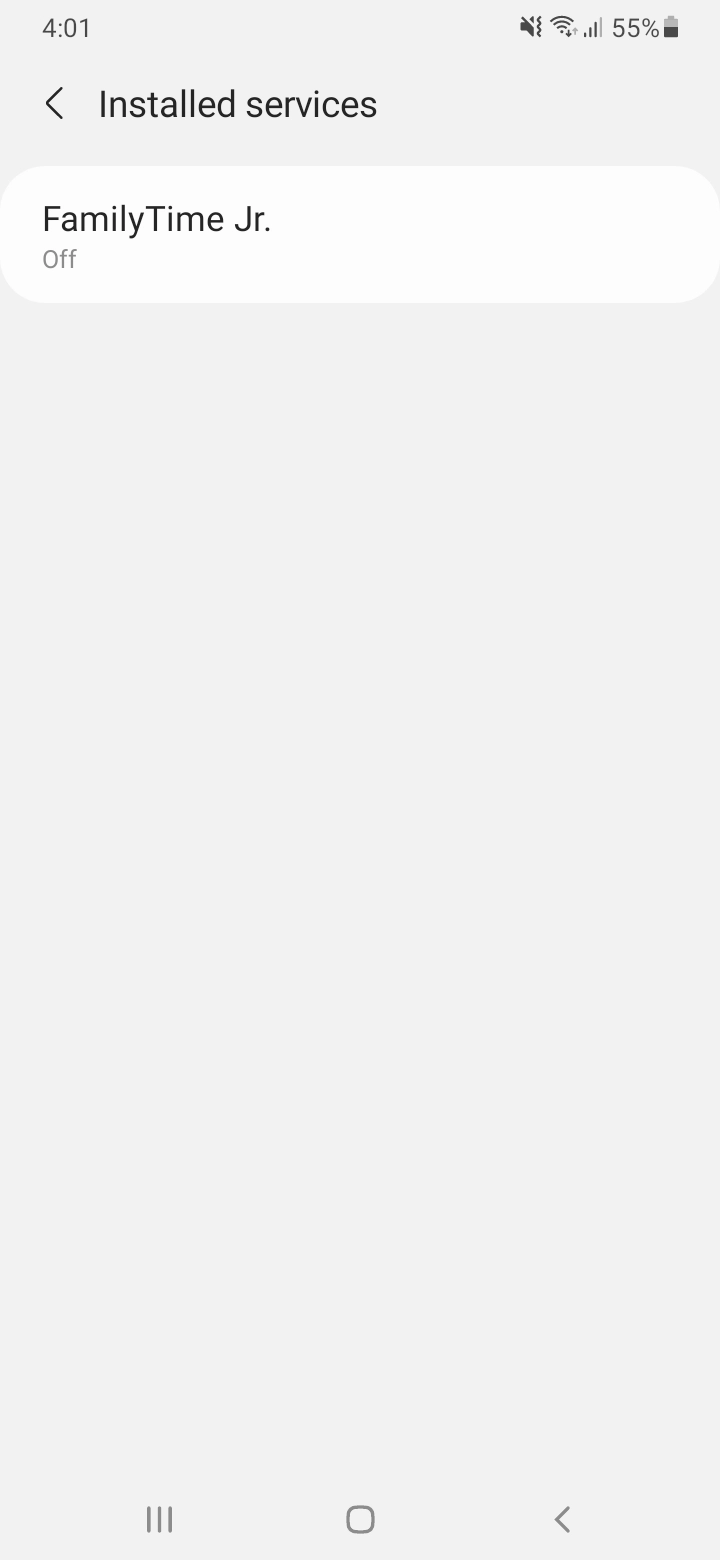
Napauta Vaihda kytkeäksesi sen "päälle".

Napauta "Salli".

Kytke "FamilyTime Jr. Pikakuvake" päälle, napauta "Salli" vahvistaaksesi.

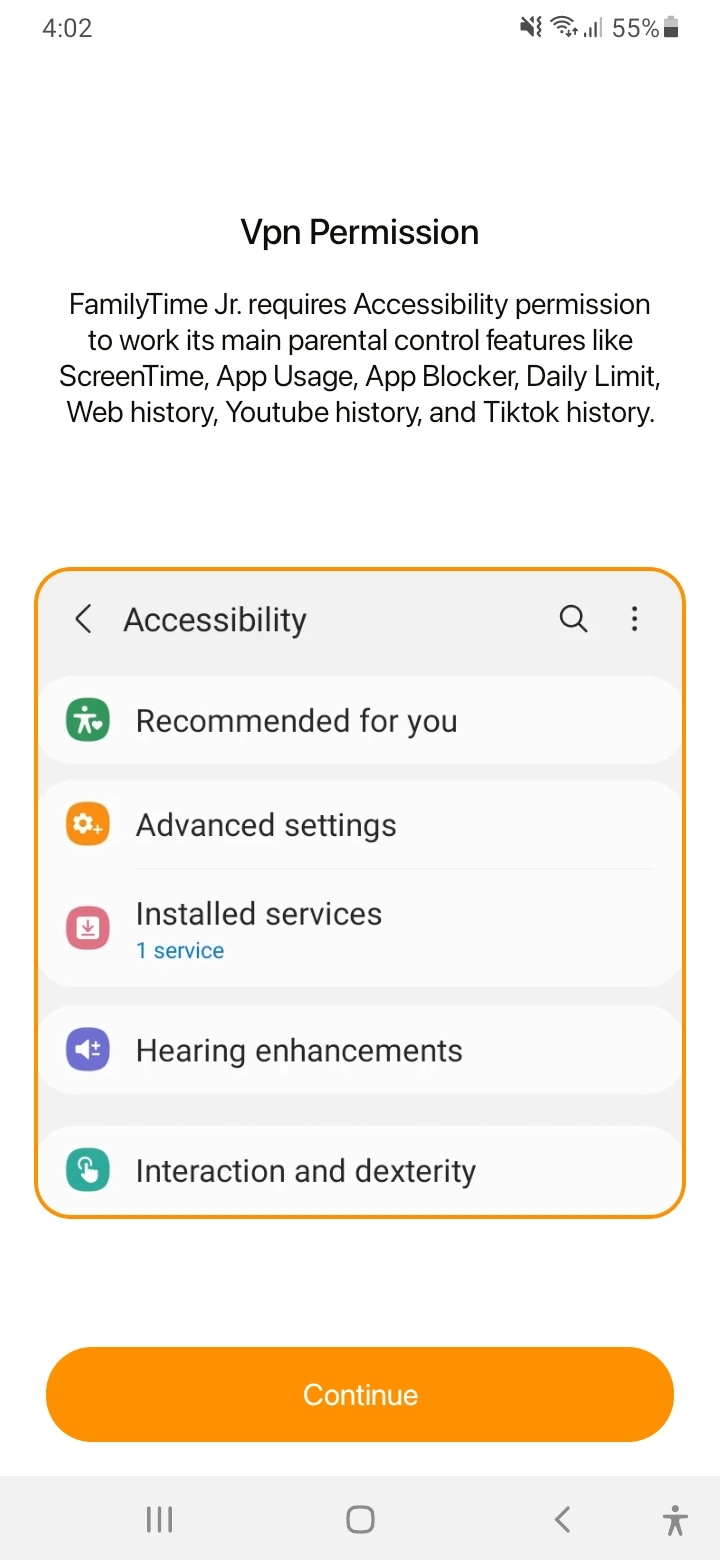
Napauta "Jatka" VPN-käyttöoikeuksia varten.
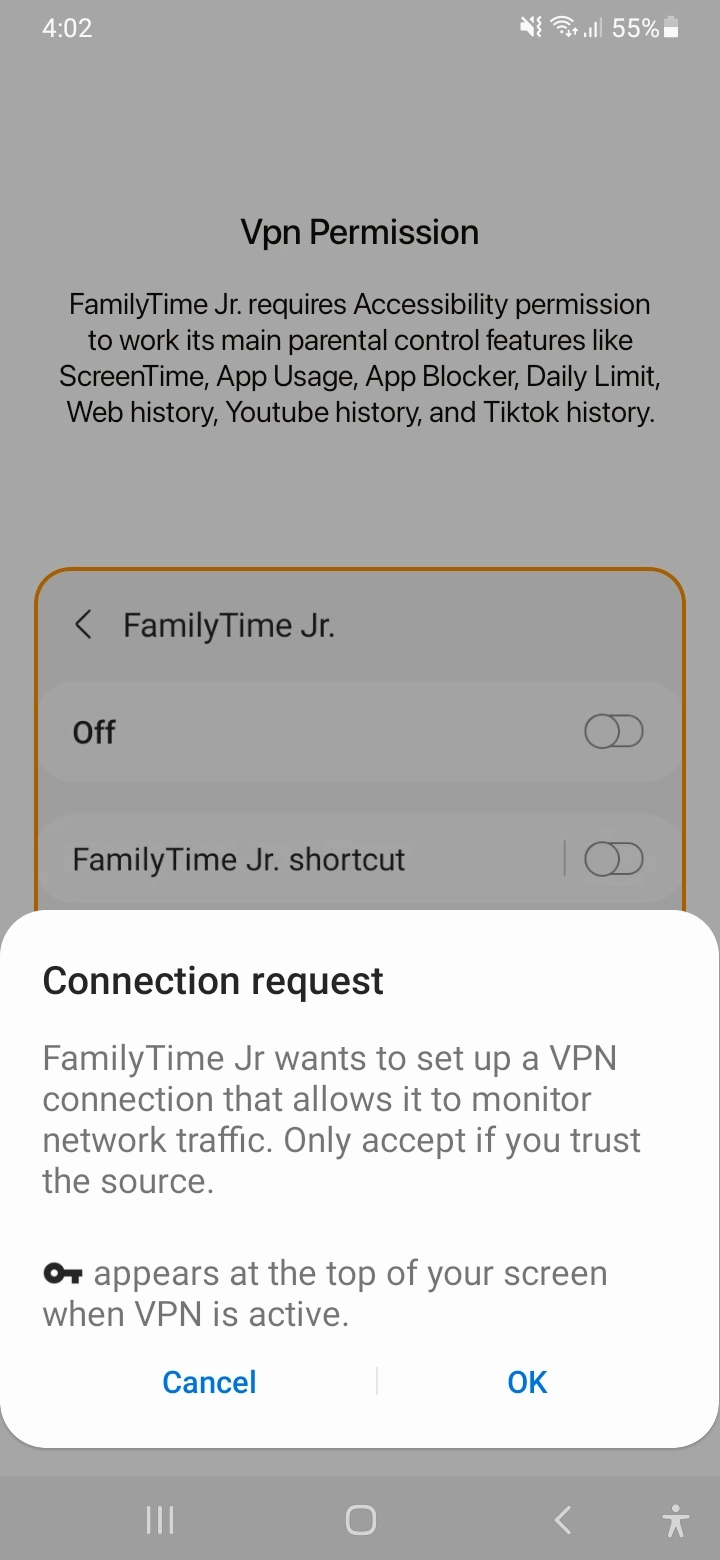
Napauta ponnahdusikkunassa "OK".
Napauta "Jatka" laitteen järjestelmänvalvojan asetuksissa.
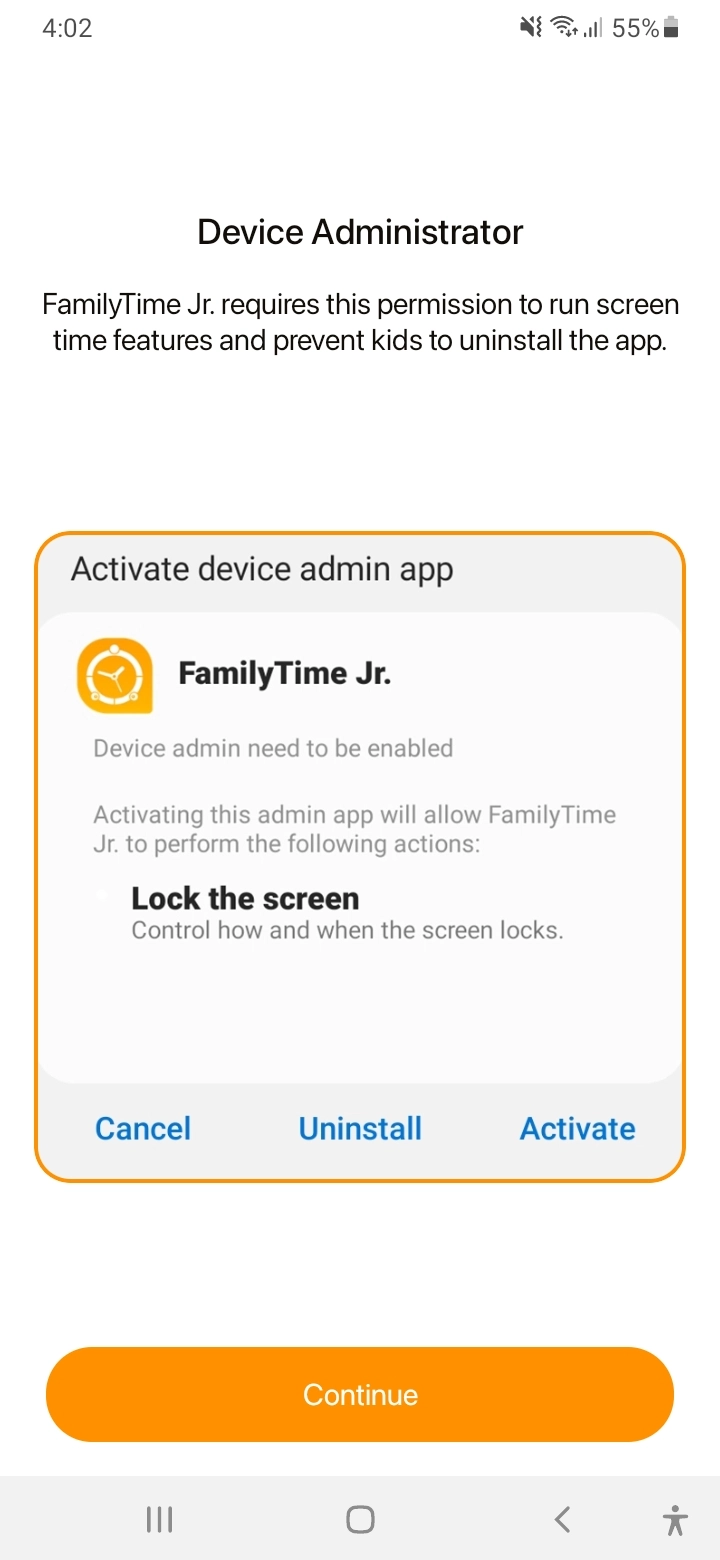
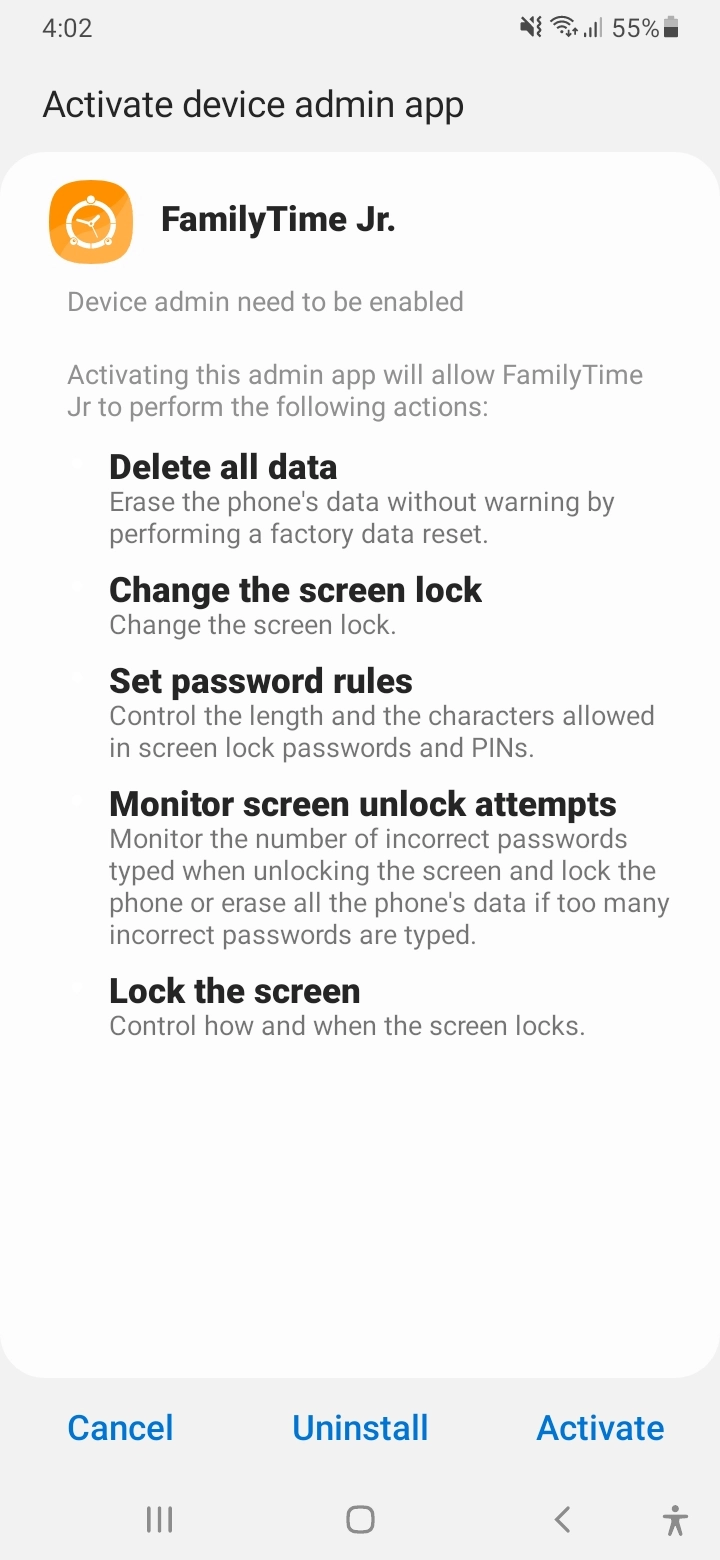
Napauta "Aktivoi".
Napauta "Jatka" saadaksesi peittokuvan.
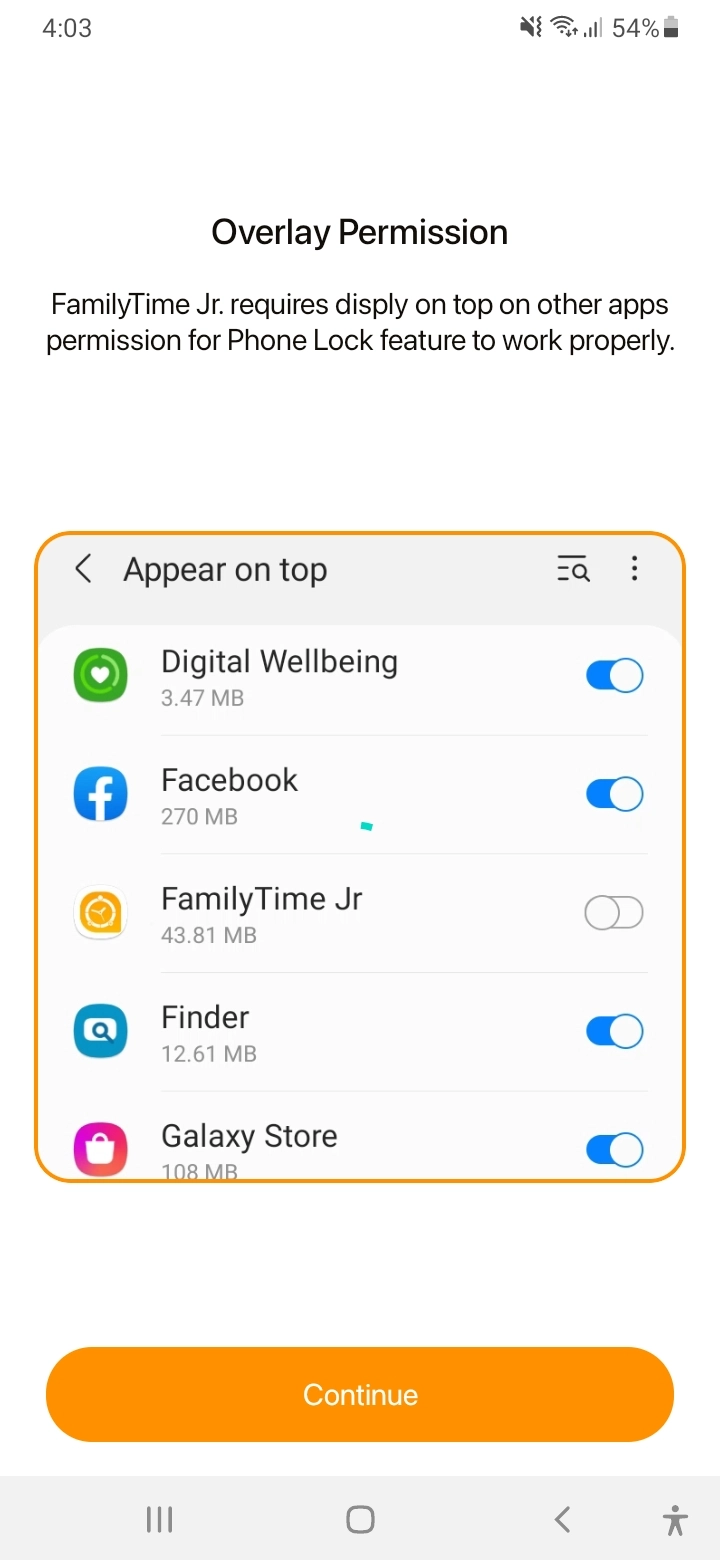
Vieritä alas löytääksesi "FamilyTime Jr".
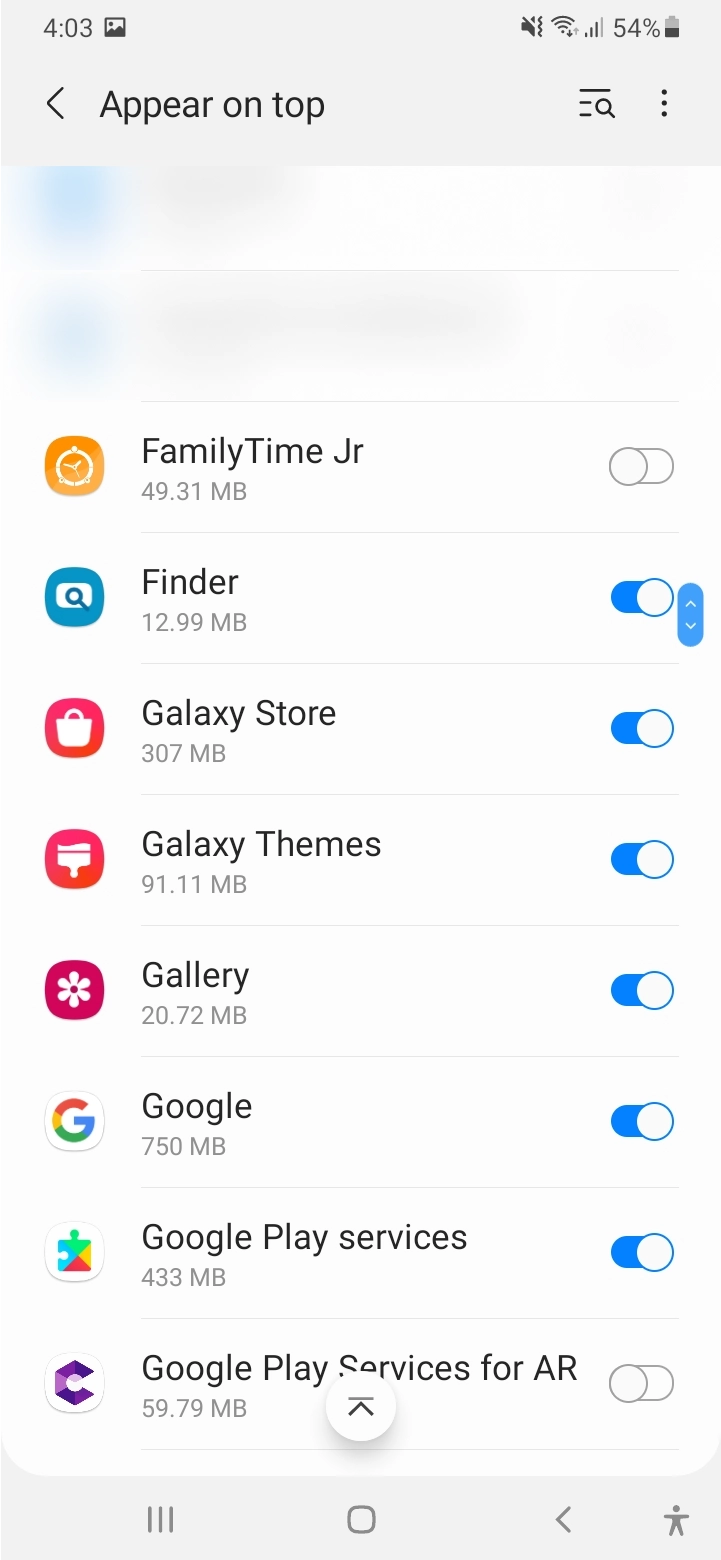
Napauta vaihtokytkintä ottaaksesi sen käyttöön liikaa.
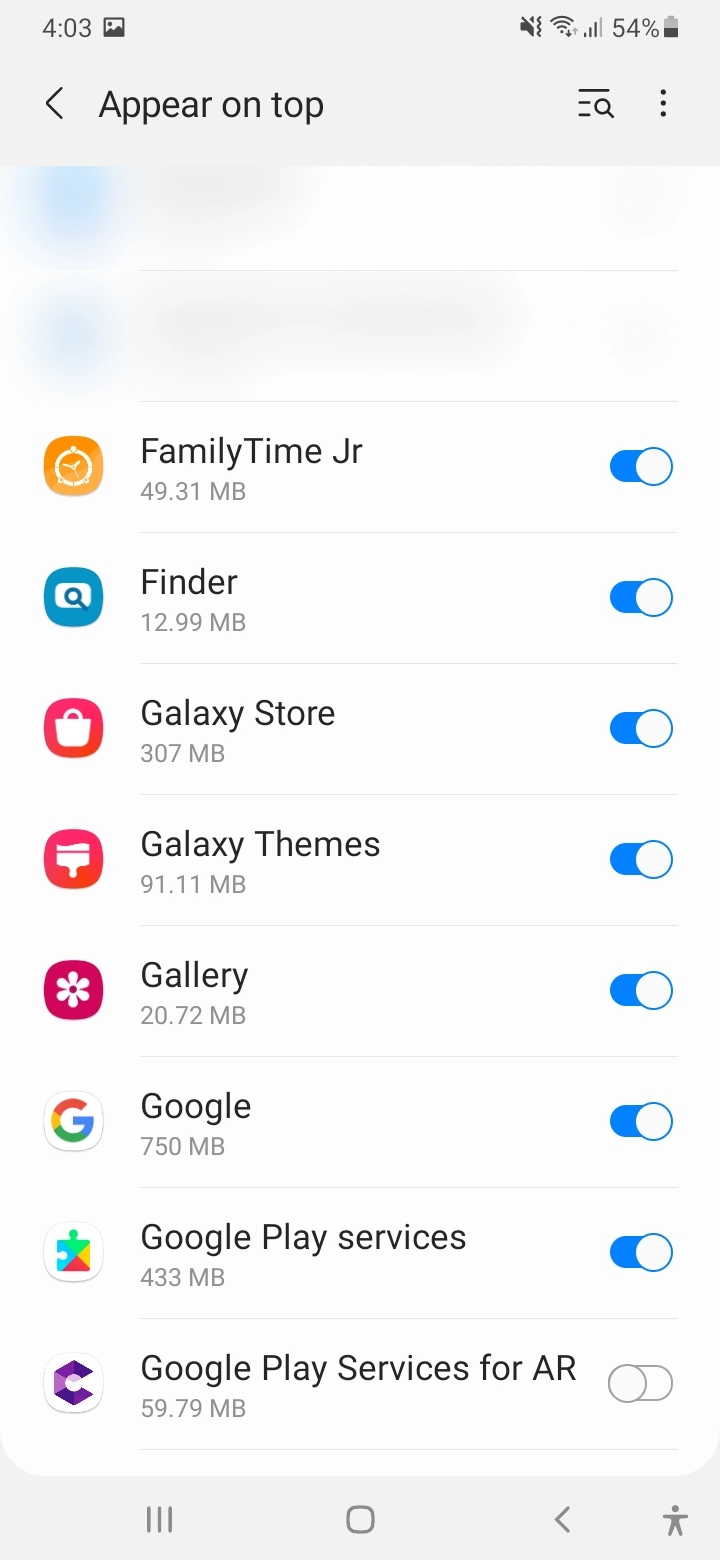
Napauta "Jatka" akun optimoimiseksi.
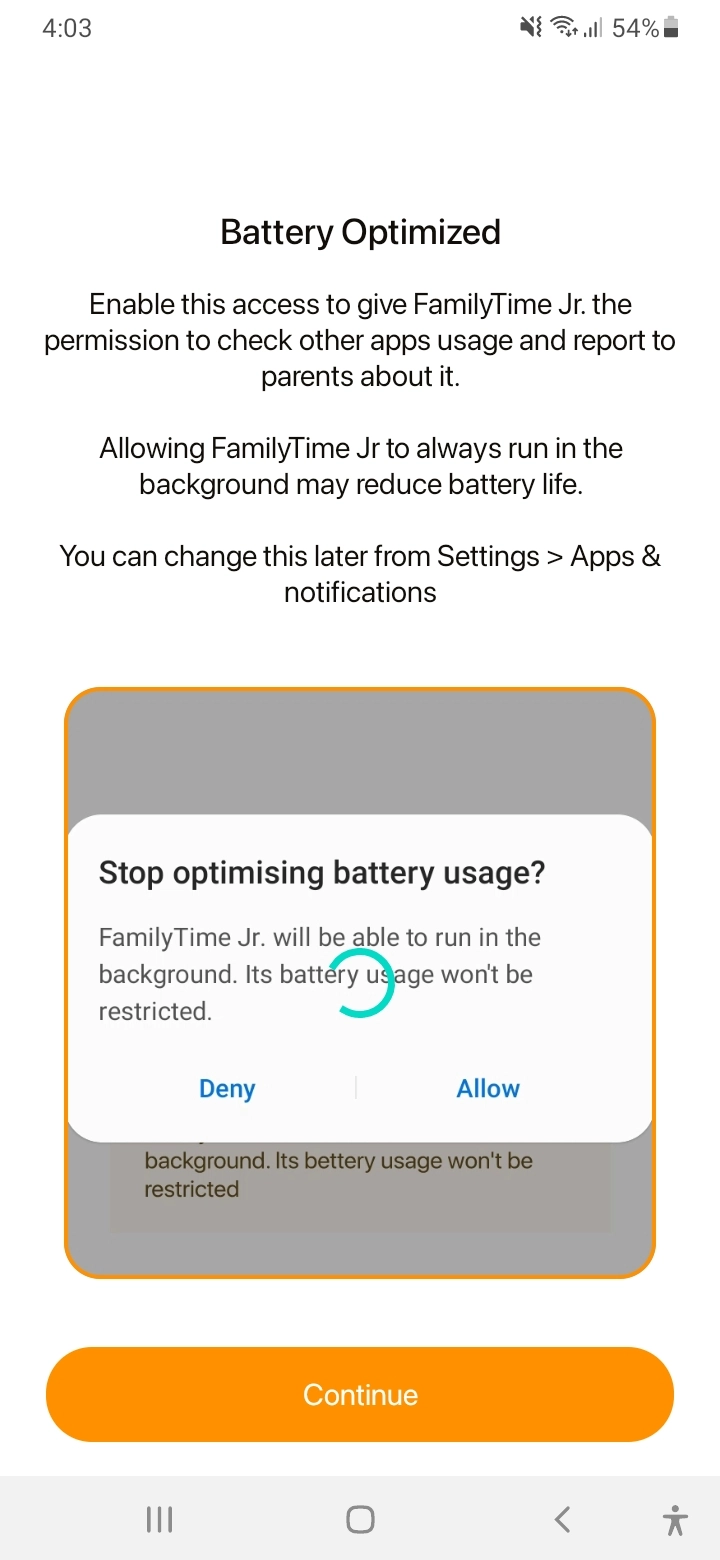
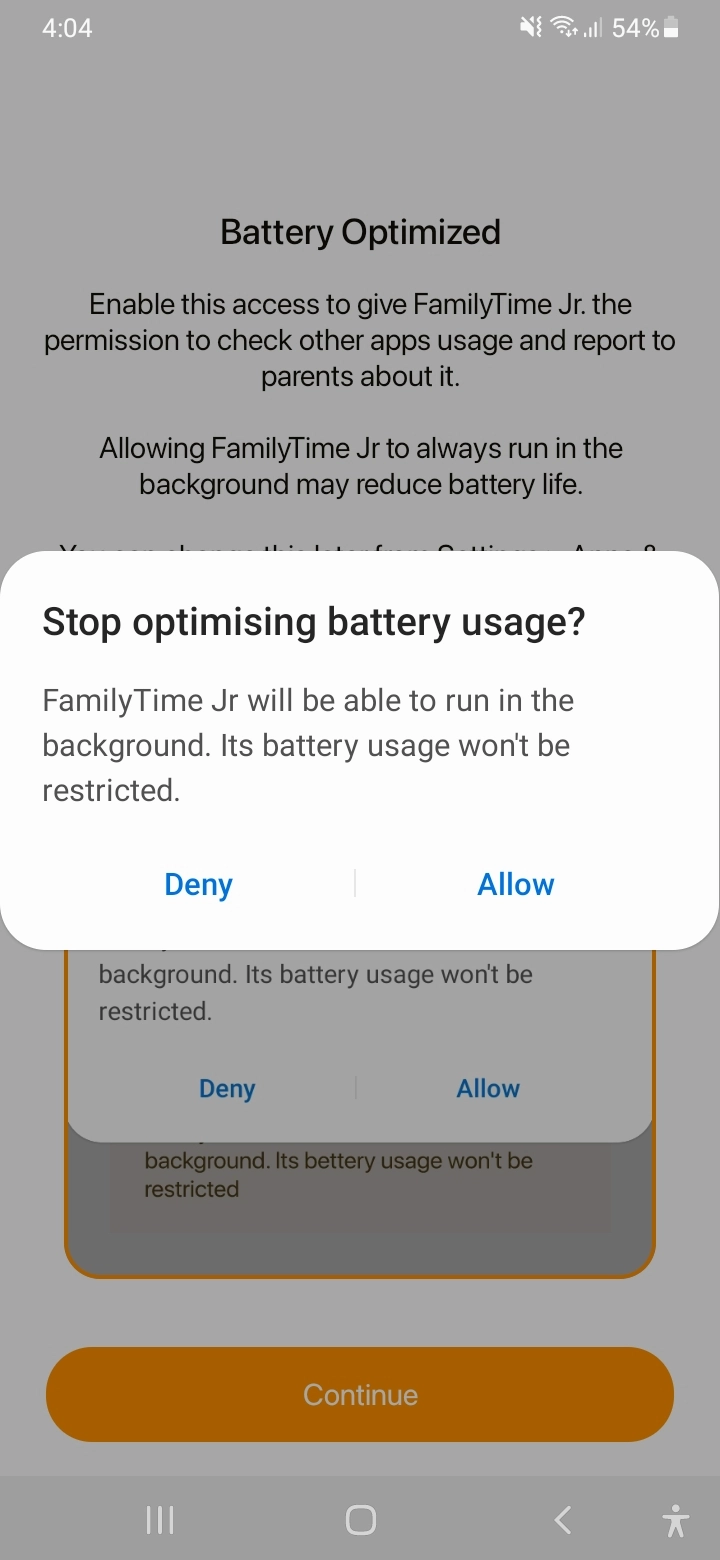
Napauta "Salli" lopettaaksesi akun käytön optimoinnin.
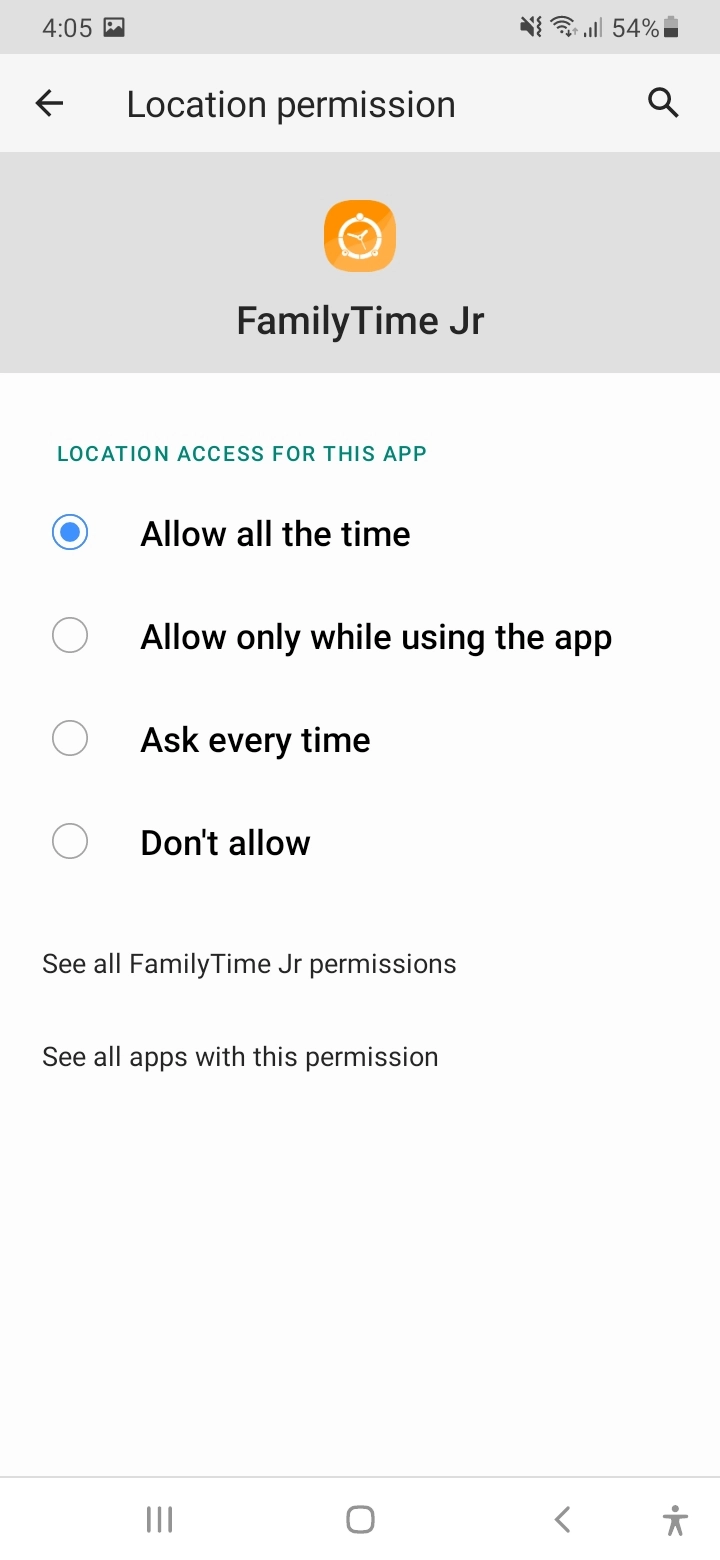
Napauta "Jatka" jatkaaksesi sijainteja.

Napauta "Sovellusta käytettäessä".
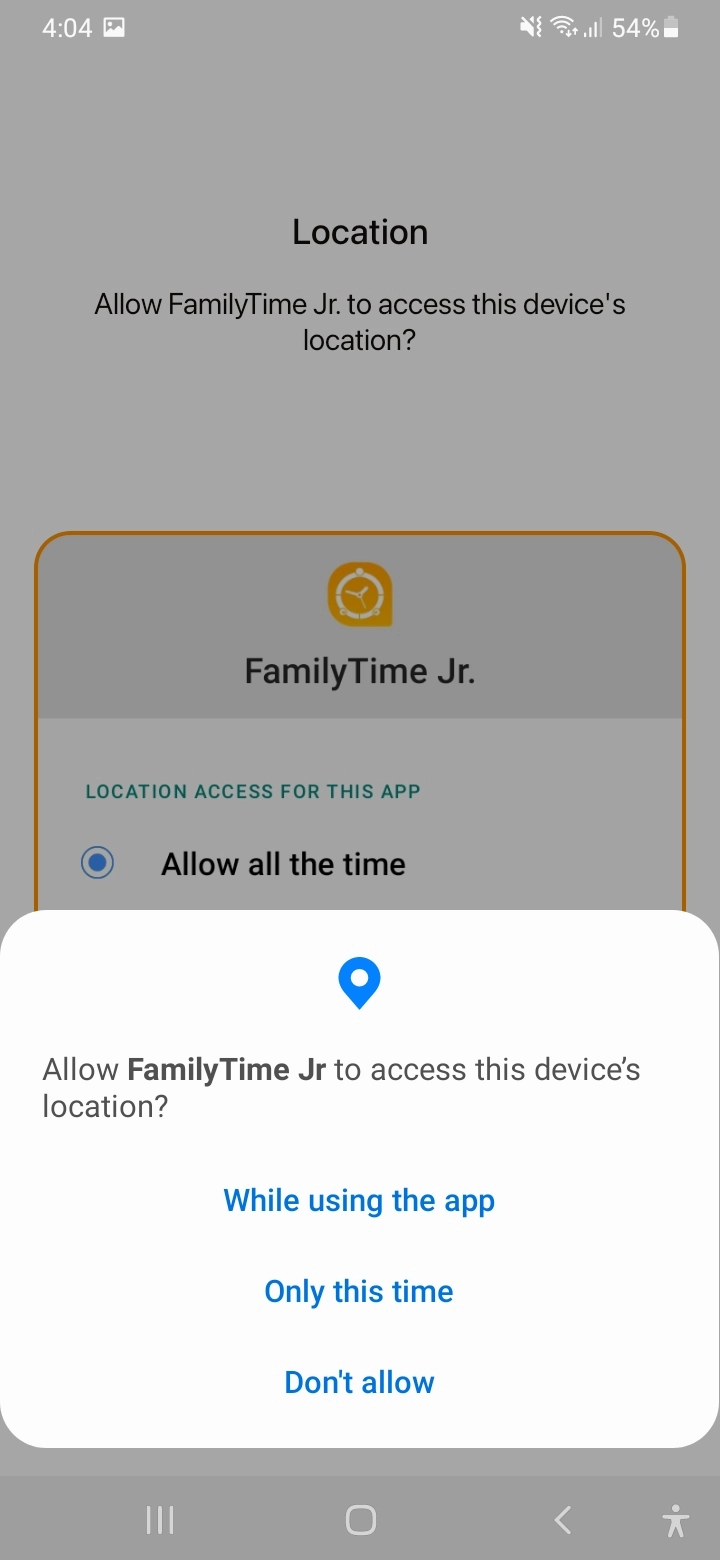
Valitse "Salli koko ajan"-vaihtoehto.
Napauta "Jatka" tallennuslupaa varten.

Napauta "Salli" ja anna FamilyTime Jr.:n käyttää photteja ja mediaa.

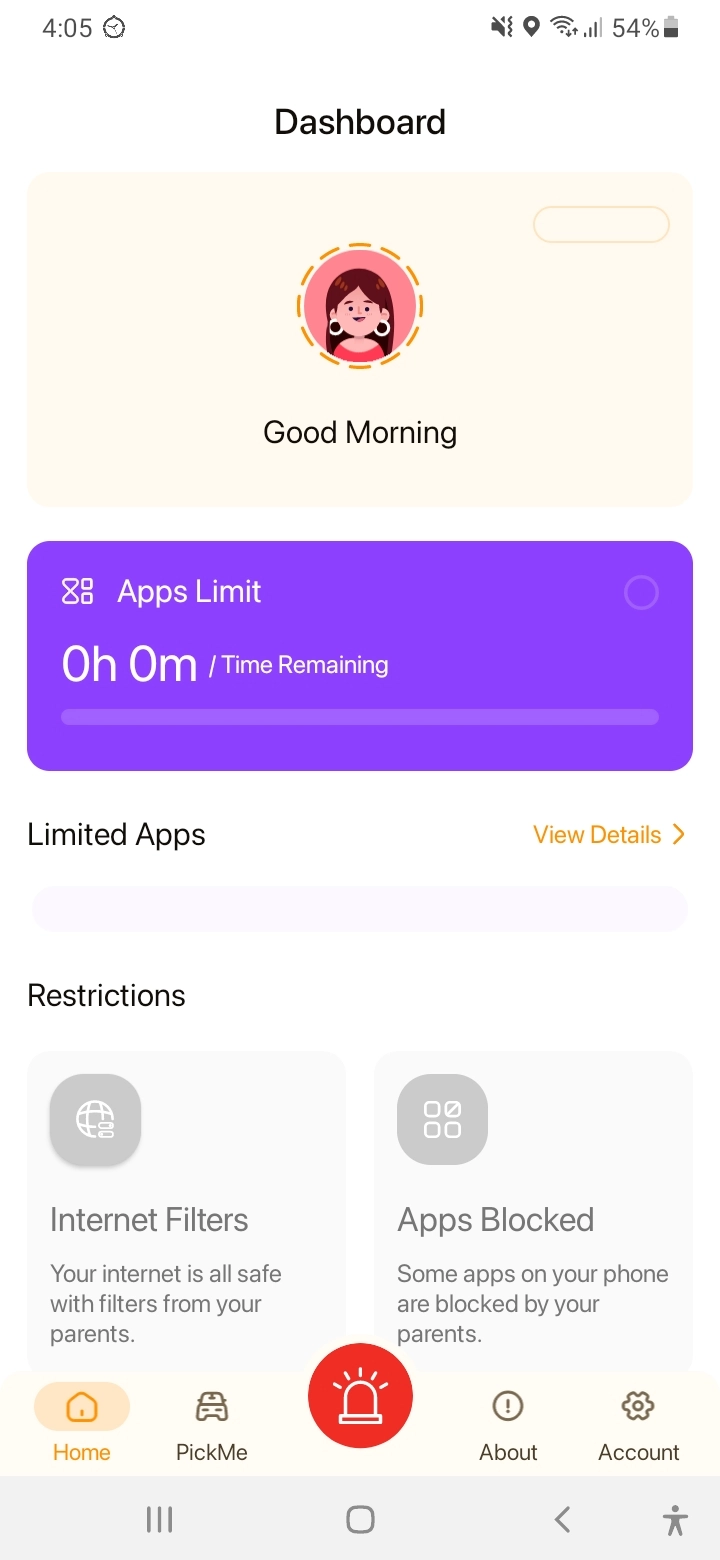
Olette kaikki "valmiita".

Tarvitsetko neuvoja?
Etkö ole varma jostakin tai haluatko keskustella nopeasti jonkun asiantuntijamme kanssa? Ei hätää, meidän Vanhemmuuden asiantuntijat ovat sinua varten 24/7! Napsauta alla olevaa painiketta ja keskustele asiantuntijamme kanssa pois!