

Cose necessarie prima di procedere
Assicurati di avere tutto ciò di cui hai bisogno a portata di mano! Ecco le cose di cui avrai bisogno:
- Il tuo dispositivo Android deve avere Android OS 8.0 o versioni successive. Controlla la versione cliccando su questo link .
- Il tuo dispositivo Android deve essere connesso a Internet durante tutto il processo di installazione.
- Devi avere accesso fisico al dispositivo del bambino per installare FamilyTime Jr.
- È necessario avere un account FamilyTime in regola. Se non ne hai già uno, firma subito l'iscrizione.
Apri Google Play e cerca FamilyTime Jr.
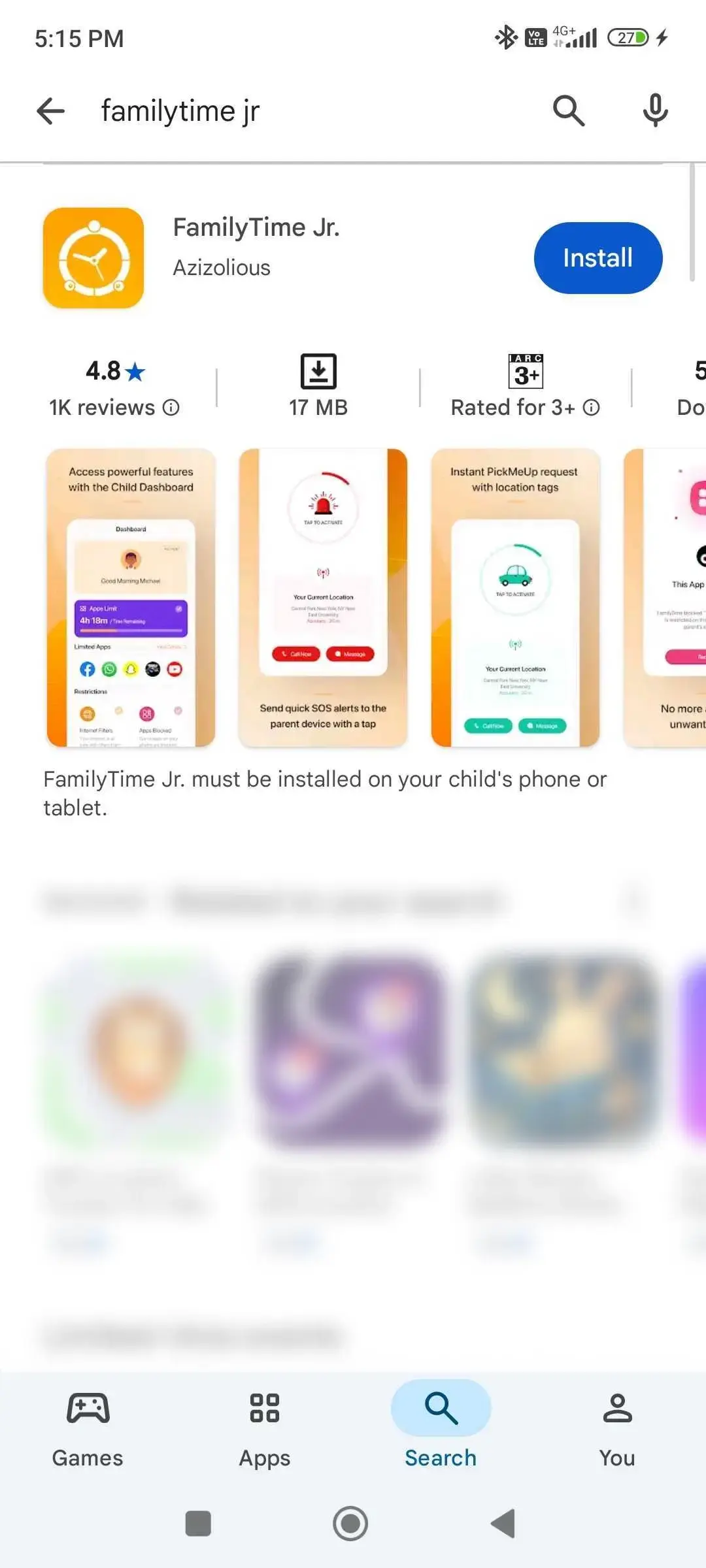
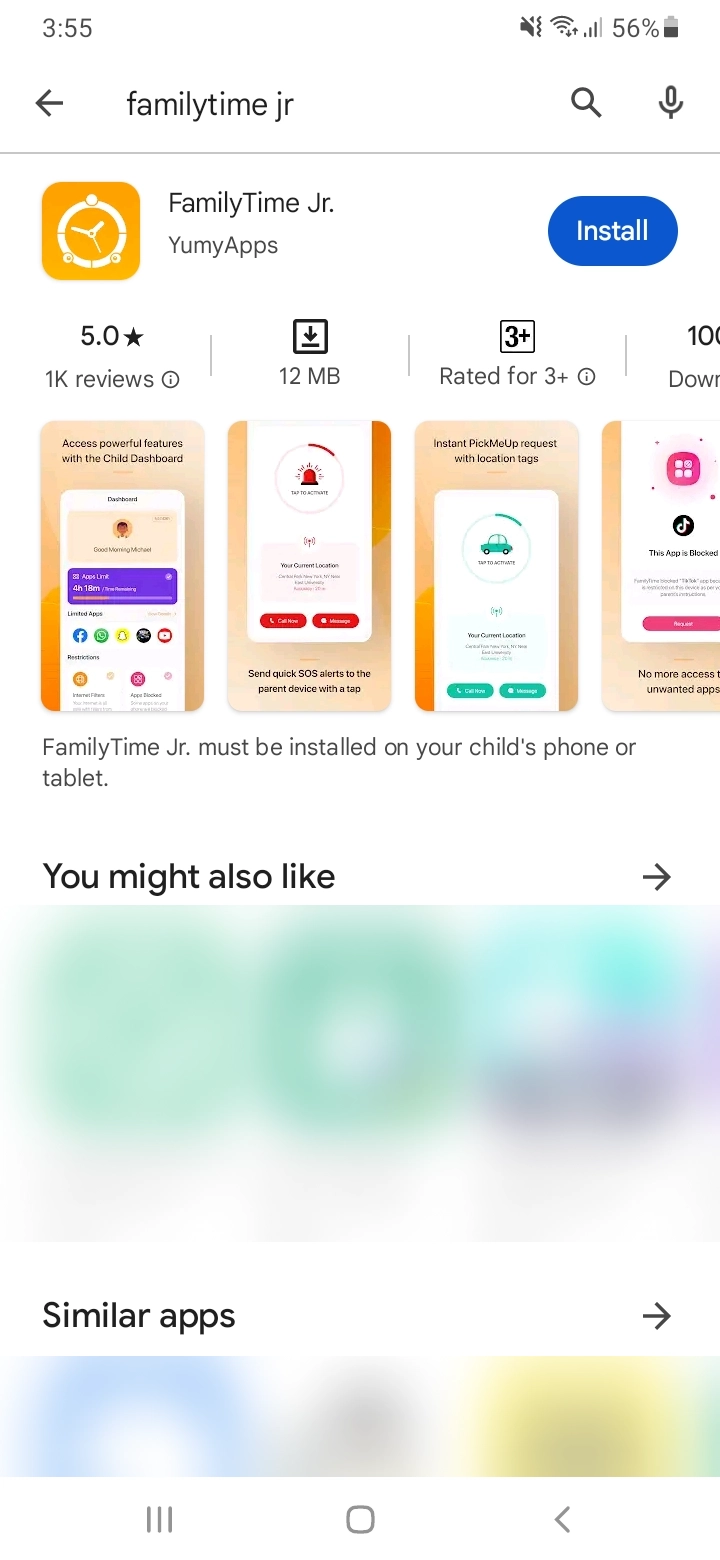
Seleziona FamilyTime Jr. (con un'icona di colore arancione) e tocca "INSTALLA".
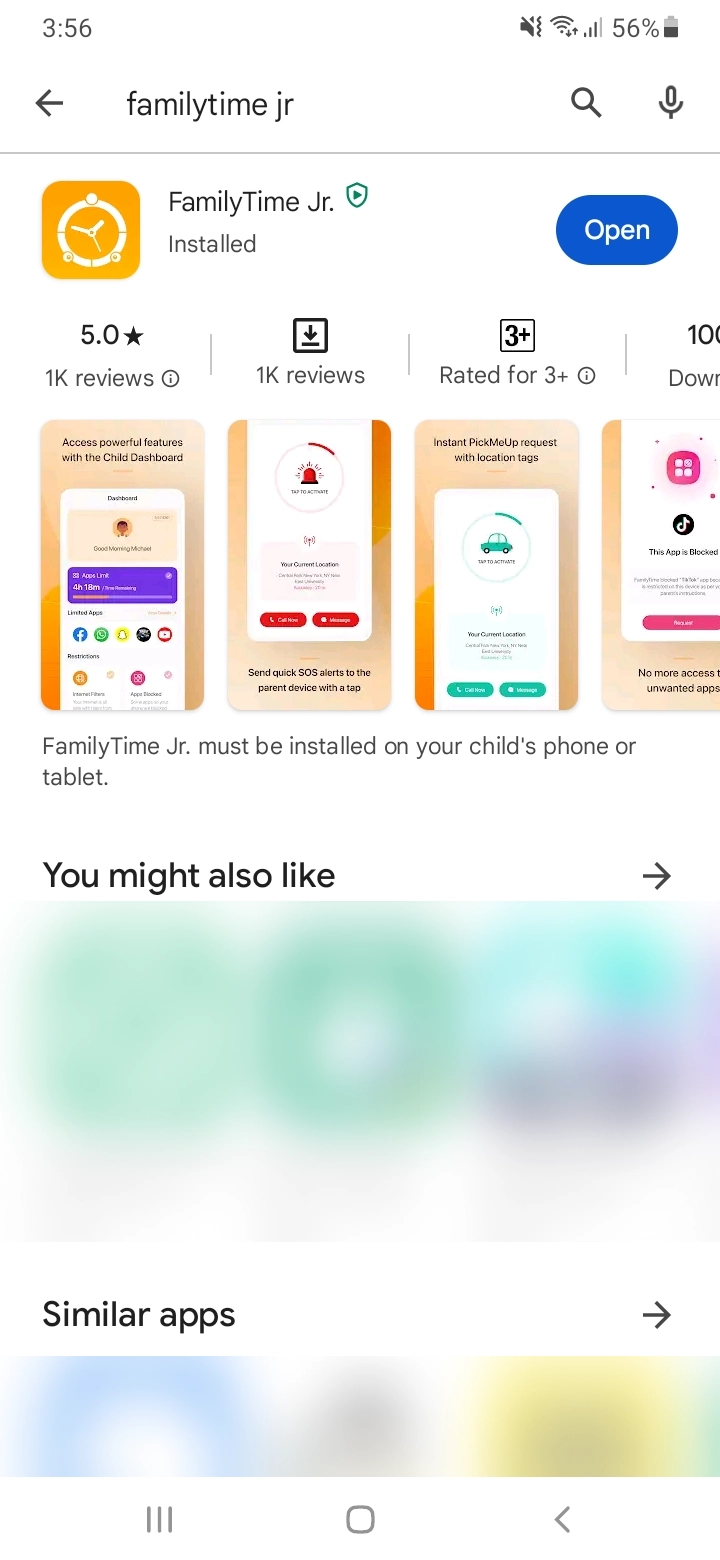
Una volta completata l'installazione. Tocca "Apri" .
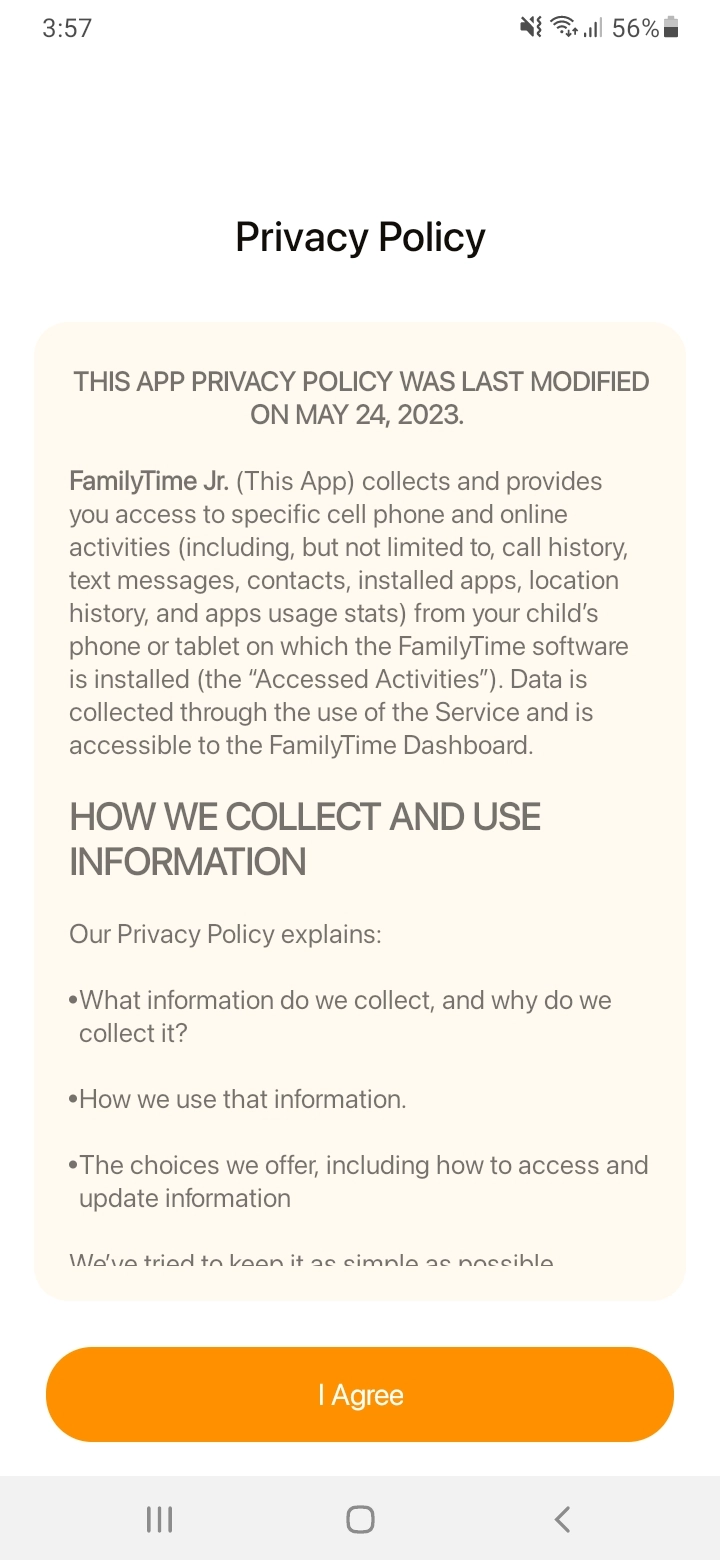
Tocca "Accetto" la nostra Informativa sulla privacy per continuare.
Immettere l'indirizzo e-mail e la password del genitore per associare i dispositivi secondari.
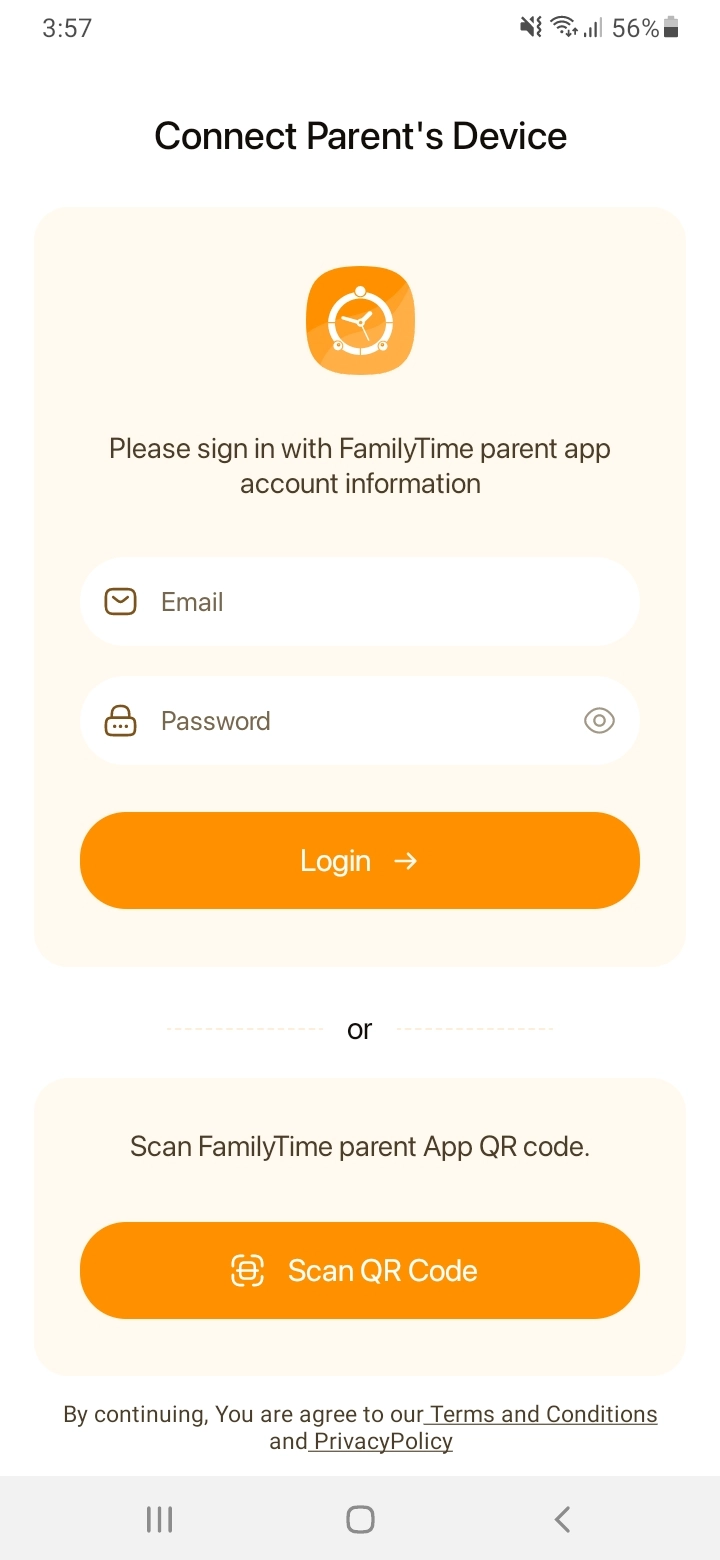
Tocca "Continua" per elaborare con l'autorizzazione di accesso ai contatti.

Tocca "Consenti" per consentire a FamilyTime Jr. di accedere ai contatti.
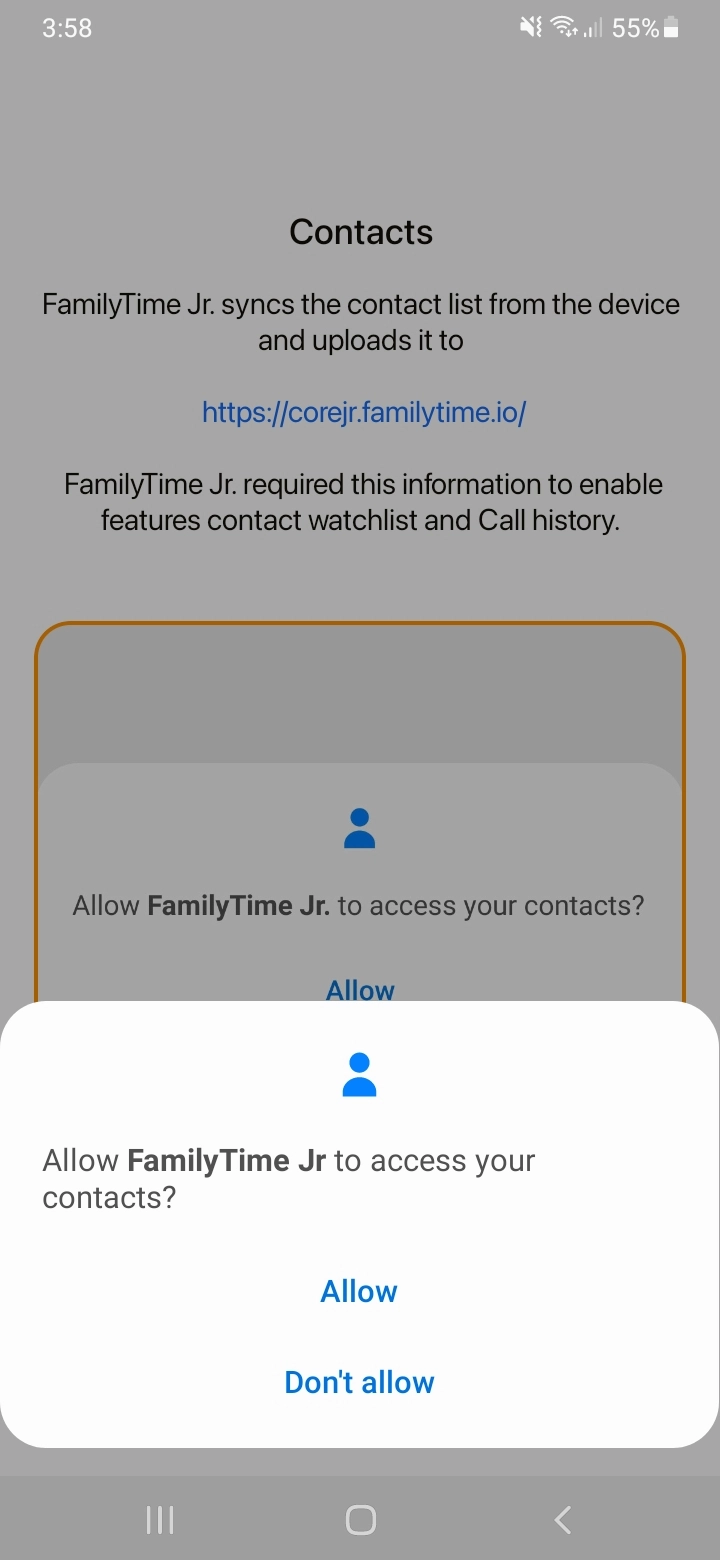
Tocca "Accetto" per sincronizzare le app installate.

Inserisci "Nome ed età del bambino", seleziona "Sesso" e "Avatar". Tocca "Continua" .

Tocca "Continua" per le autorizzazioni di accesso ai dati.

Tocca "Continua" per procedere con "Accesso ai dati di utilizzo".
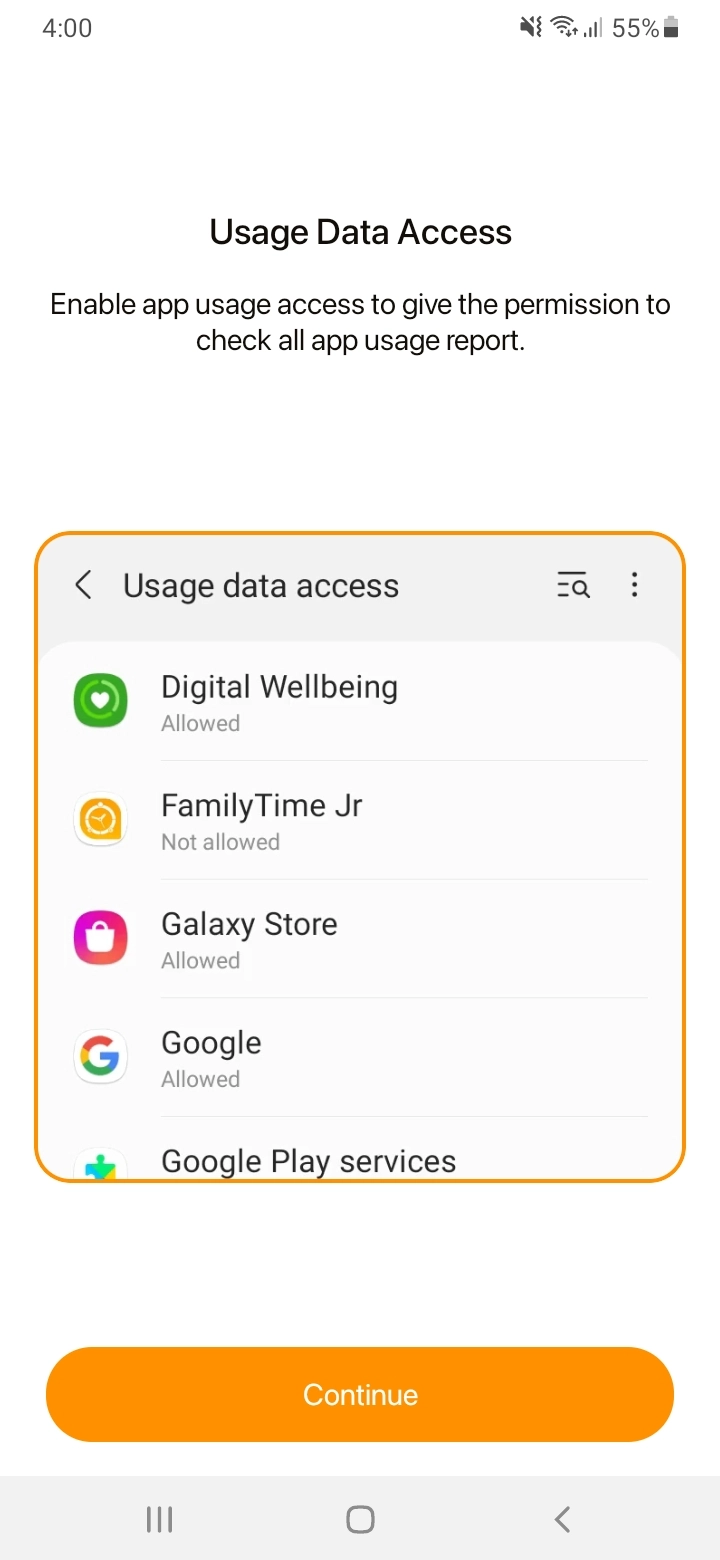
Tocca per aprire "FamilyTime Jr".
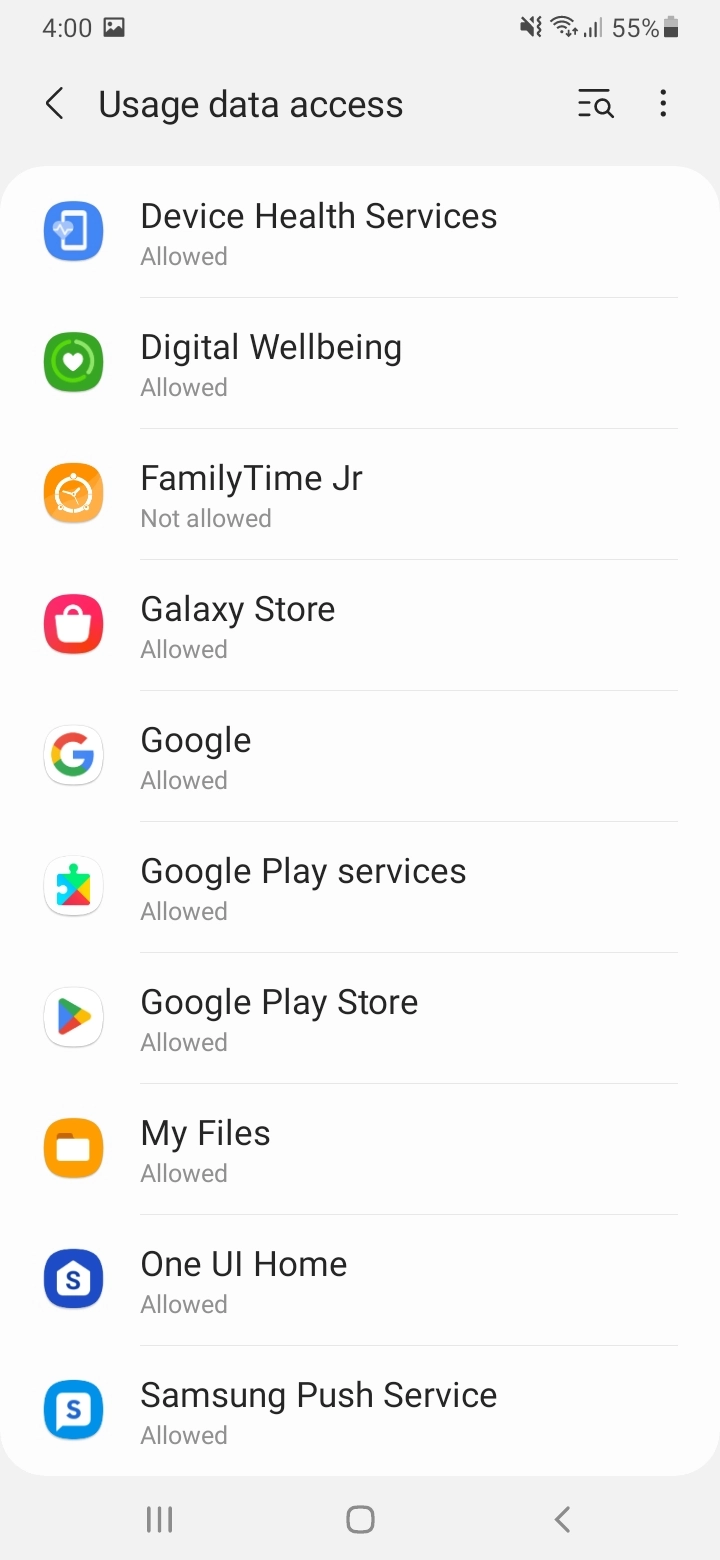
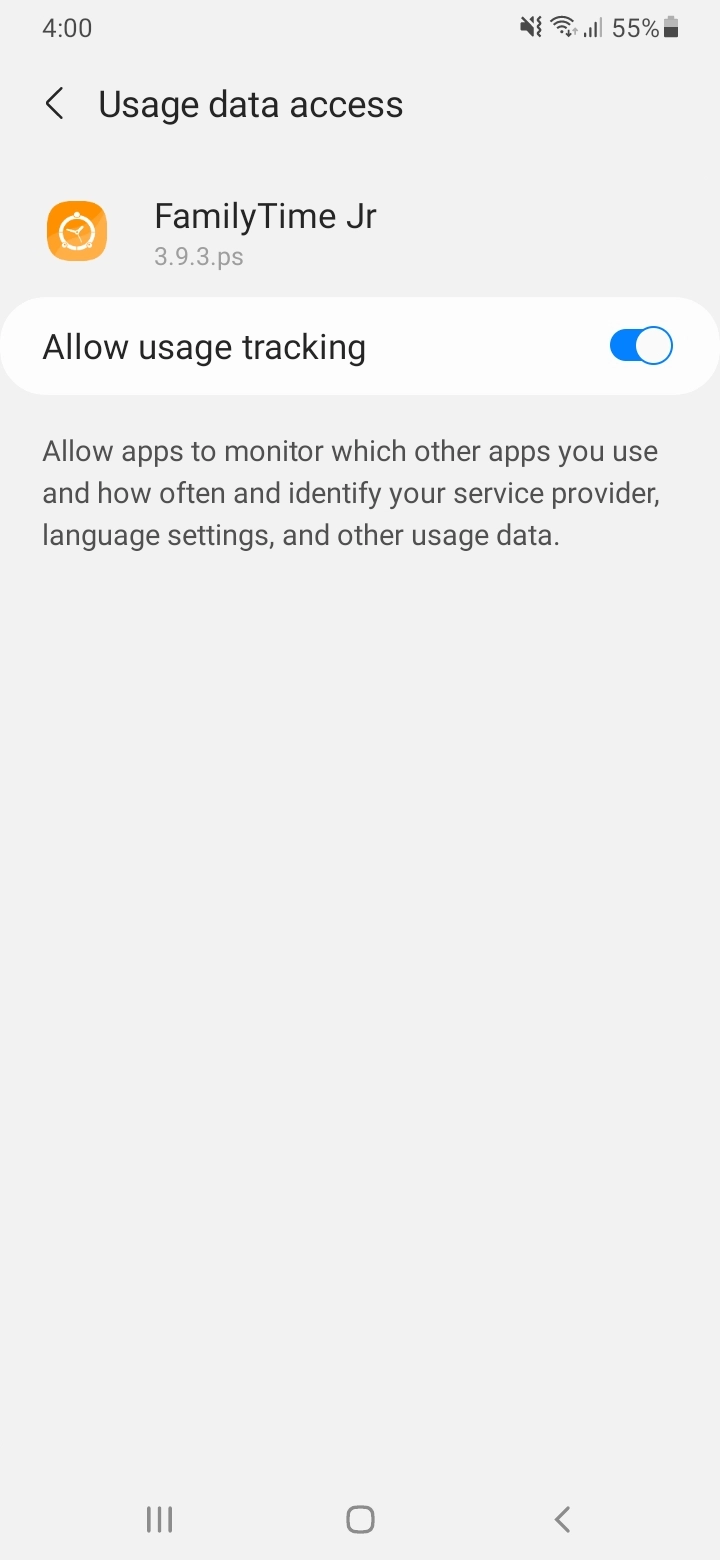
Attiva "Consenti monitoraggio dell'utilizzo".
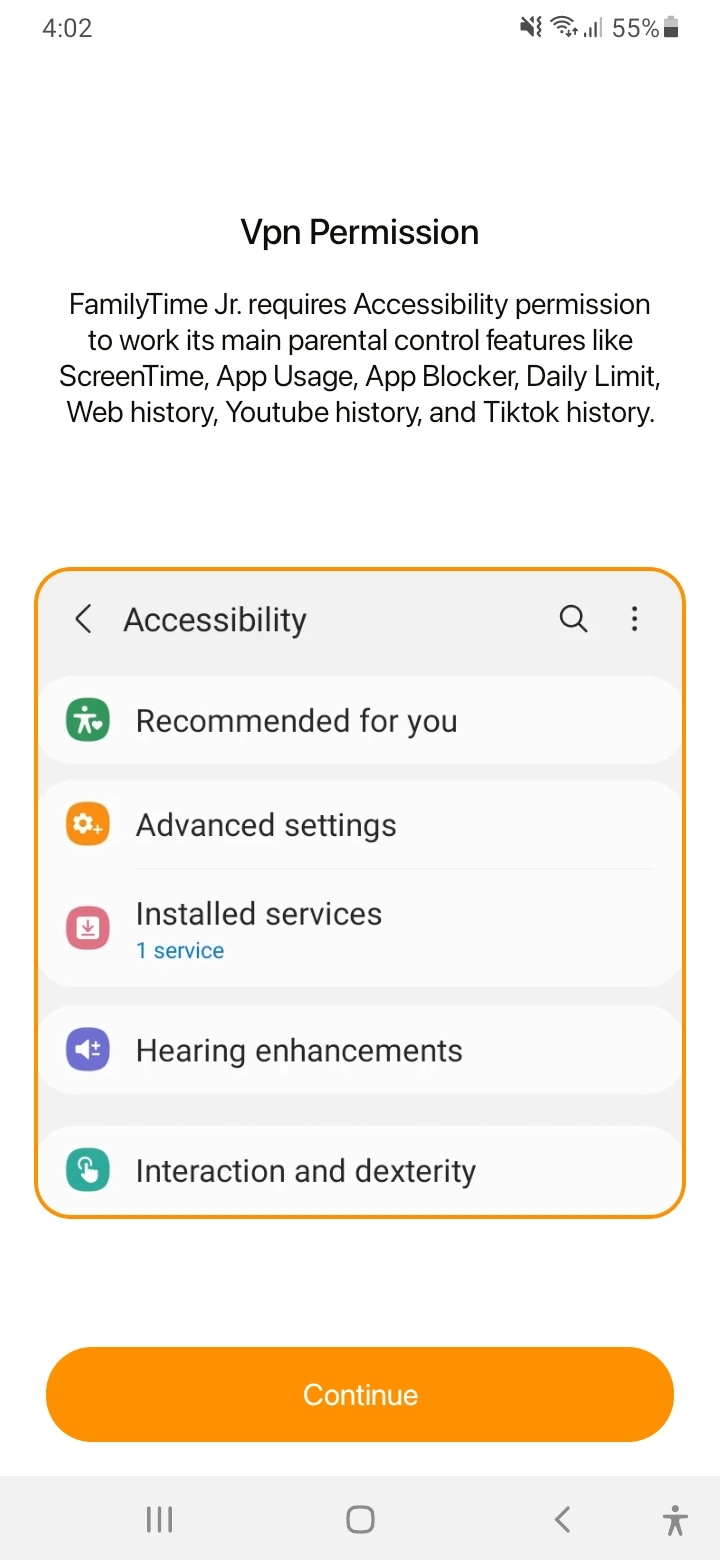
Tocca "Continua" con le autorizzazioni "Accessibilità".

Tocca "Servizi installati".

Tocca "FamilyTime Jr."
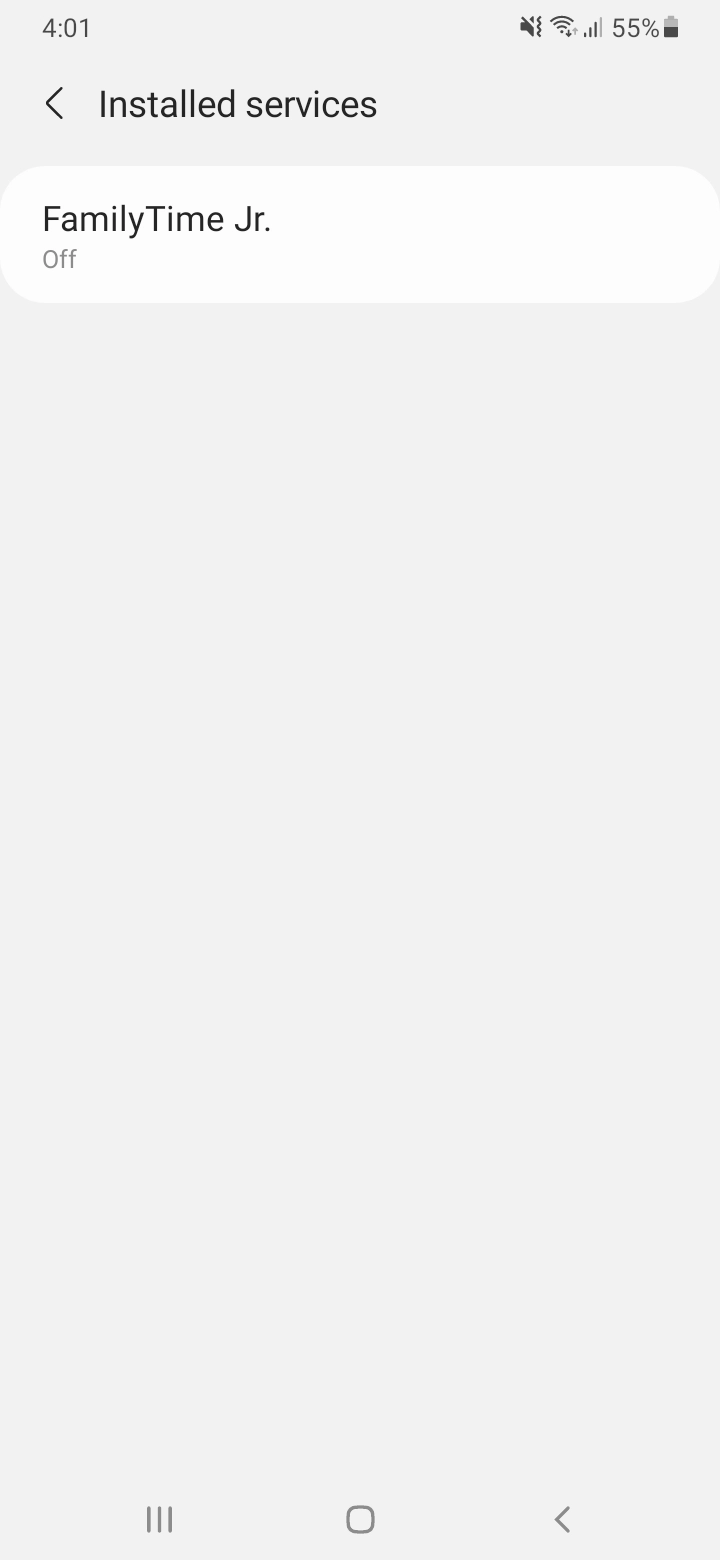
Tocca Attiva/disattiva per attivarlo..

Tocca "Consenti".

Attiva "Scorciatoia di FamilyTime Jr.", tocca "Consenti" per confermare.

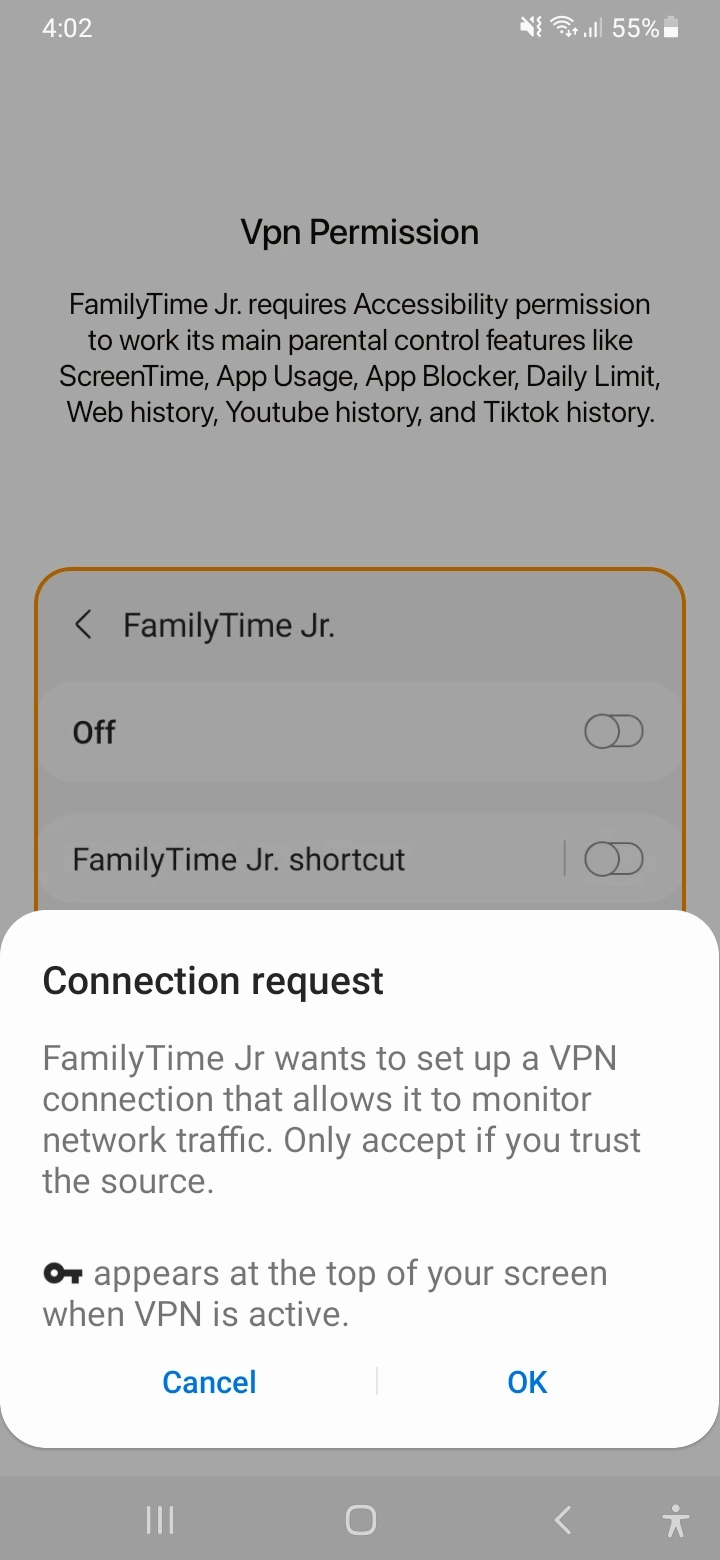
Tocca "Continua" per le autorizzazioni VPN.
Tocca "OK" nel pop-up.
Tocca "Continua" per le impostazioni dell'amministratore del dispositivo.
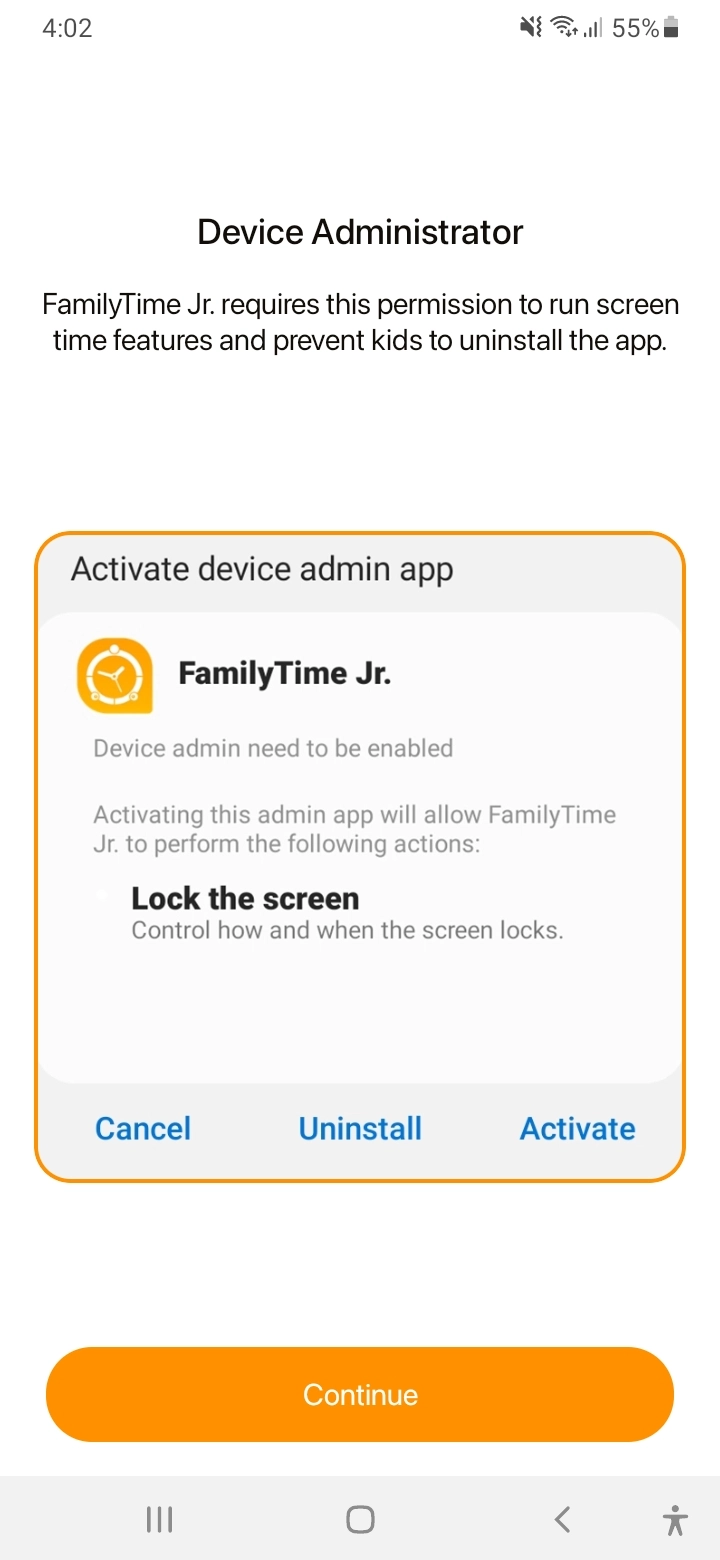
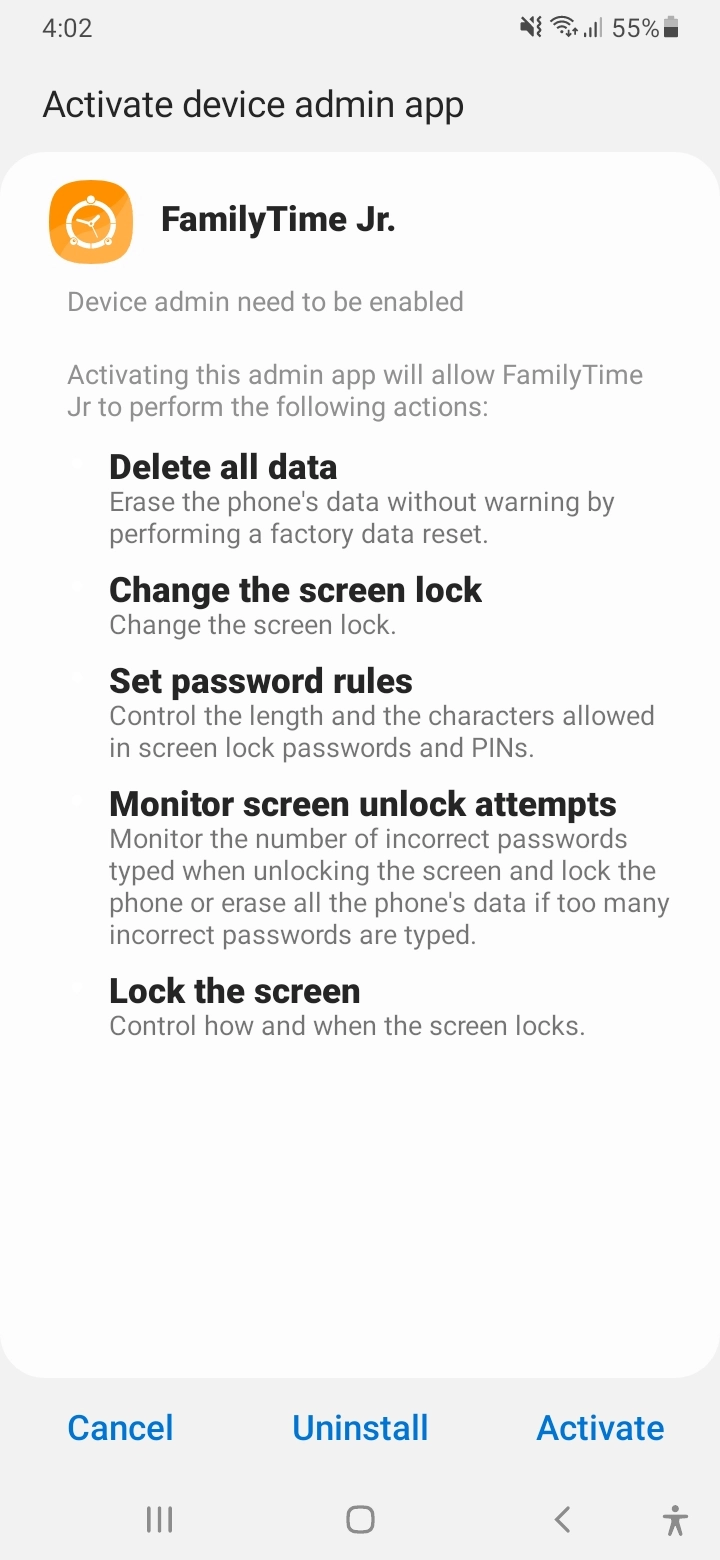
Tocca "Attiva".
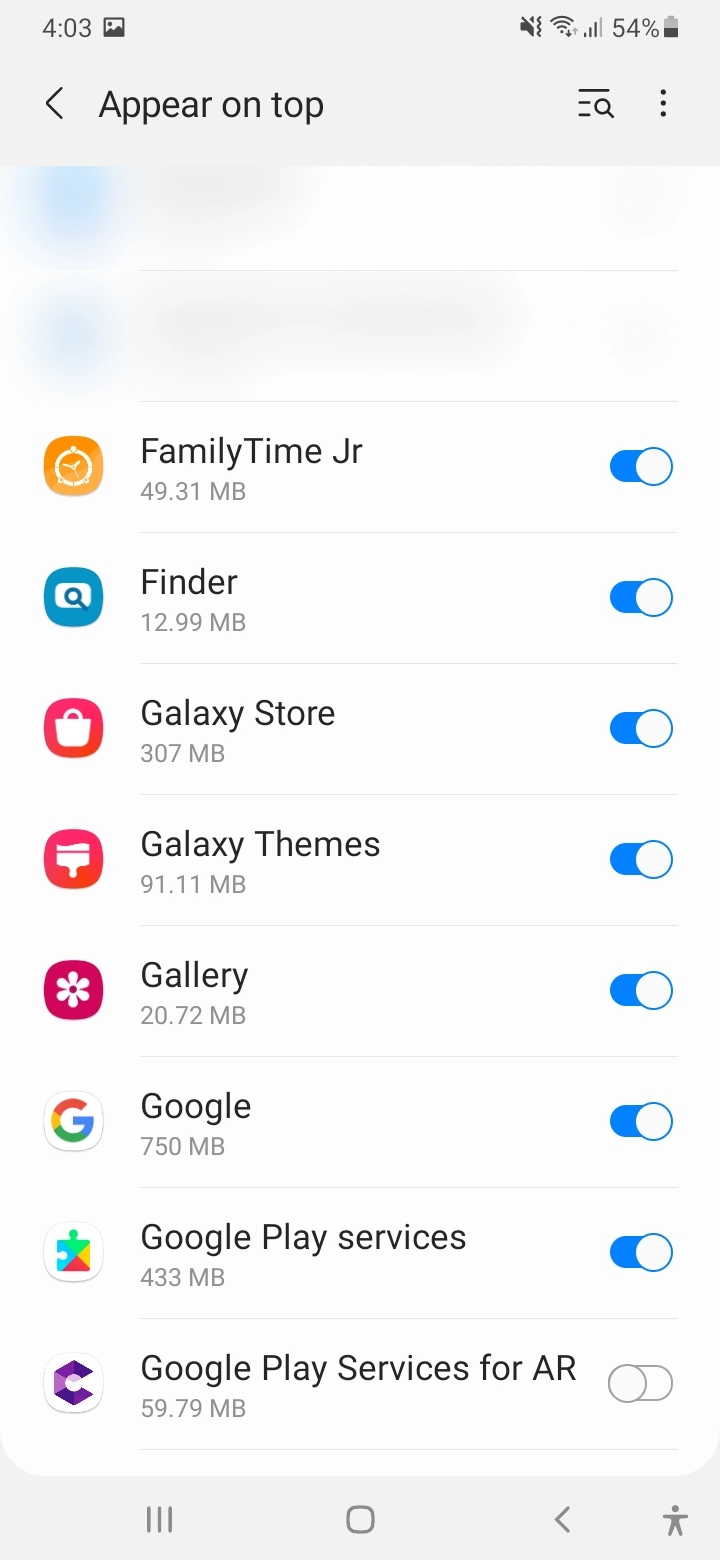
Tocca "Continua" per l'autorizzazione alla sovrapposizione.
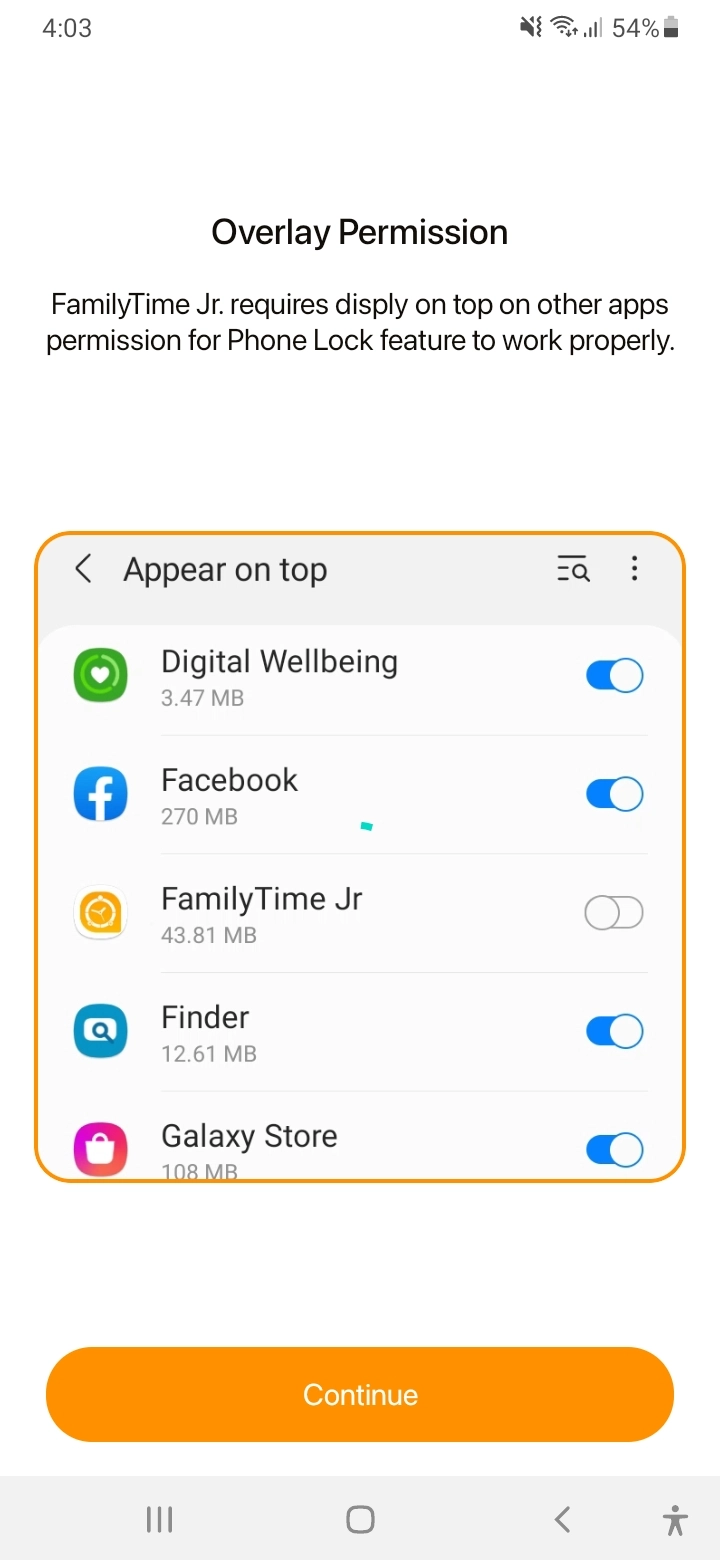
Scorri verso il basso per trovare "FamilyTime Jr".
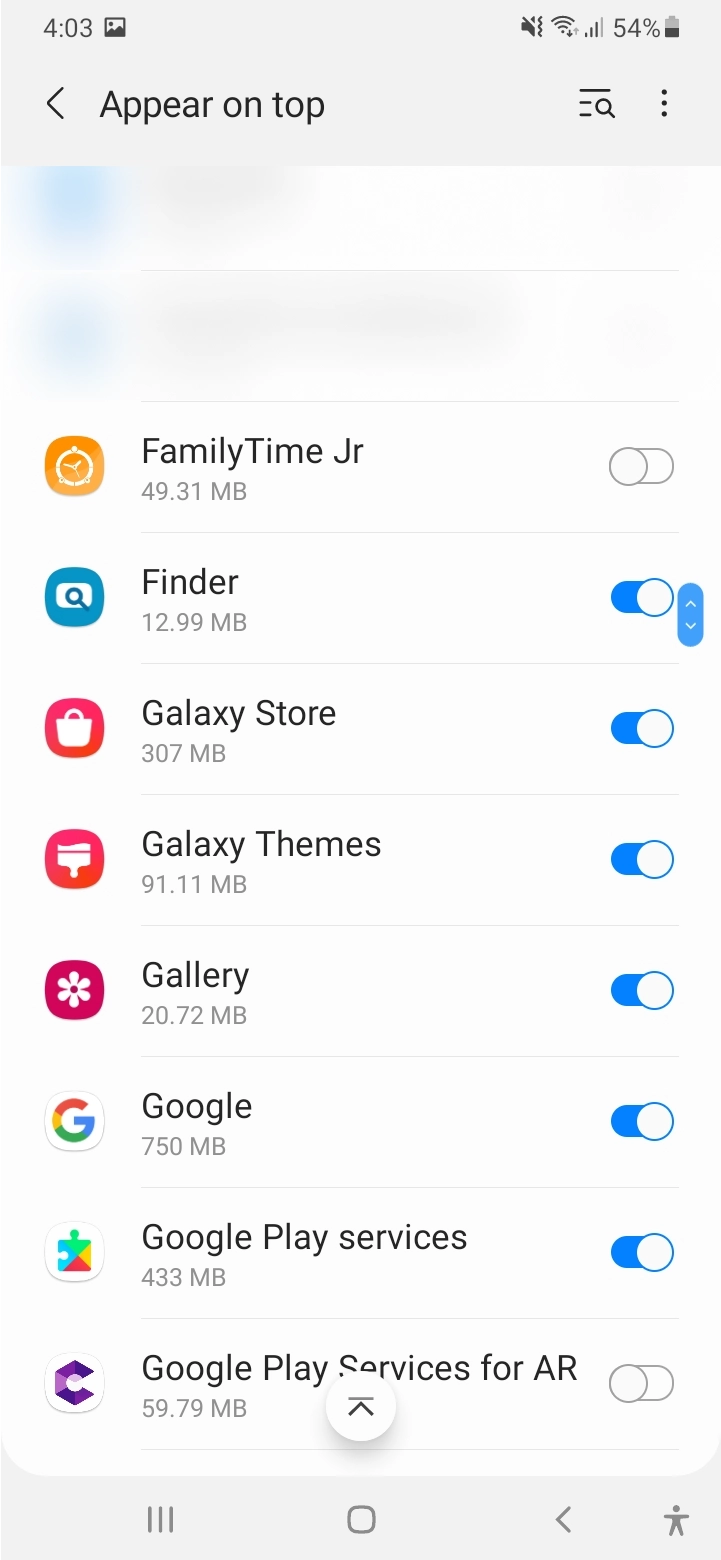
Tocca l'interruttore per attivare eccessivamente.
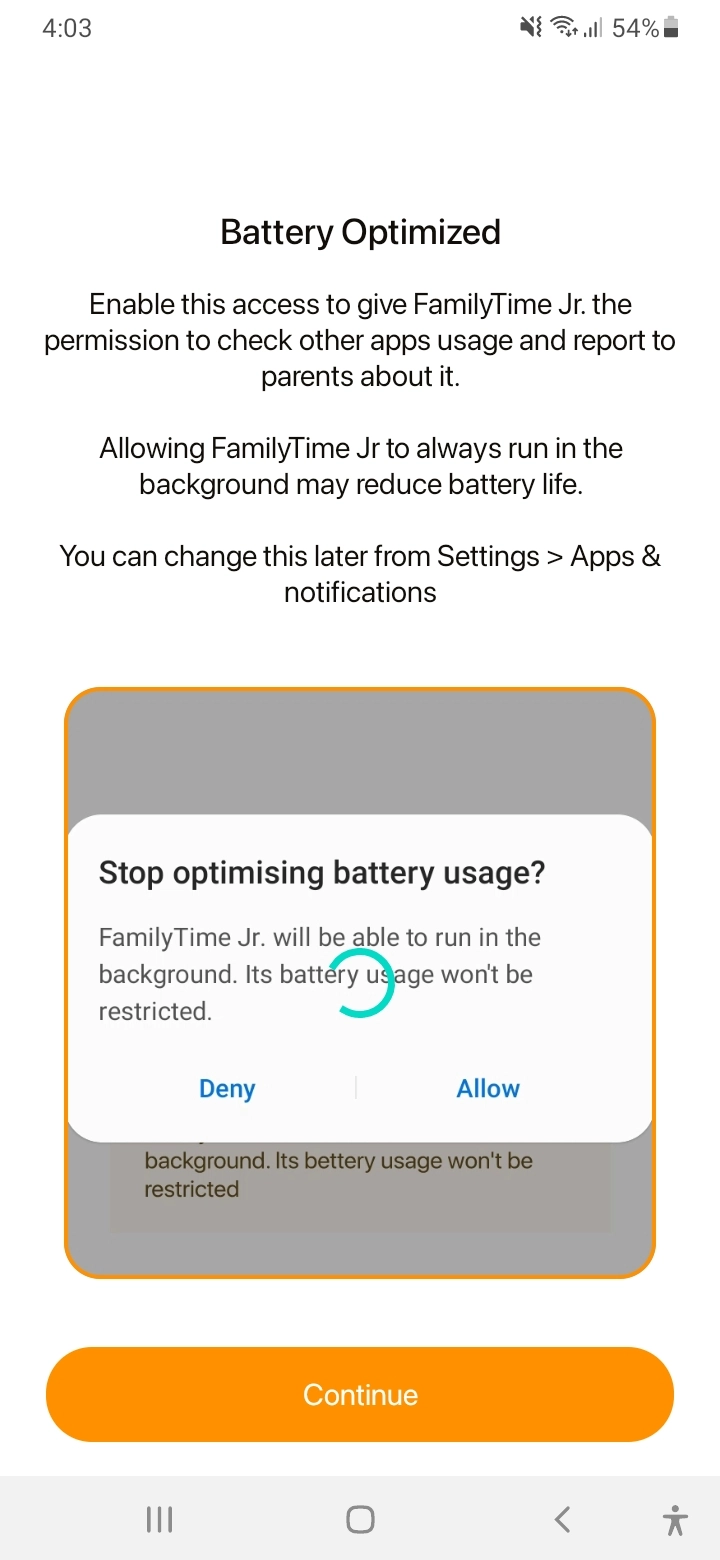
Tocca "Continua" per l'ottimizzazione della batteria.
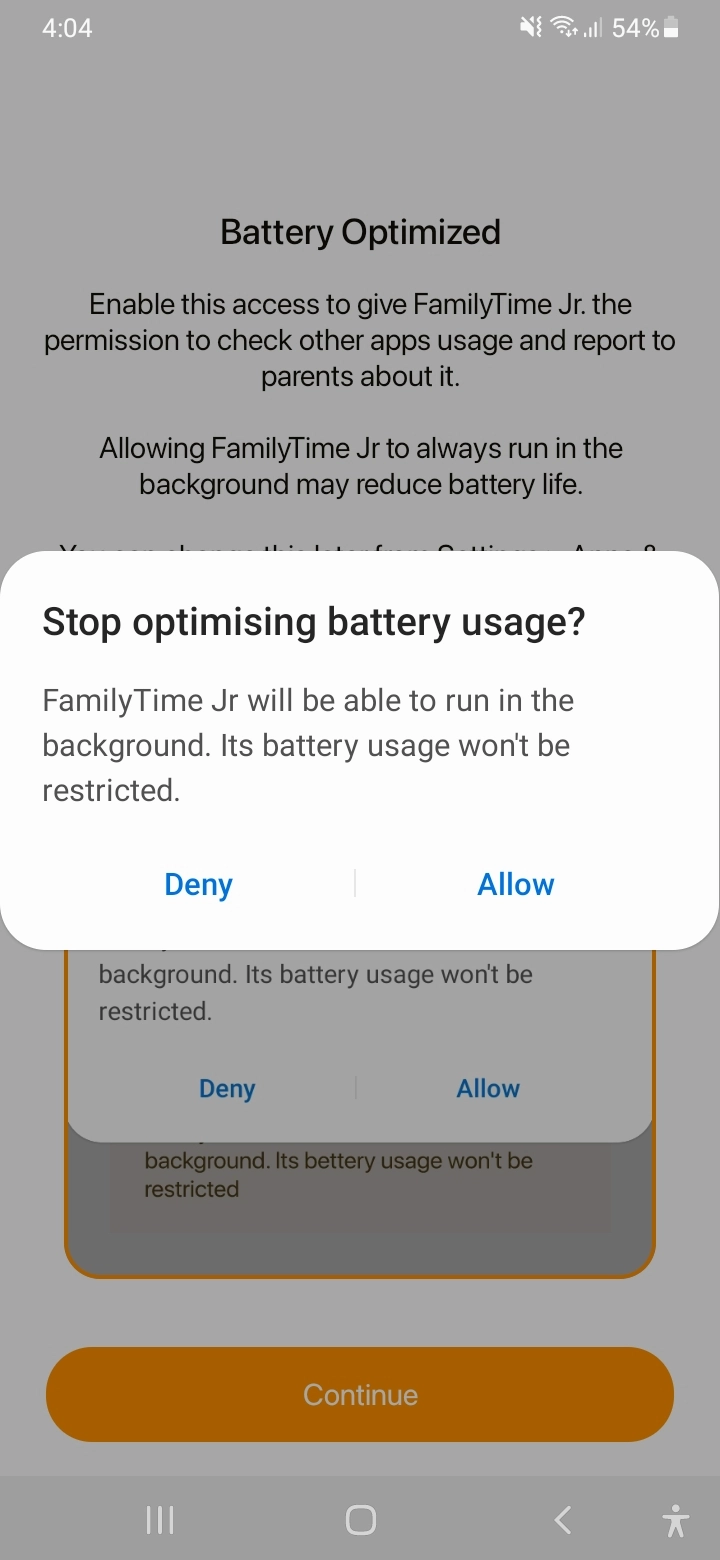
Tocca "Consenti" per interrompere l'ottimizzazione dell'utilizzo della batteria.
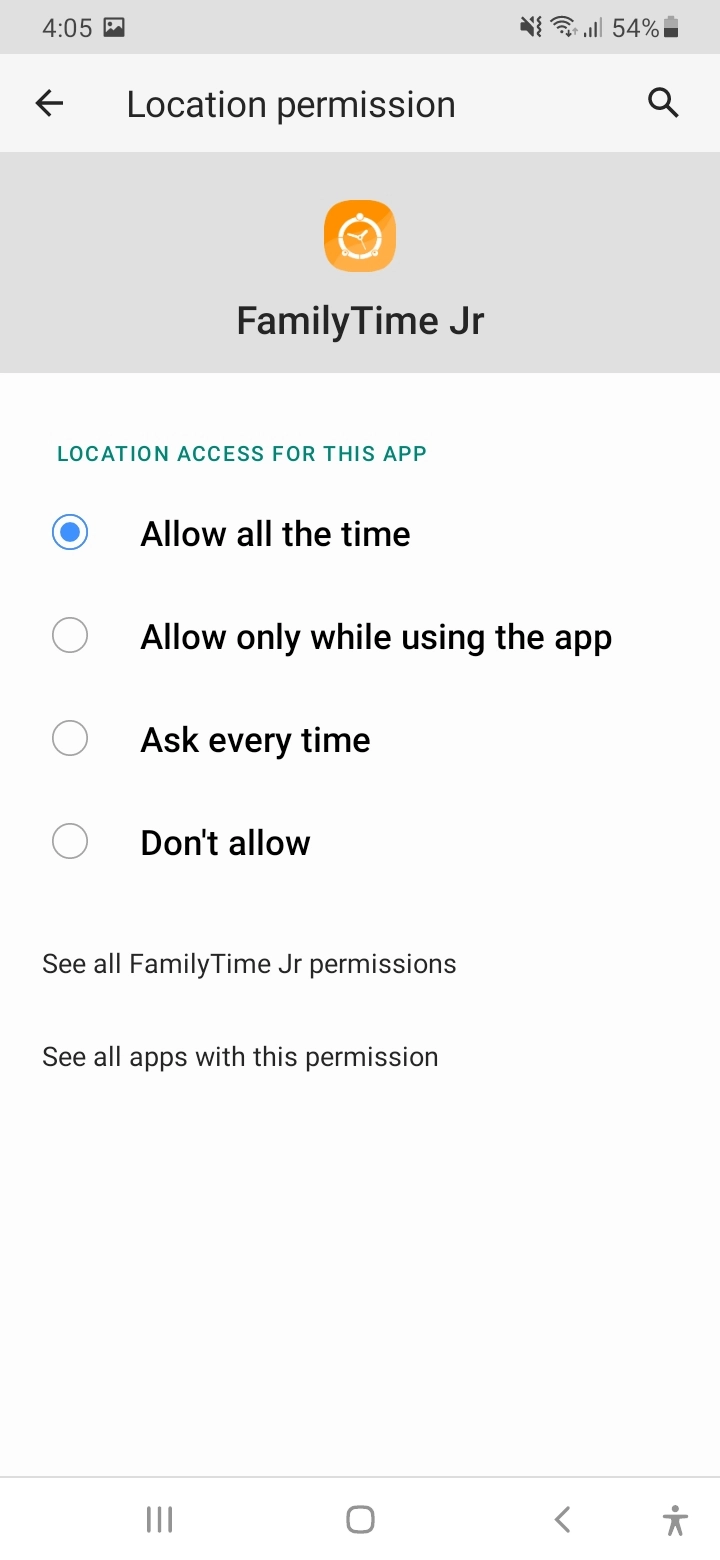
Tocca "Continua" per procedere con le posizioni.

Tocca "Durante l'utilizzo dell'app".
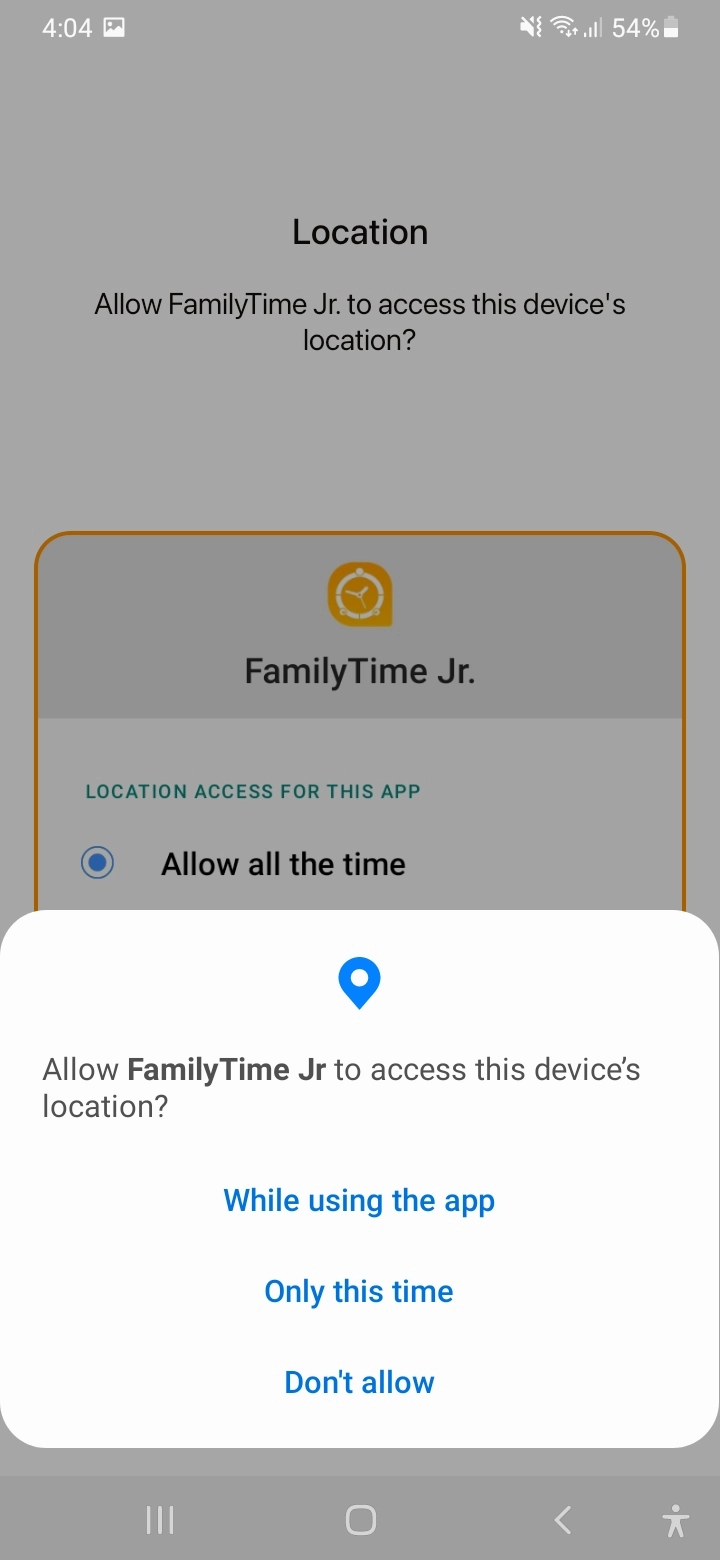
Seleziona "Consenti sempre"opzione.
Tocca "Continua" per l'autorizzazione all'archiviazione.

Tocca "Consenti" e consenti a FamilyTime Jr. di accedere a foto e contenuti multimediali.

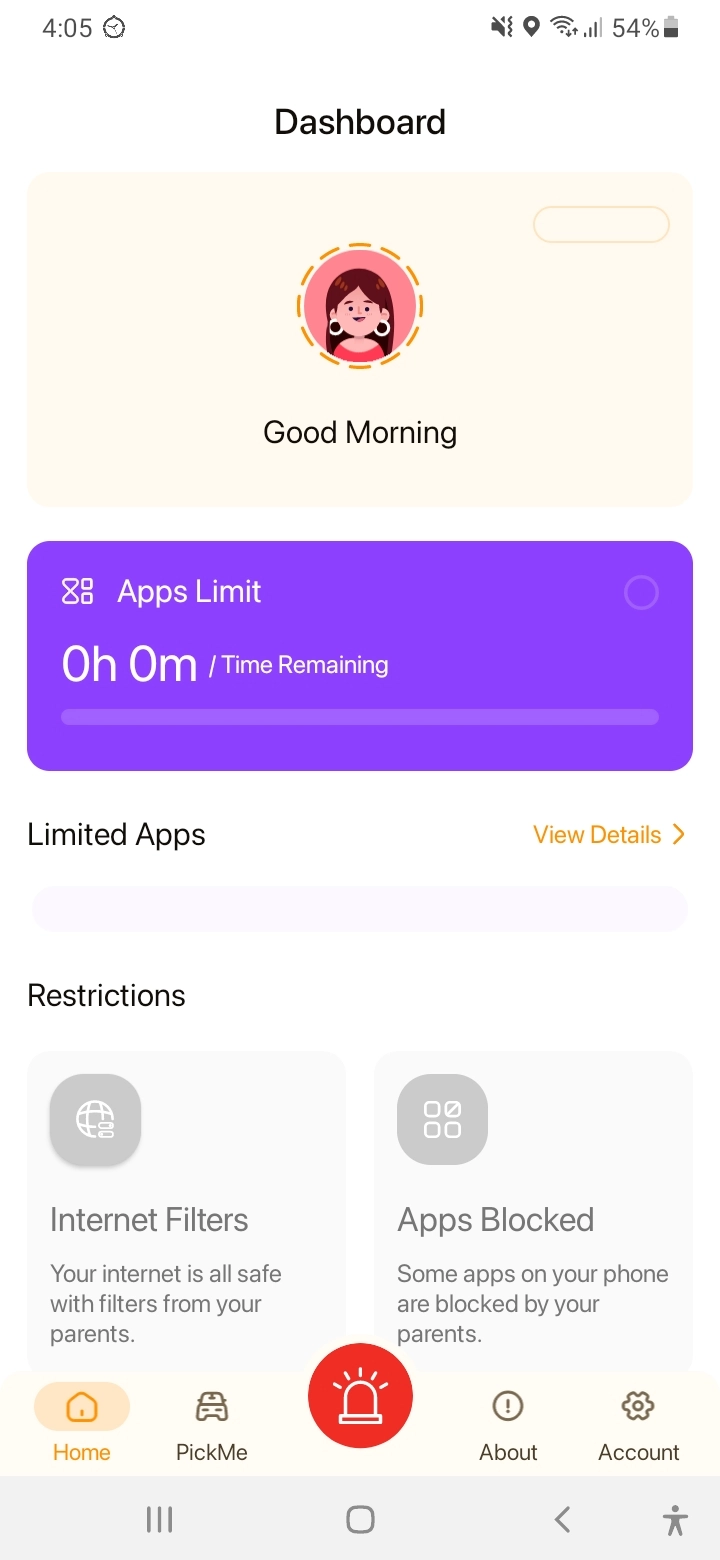
Siete tutti "Fatto".

Hai bisogno di un consiglio?
Non sei sicuro di qualcosa o vuoi scambiare due parole con uno dei nostri esperti? Nessun problema, il nostro gli esperti genitoriali sono qui per te 24 ore su 24, 7 giorni su 7! Fai clic sul pulsante in basso e parla direttamente con il nostro esperto via!