

Dinge, die erforderlich sind, bevor Sie fortfahren
Stellen Sie sicher, dass Sie alles, was Sie brauchen, zur Hand haben! Hier sind die Dinge, die Sie brauchen:
- Ihr Android-Gerät muss über Android OS 8.0 oder höher verfügen. Überprüfen Sie die Version, indem Sie auf diesen Link klicken .
- Ihr Android-Gerät muss während des gesamten Installationsvorgangs mit dem Internet verbunden sein.
- Sie müssen physischen Zugriff auf das Gerät des Kindes haben, um FamilyTime Jr. zu installieren.
- Ein einwandfreies FamilyTime-Konto ist erforderlich. Wenn Sie noch keine haben, melden Sie sich bitte jetzt an.
Öffnen Sie Google Play und suchen Sie nach FamilyTime Jr.
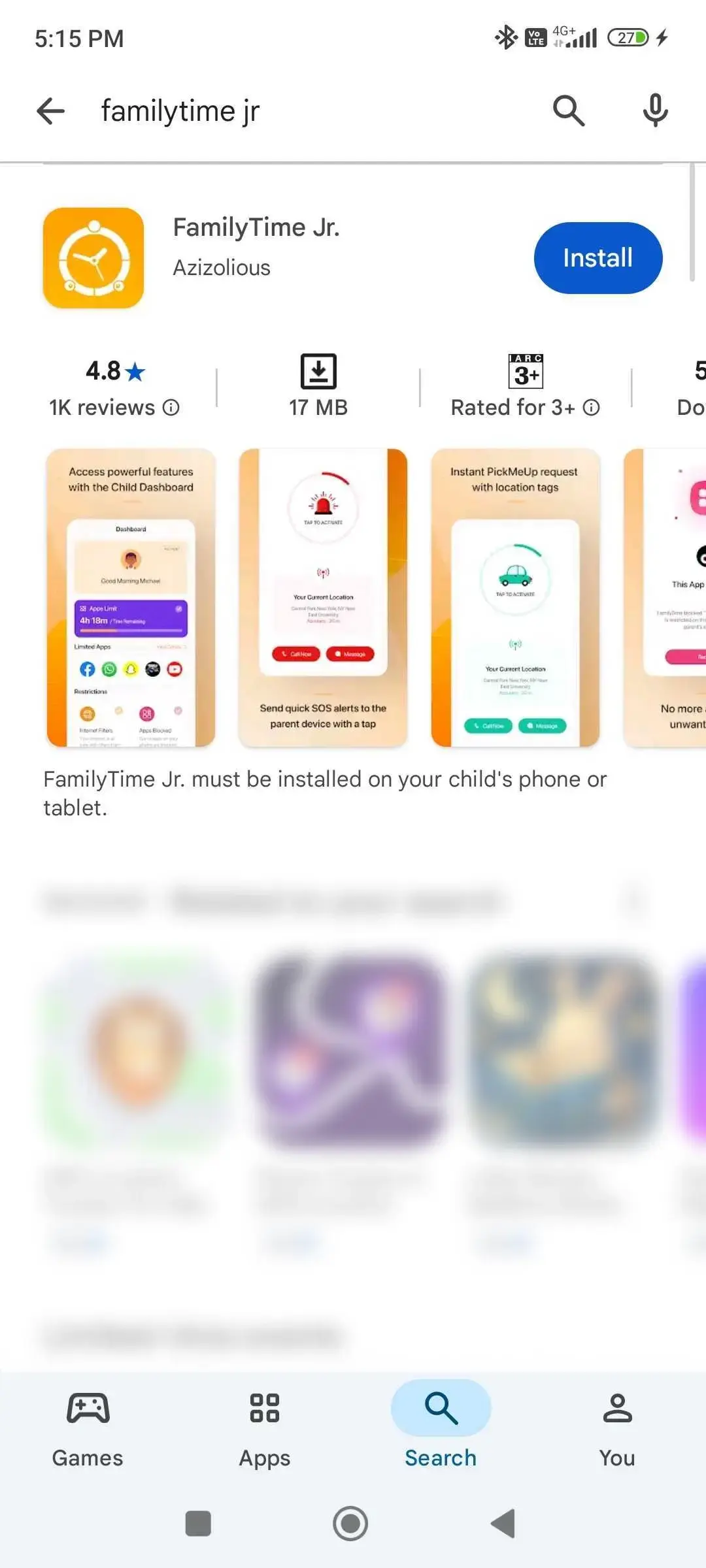
Wählen Sie FamilyTime Jr. (mit einem orangefarbenen Symbol) und tippen Sie auf "INSTALLIEREN".
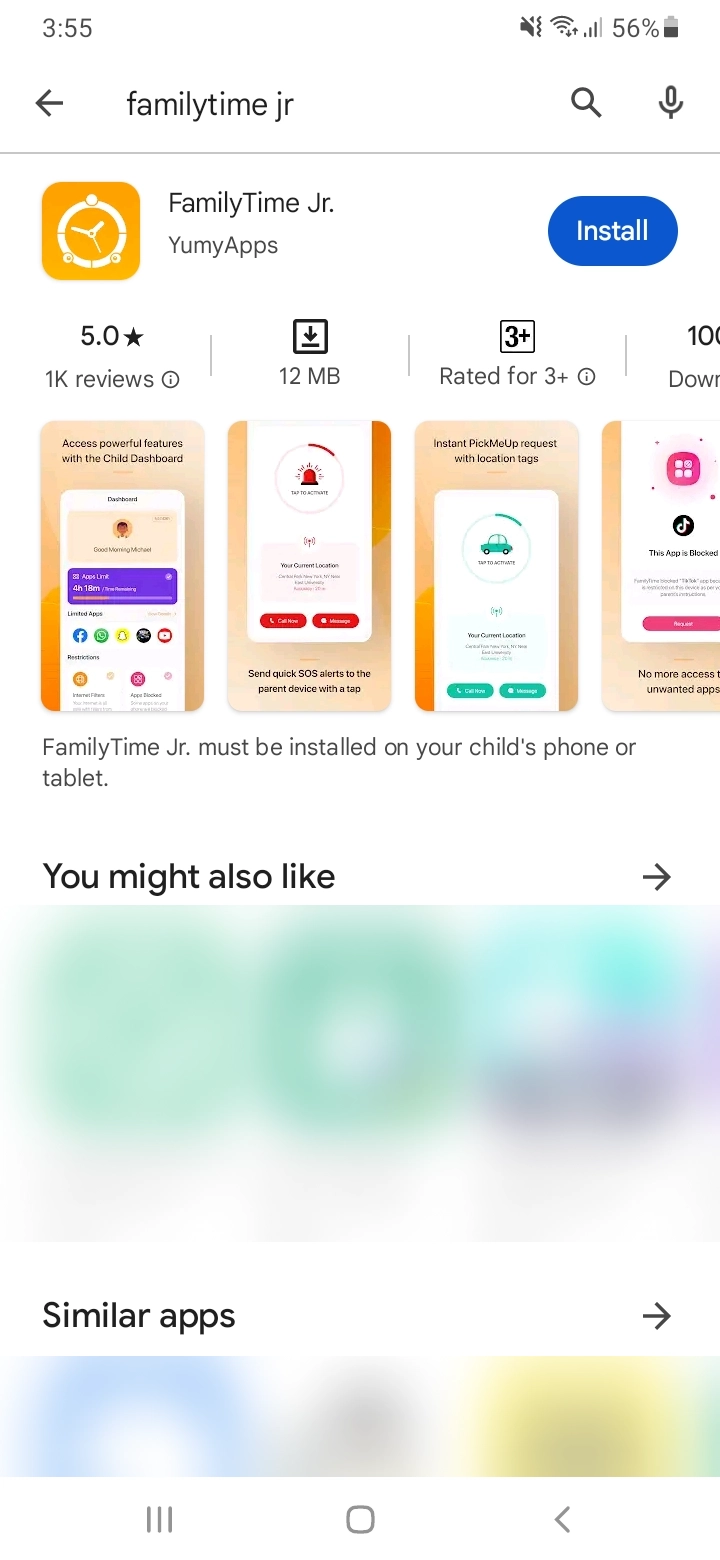
Sobald die Installation abgeschlossen ist. Tippen Sie auf "Öffnen" .
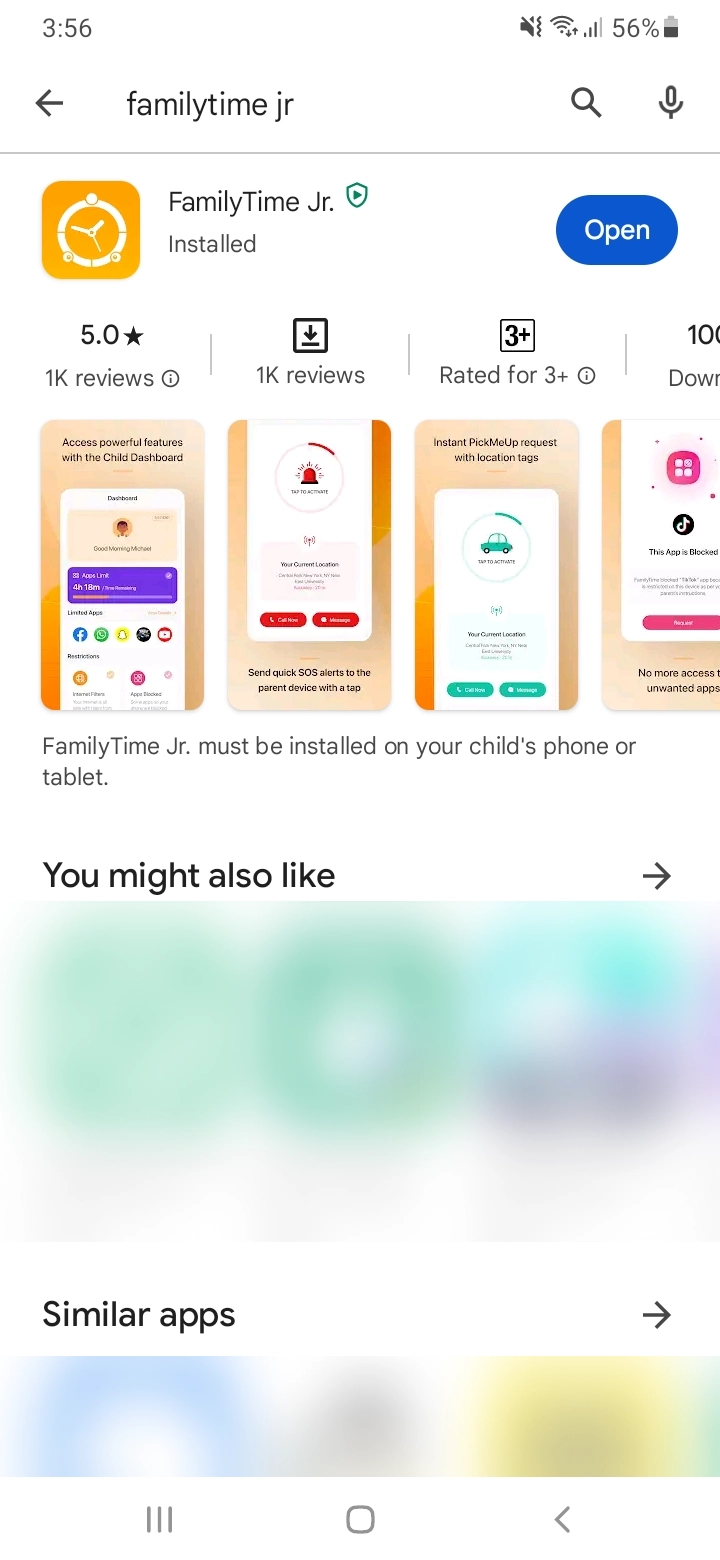
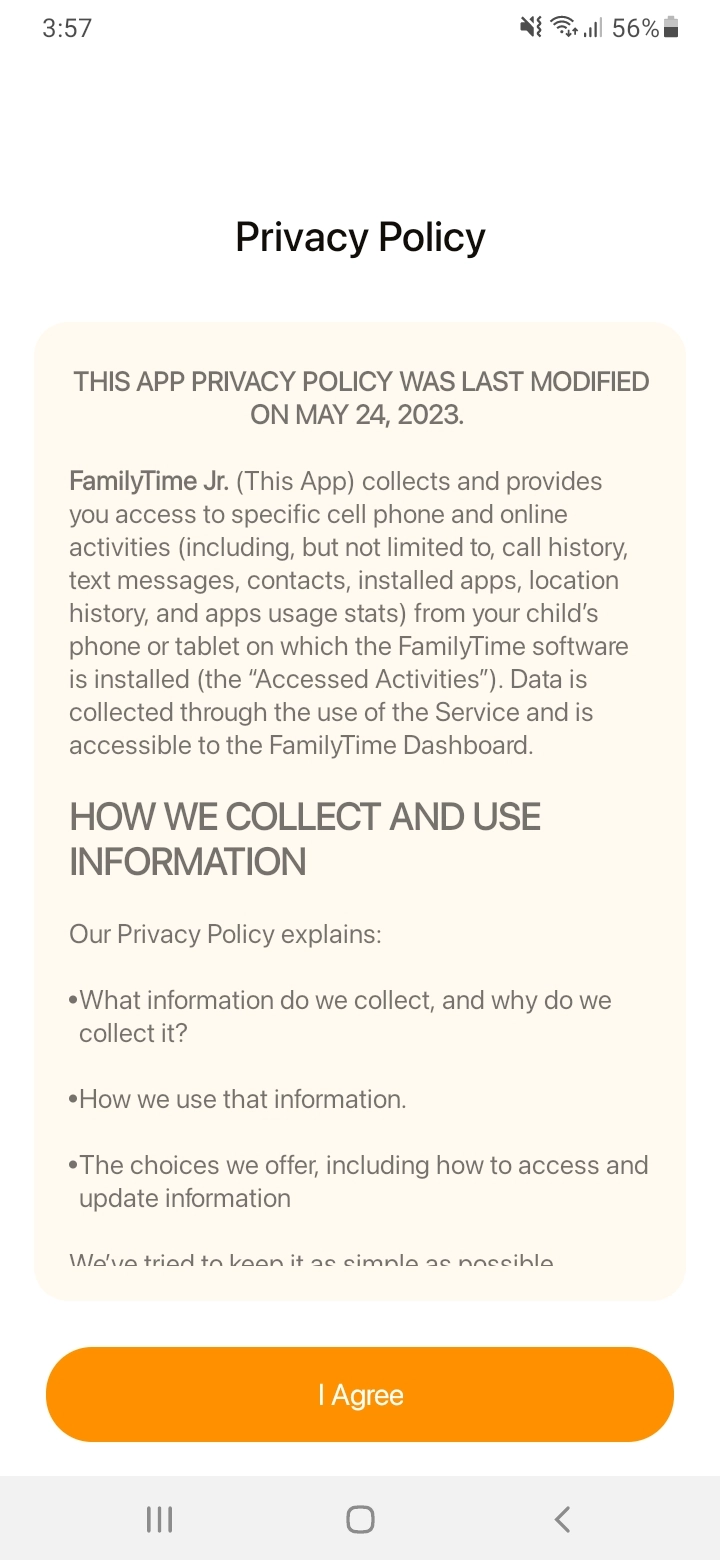
Tippen Sie auf "Ich stimme" unserer Datenschutzerklärung zu", um fortzufahren.
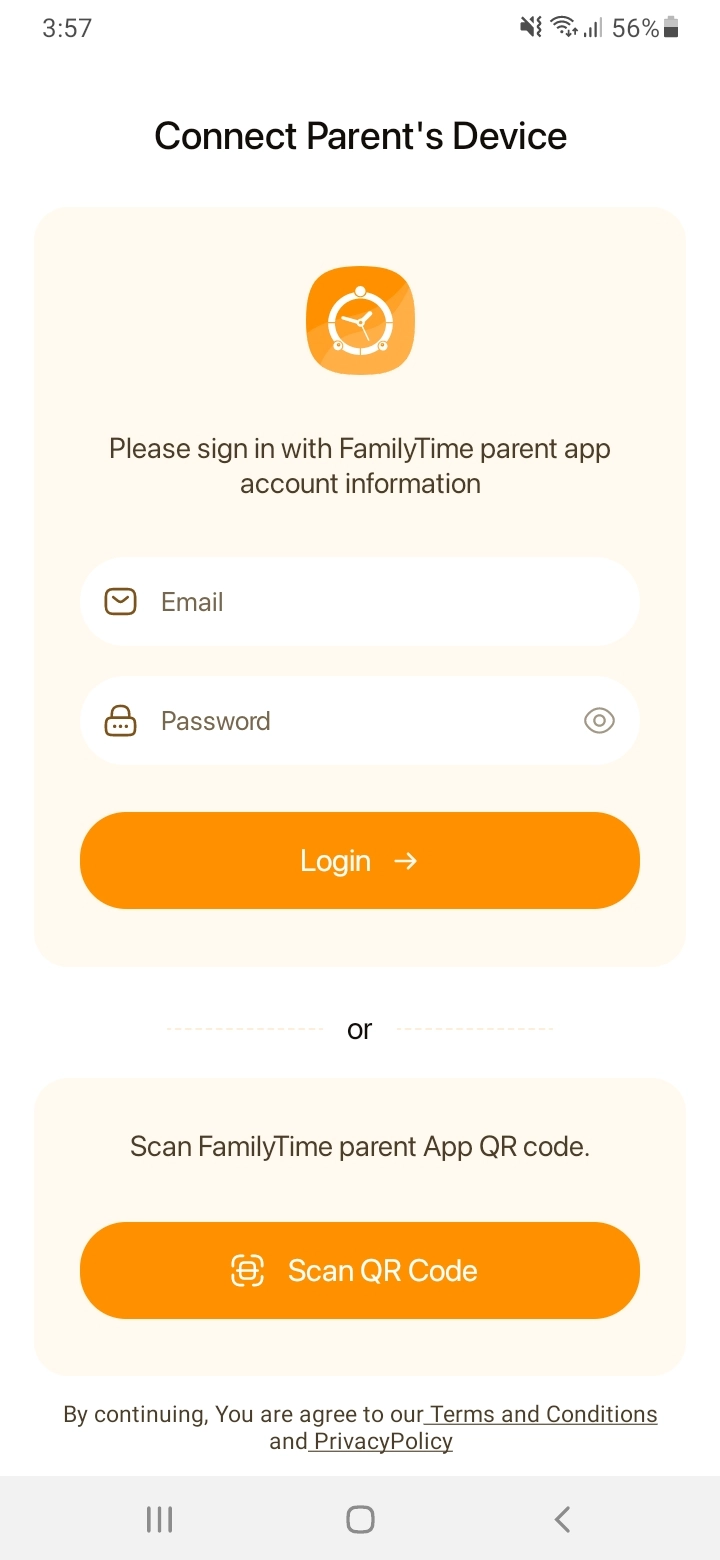
Geben Sie die E-Mail-Adresse und das Passwort der Eltern ein, um untergeordnete Geräte zu koppeln.
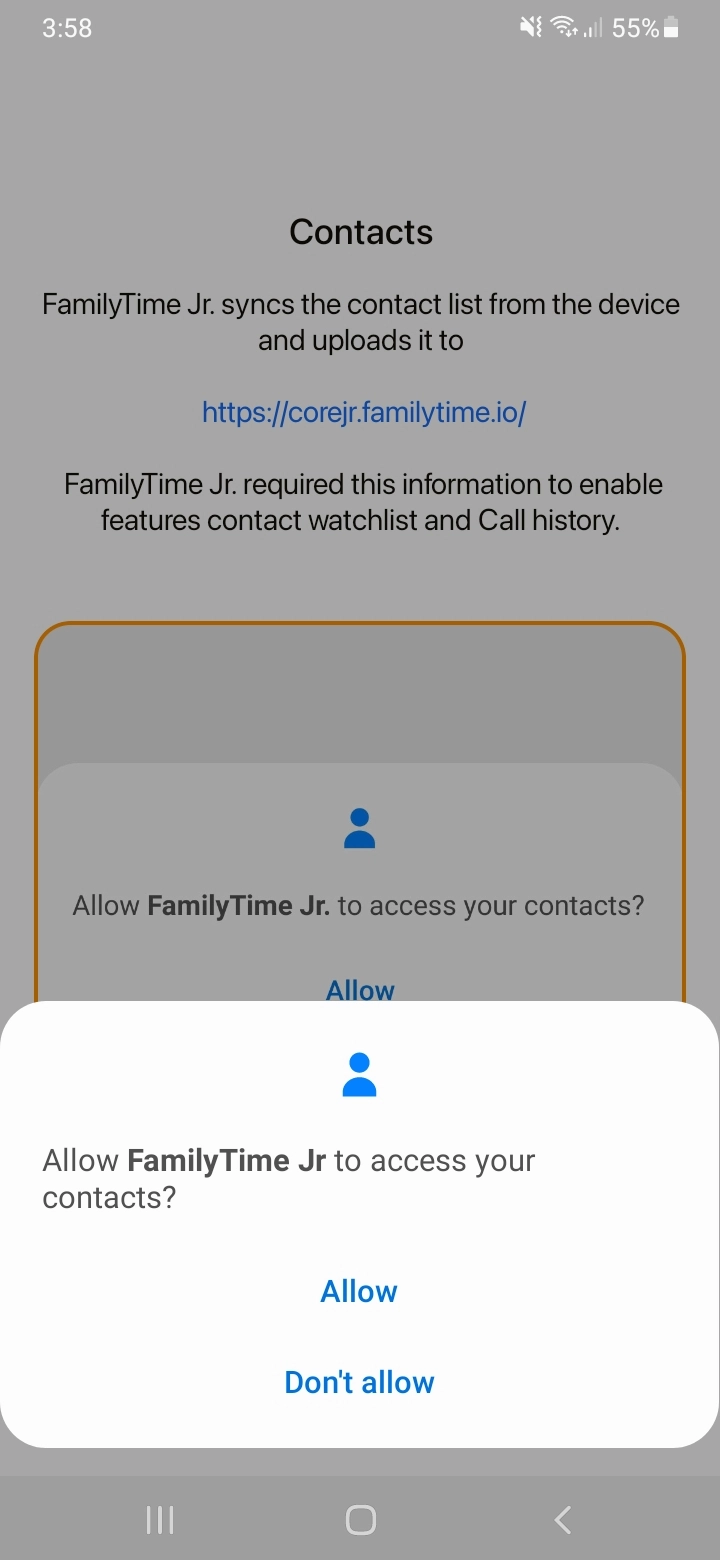
Tippen Sie auf "Weiter", um den Vorgang mit der Zugriffsberechtigung für Kontakte durchzuführen.

Tippen Sie auf "Zulassen", um FamilyTime Jr. Zugriff auf Kontakte zu gewähren.
Tippen Sie auf "Zustimmen", um installierte Apps zu synchronisieren.

Geben Sie "Name und Alter des Kindes" ein, wählen Sie "Geschlecht" und "Avatar" aus. Tippen Sie auf "Weiter" .

Tippen Sie auf "Weiter", um die Datenzugriffsberechtigungen zu erhalten.

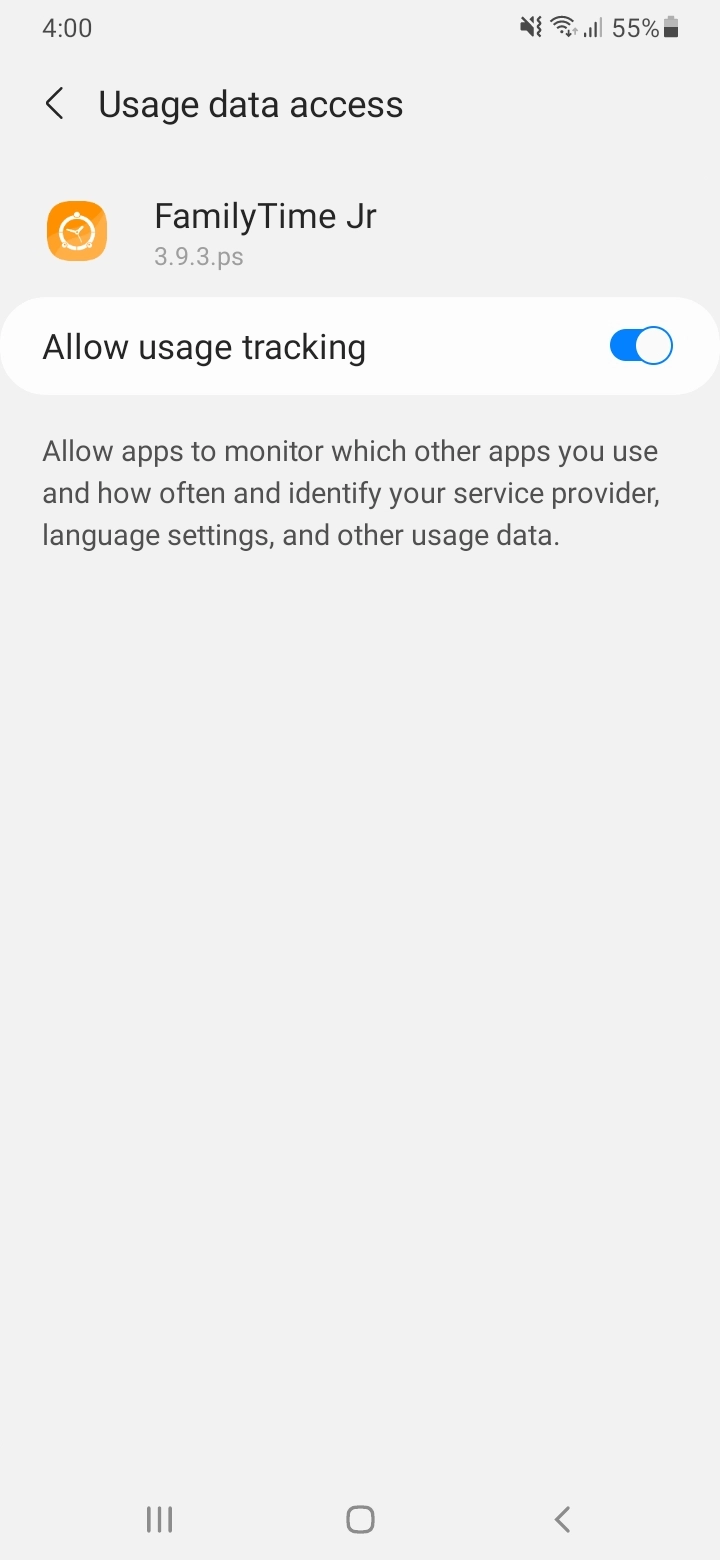
Tippen Sie auf "Weiter", um mit "Zugriff auf Nutzungsdaten" fortzufahren..
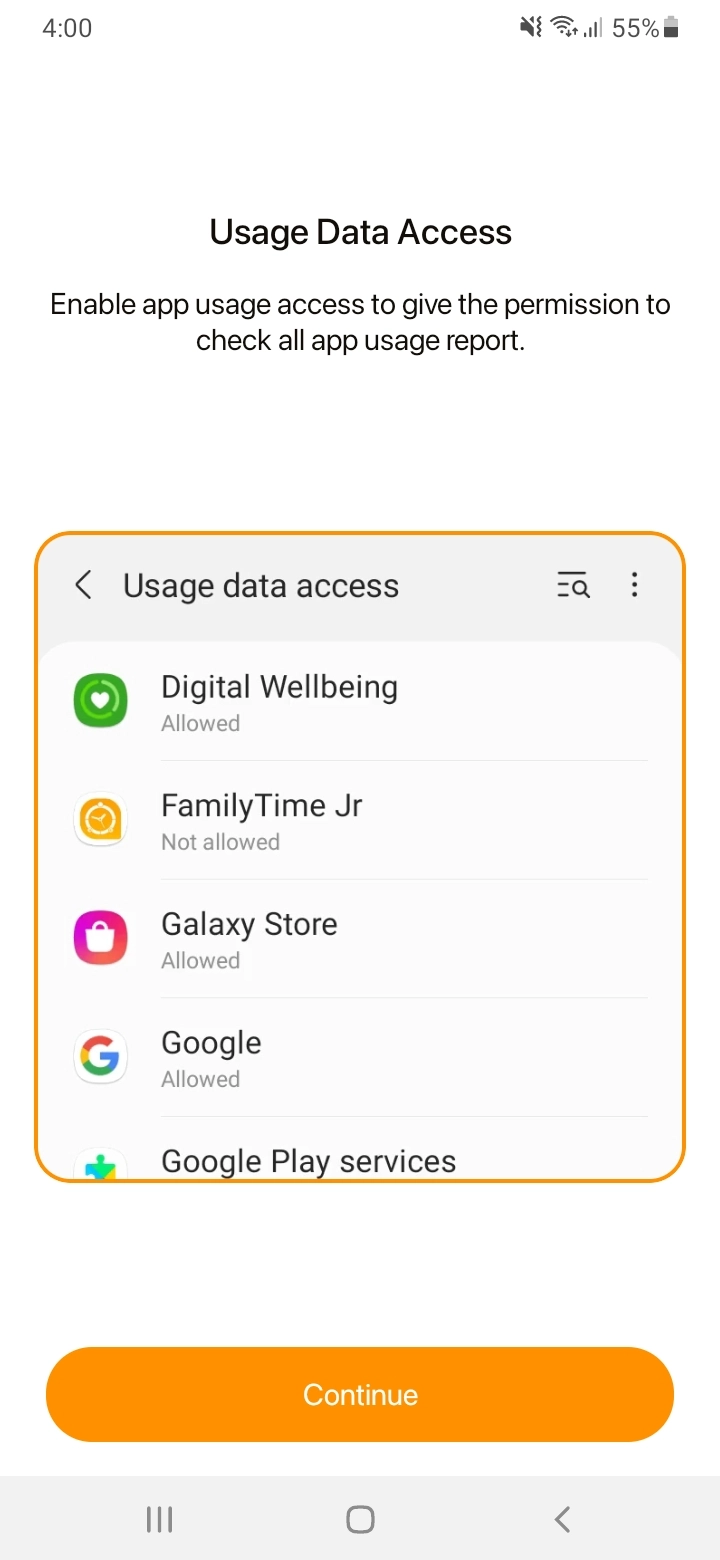
Tippen Sie, um "FamilyTime Jr" zu öffnen..
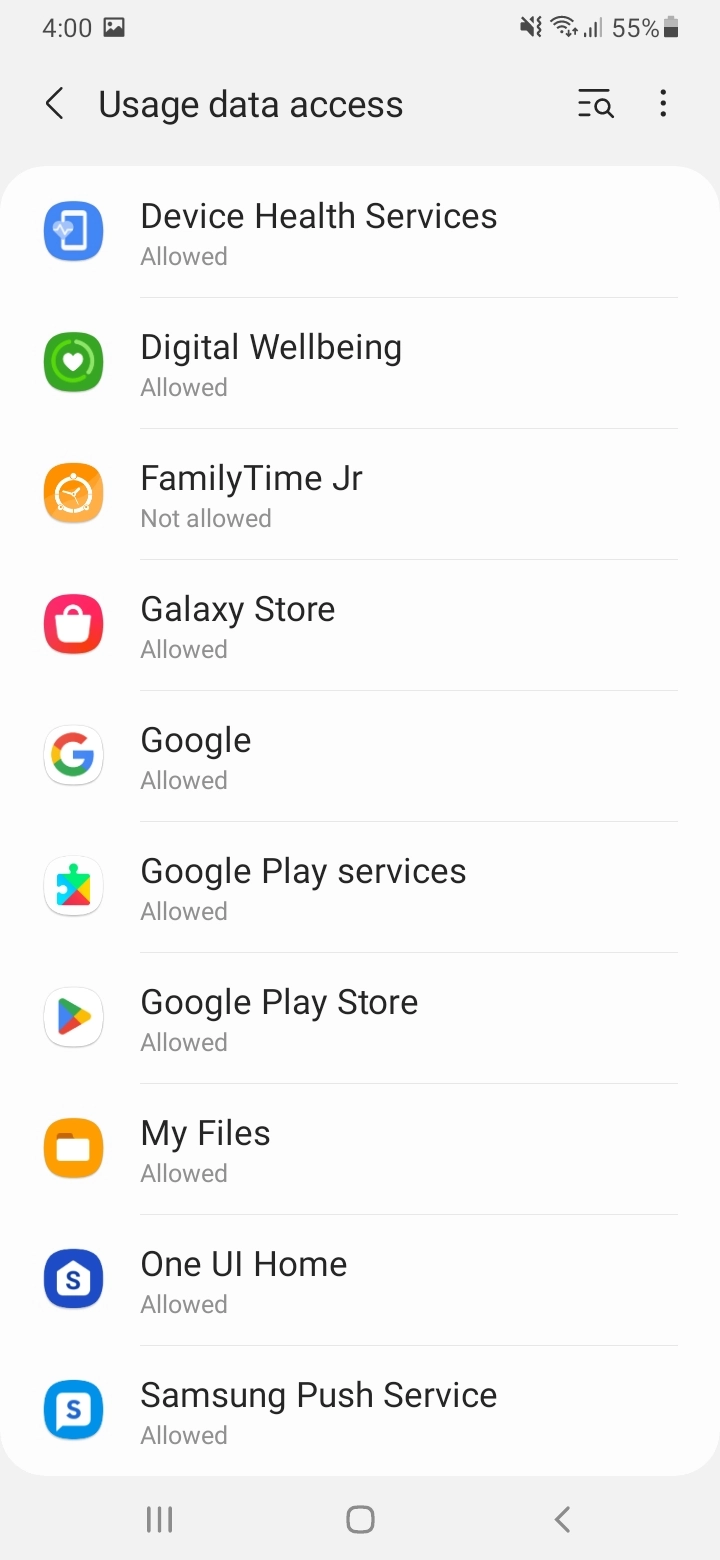
Aktivieren Sie "Nutzungsverfolgung zulassen".
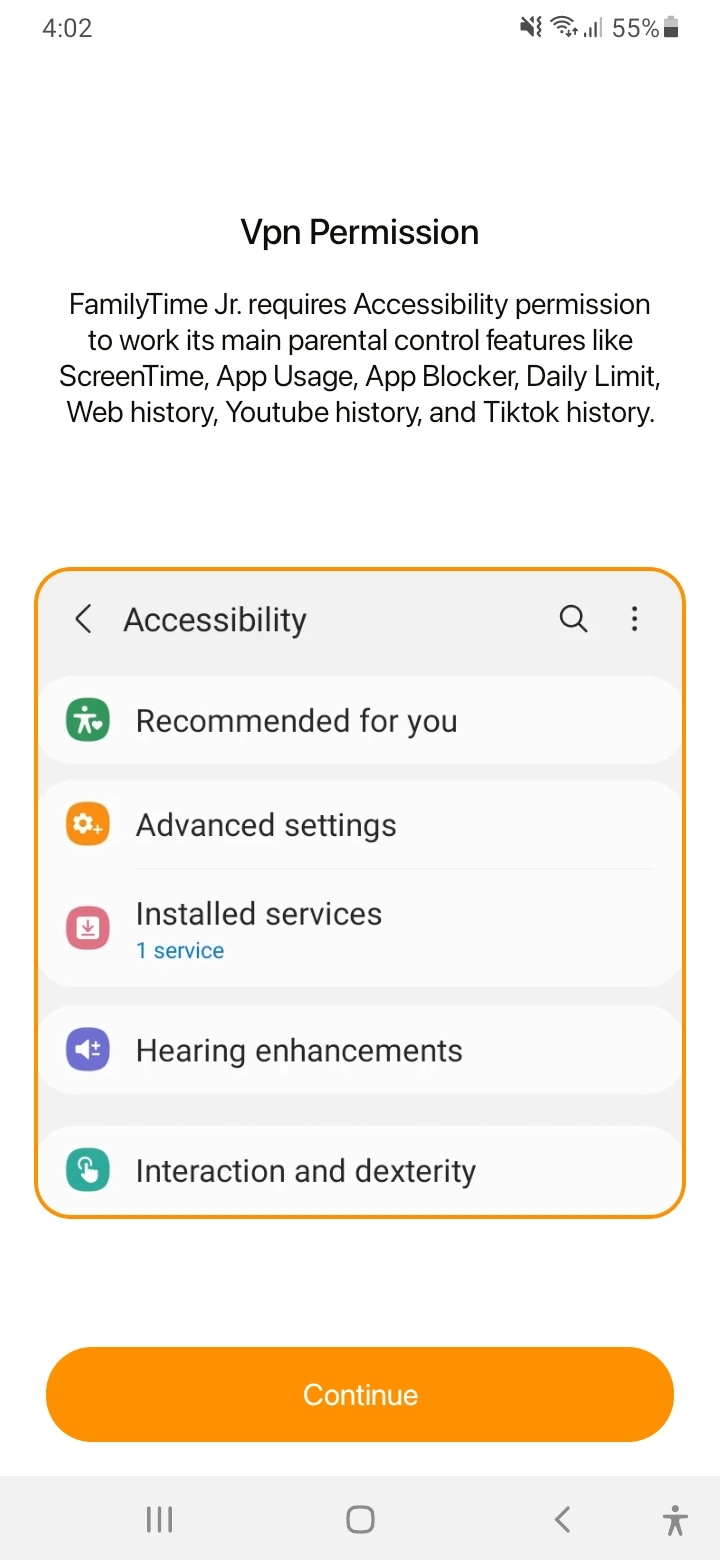
Tippen Sie auf "Weiter" mit den Berechtigungen "Bedienungshilfen".

Tippen Sie auf "Installierte Dienste".

Tippen Sie auf "FamilyTime Jr."
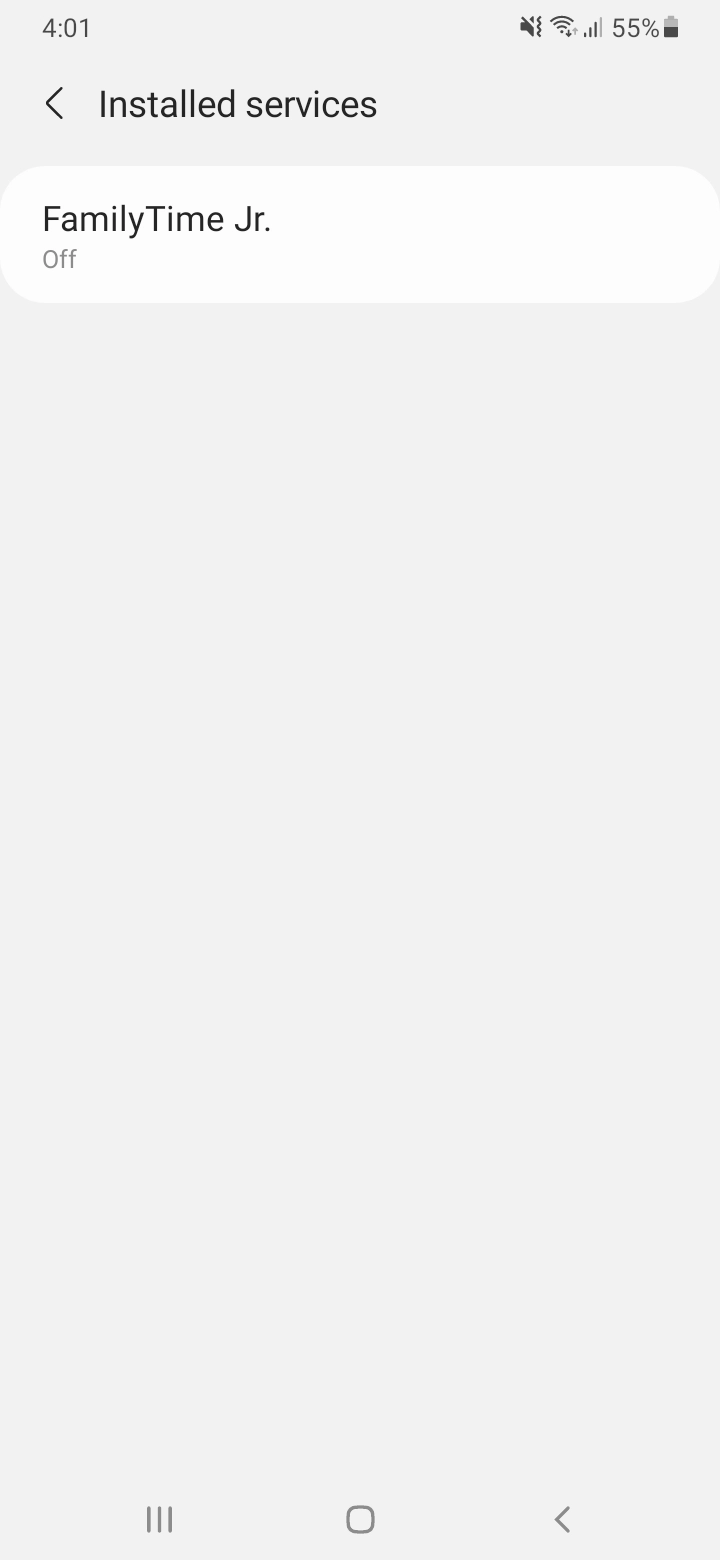
Tippen Sie auf Umschalten, um es auf "Ein" zu schalten .

Tippen Sie auf "Zulassen".

Schalten Sie "FamilyTime Jr. Shortcut" ein und tippen Sie zur Bestätigung auf "Zulassen".

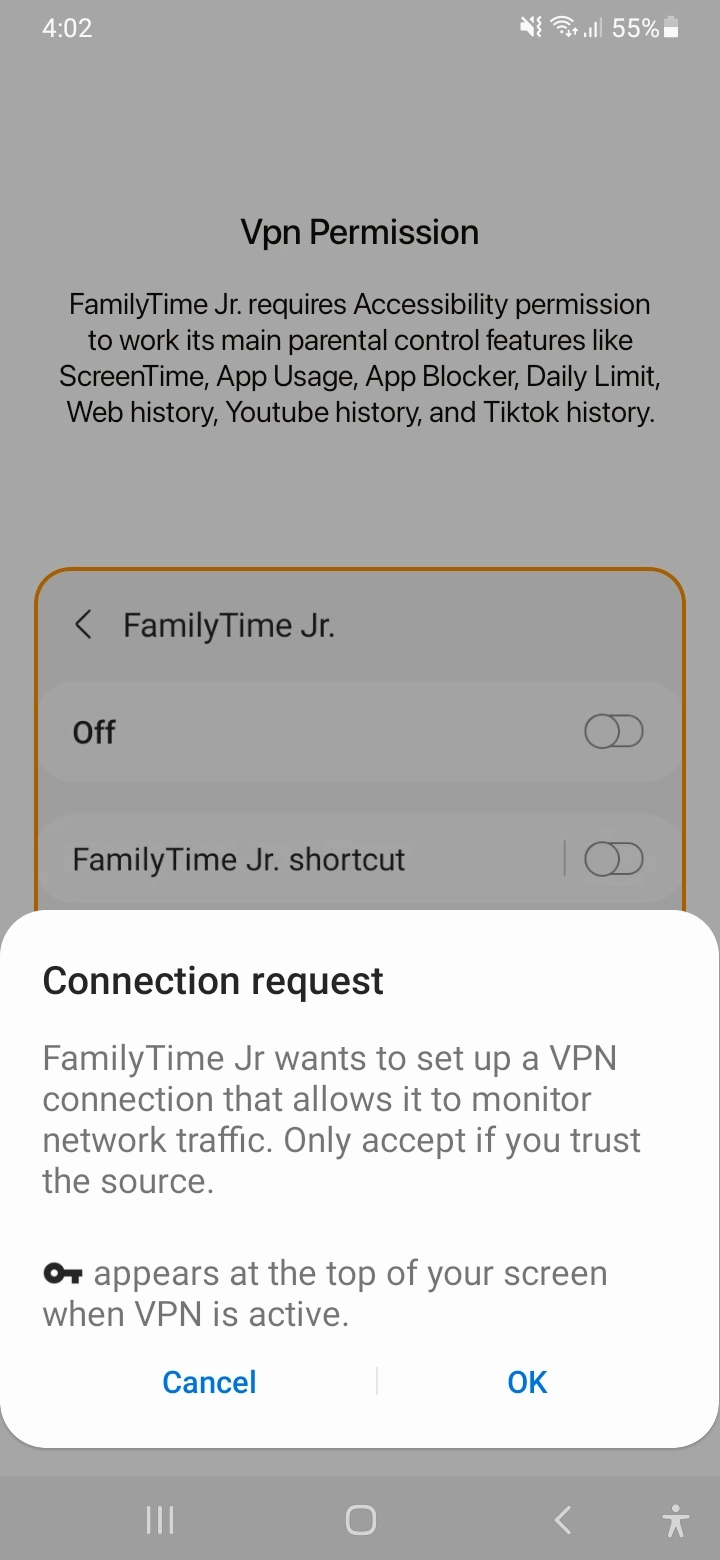
Tippen Sie auf "Weiter", um die VPN-Berechtigungen zu erhalten.
Tippen Sie im Popup-Fenster auf "OK".
Tippen Sie auf "Weiter", um die Geräteadministratoreinstellungen aufzurufen.
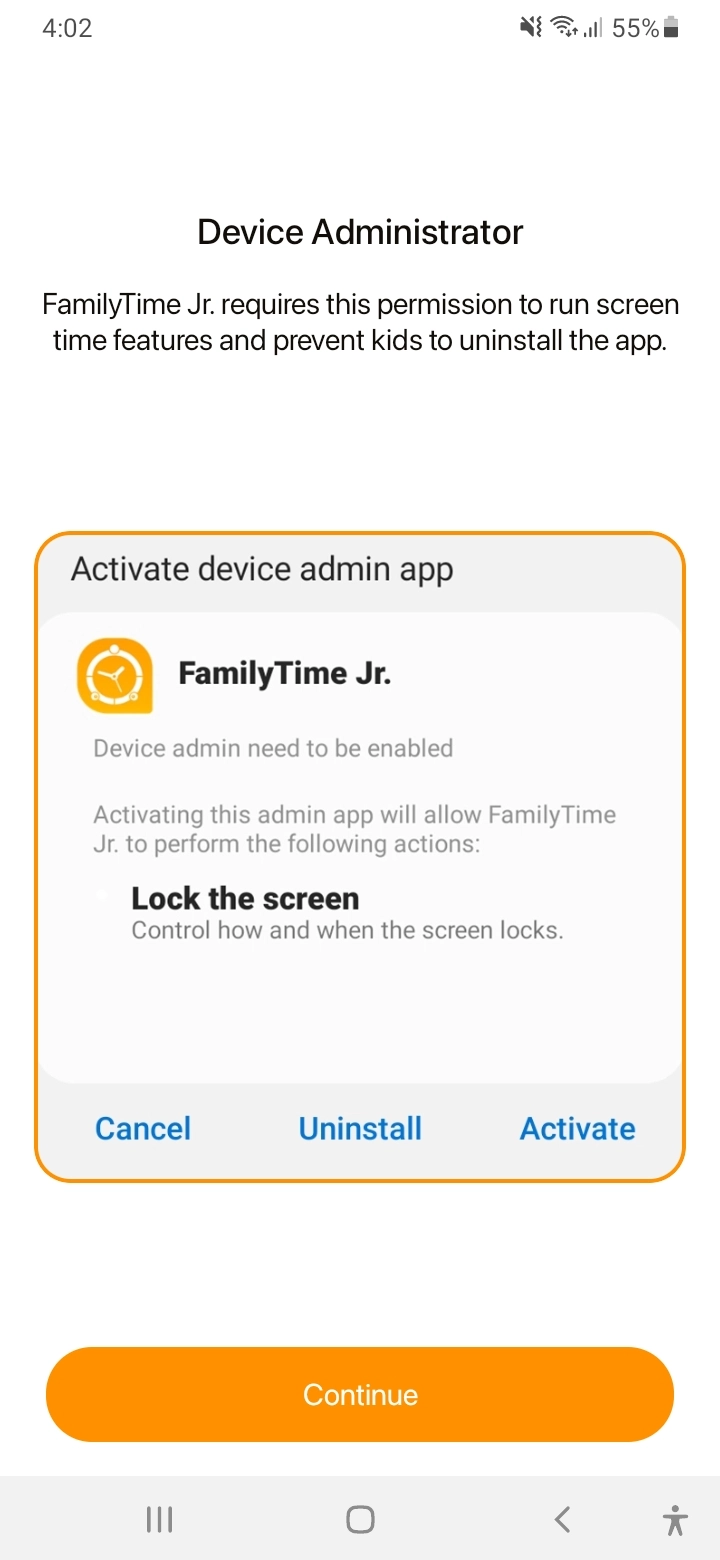
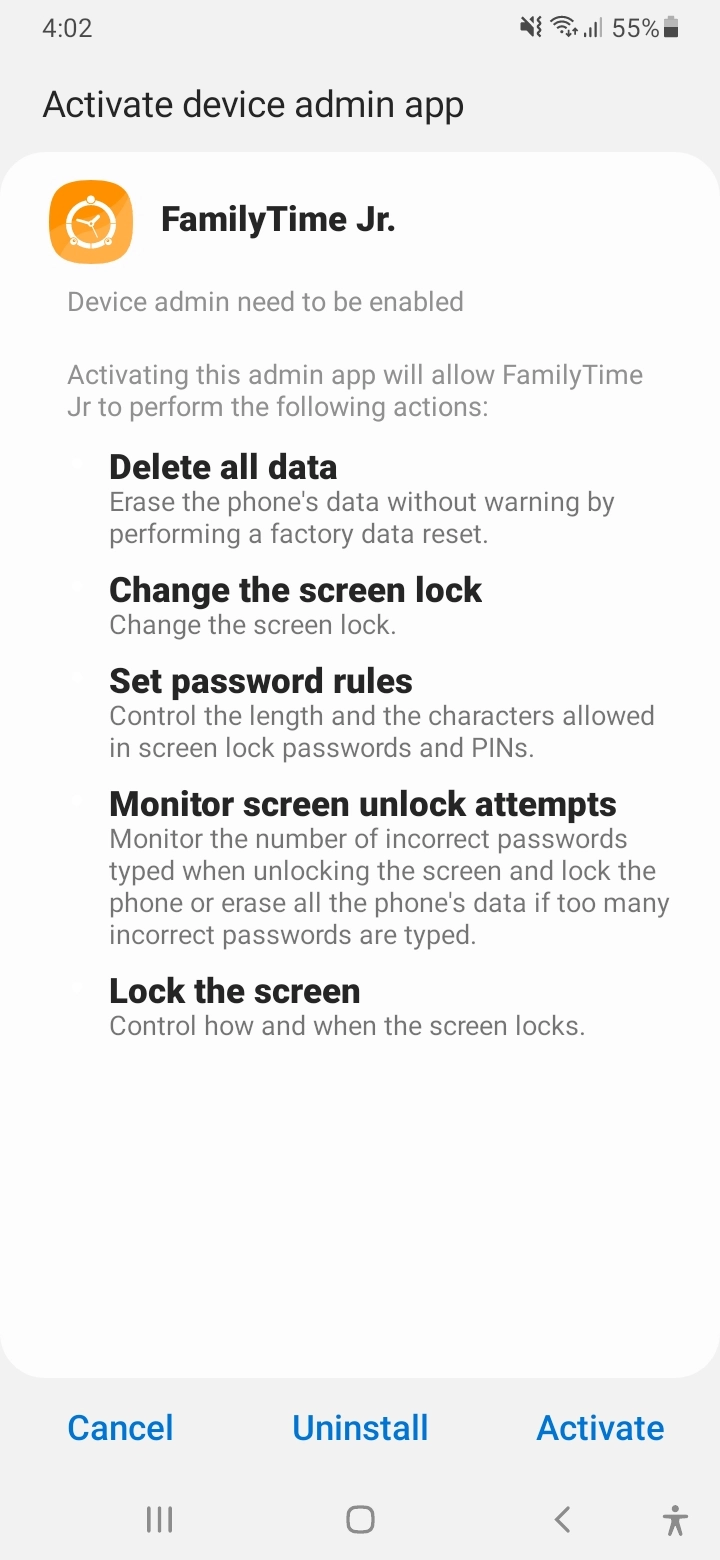
Tippen Sie auf "Aktivieren".
Tippen Sie auf "Weiter", um die Overlay-Berechtigung zu erhalten.
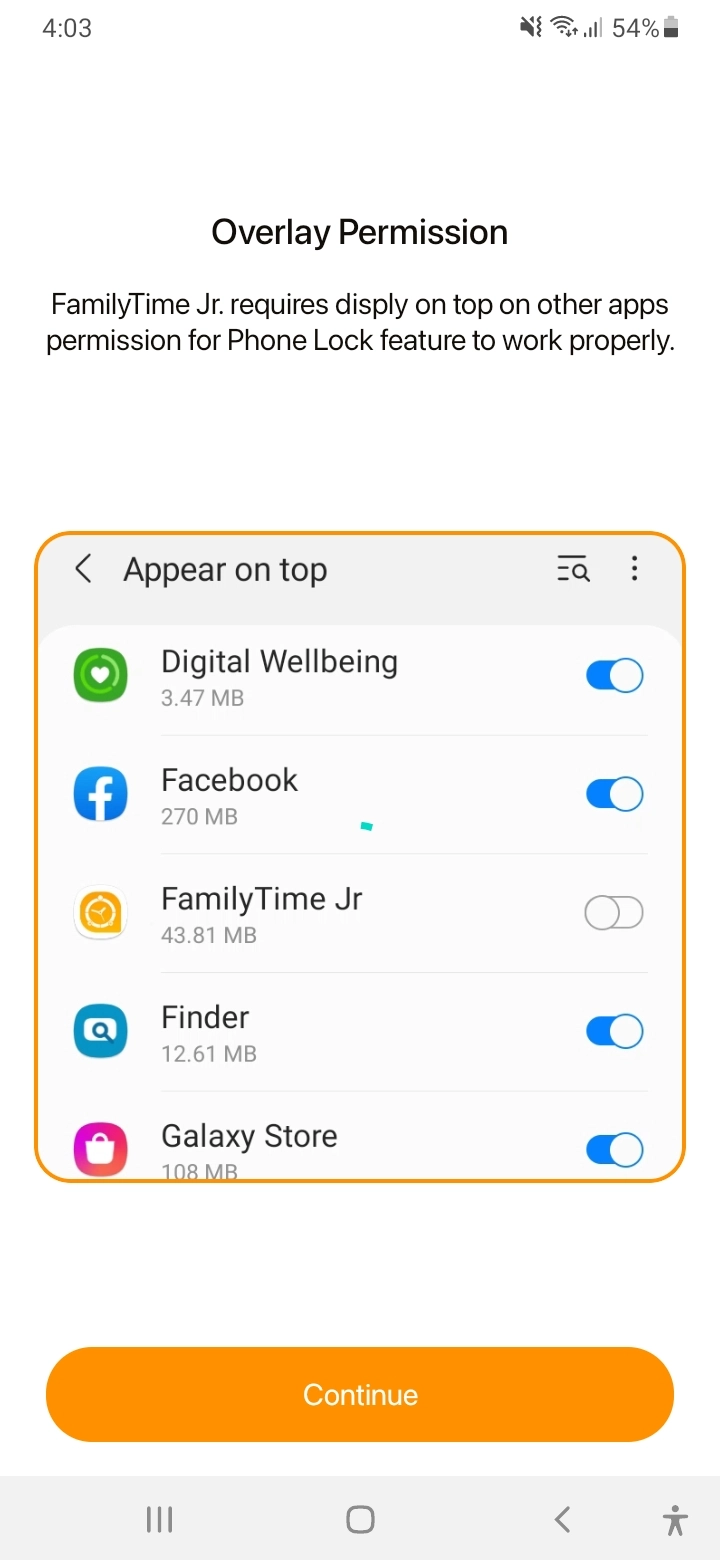
Scrollen Sie nach unten, um die "FamilyTime Jr" zu finden .
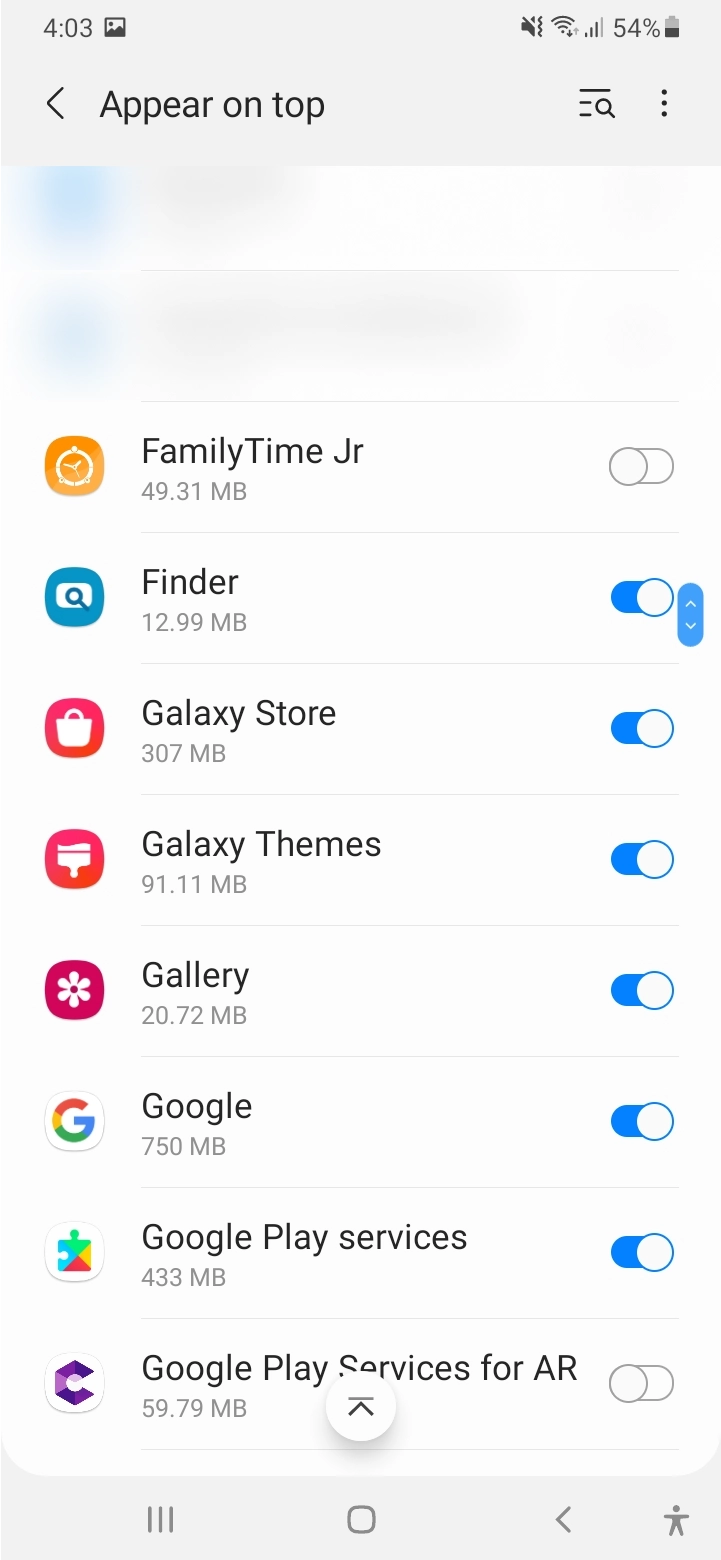
Tippen Sie auf "Umschalten", um sie übermäßig zu aktivieren.
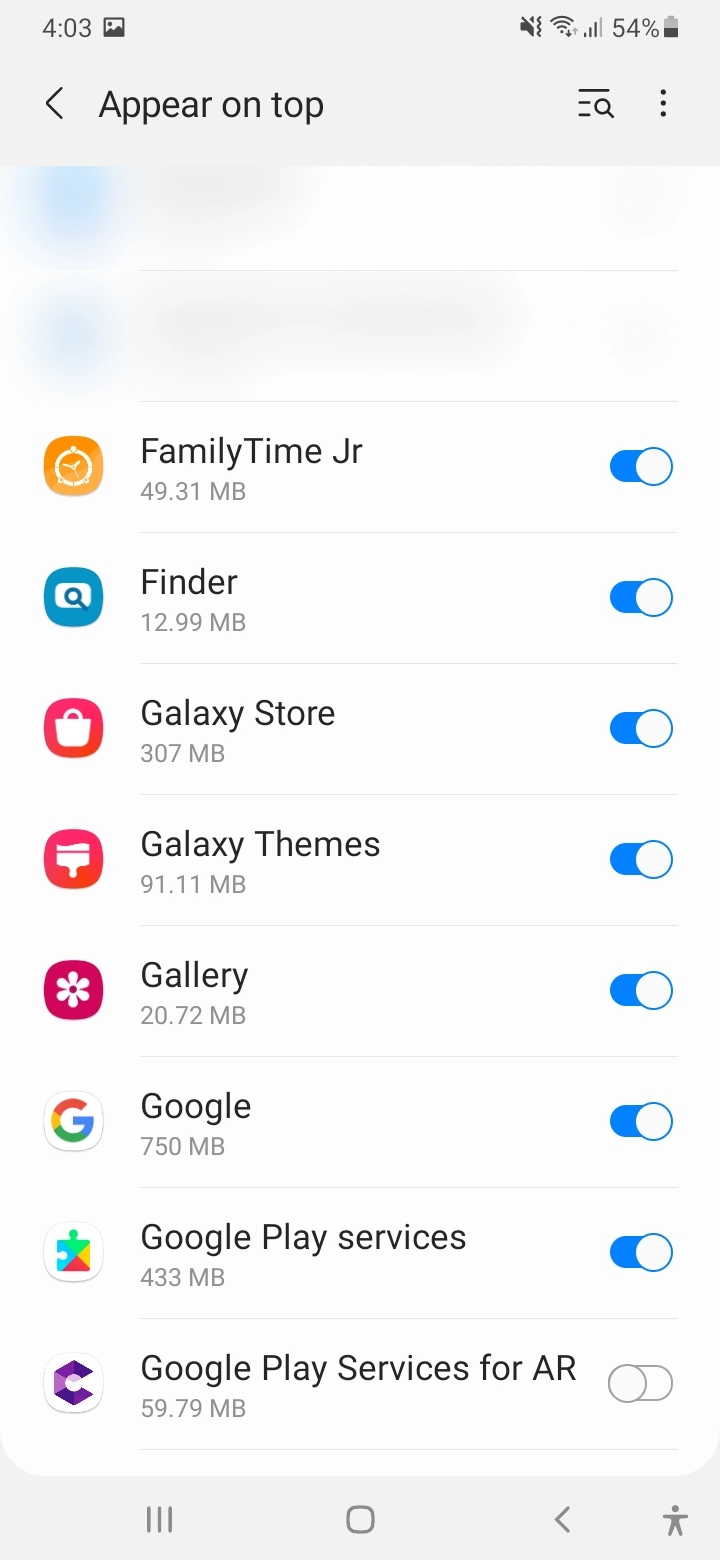
Tippen Sie auf "Weiter", um den Akku zu optimieren.
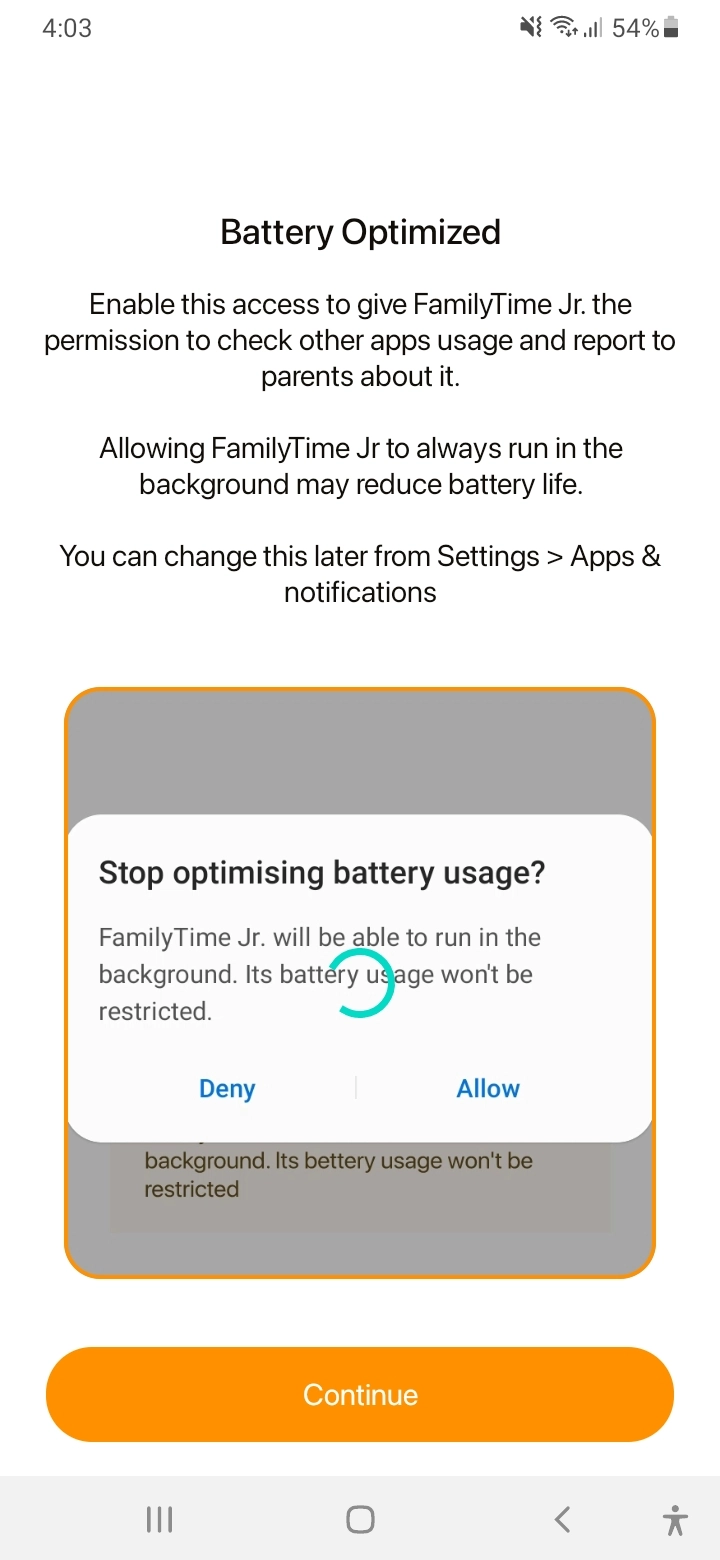
Tippen Sie auf "Zulassen", um die Optimierung des Akkuverbrauchs zu beenden.
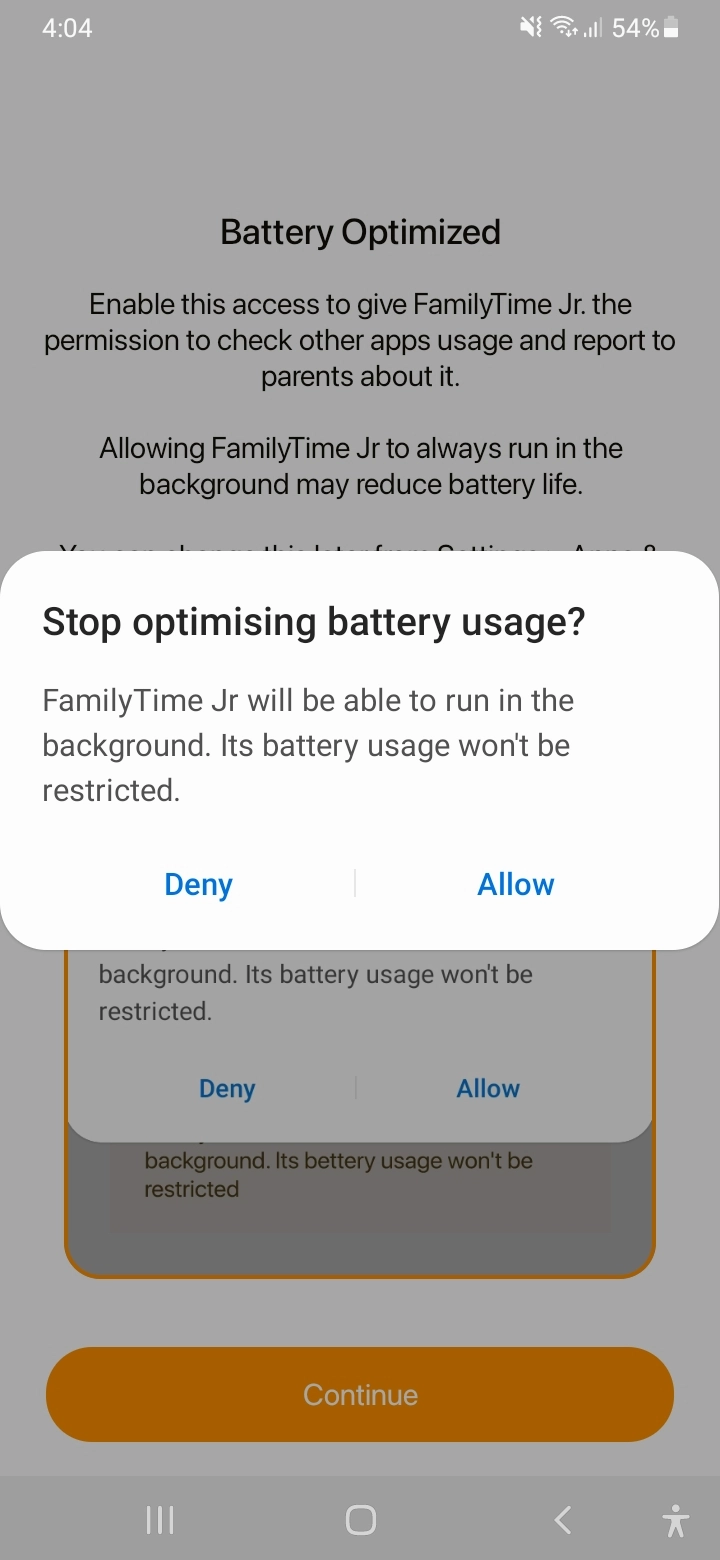
Tippen Sie auf "Weiter", um mit den Standorten fortzufahren.

Tippen Sie auf "Während der Nutzung der App".
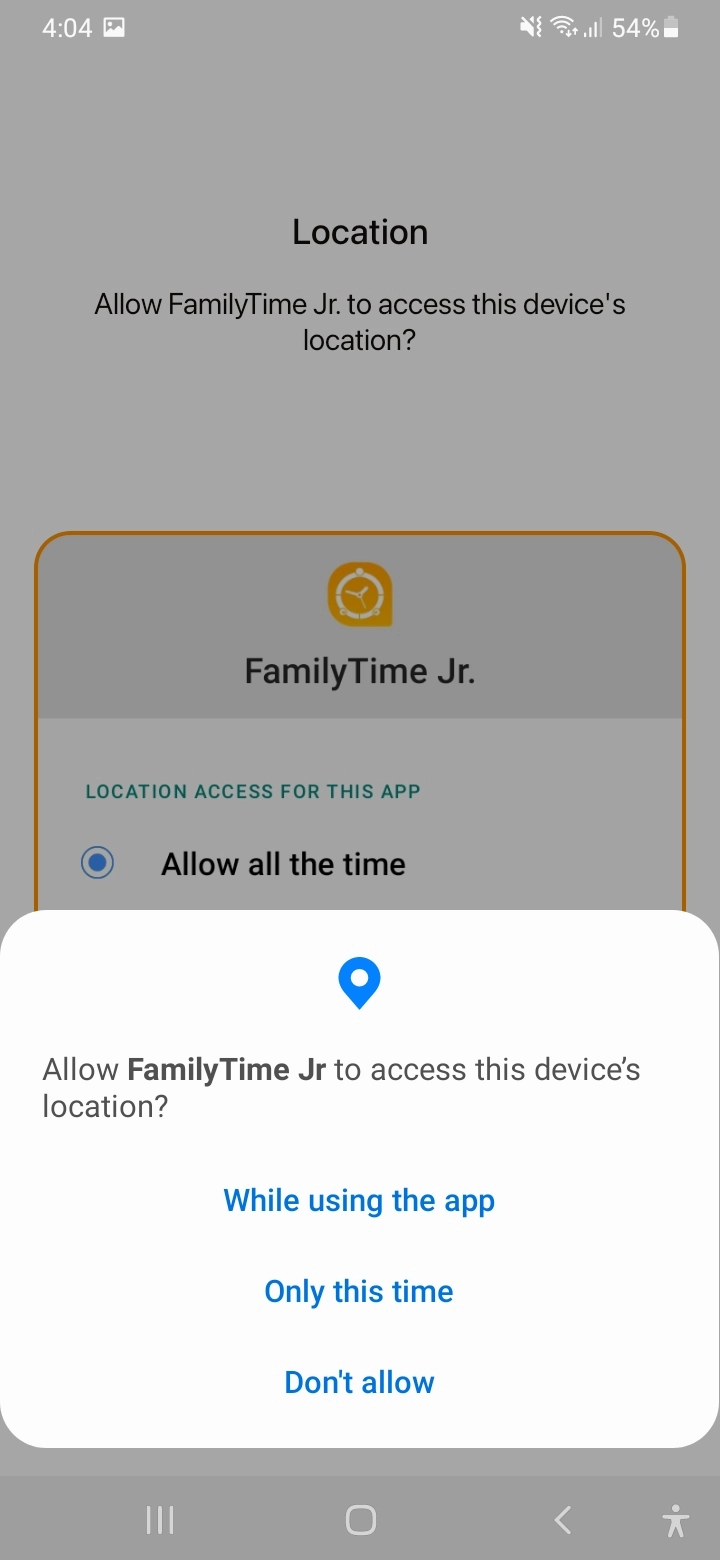
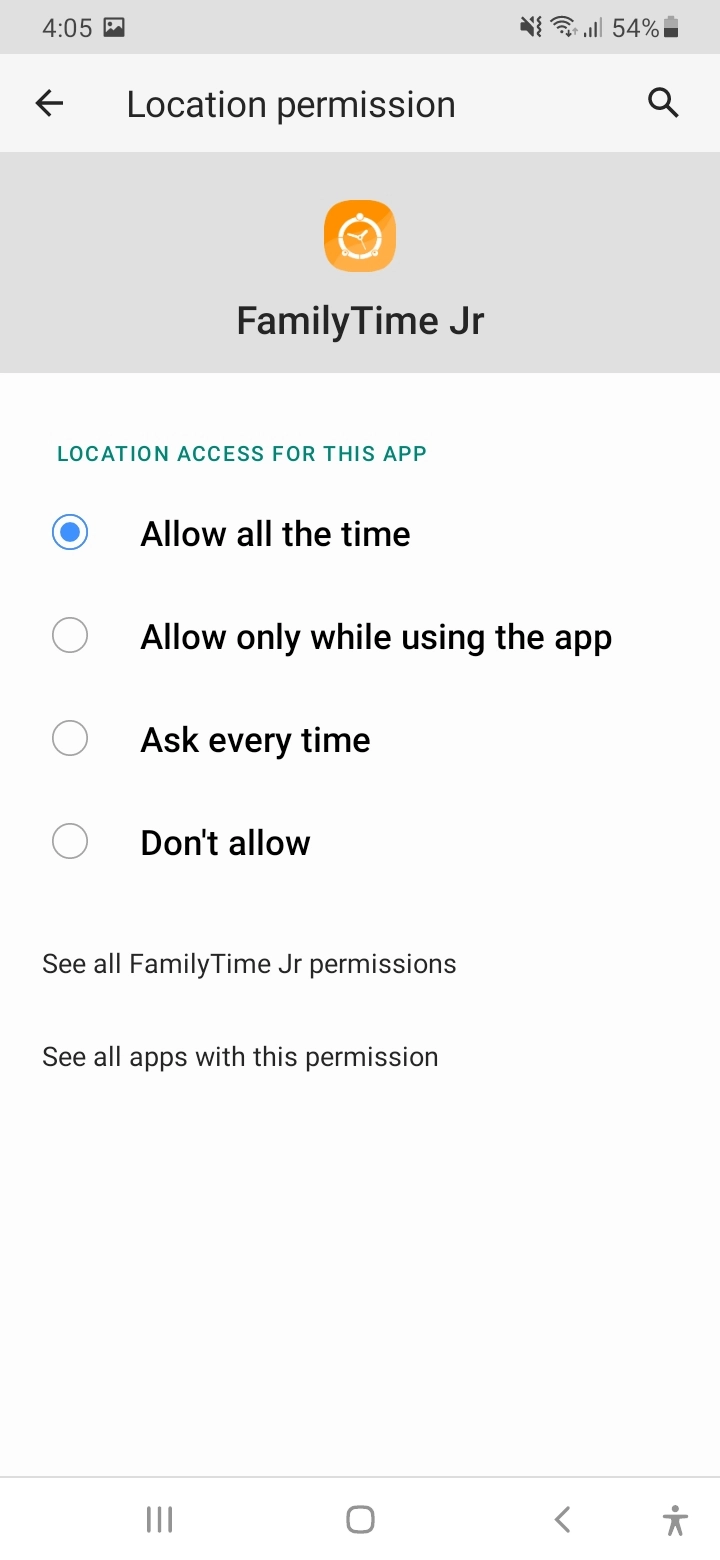
Wählen Sie die Option "Immer zulassen".
Tippen Sie auf "Weiter", um die Speicherberechtigung zu erhalten.

Tippen Sie auf "Zulassen" und erlauben Sie FamilyTime Jr., auf Fotos und Medien zuzugreifen.

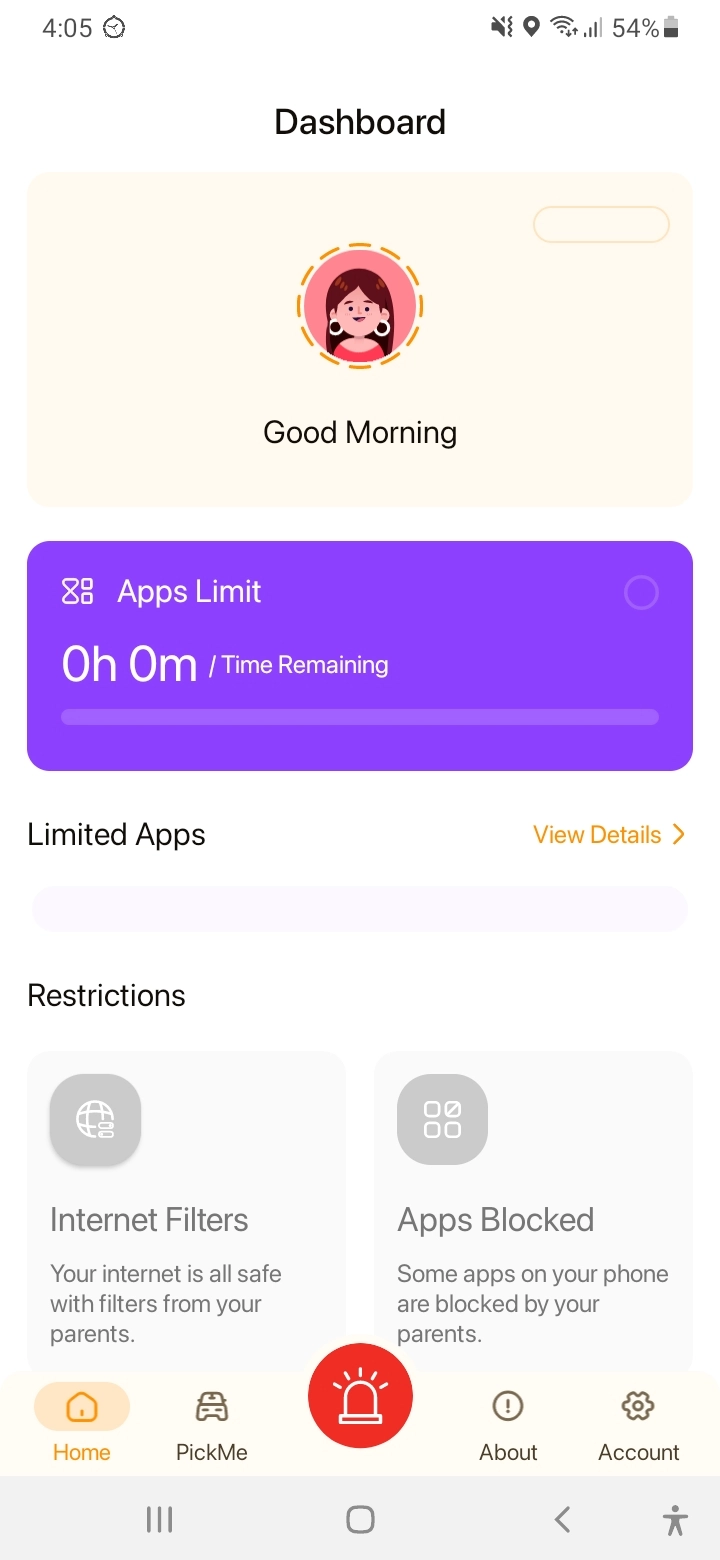
Ihr seid alle "fertig".

Benötigen Sie einen Rat?
Sie sind sich über etwas nicht sicher oder möchten kurz mit einem unserer Experten sprechen? Keine Sorge, unser Erziehungsexperten sind rund um die Uhr für Sie da! Klicken Sie auf die Schaltfläche unten und sprechen Sie direkt mit unserem Experten weg!