

Cosas necesarias antes de continuar
¡Asegúrate de tener todo lo necesario a la mano! Esto es lo que necesitarás:
- Tu dispositivo Android debe tener Android OS 11.0 o superior. Verifica la versión haciendo clic en este enlace.
- Tu dispositivo Android debe estar conectado a Internet durante todo el proceso de instalación.
- Debes tener acceso físico al dispositivo del niño para instalar FamilyTime Jr. Elite.
- Se requiere una cuenta activa de FamilyTime. Si aún no tienes una, regístrate ahora.
Por favor abre https://store.familytime.io/ y toca el botón "INSTALL".
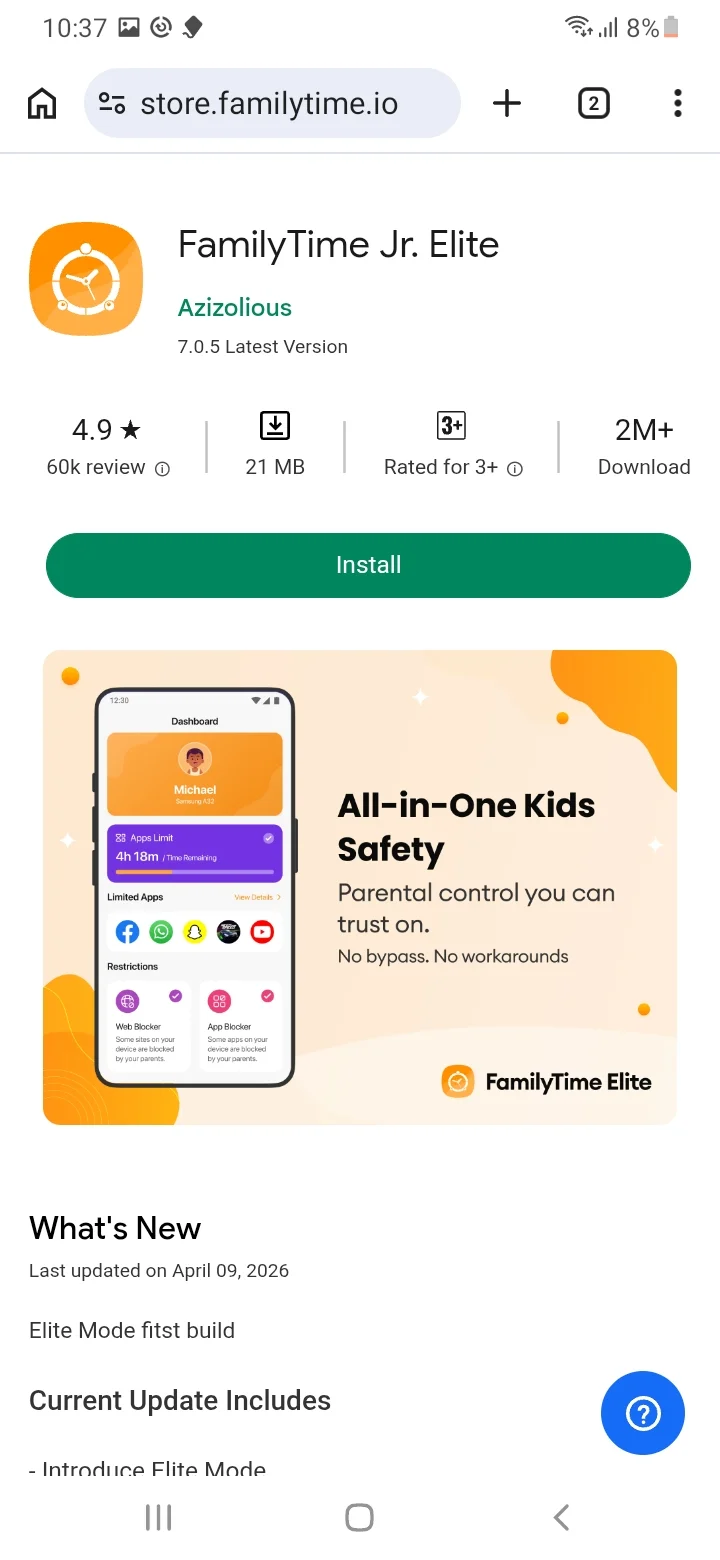
La aplicación FamilyTime Jr. Elite se descargará en la carpeta de almacenamiento interno.
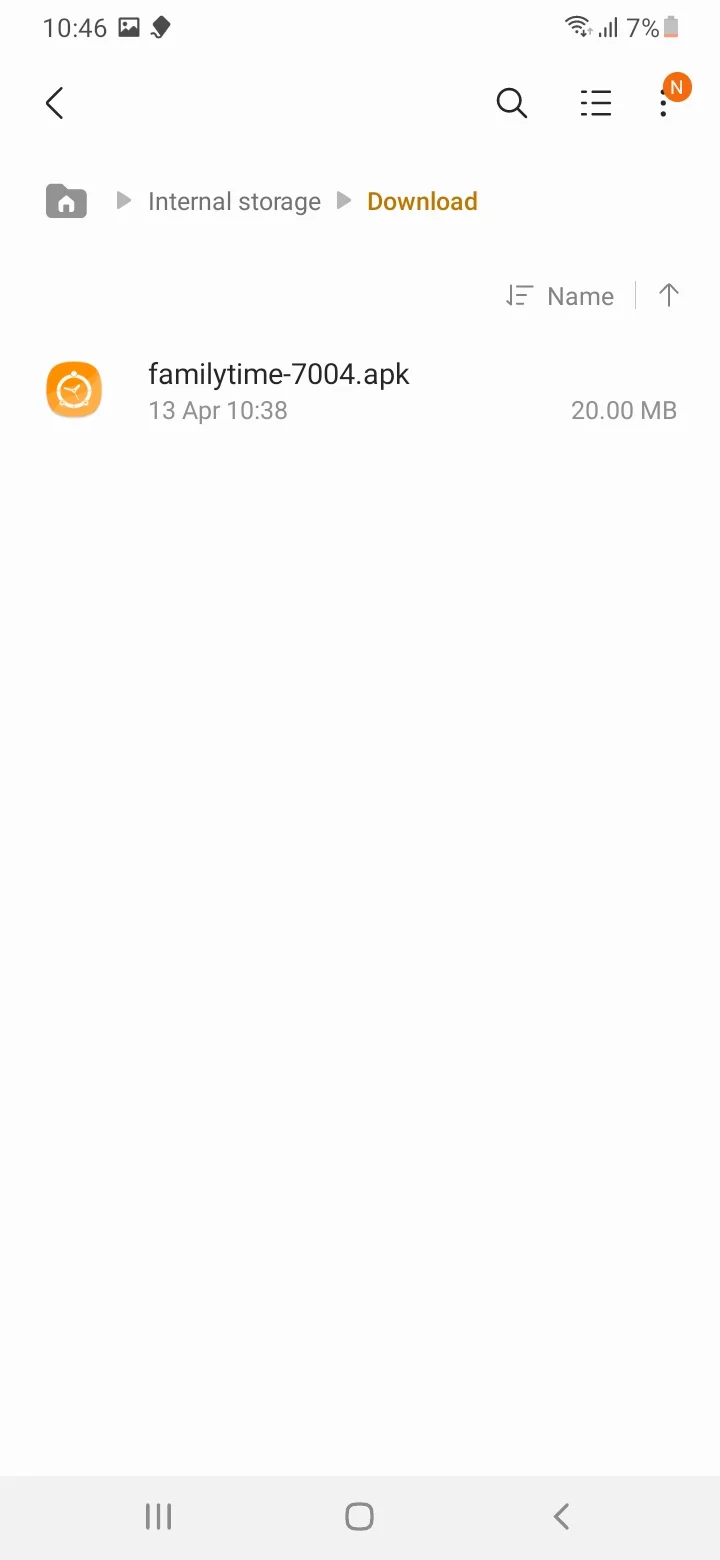
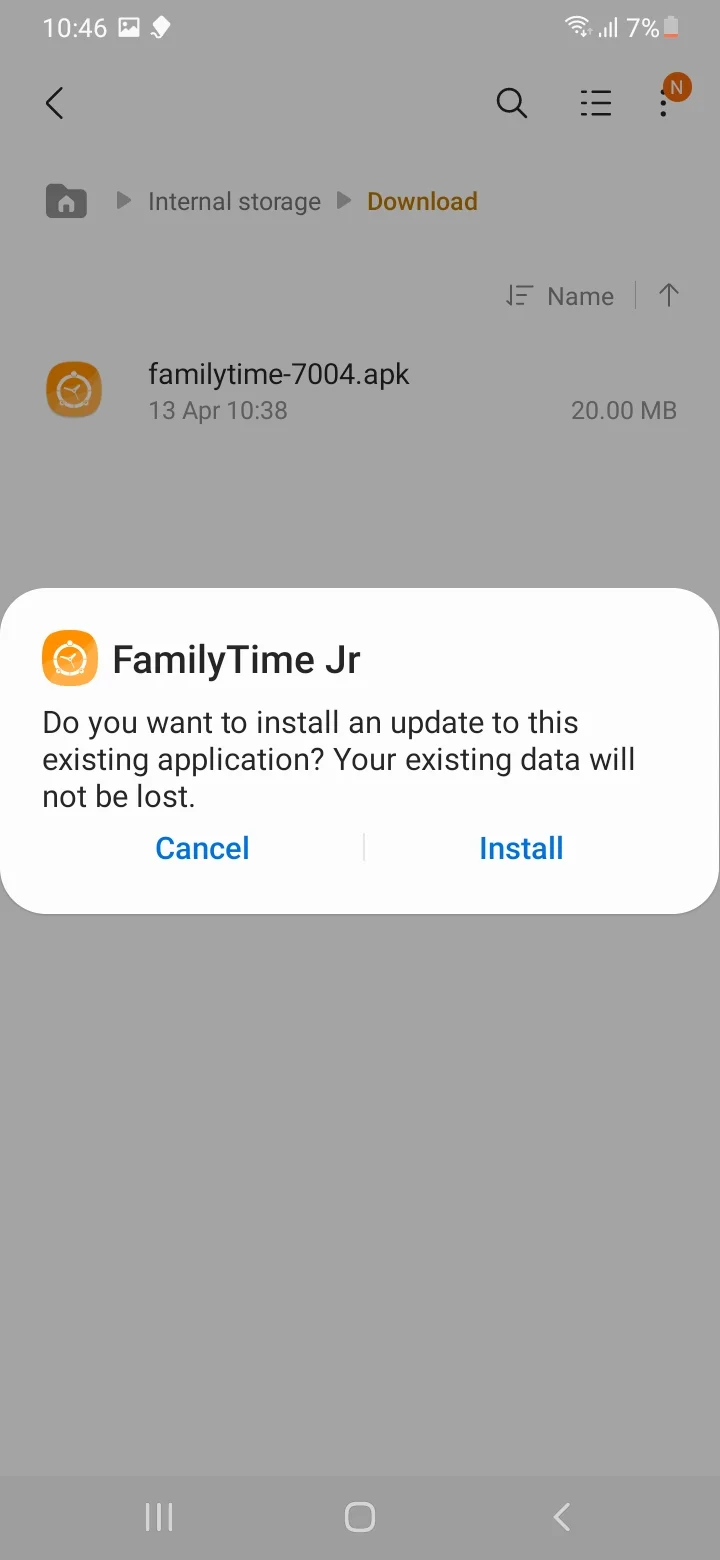
Ve a la carpeta de descargas y toca dos veces para instalar la aplicación FamilyTime Jr. Elite.
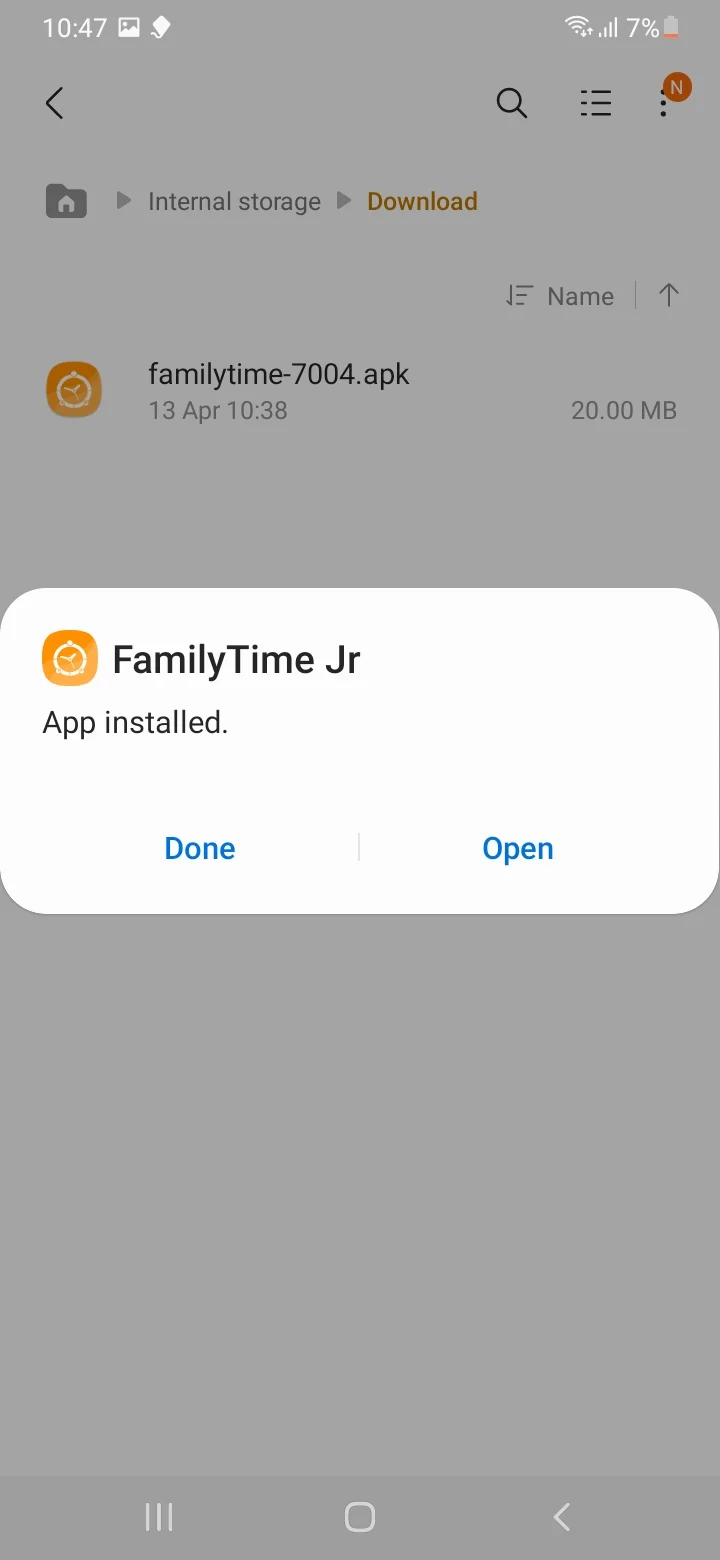
Cuando la instalación termine, toca "Open".
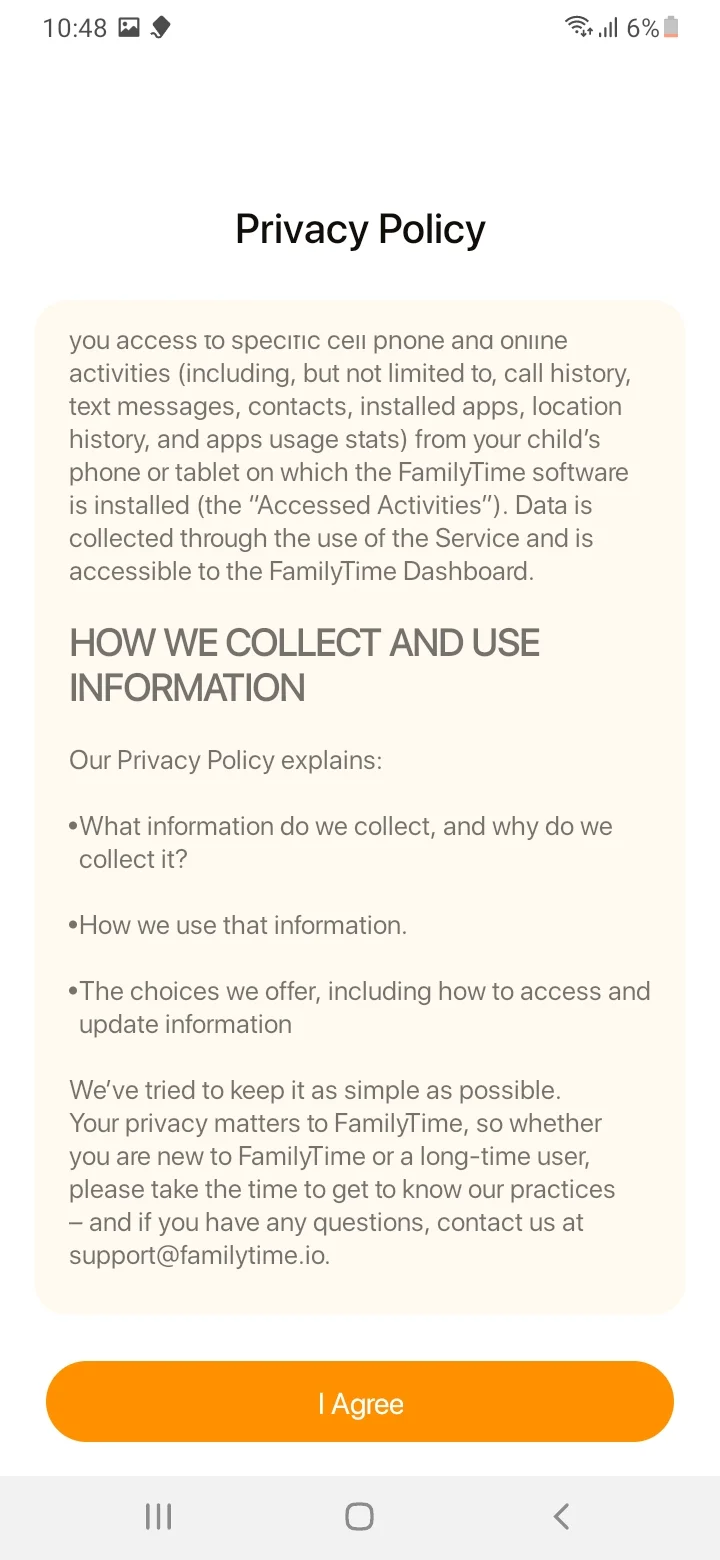
Toca "I Agree" para aceptar la Política de Privacidad y continuar.
Introduce el correo y contraseña del padre para vincular o activar el dispositivo del niño.
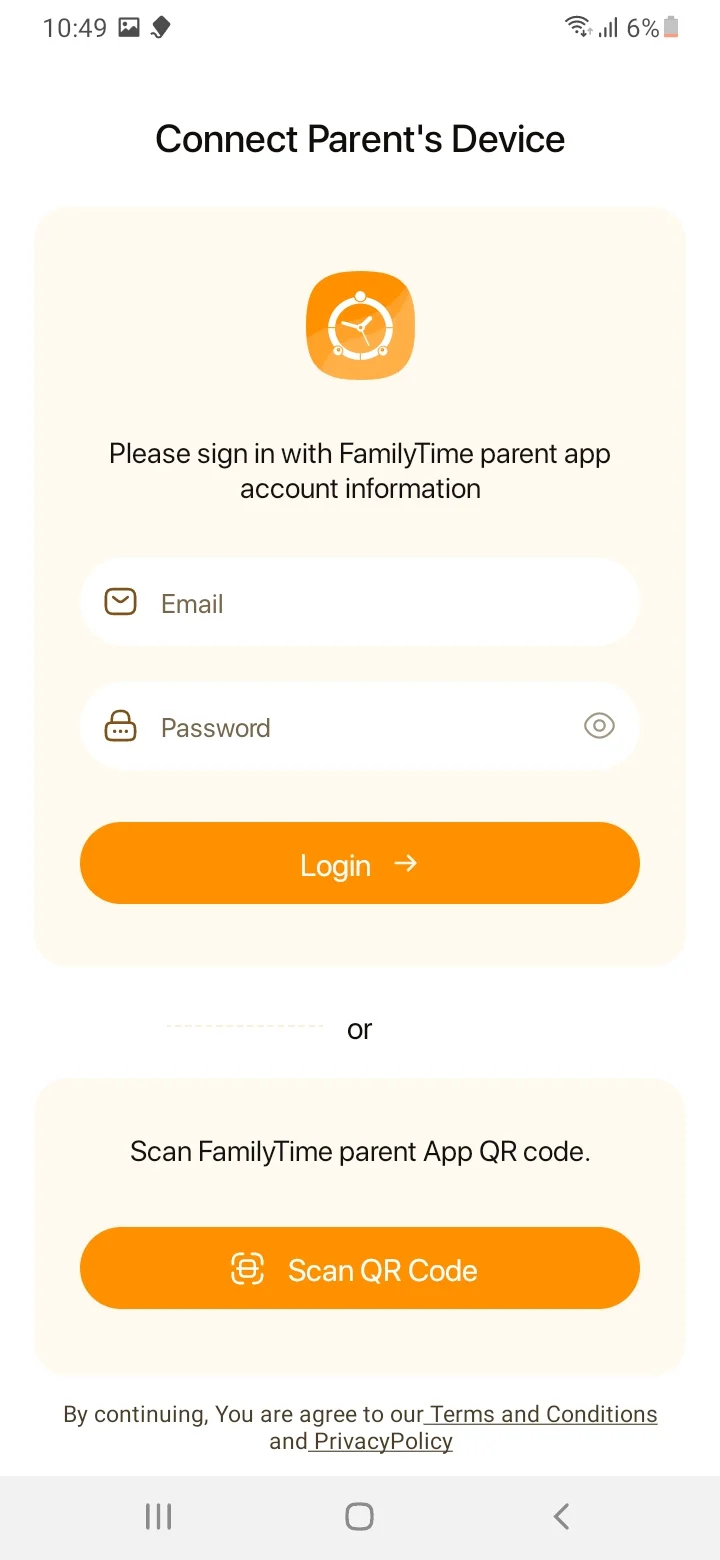
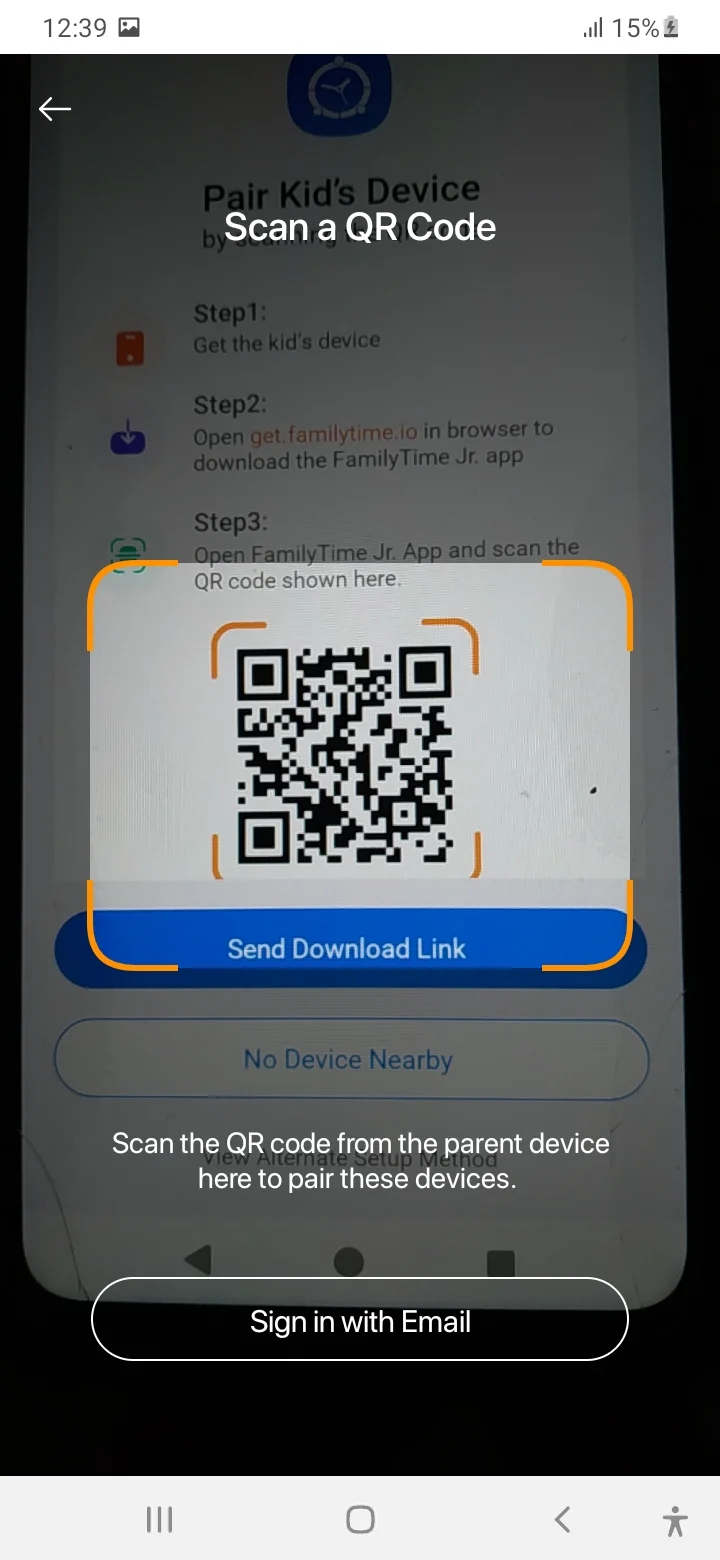
También puedes escanear el código QR para vincular o activar el dispositivo del niño.
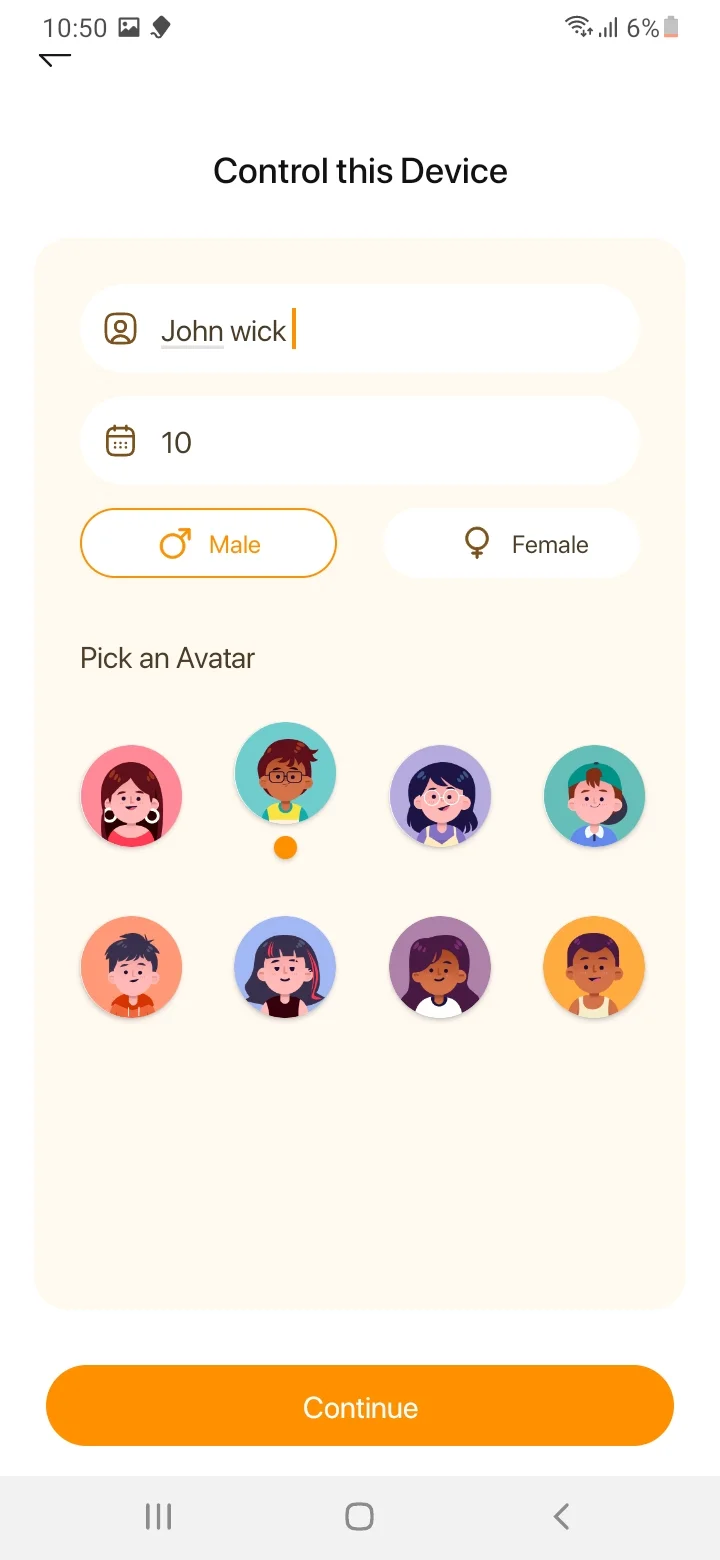
Introduce "Nombre y edad del niño", selecciona "Género" y "Avatar". Toca "Continuar".
Toca "Continuar" con los permisos de "Accesibilidad".
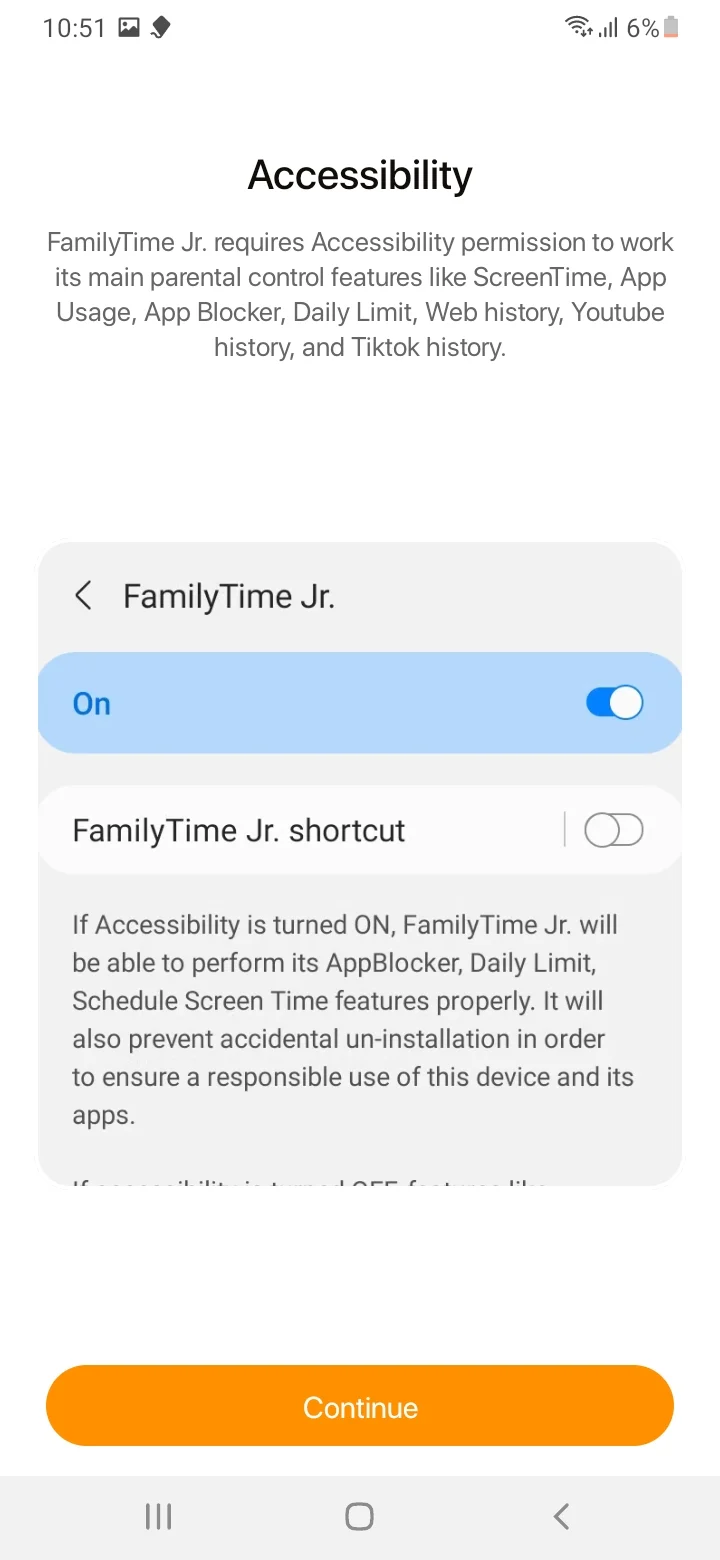
Toca "Servicios instalados".
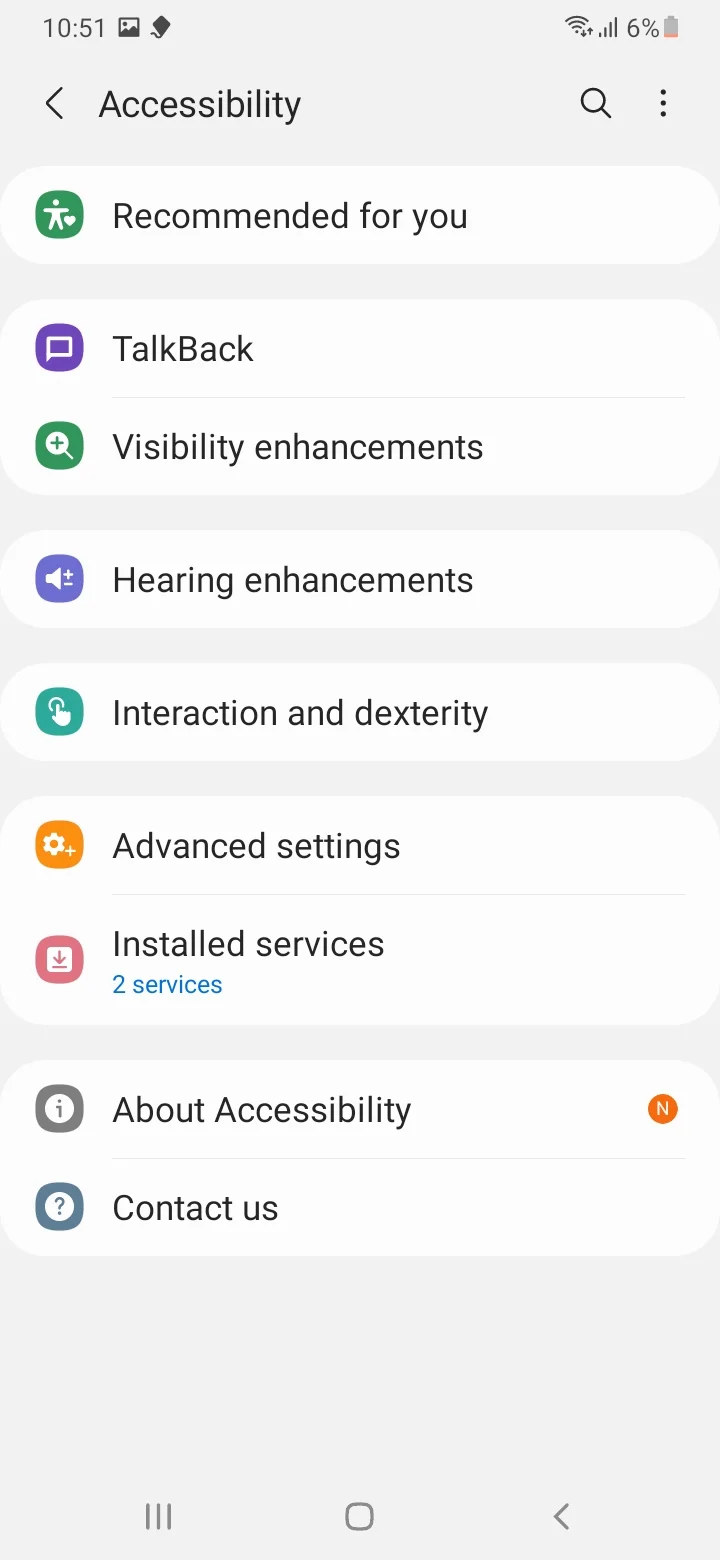
Toca "FamilyTime Jr.".
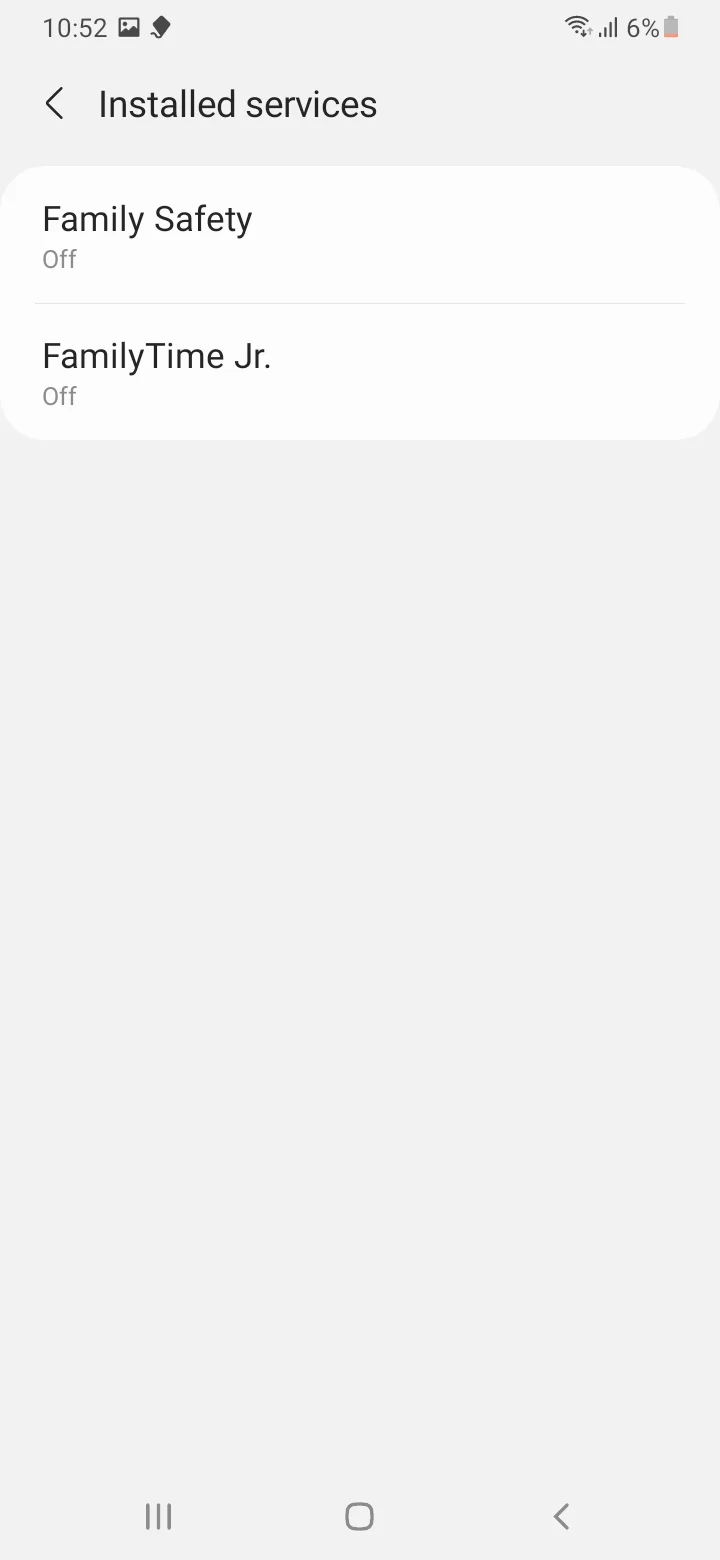
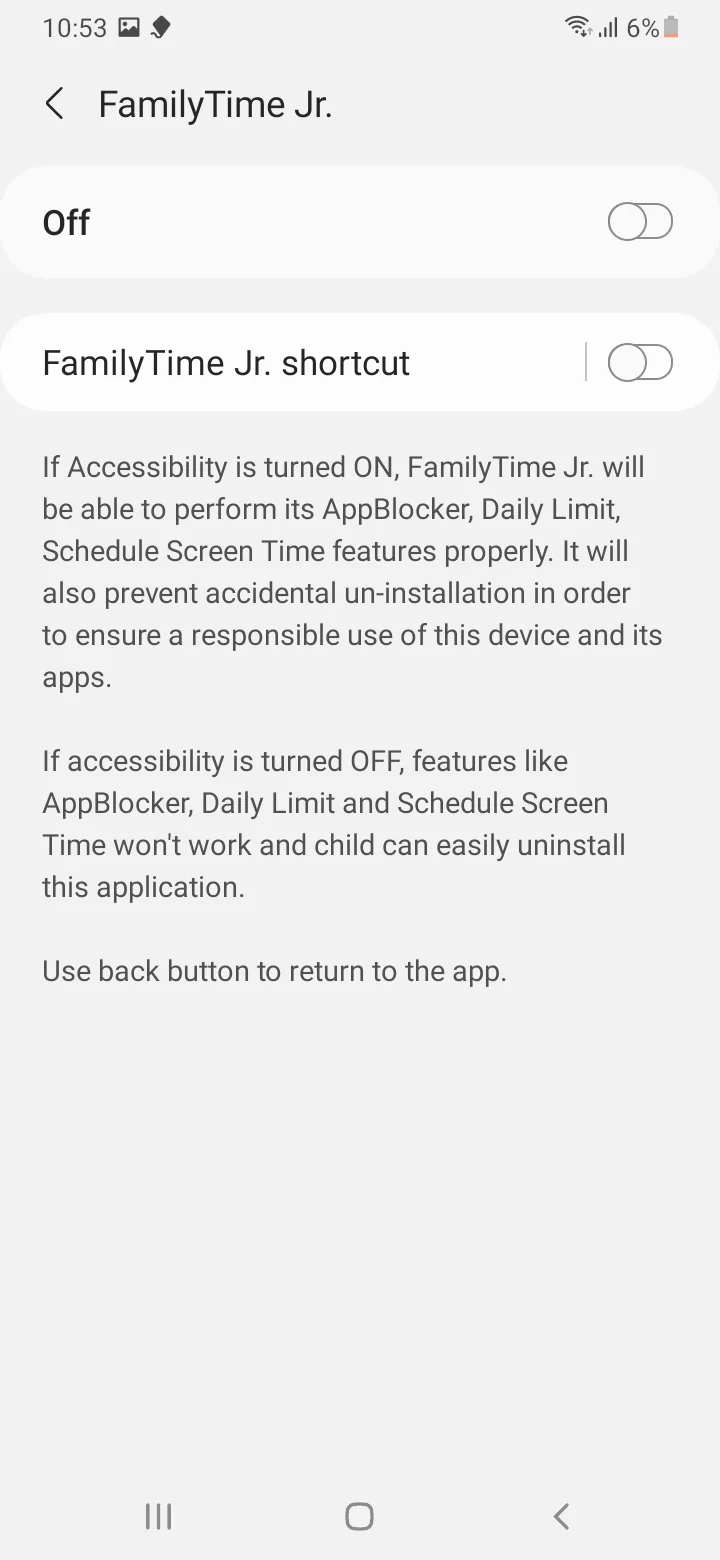
Toca el interruptor para activarlo "On".
Toca "Allow" para activarlo.
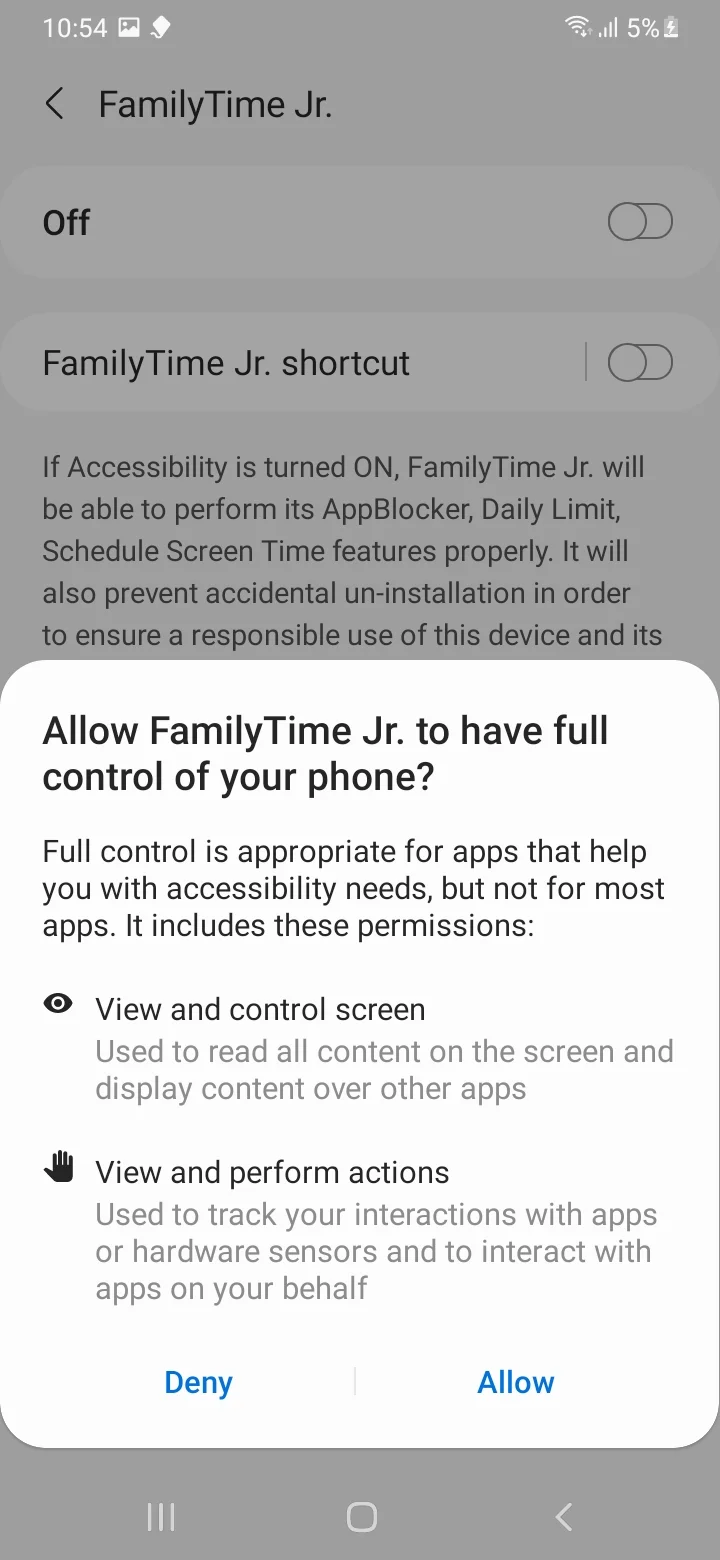
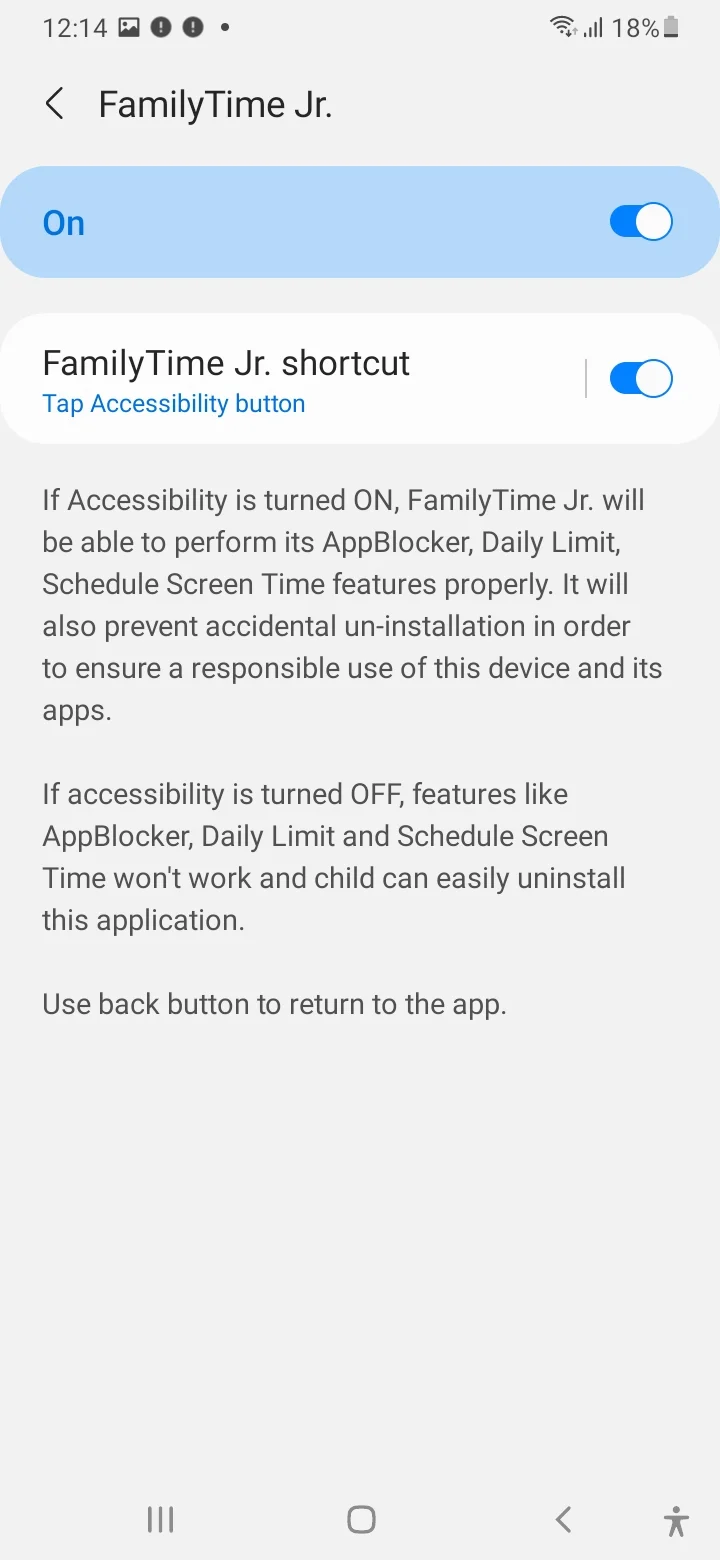
Activa el "Atajo de FamilyTime Jr." y toca "Allow" para confirmar.
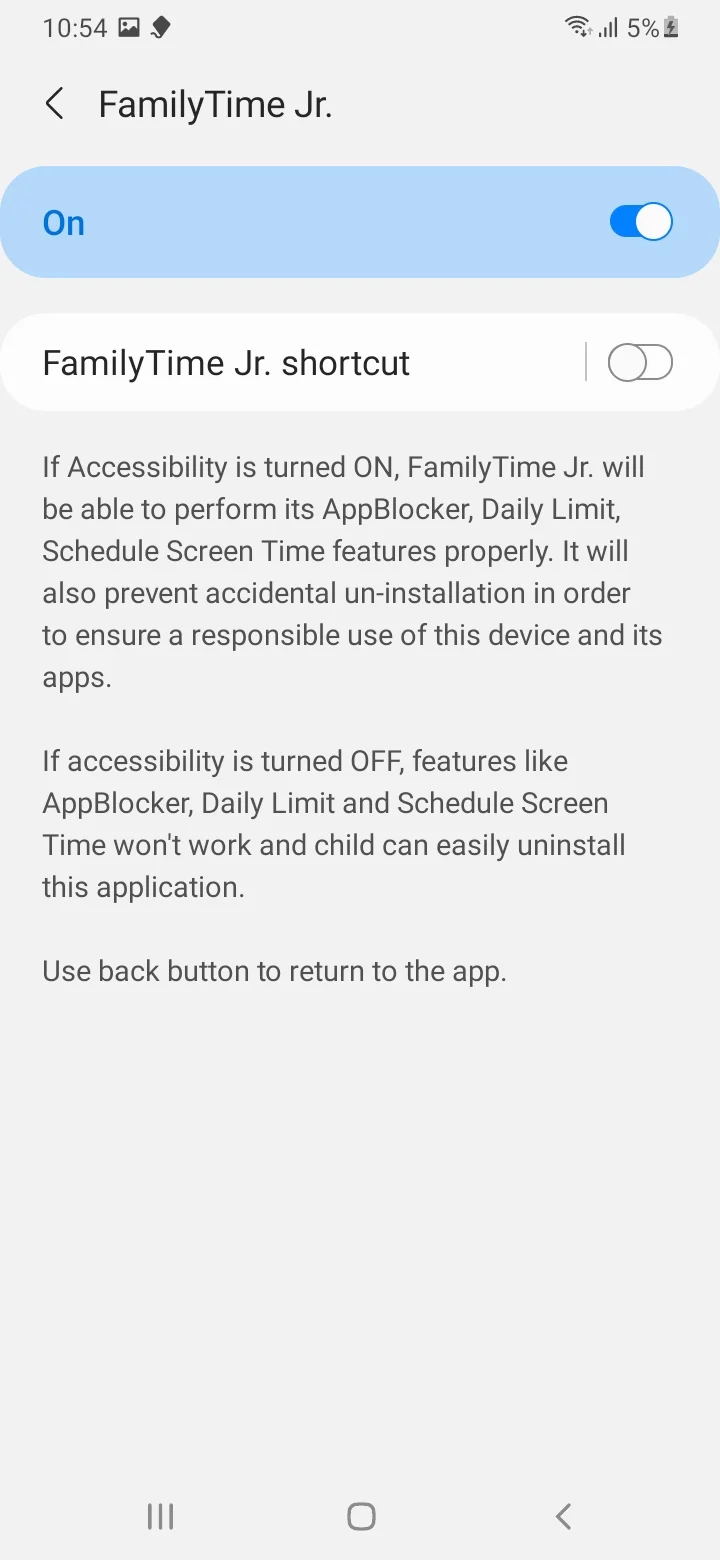
El permiso de accesibilidad está activado.
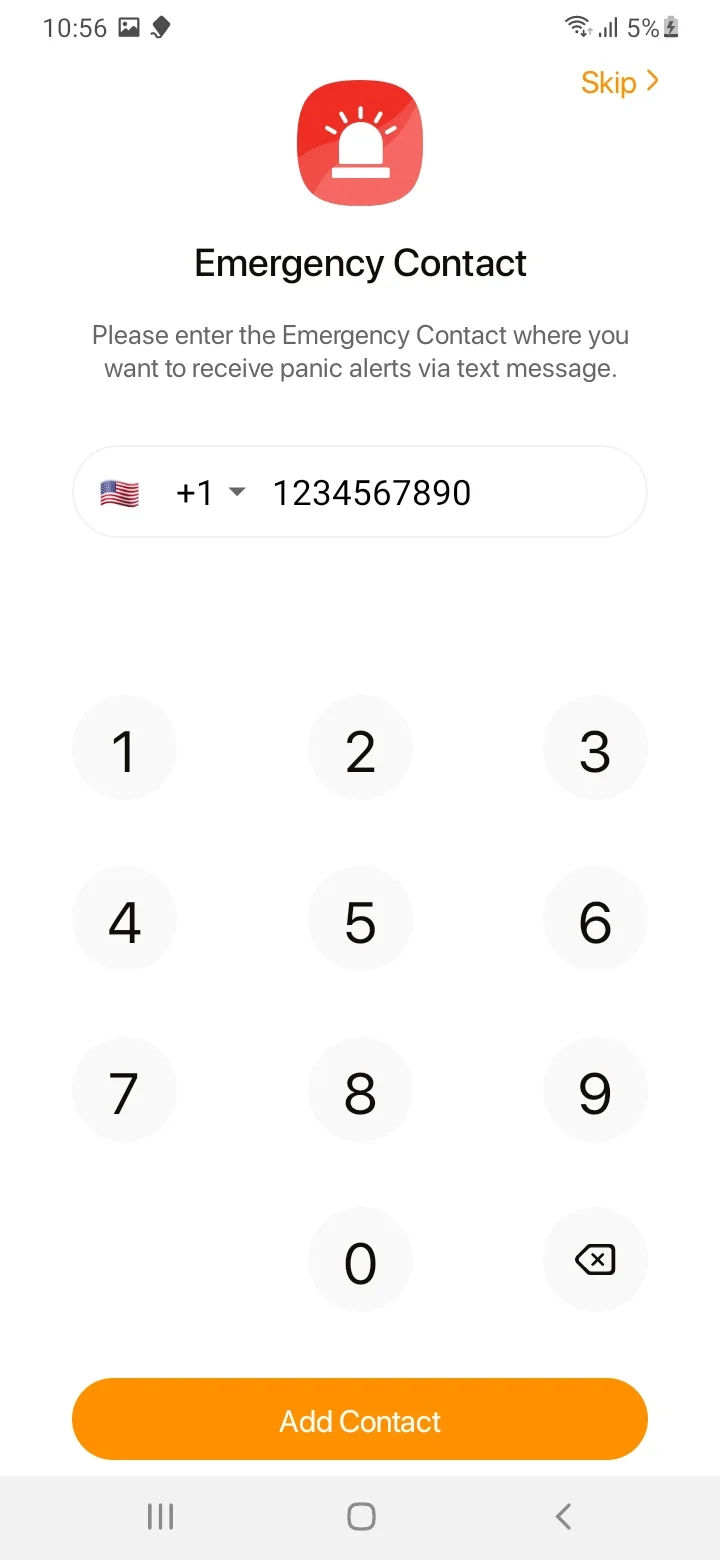
Añade un contacto de emergencia y toca "Add Contact". También puedes omitir este paso.
Toca "Continuar" para optimización de batería.
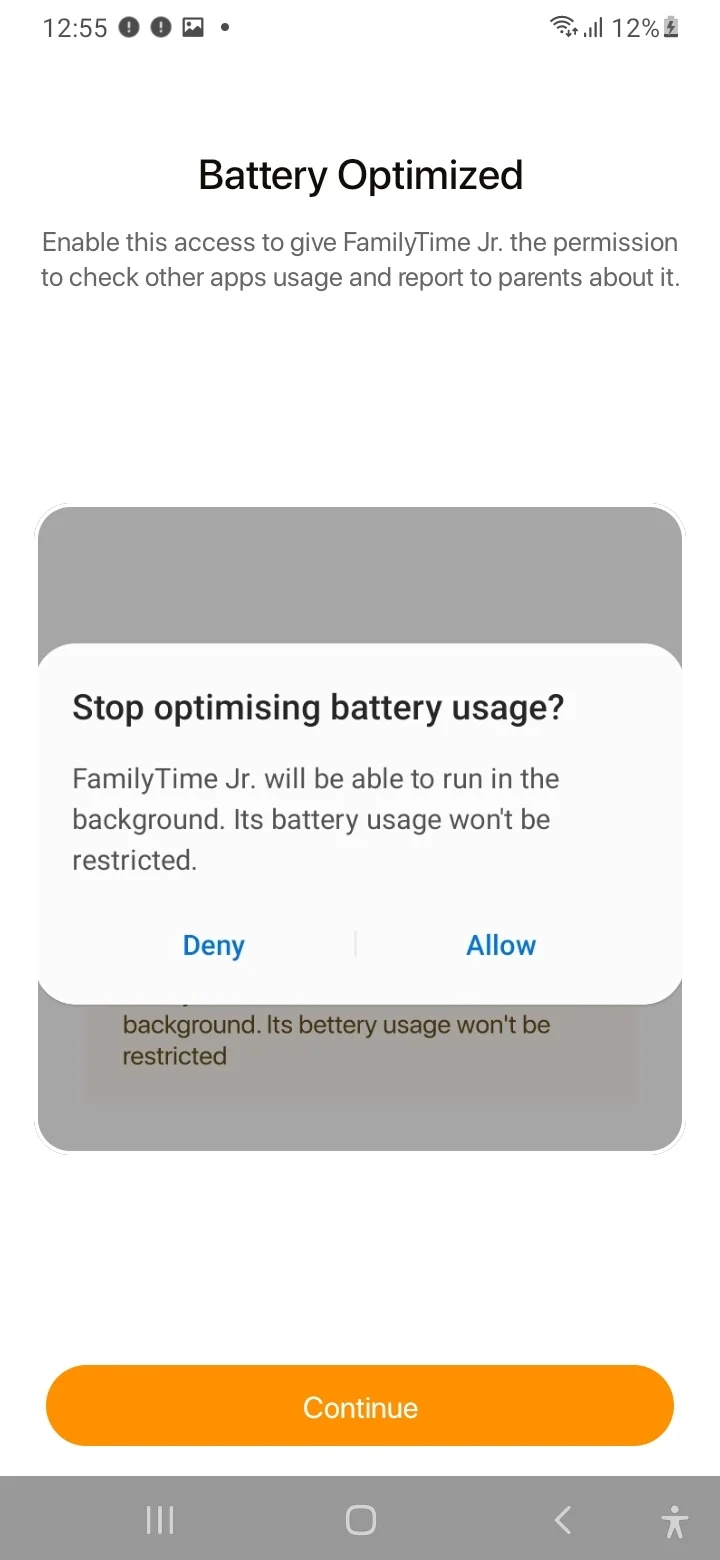
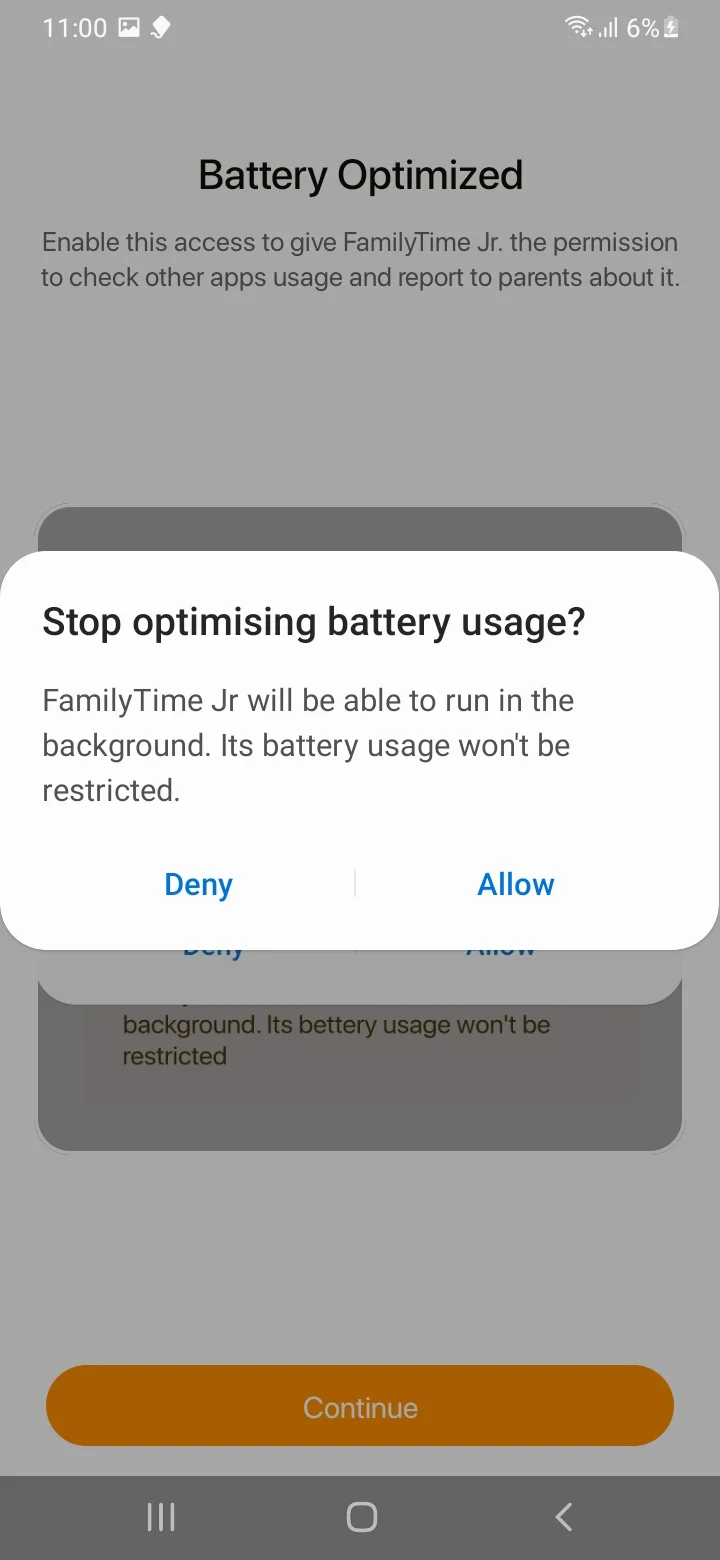
Toca "Allow" para desactivar la optimización de batería.
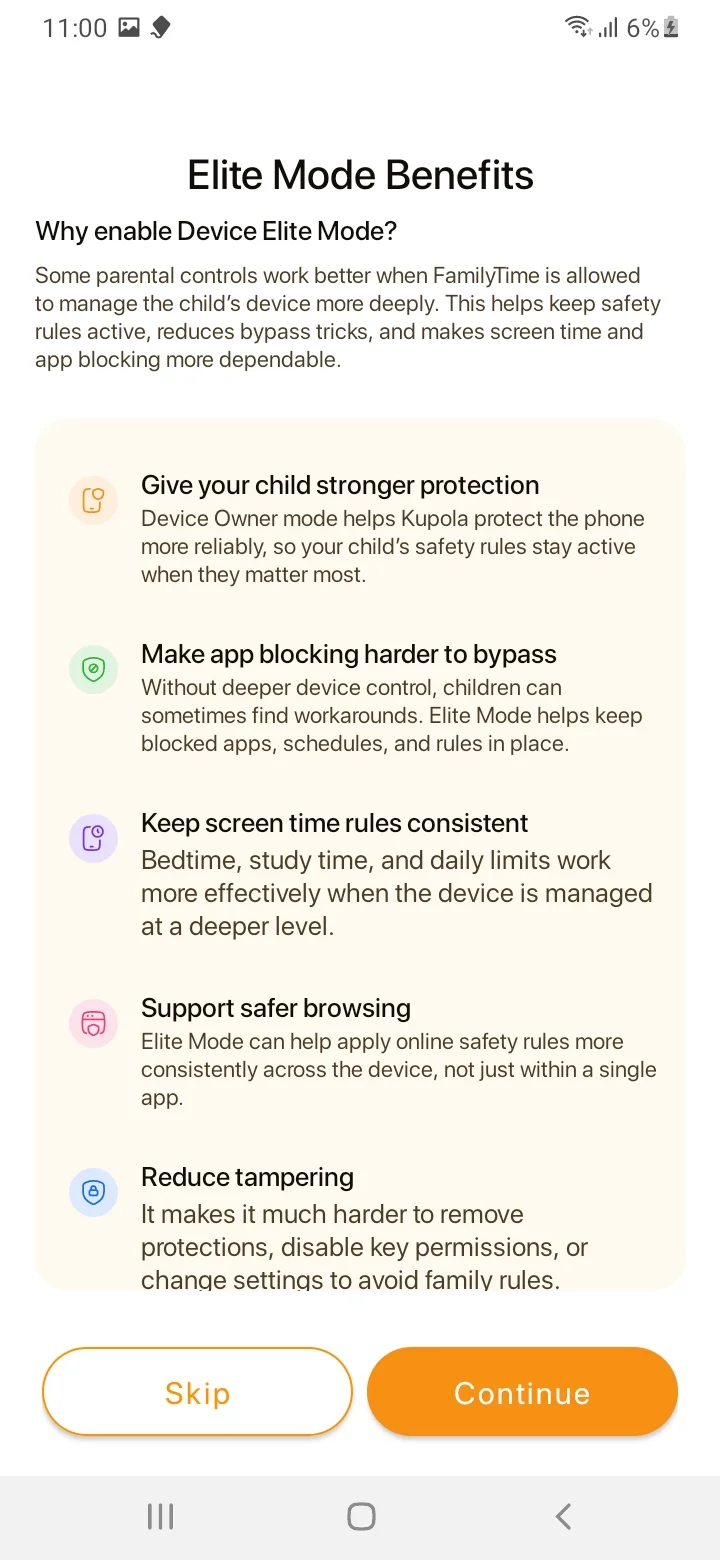
Puedes leer los beneficios del modo Elite desplazándote. Para continuar, toca "Continuar".
Toca "Continuar" para habilitar el modo desarrollador.
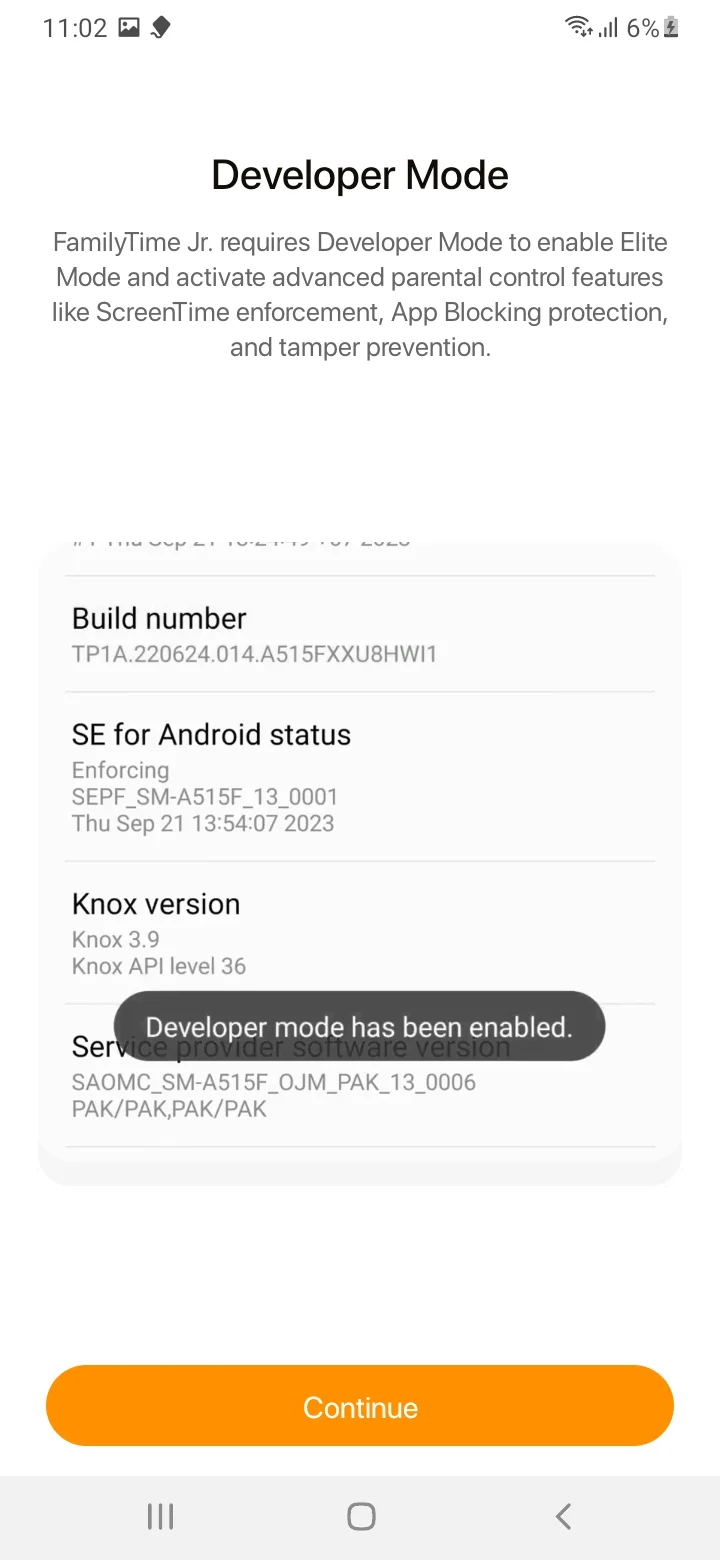
Toca "Información del software".
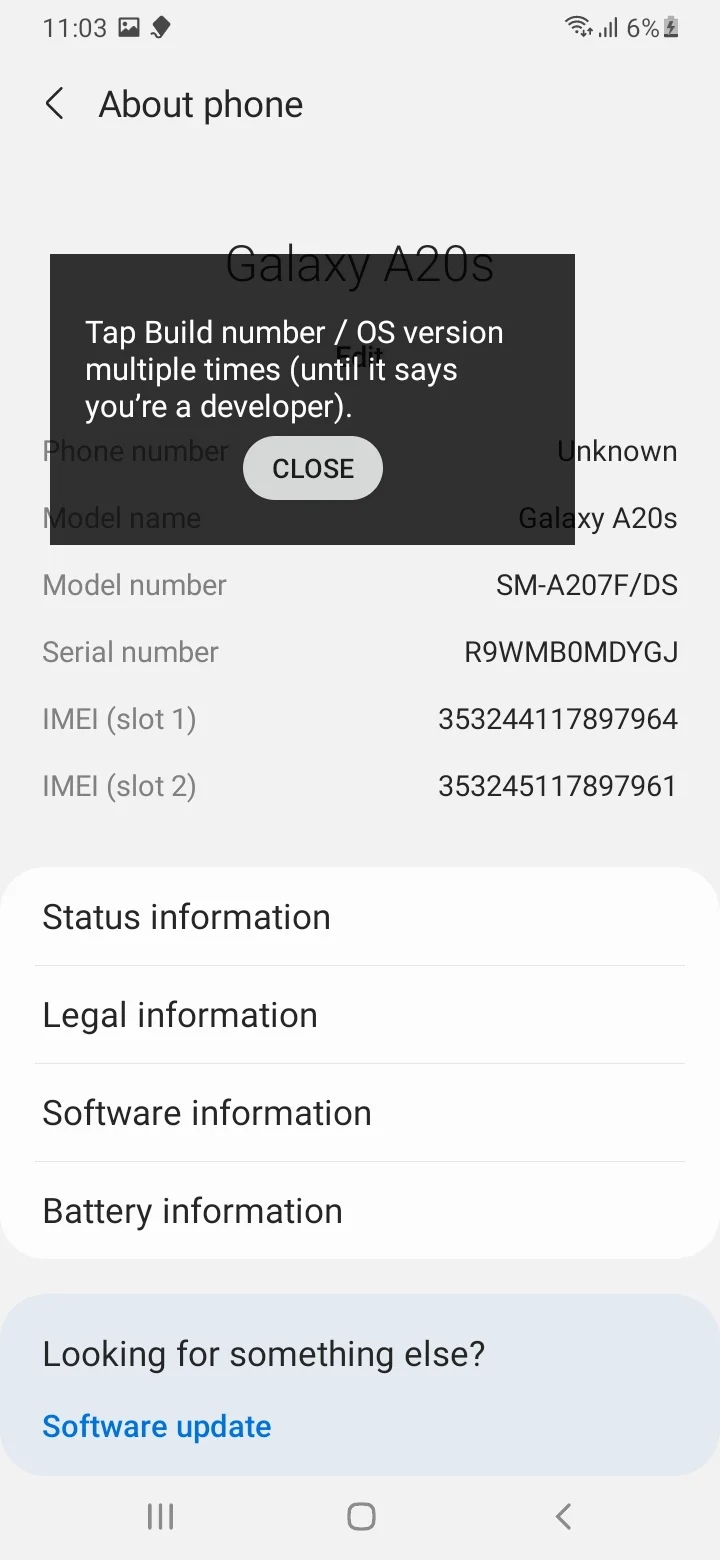
Toca varias veces en "Número de compilación".
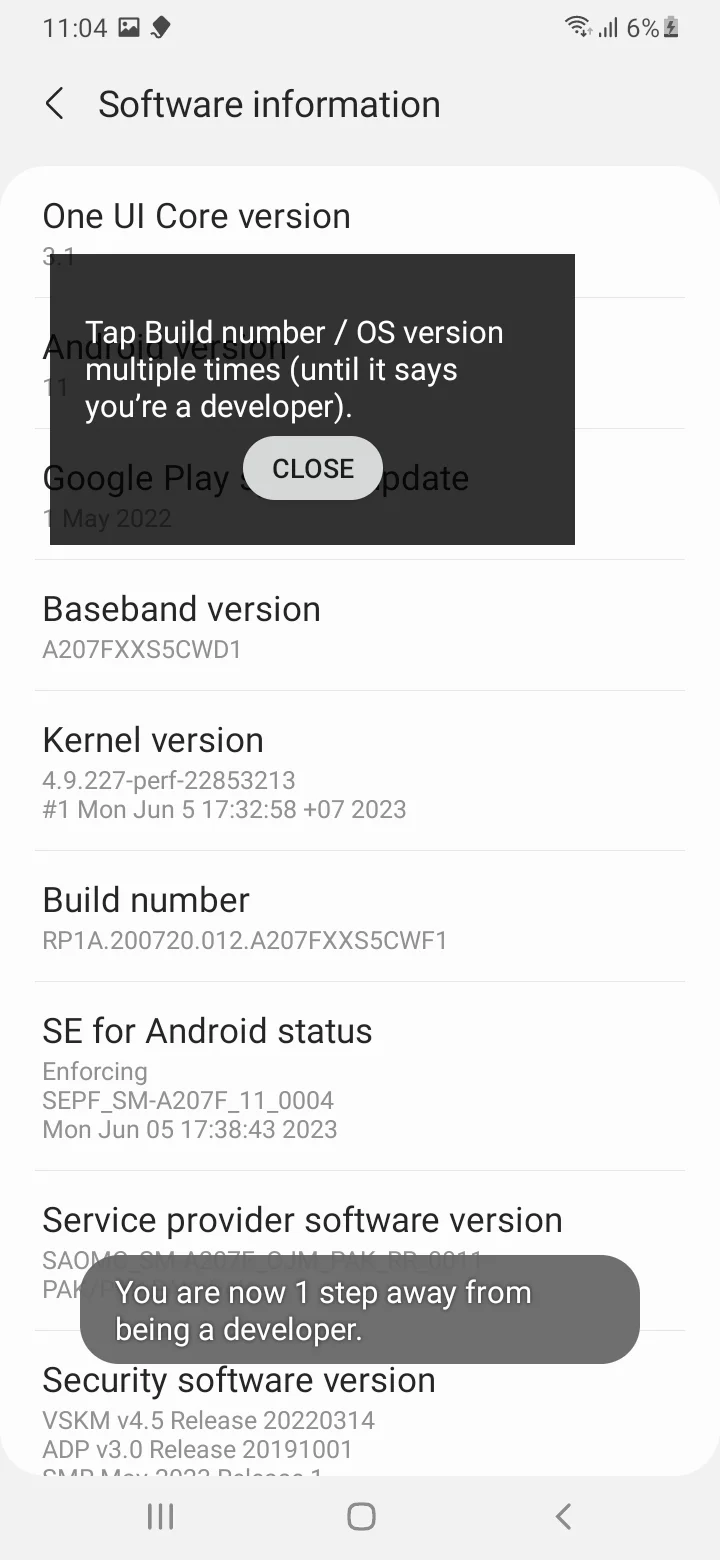
El modo desarrollador está activado.
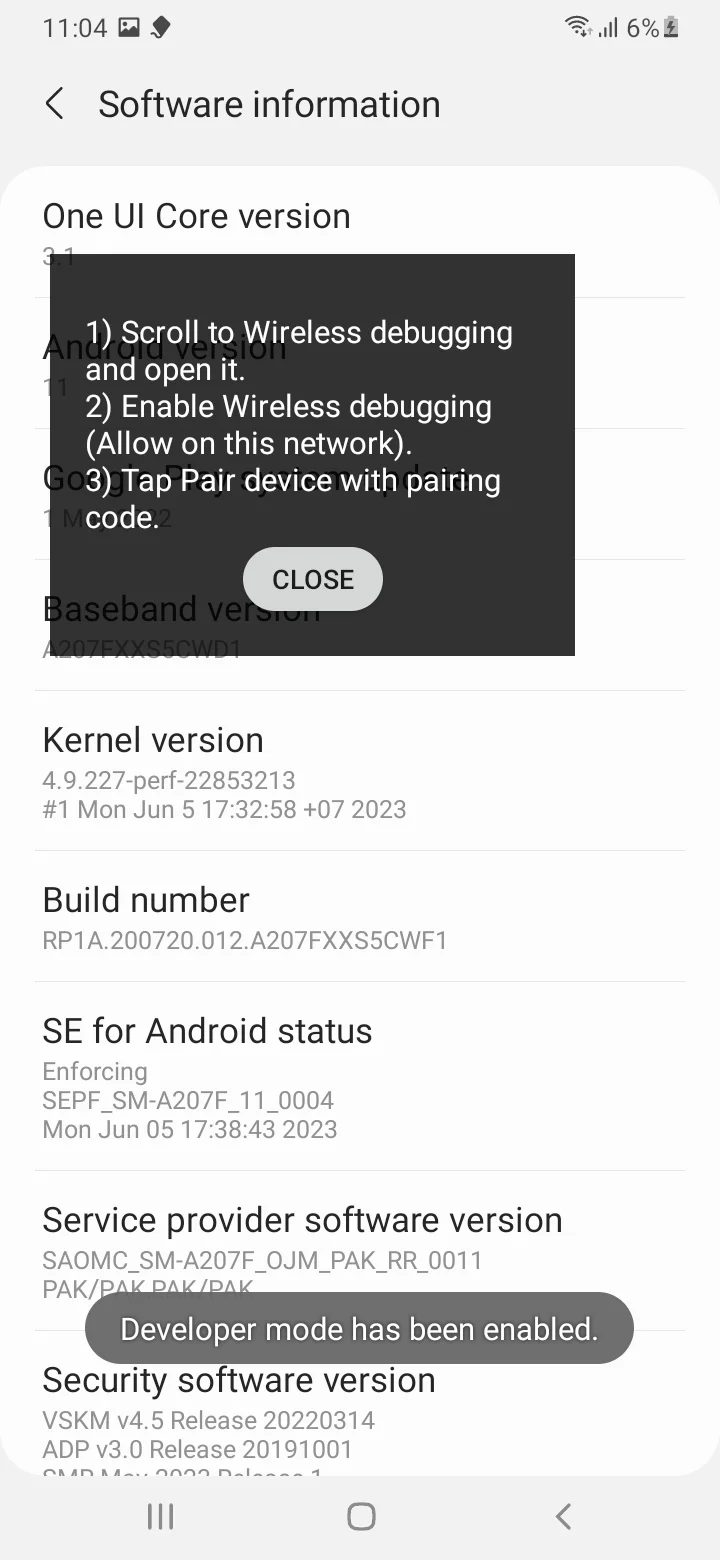
Toca "Continuar" para activar la depuración inalámbrica.
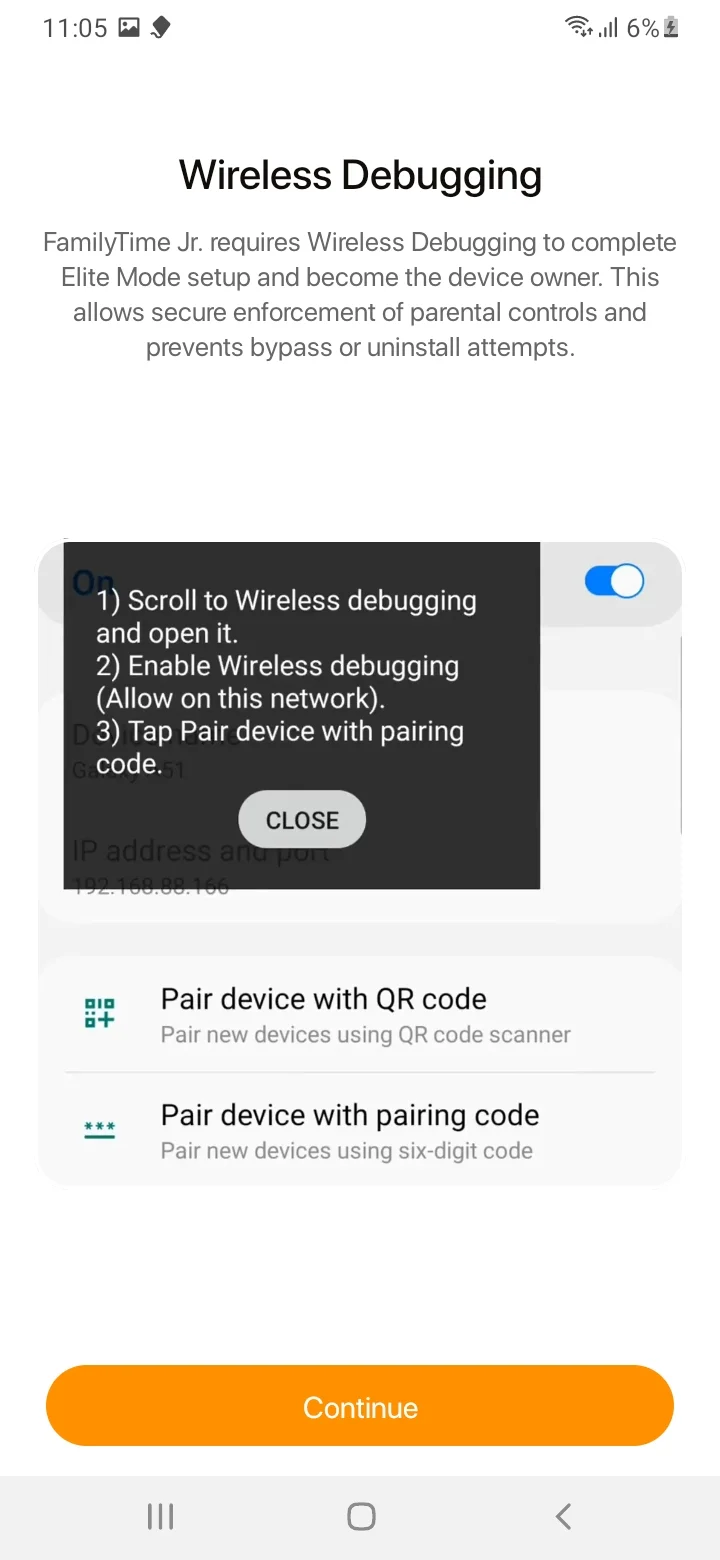
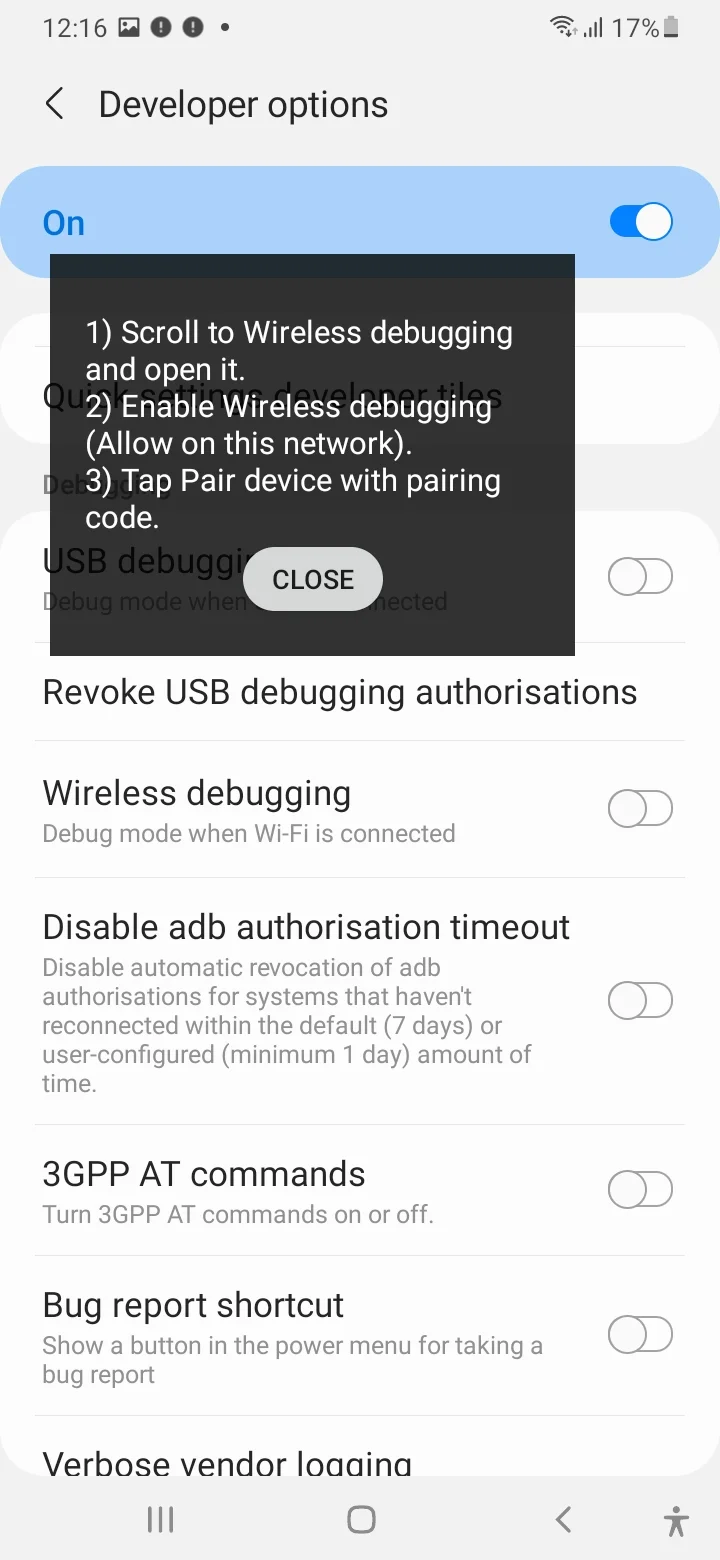
Desplázate hacia abajo y activa el interruptor de "Depuración inalámbrica".
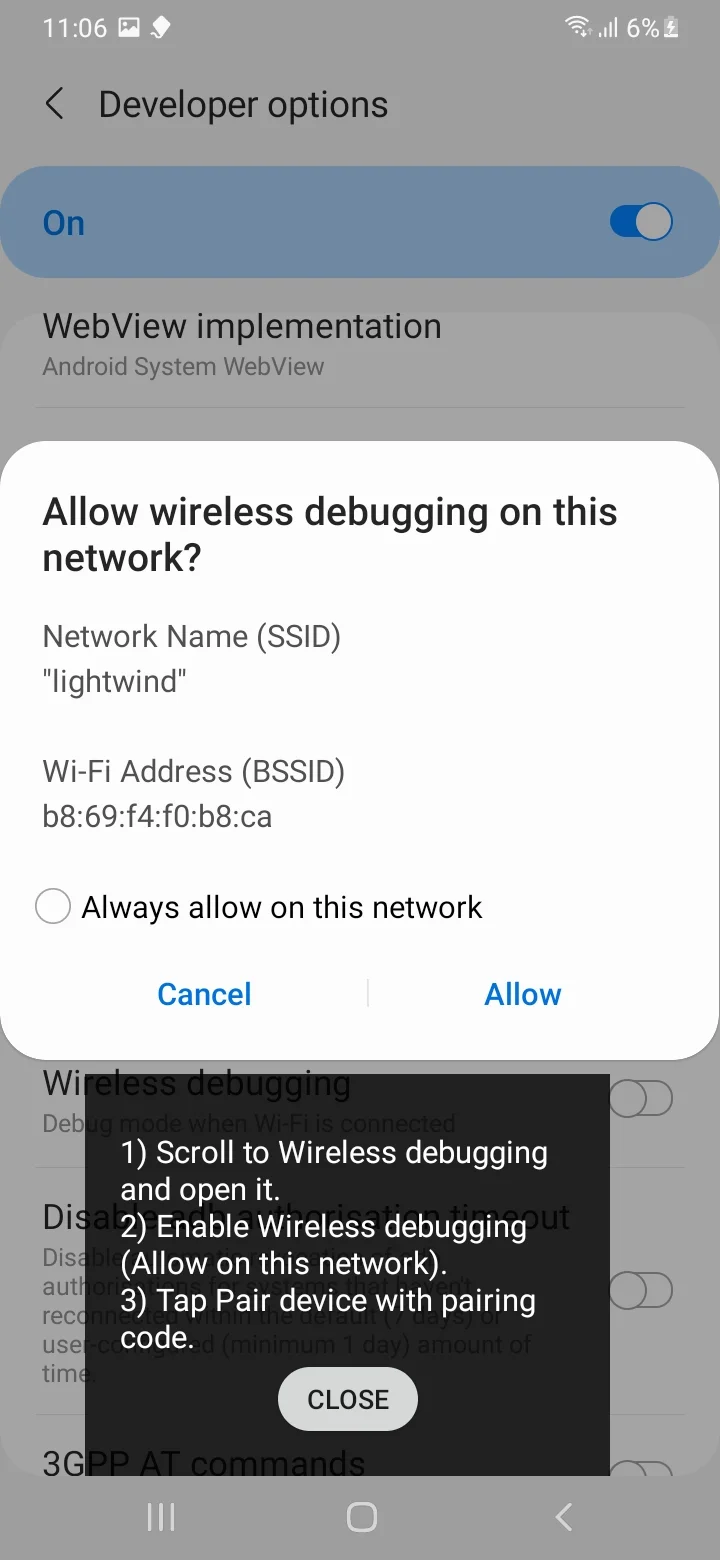
Toca "Allow" para continuar.
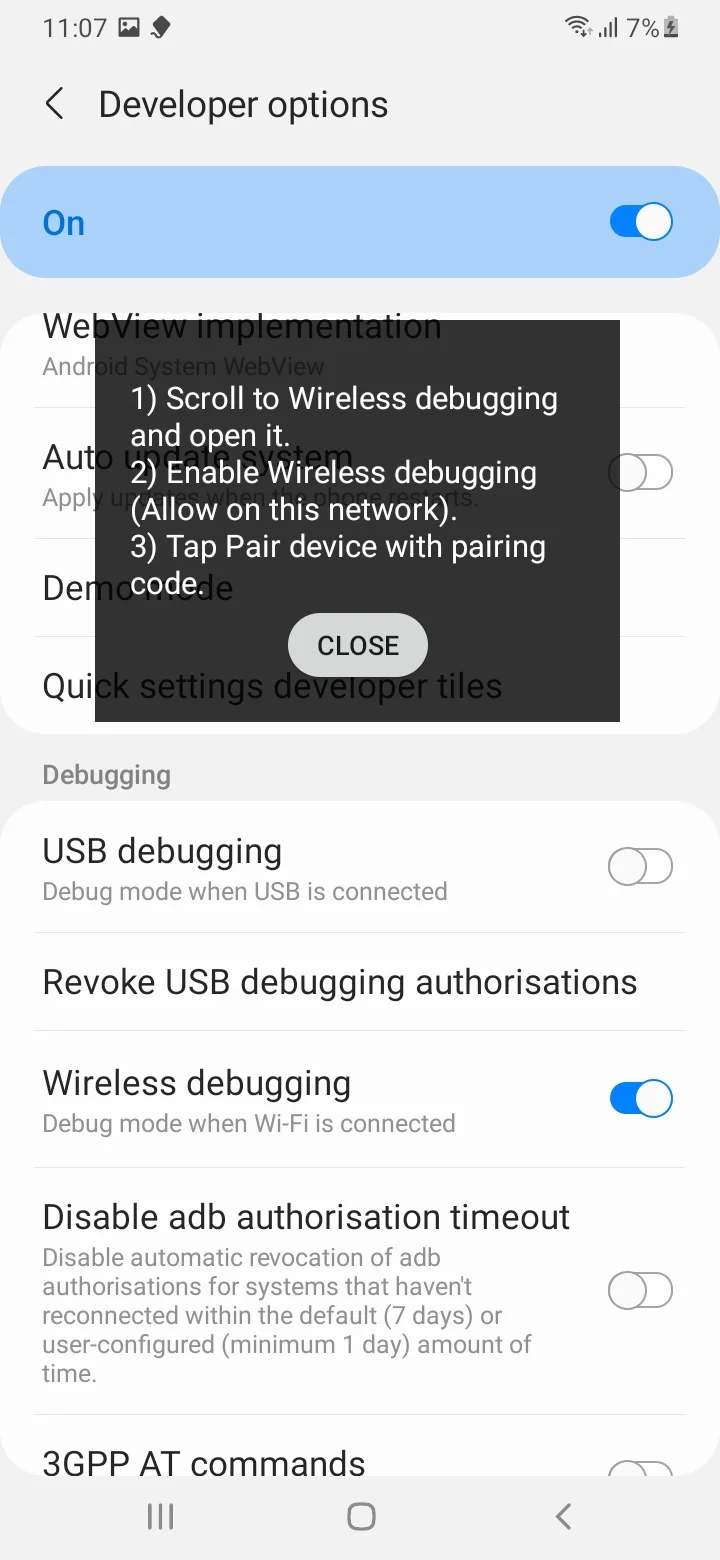
Toca "Wireless Debugging".
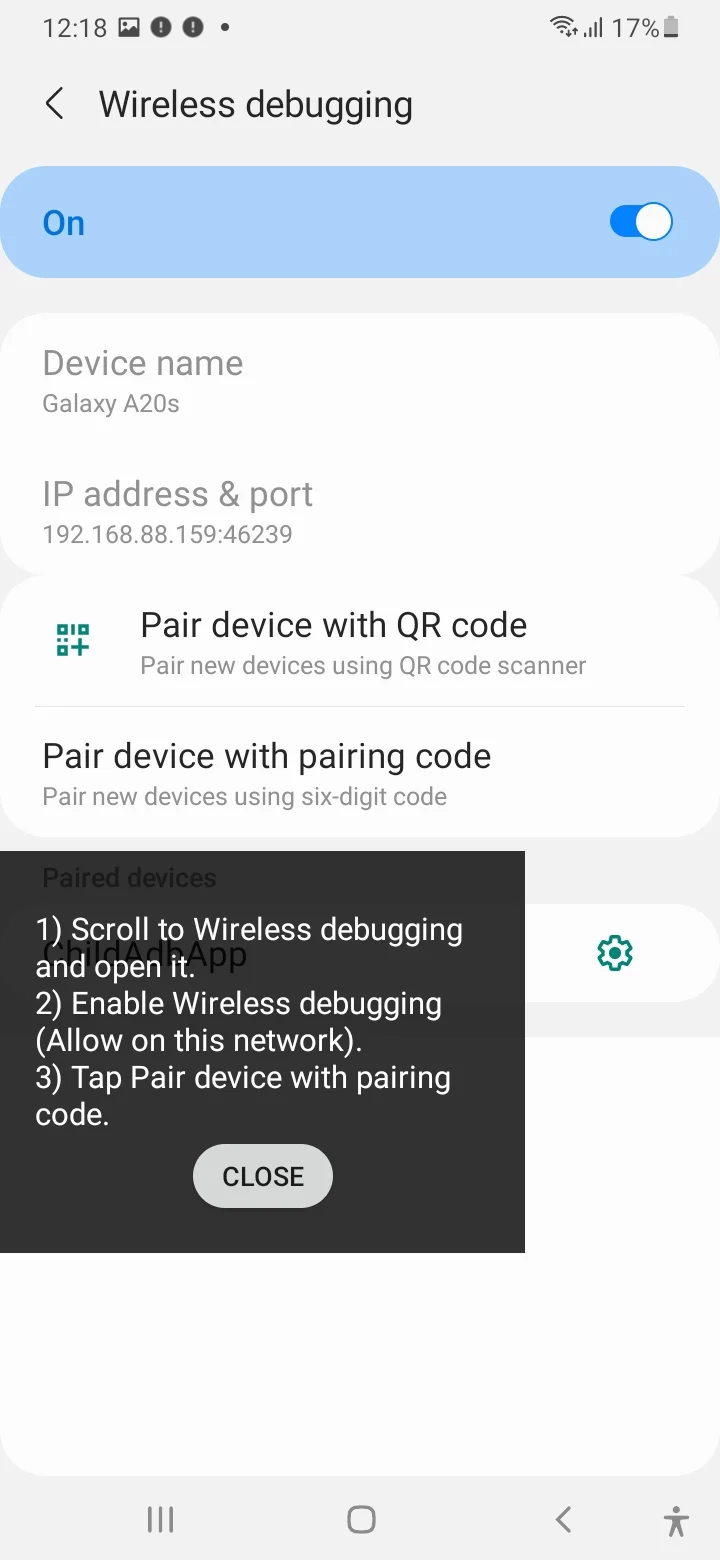
Toca "Pair device with pairing code".
La configuración del dispositivo puede tardar unos segundos. Por favor espera.
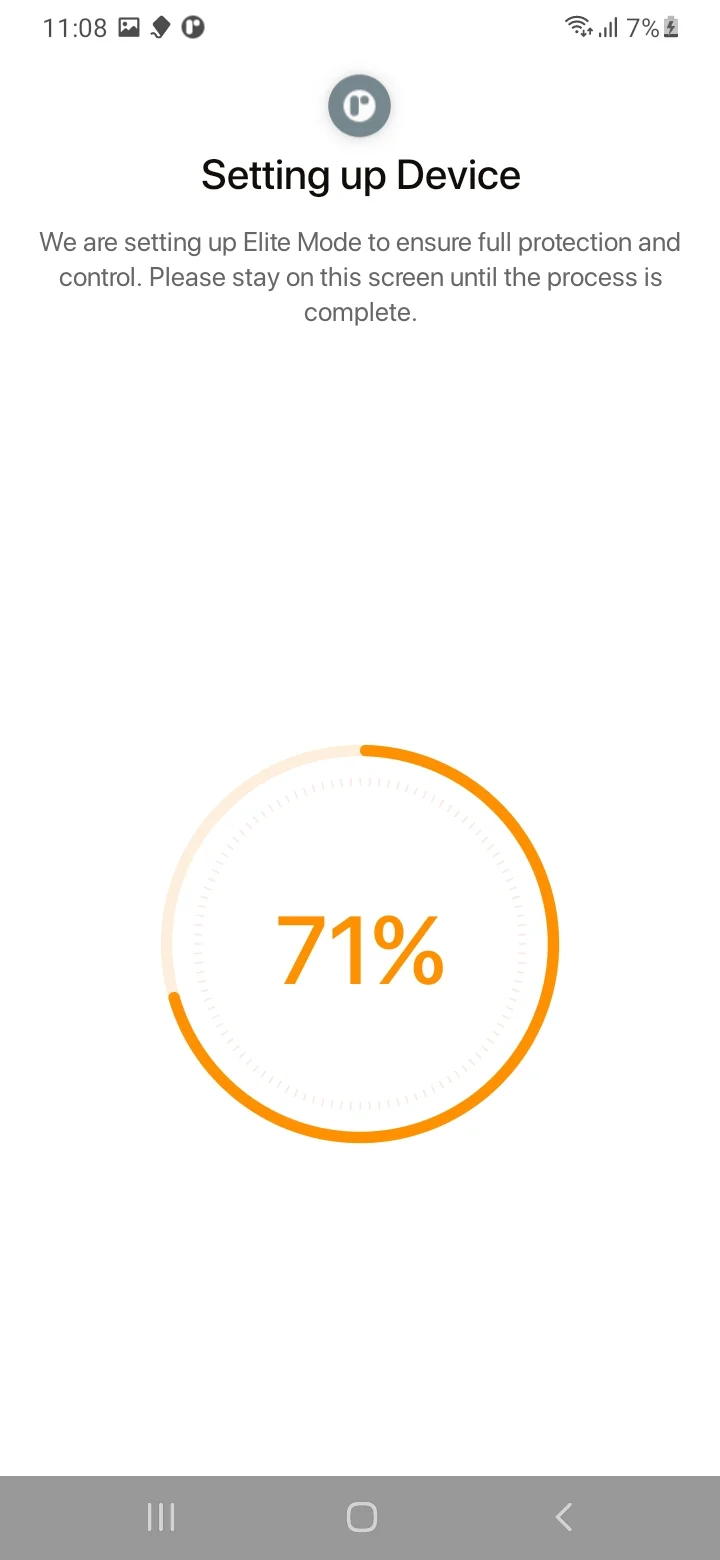
El modo Elite ha sido activado.
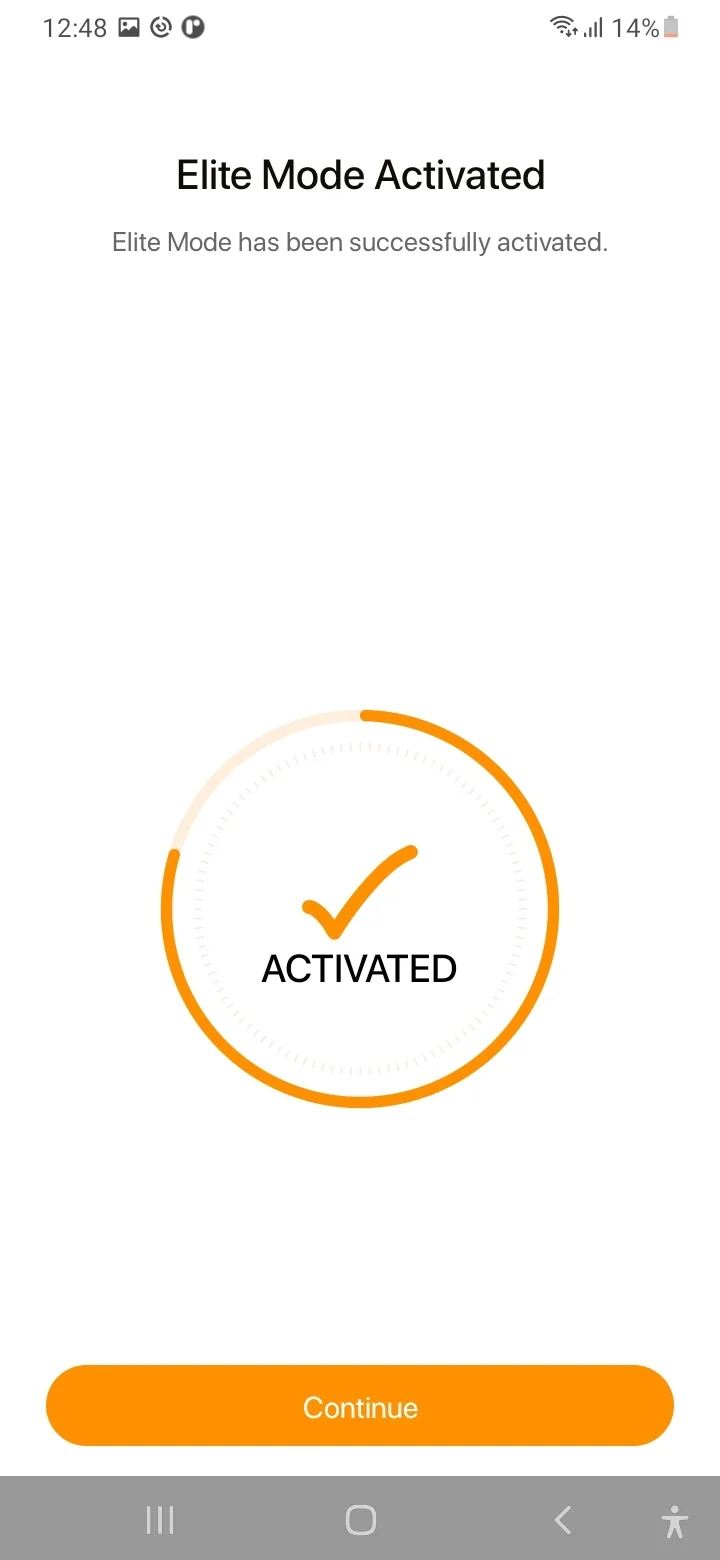
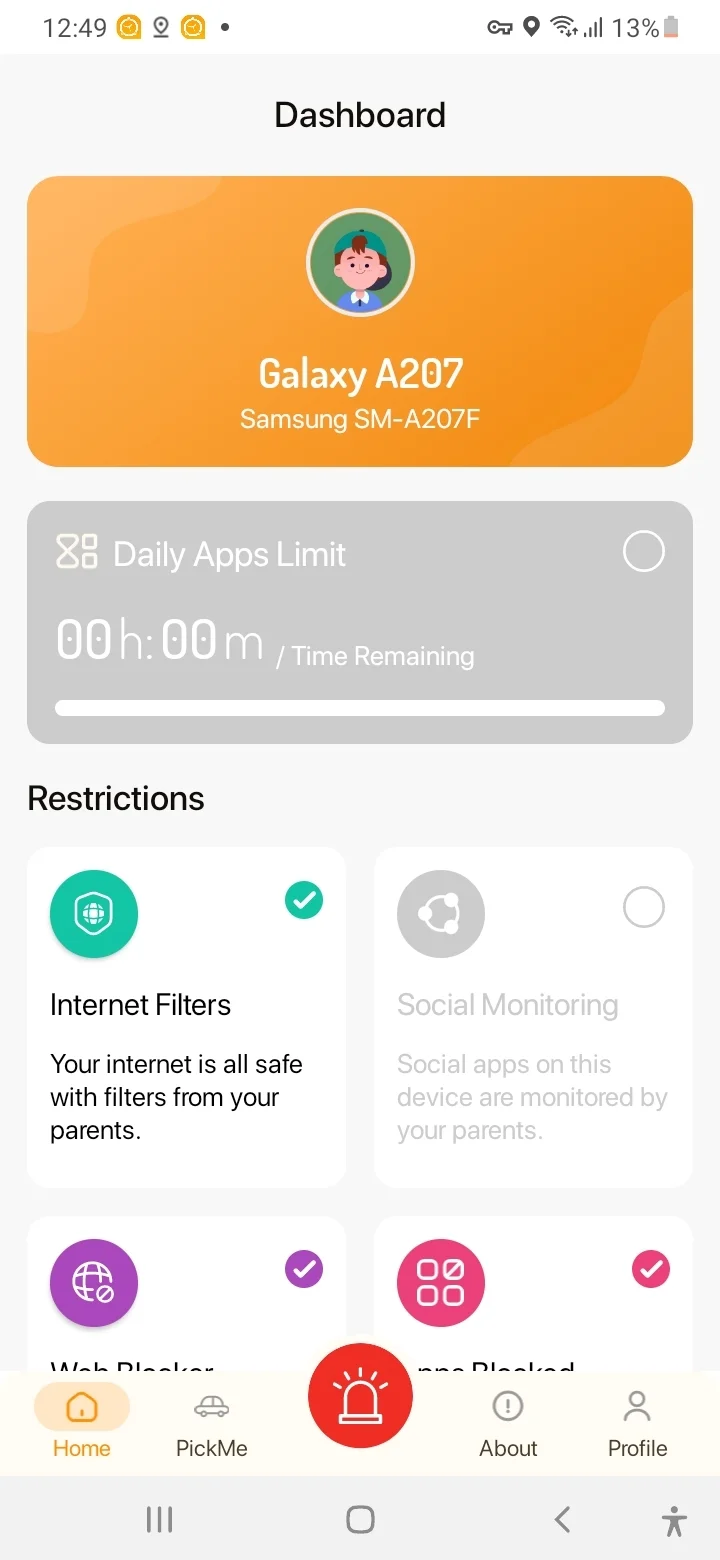
¡Felicitaciones! FamilyTime Jr. Elite se ha activado correctamente en el dispositivo de tu hijo.

¿Necesita un consejo?
¿No estás seguro de algo o quieres hablar brevemente con uno de nuestros expertos? No te preocupes, ¡nuestros expertos en crianza están disponibles para ti las 24 horas del día, los 7 días de la semana! ¡Haga clic en el botón a continuación y hable con nuestro experto de inmediato!