如何在 Android 上安装 / 激活 FamilyTime Jr. Elite

面向家长的逐步指南,用于在 Android 上安装 FamilyTime Jr. Elite 应用

欢迎使用 Android 设备安装指南。我们将指导您完成在孩子的 Android 手机上激活 FamilyTime Jr. Elite 应用,并将其与您的 FamilyTime 账户配对。

如果您还没有创建 FamilyTime 账户,可以点击下方按钮立即注册。

继续之前需要准备的事项

请确保您已准备好以下内容:

  • 您的 Android 设备必须运行 Android 11.0 或更高版本。可通过点击此 链接进行检查。
  • 在整个安装过程中,设备必须保持联网状态。
  • 您需要能够实际操作孩子的设备以安装 FamilyTime Jr. Elite。
  • 必须拥有有效的 FamilyTime 账户。如果您还没有账户,请立即 注册
1

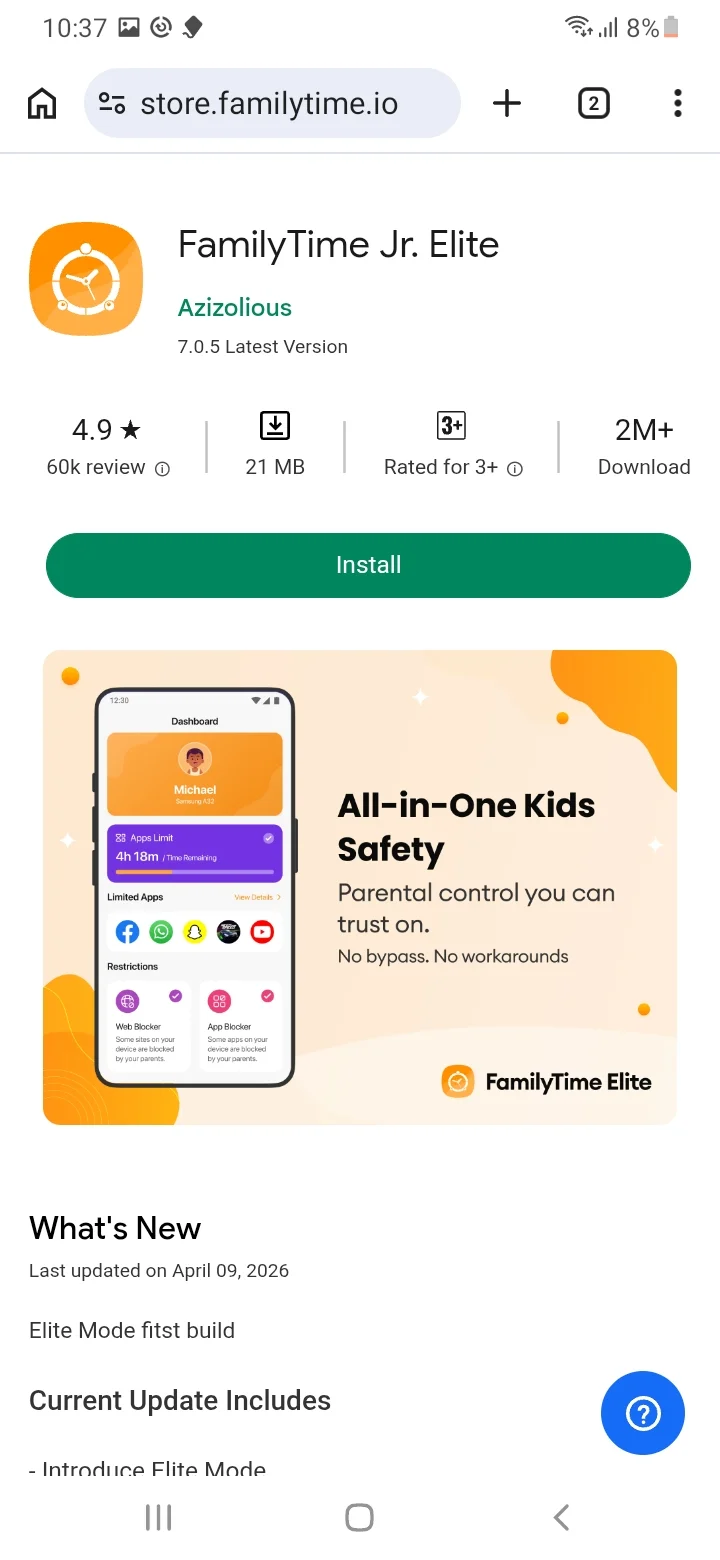
请打开 https://store.familytime.io/ 并点击 "安装" 按钮。
installation step
2

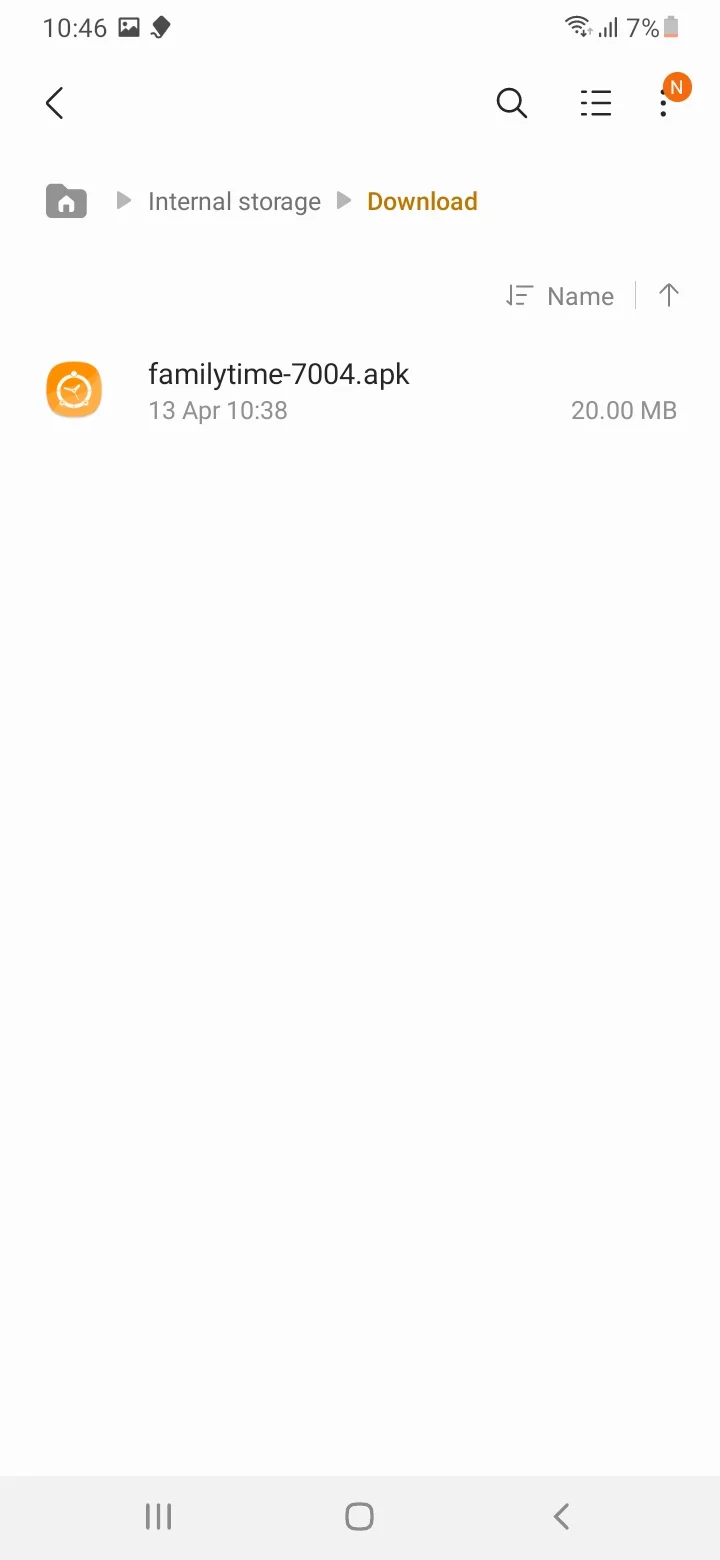
FamilyTime Jr. Elite 应用将下载到内部存储文件夹。
installation step
3

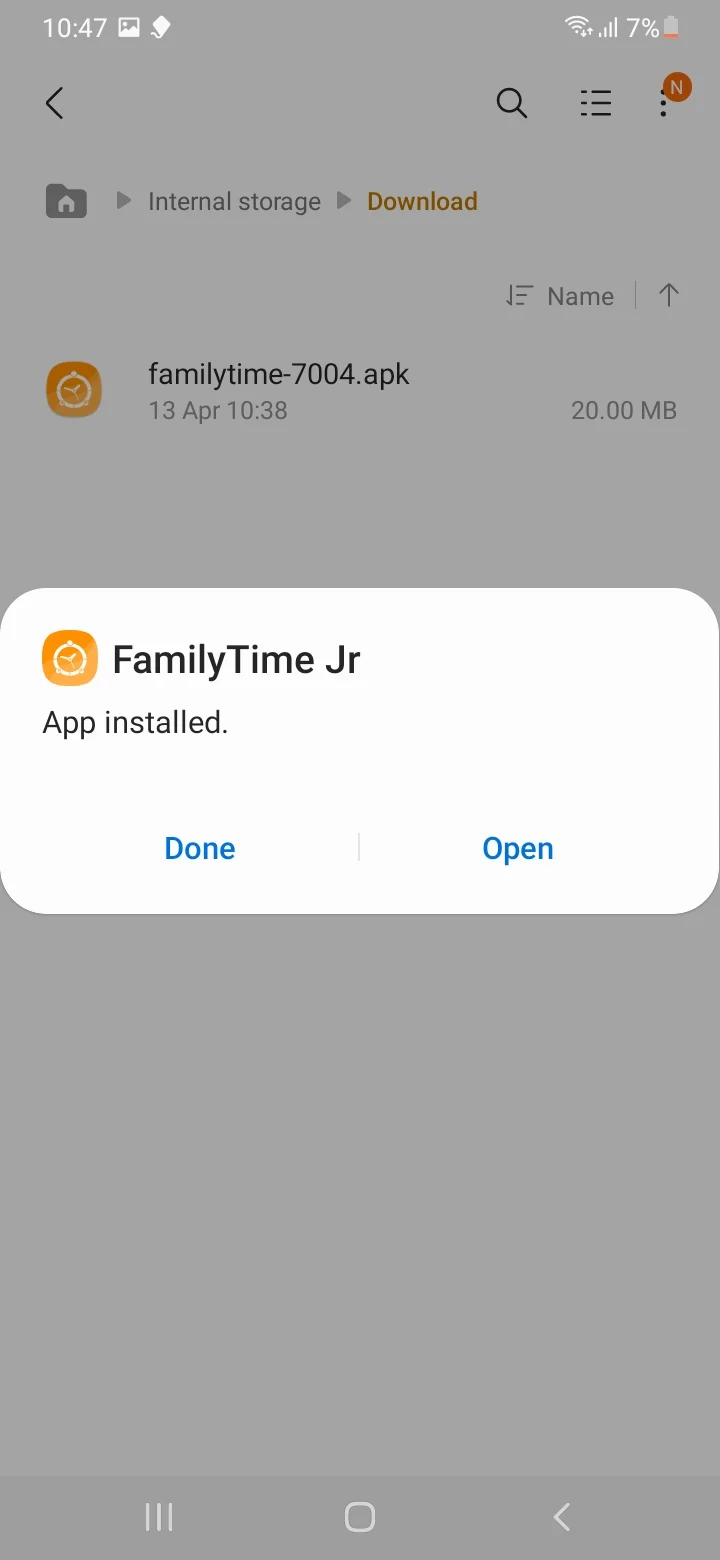
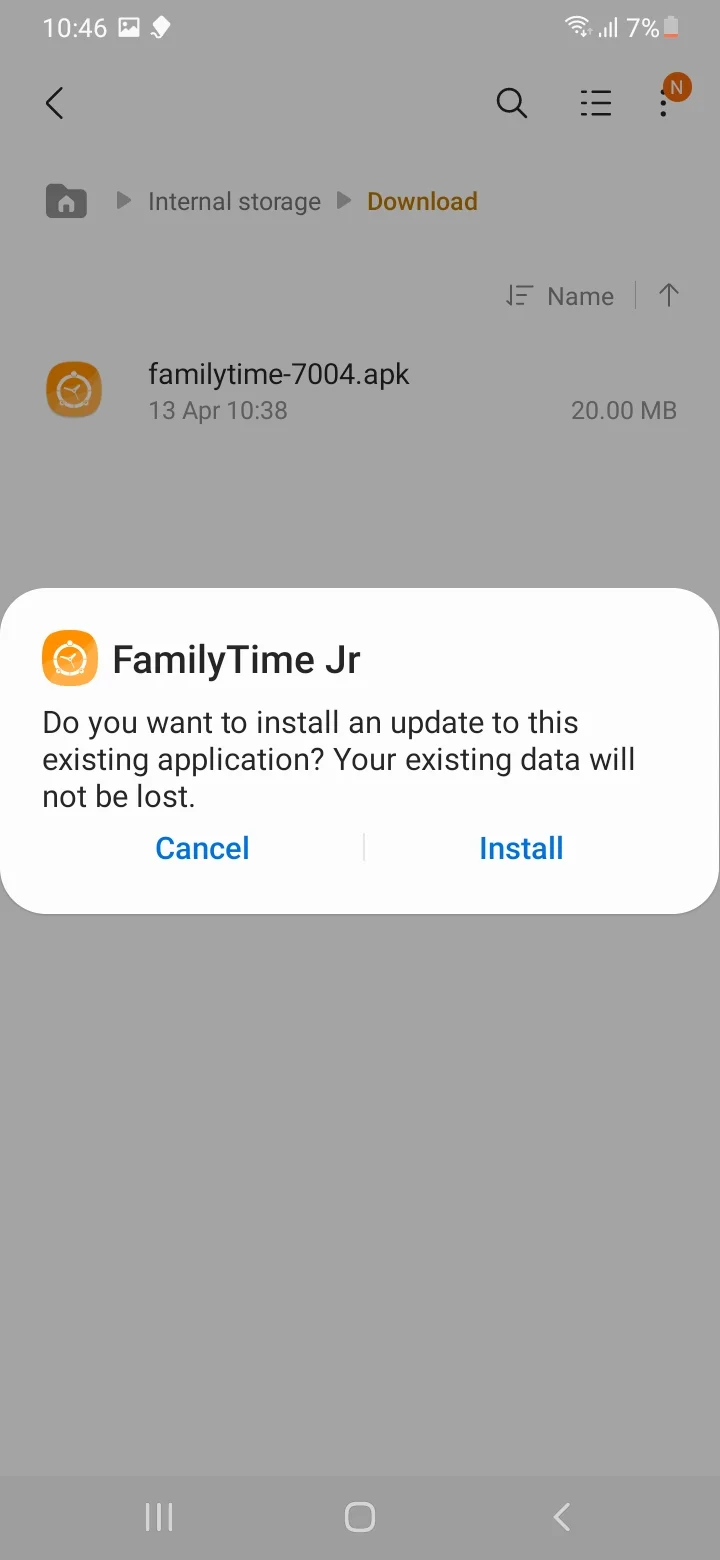
进入下载文件夹,双击安装 FamilyTime Jr. Elite 应用。
installation step
4

安装完成后,请点击 "打开"

installation step
5

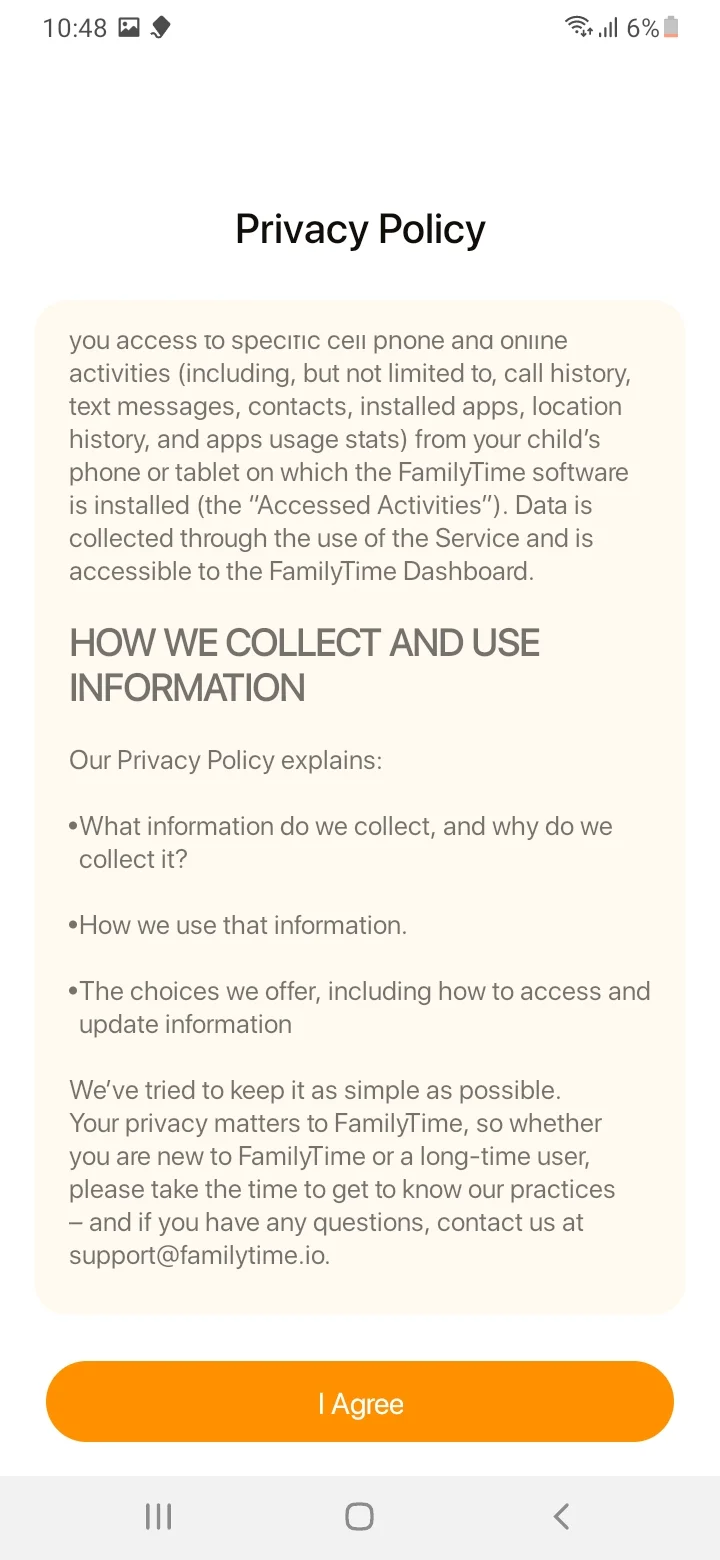
点击 "我同意" 以接受隐私政策并继续。

installation step
6

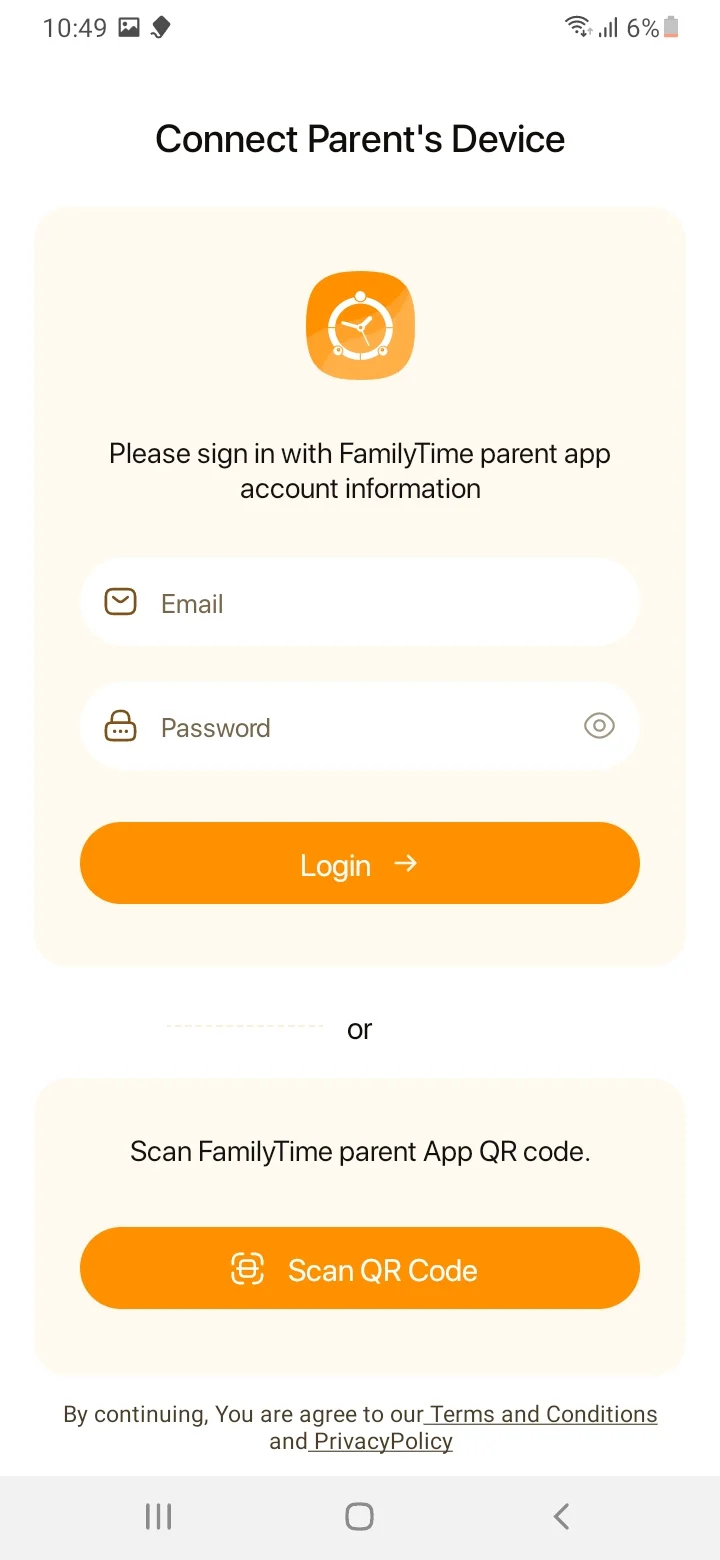
输入家长邮箱和密码以配对或激活孩子设备。

installation step
7

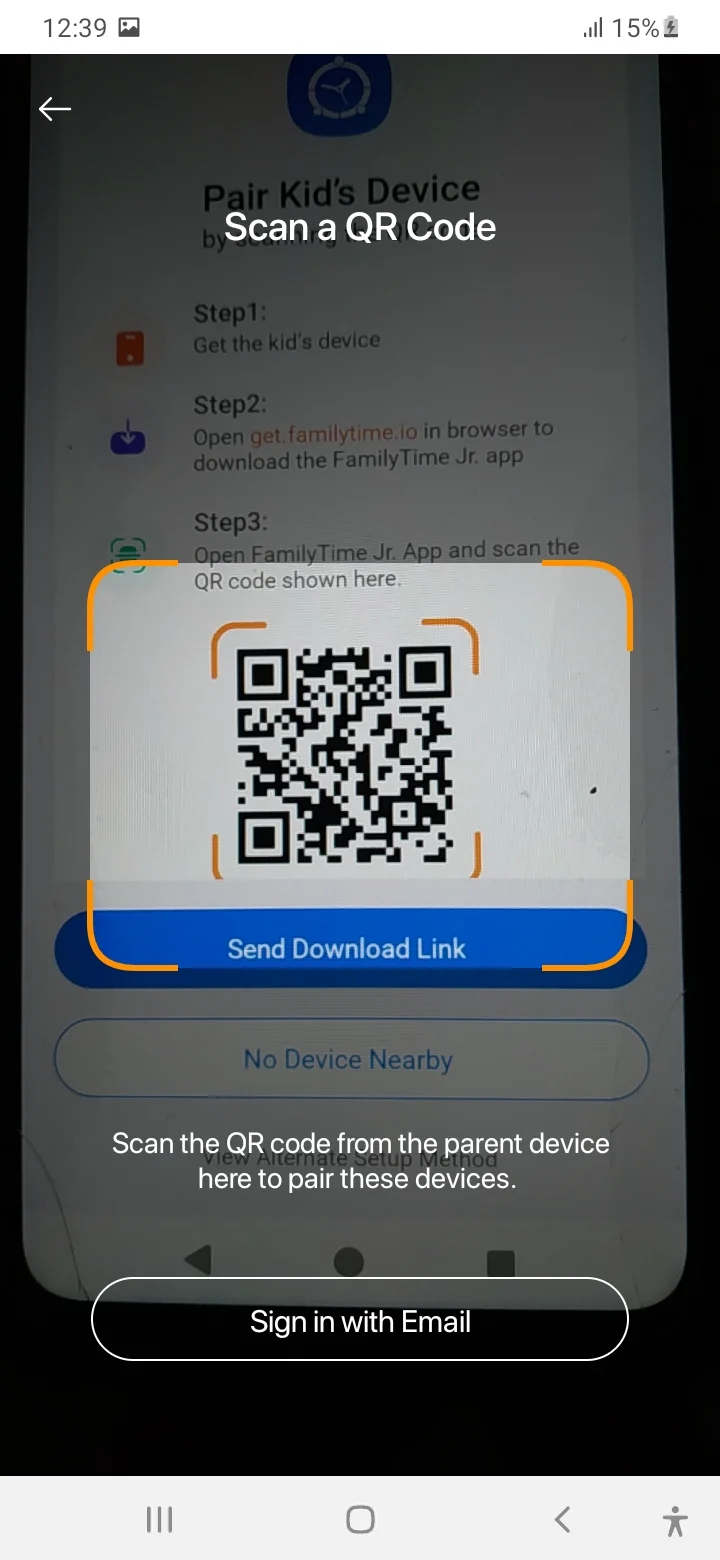
您也可以扫描二维码来配对或激活孩子设备。

installation step
8

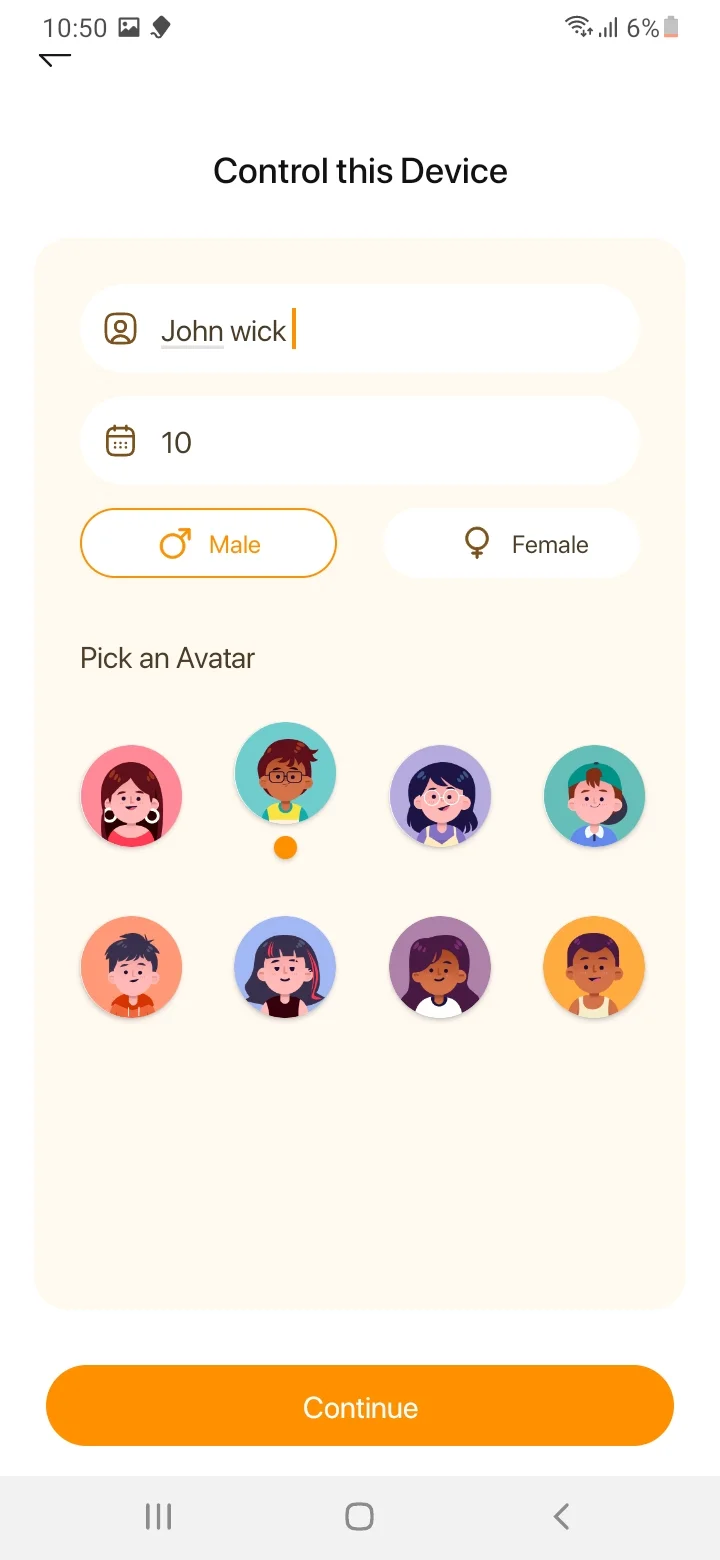
输入 "孩子姓名和年龄",选择 "性别""头像",点击 "继续"

installation step
9

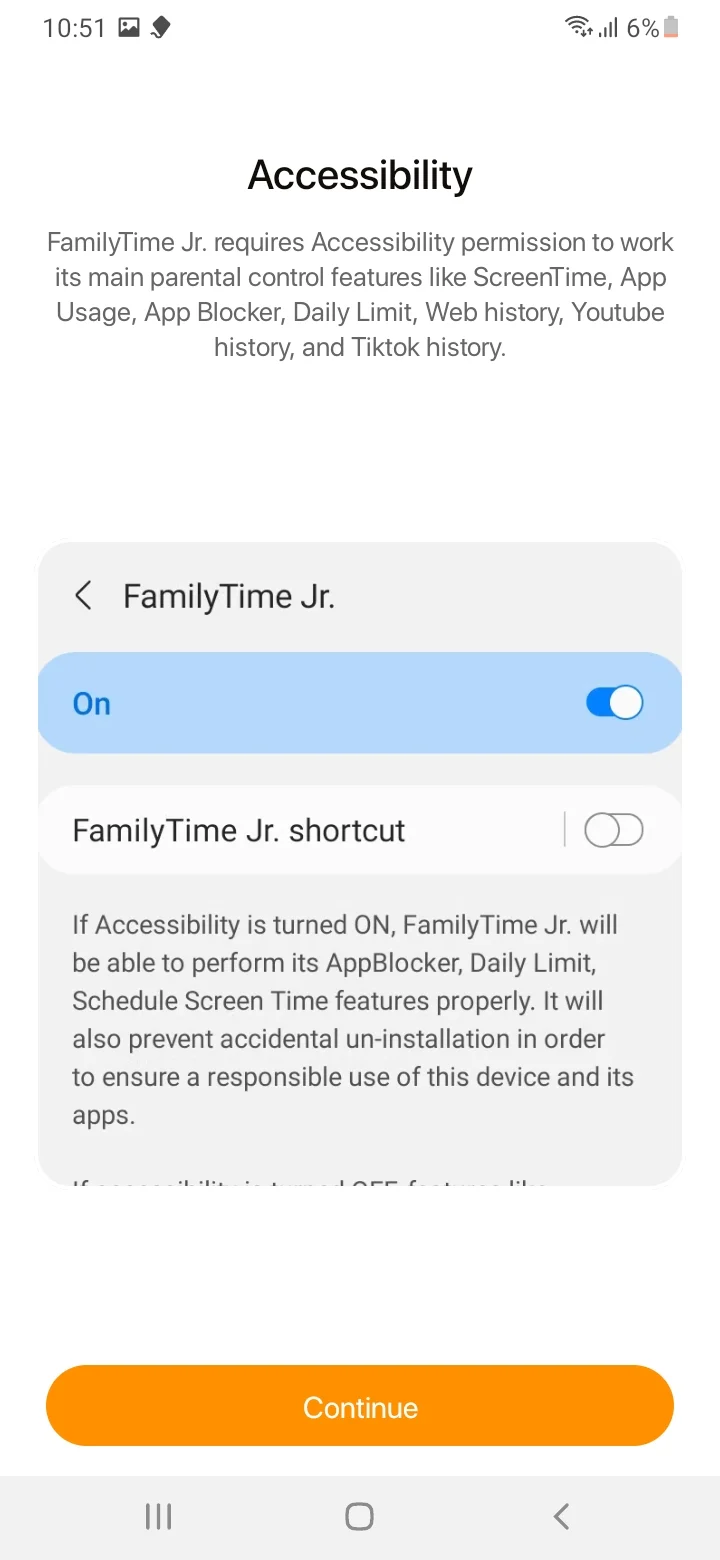
点击 "继续" 进入 "辅助功能" 权限。

installation step
10

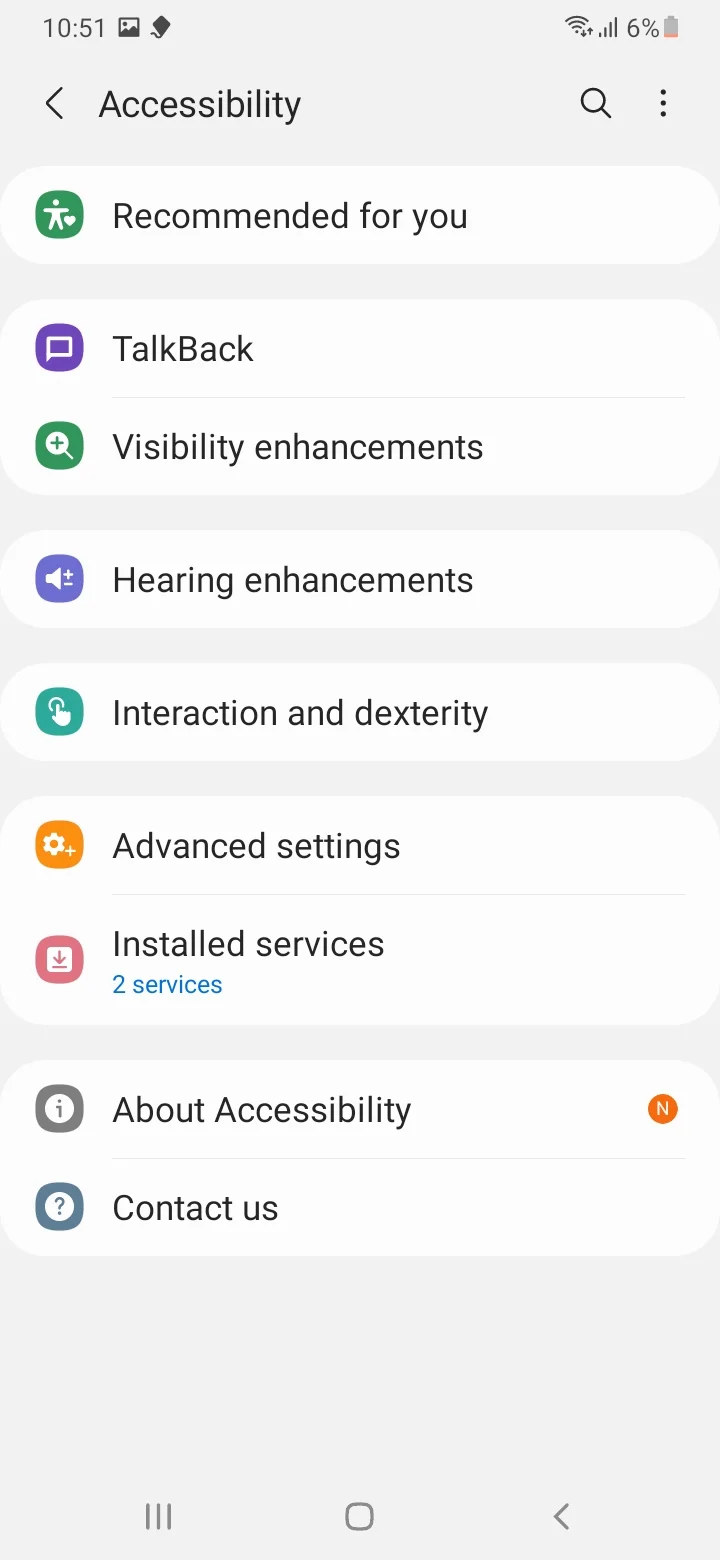
点击 "已安装的服务"

installation step
11

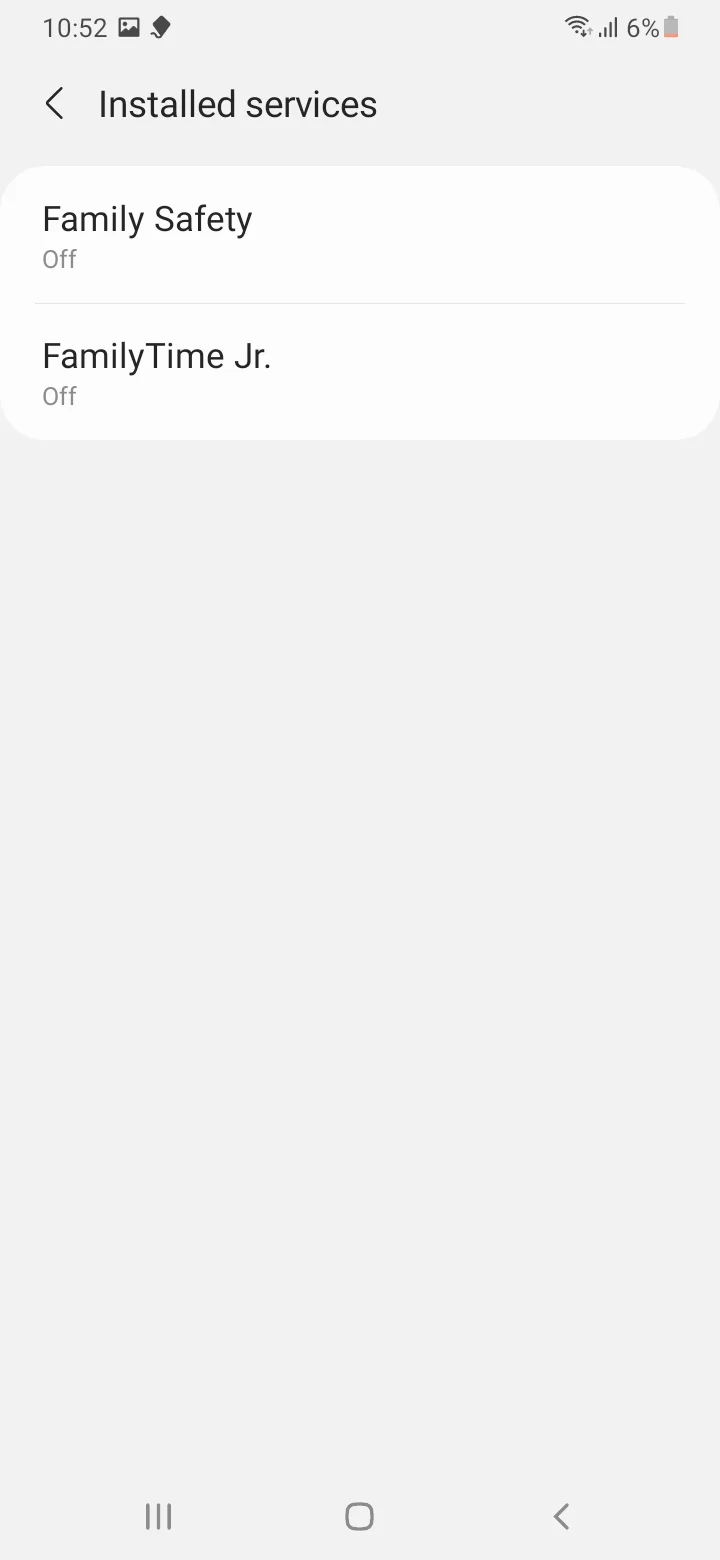
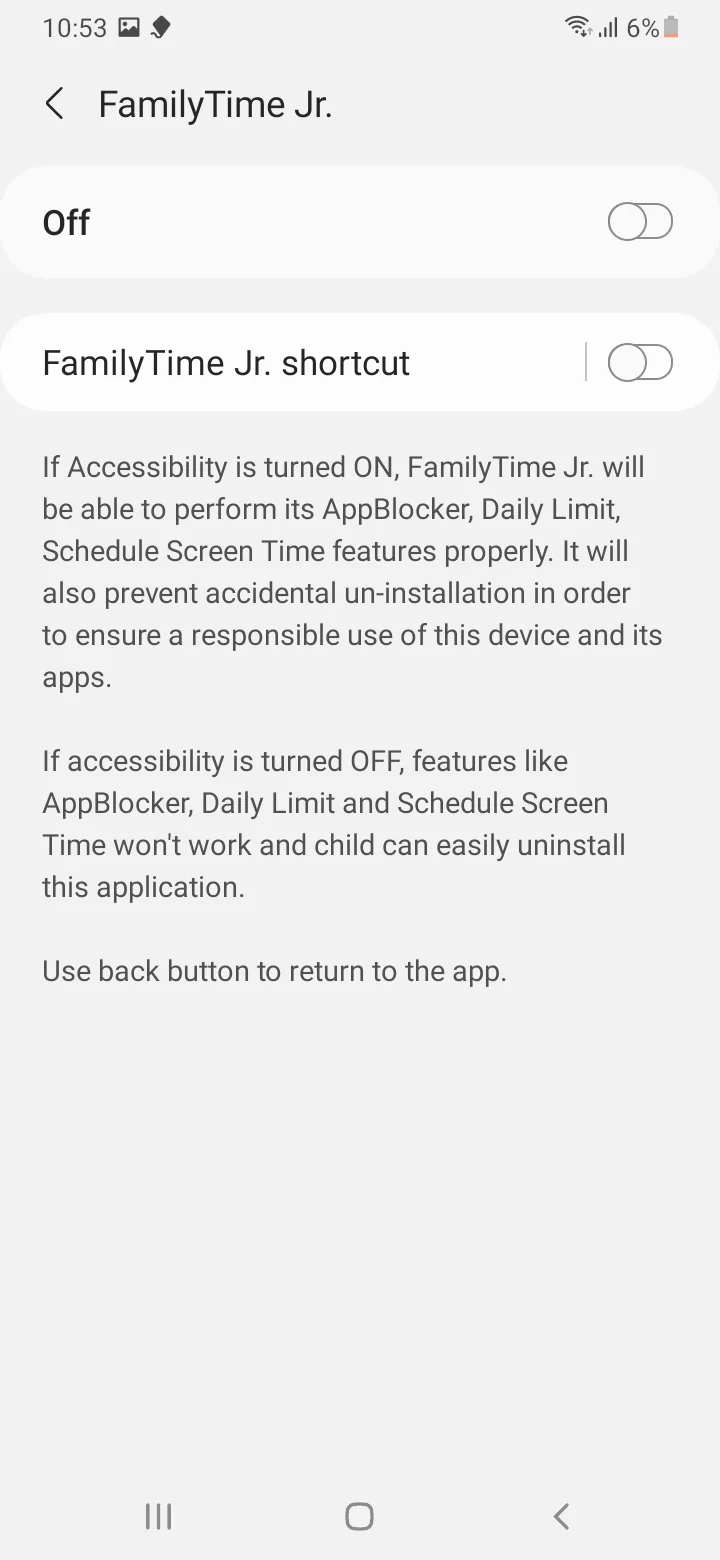
点击 "FamilyTime Jr."

installation step
12

将开关切换为 "开启"

installation step
13

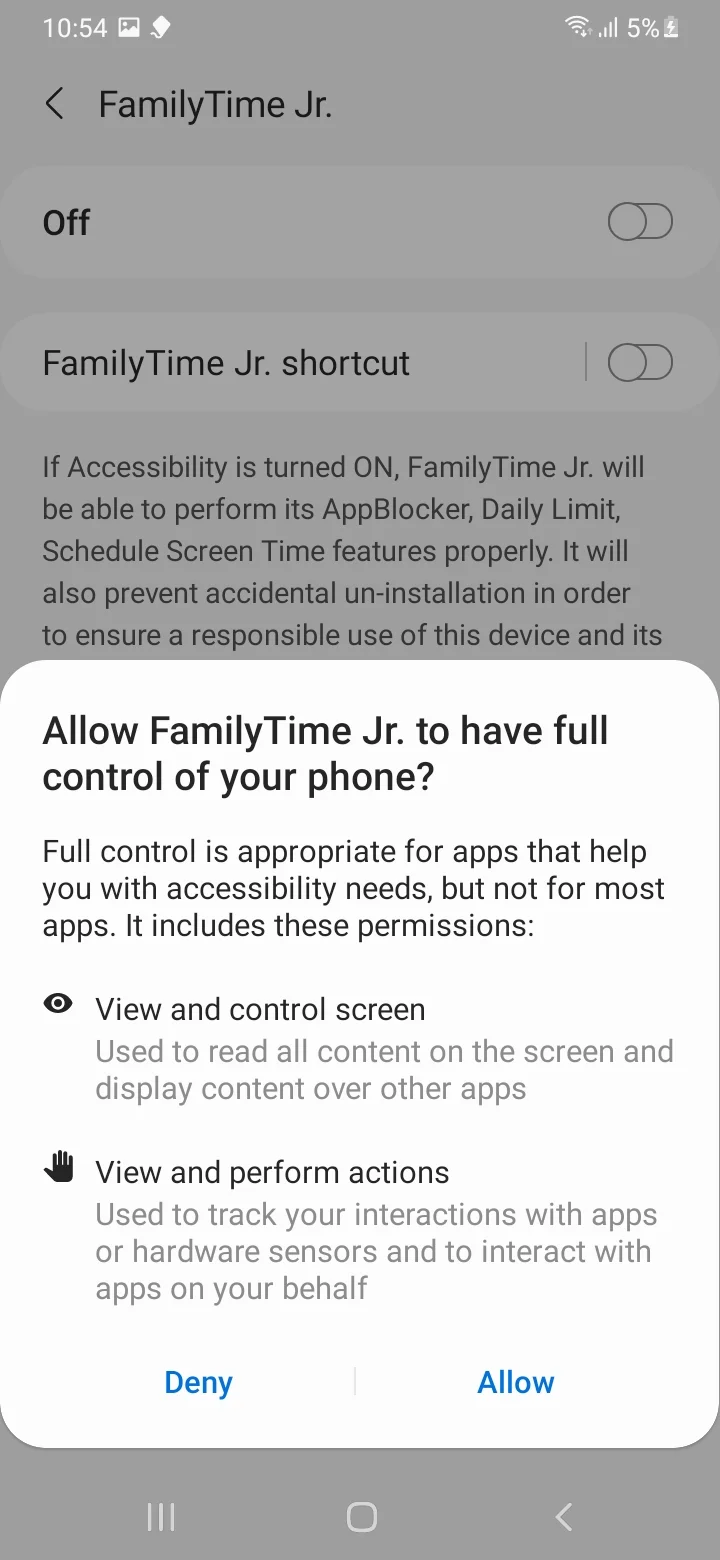
点击 "允许" 以启用。

installation step
14

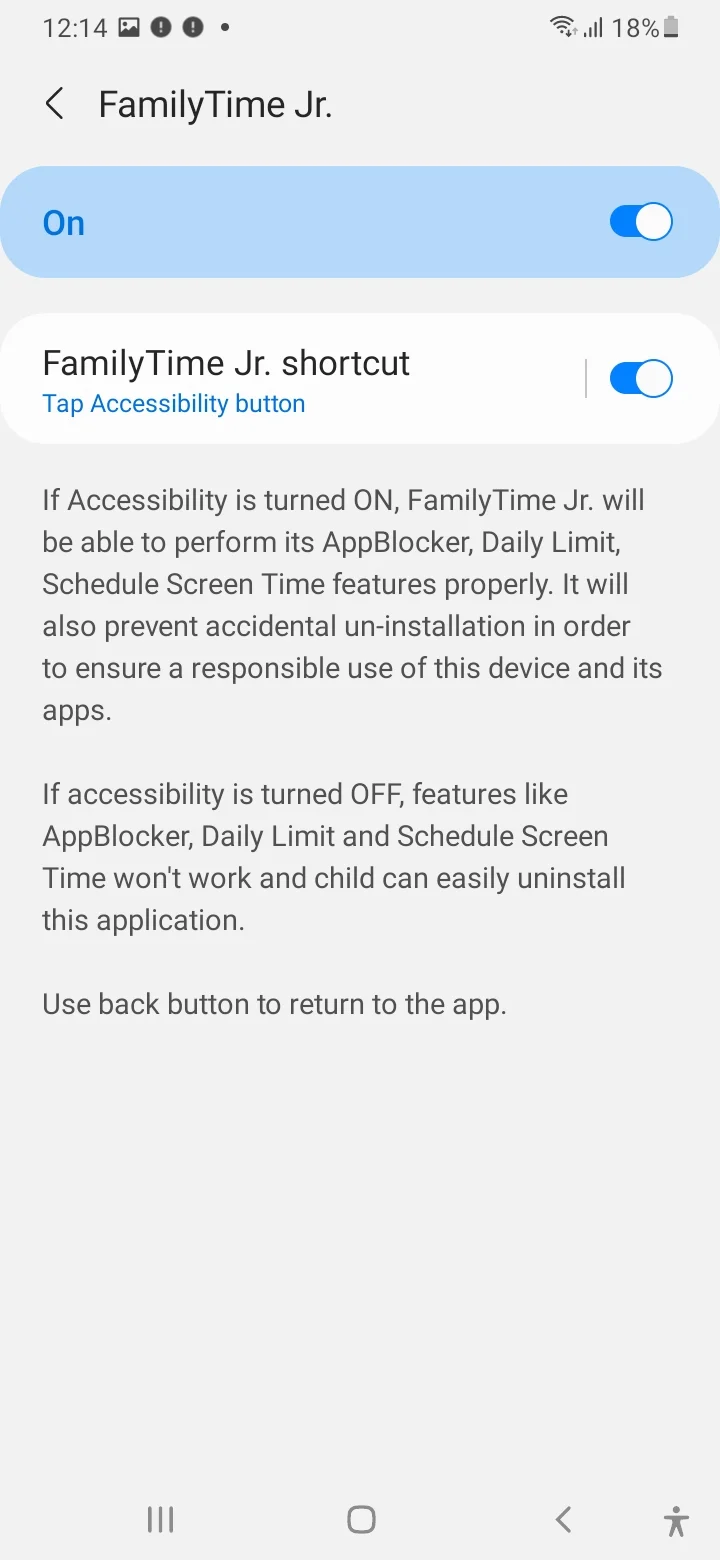
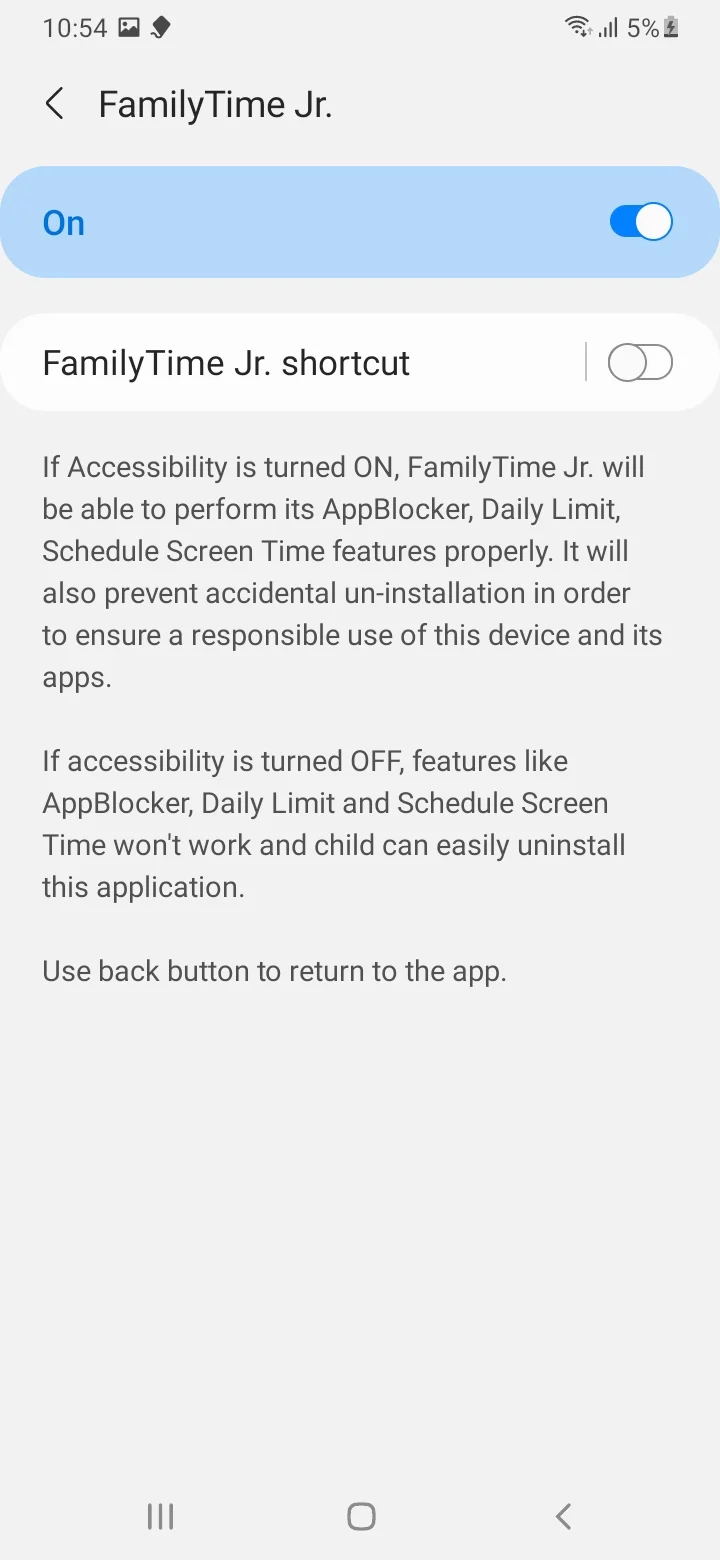
开启 "FamilyTime Jr. 快捷方式",并点击 "允许" 确认。
installation step
15

辅助功能权限已开启。

installation step
16

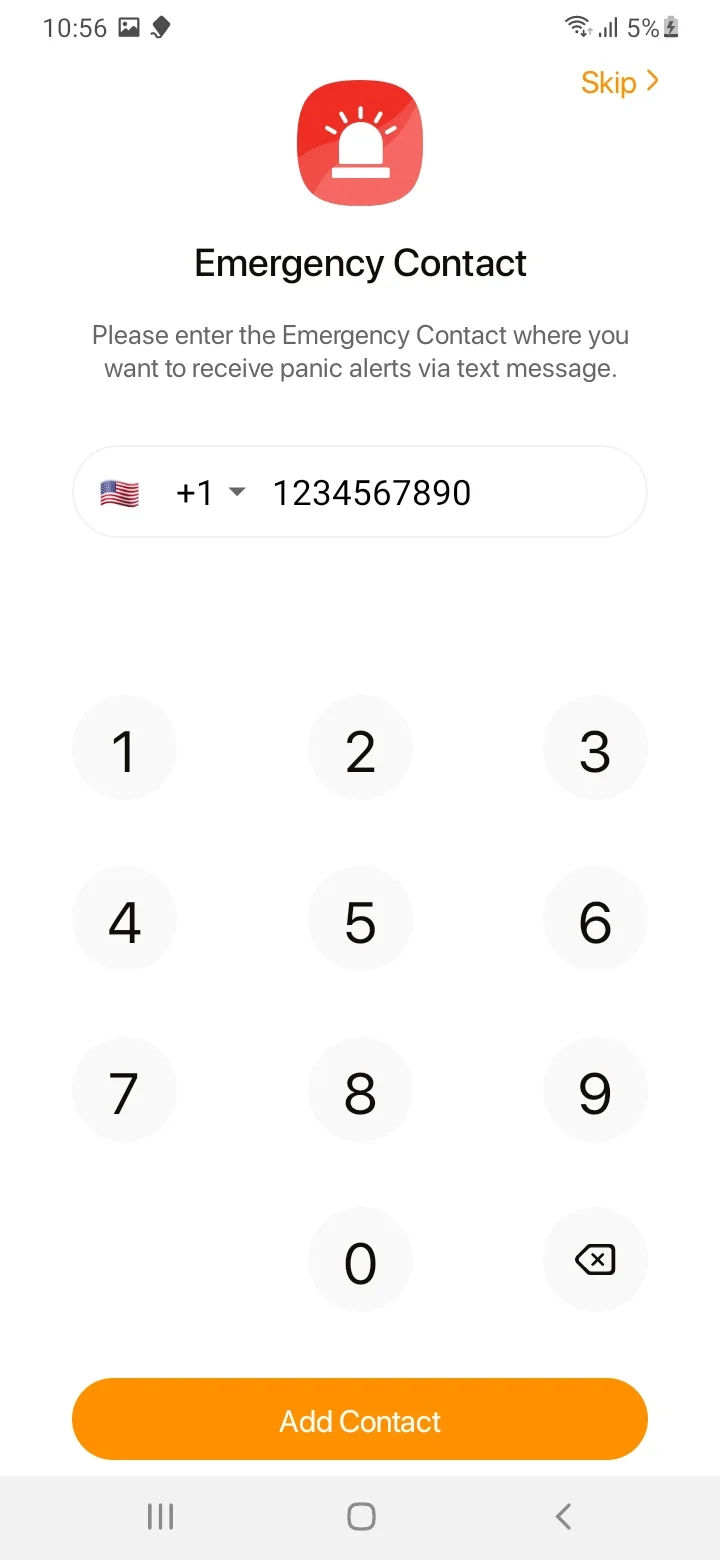
添加紧急联系人号码并点击 "添加联系人"。您也可以跳过此步骤。

installation step
17

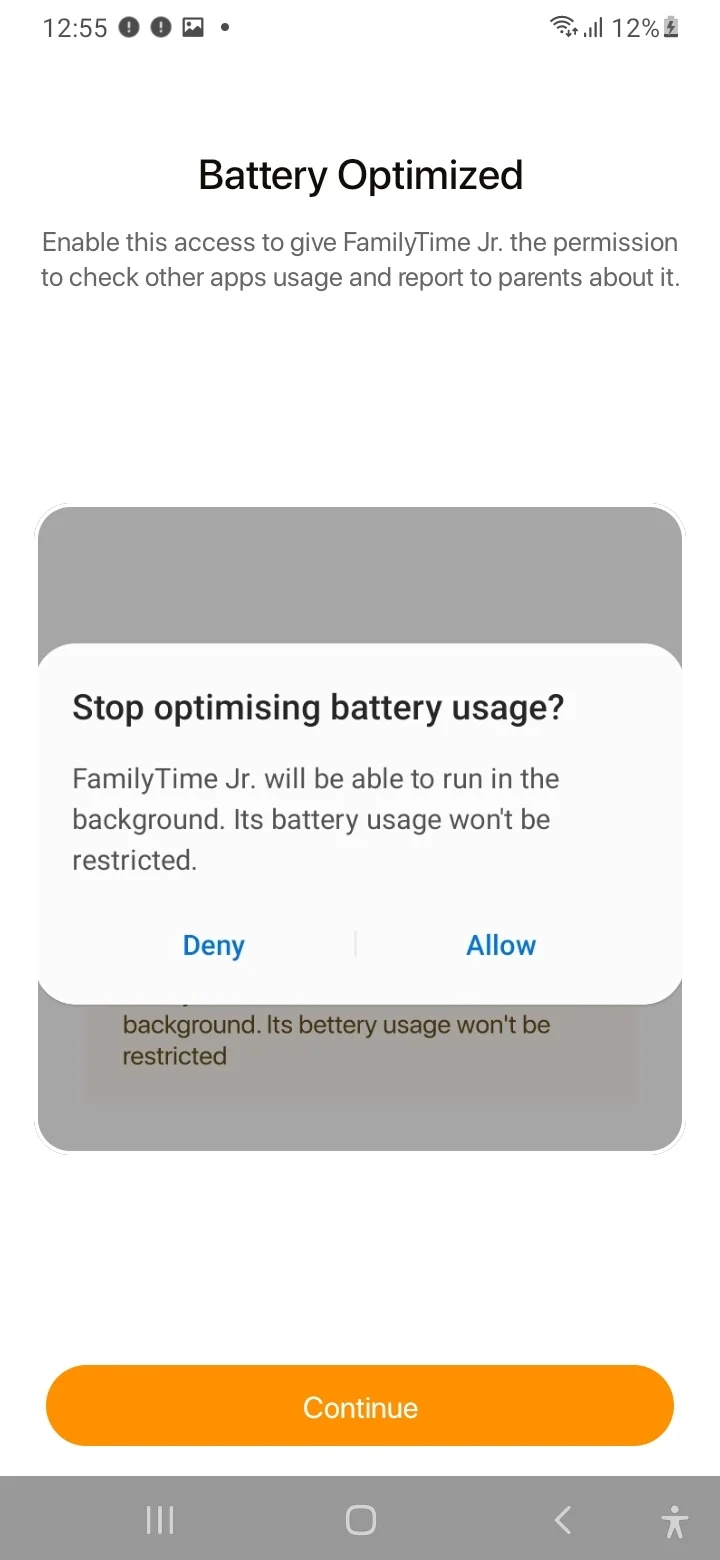
点击 "继续" 进行电池优化设置。

installation step
18

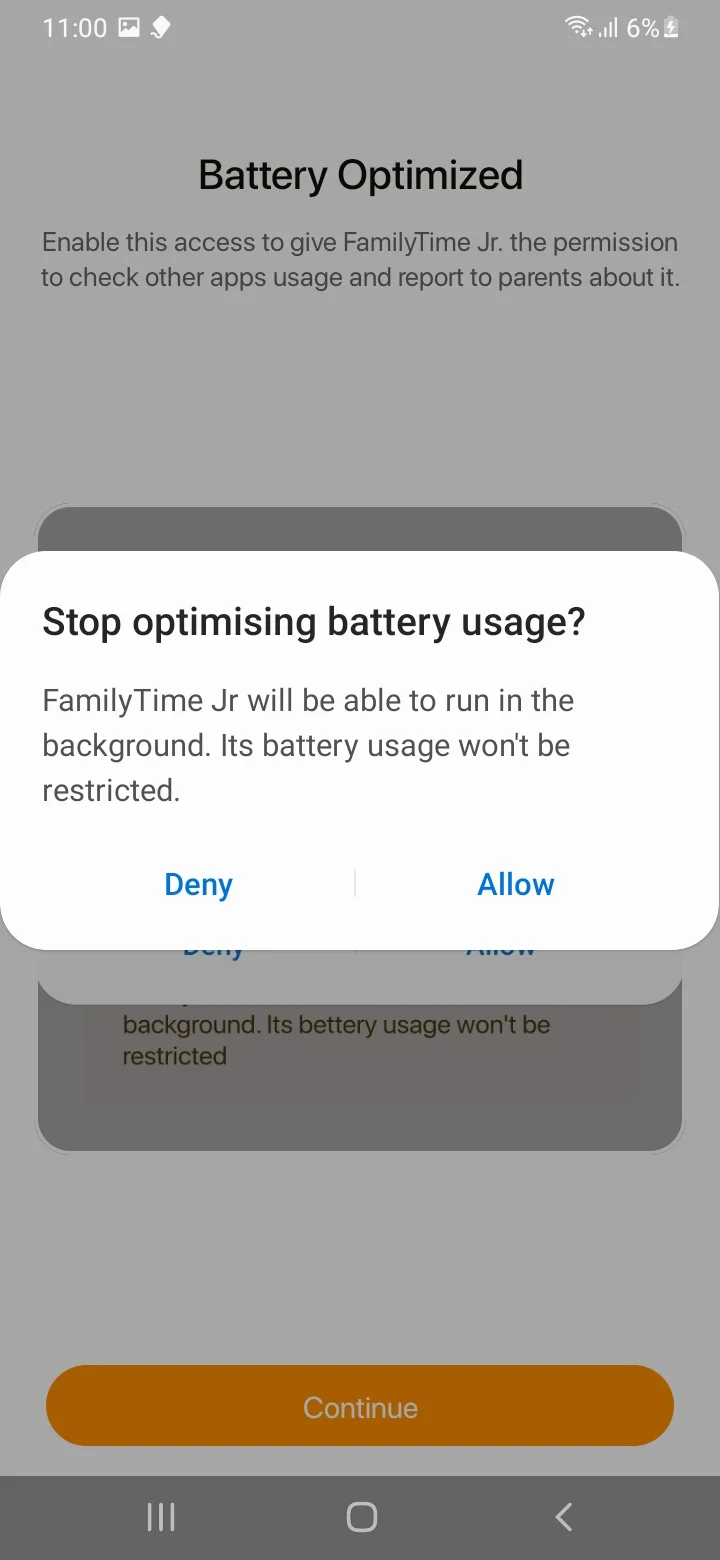
点击 "允许" 以关闭电池优化。

installation step
19

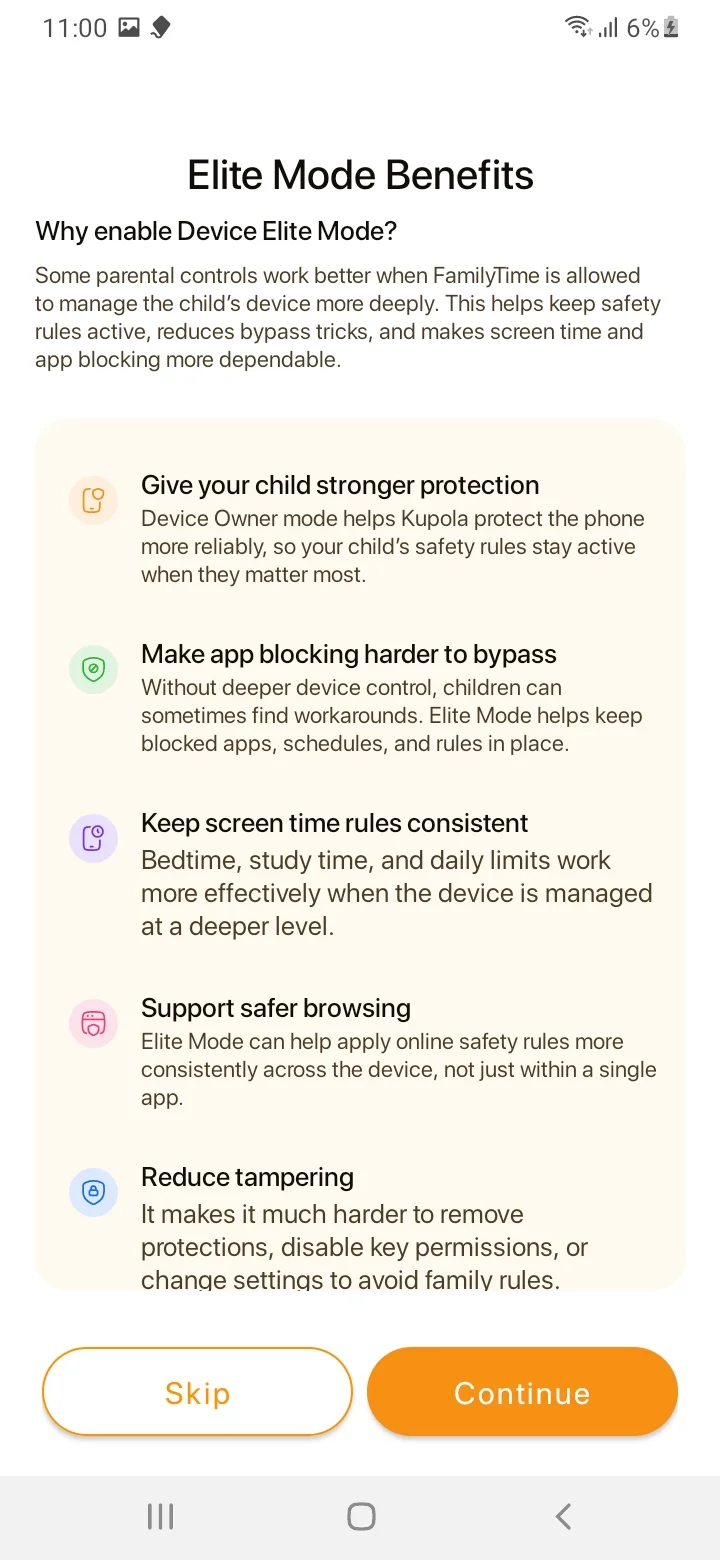
您可以滑动查看 Elite 模式优势,点击 "继续" 以继续。

installation step
20

点击 "继续" 启用开发者模式。

installation step
21

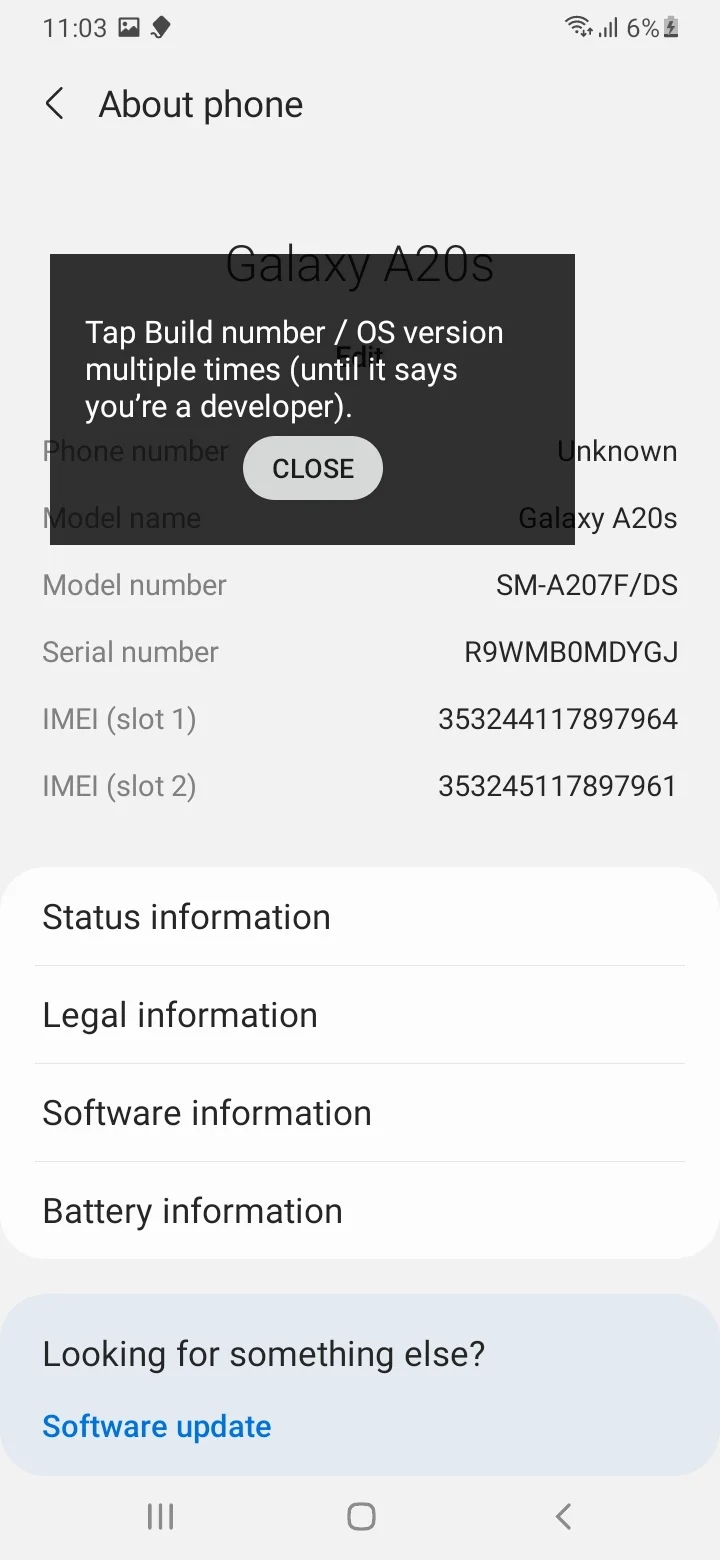
点击 "软件信息"

installation step
22

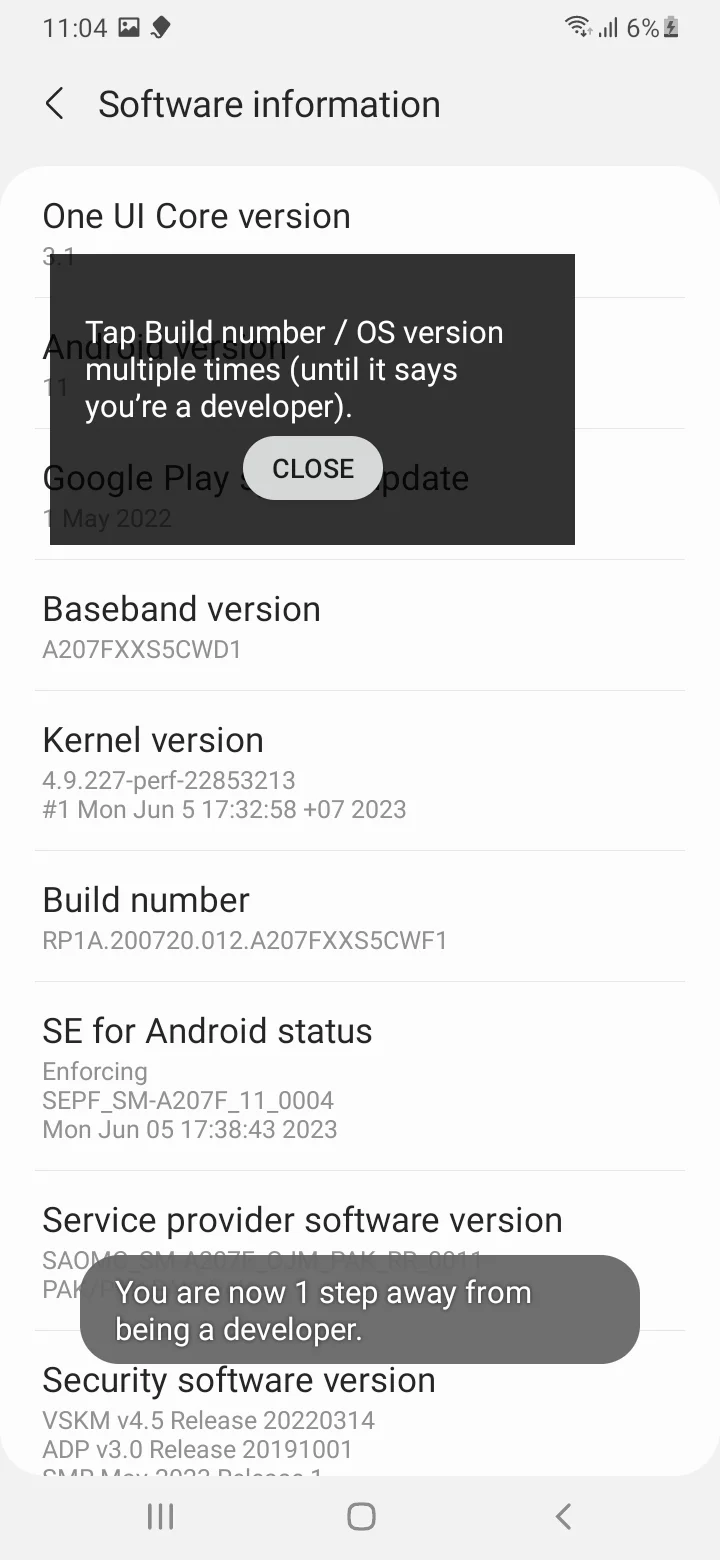
多次点击 "版本号"

installation step
23

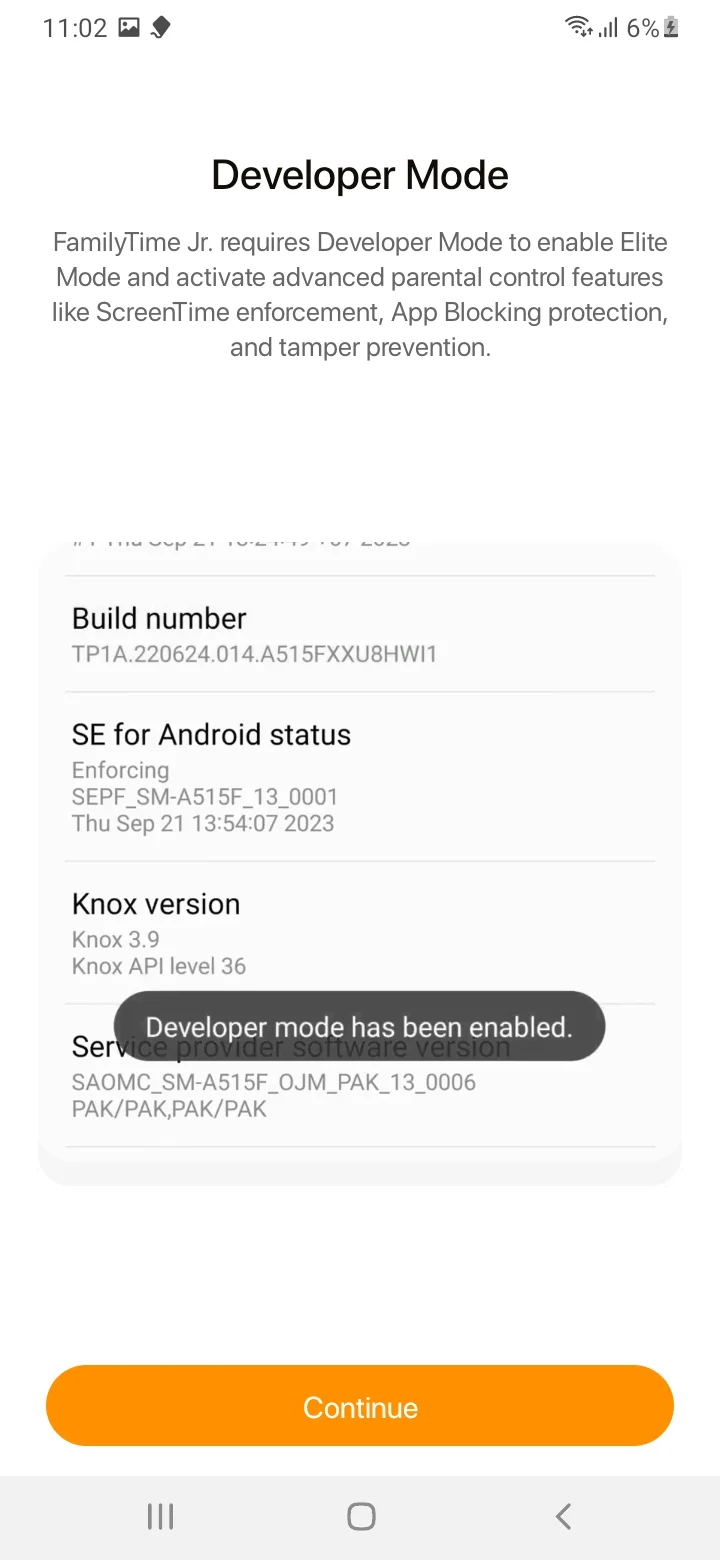
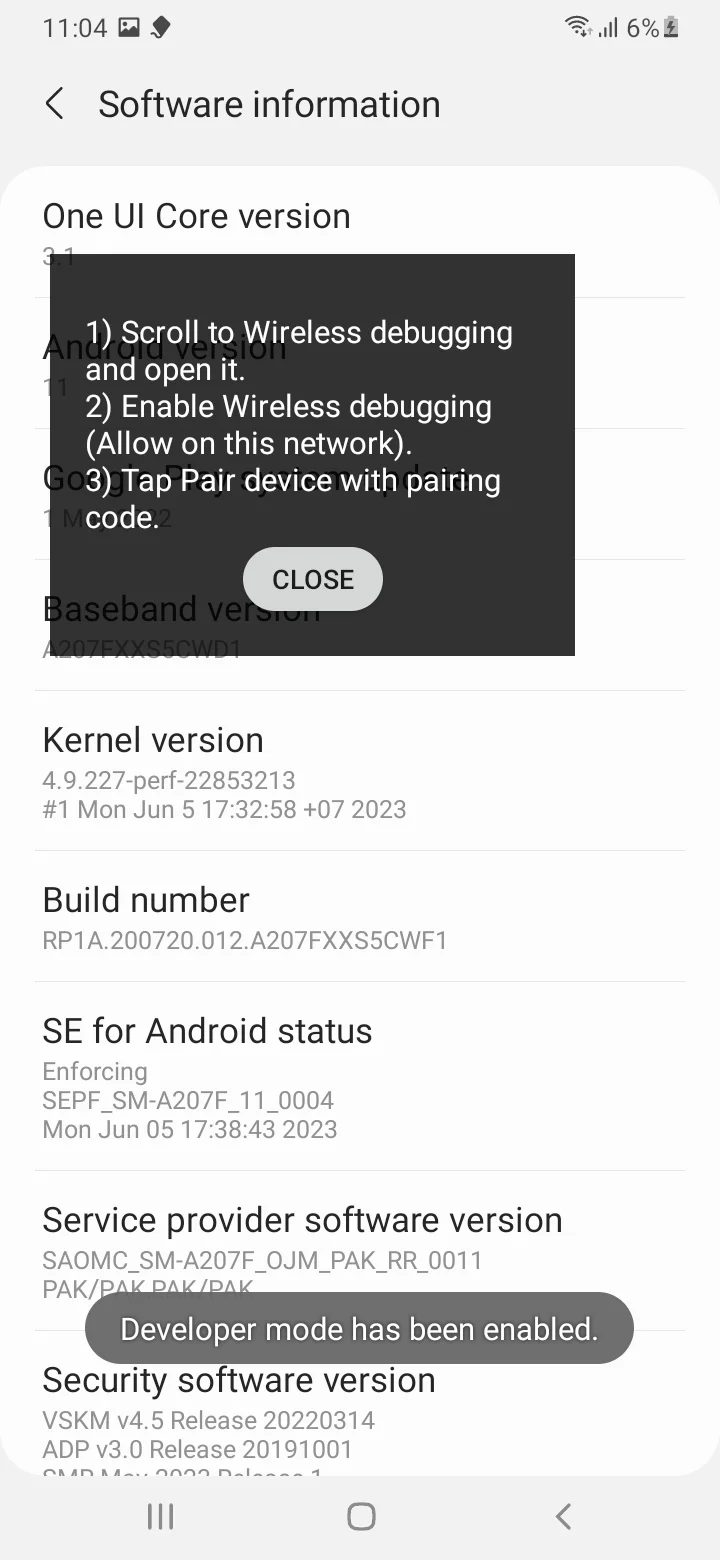
开发者模式已启用。

installation step
24

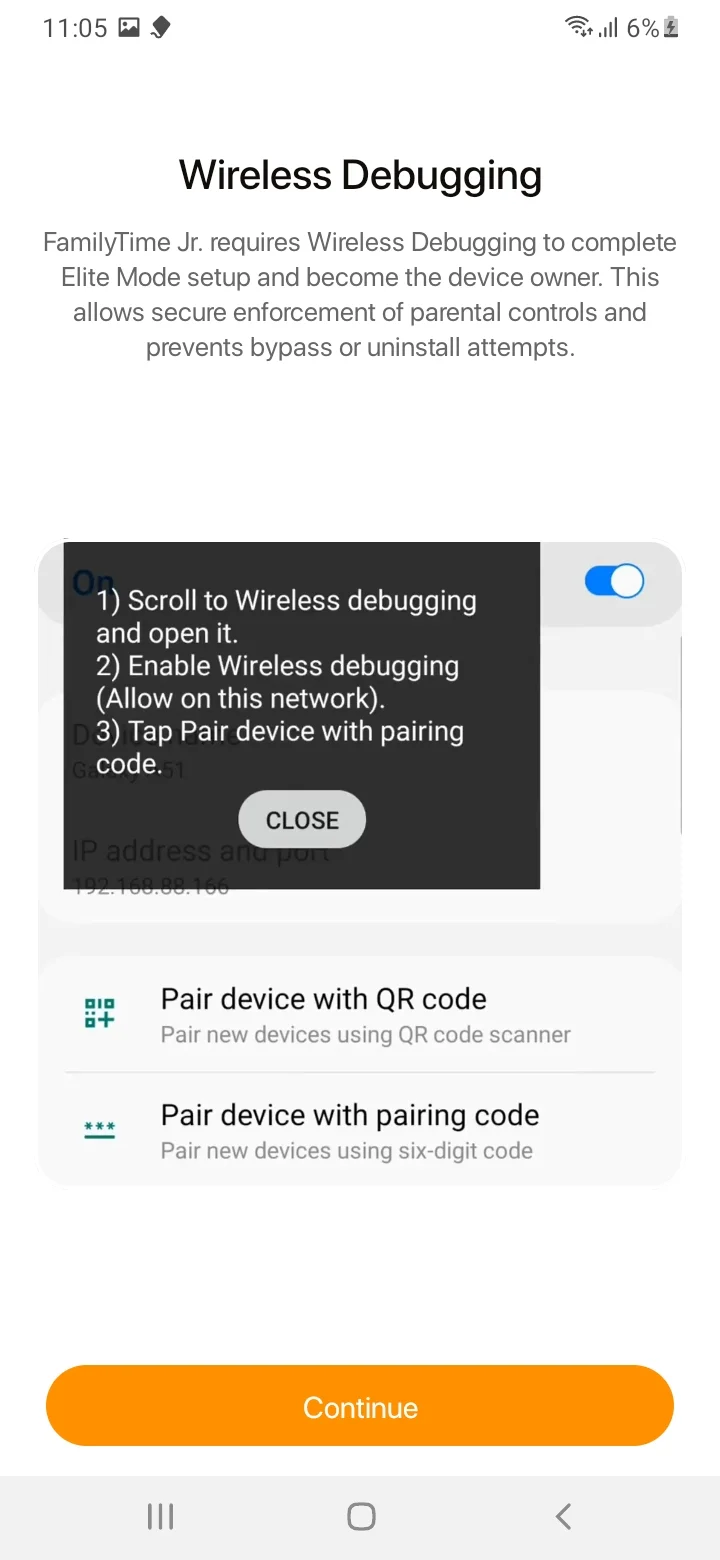
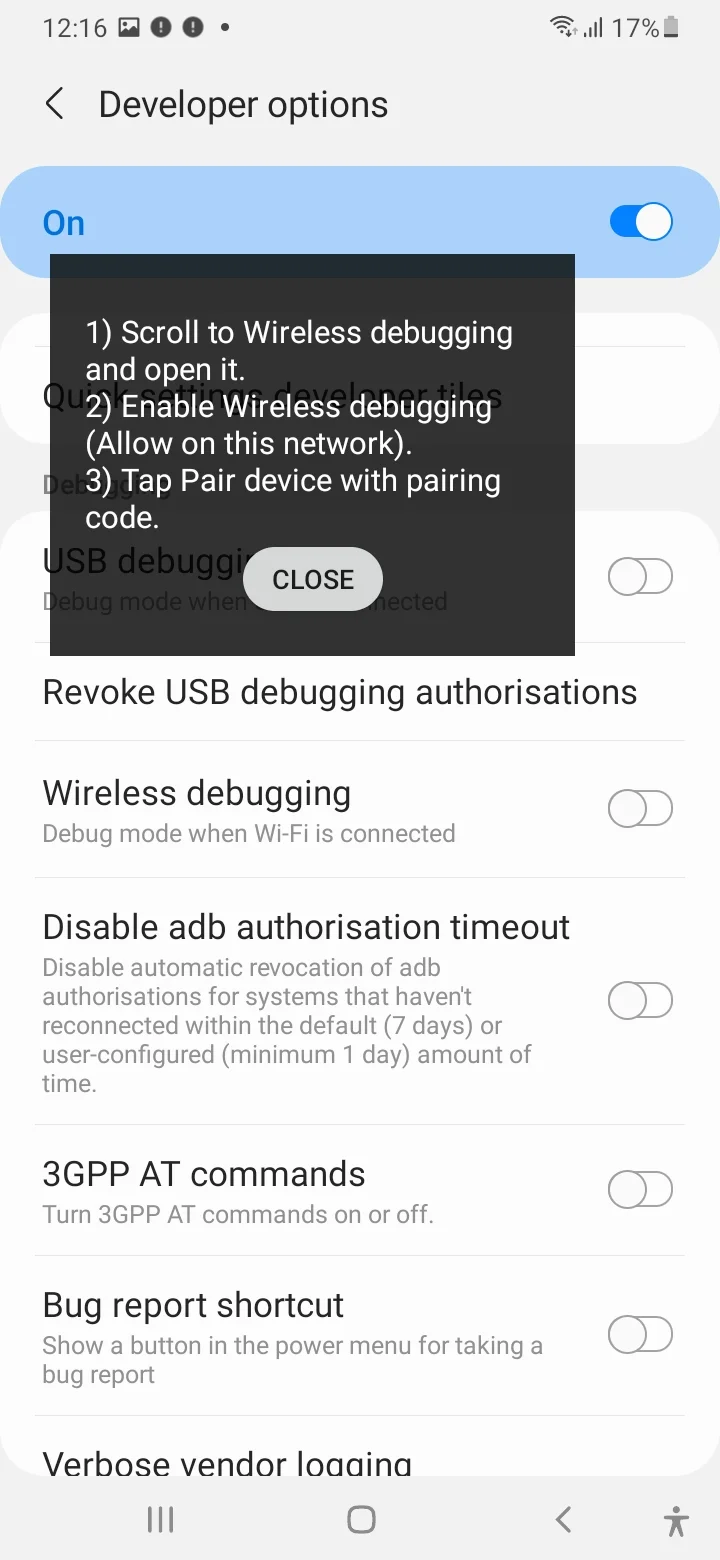
点击 "继续" 启用无线调试。

installation step
25

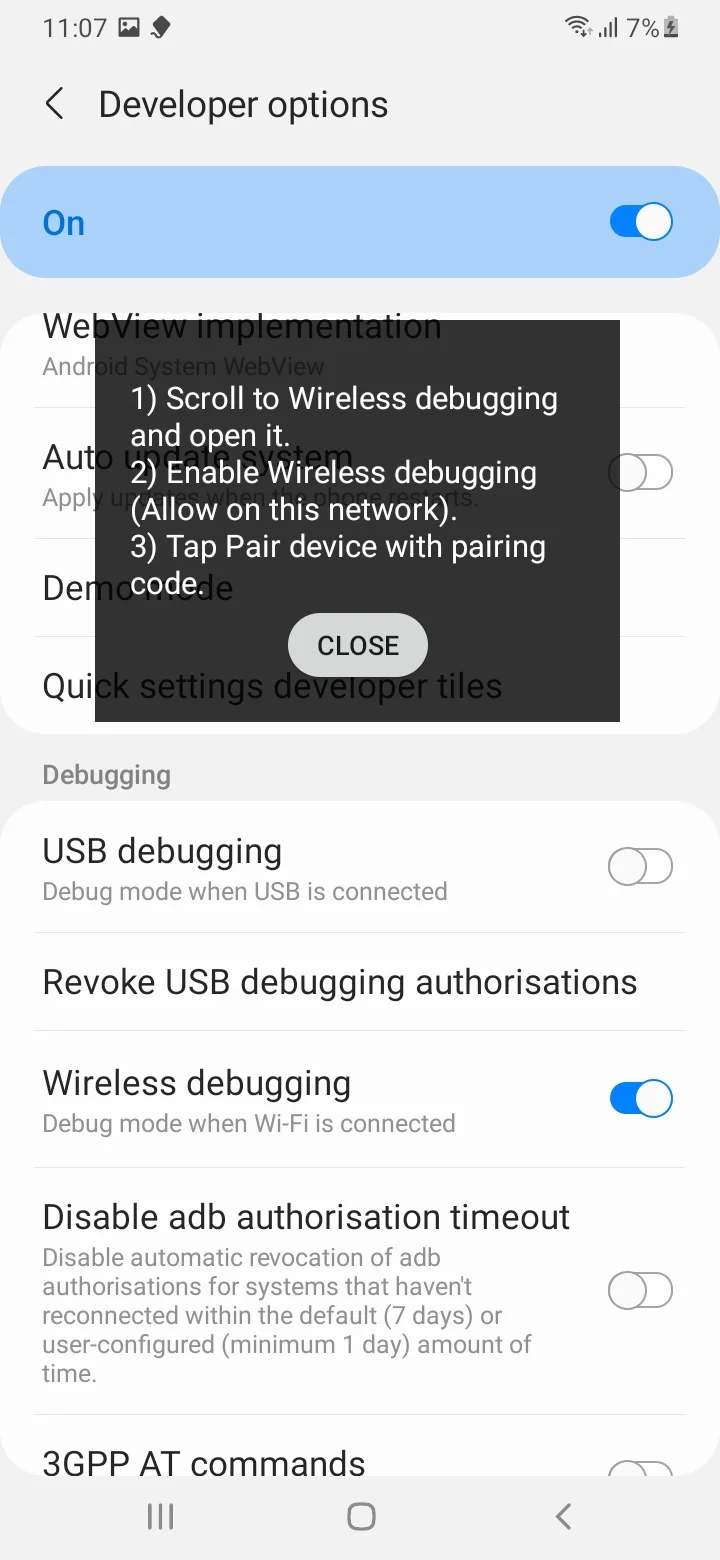
向下滚动并将 "开启" 无线调试开关。

installation step
26

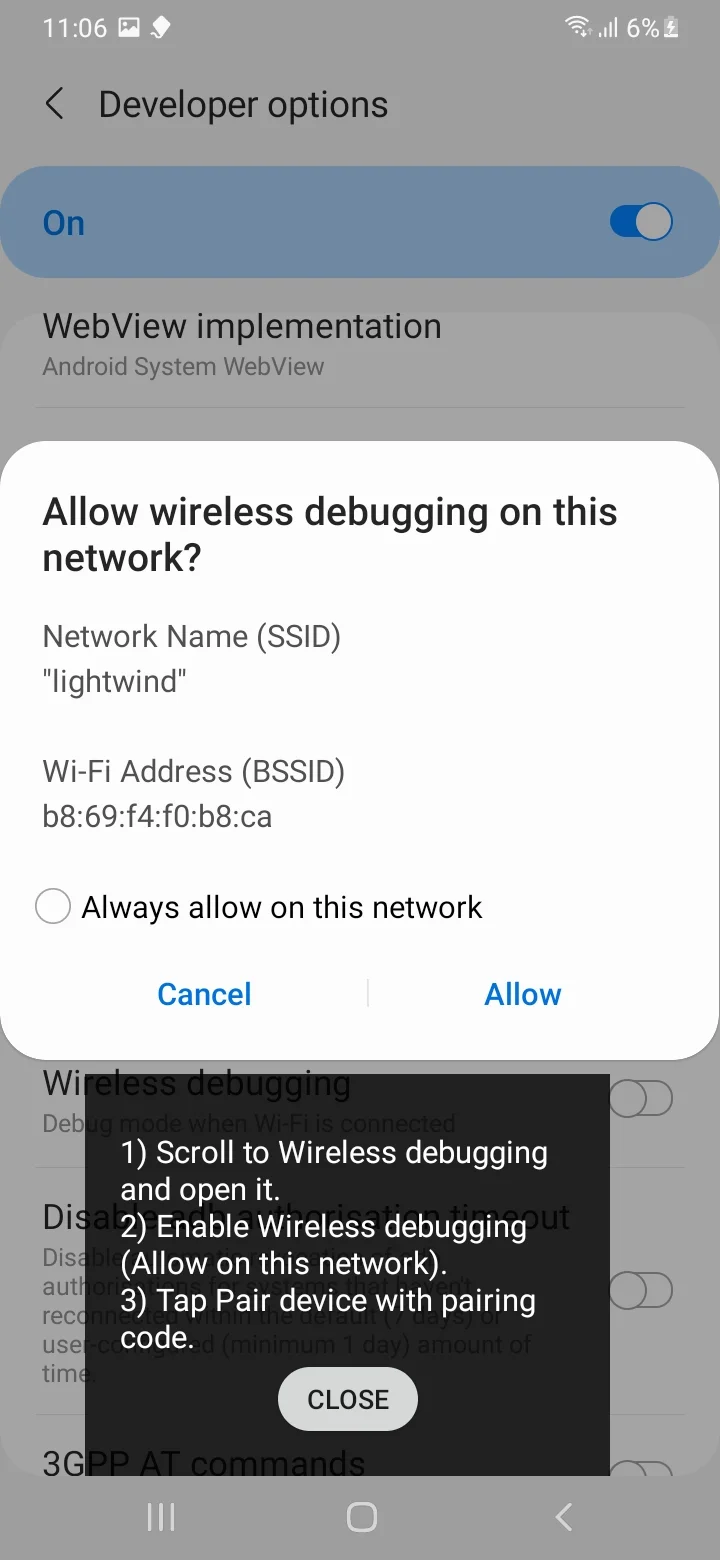
点击 "允许" 继续。

installation step
27

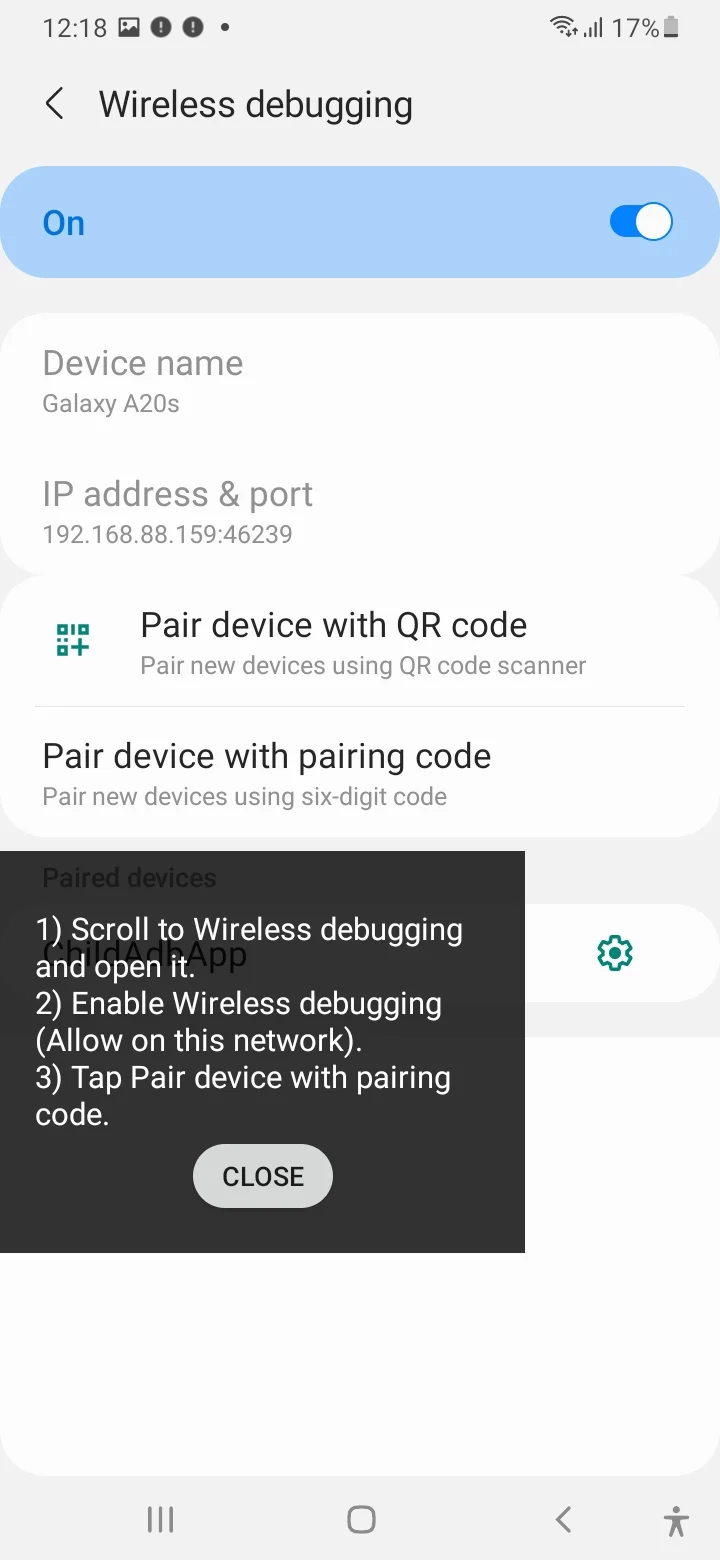
点击 "无线调试"

installation step
28

点击 "通过配对码配对设备"

installation step
29

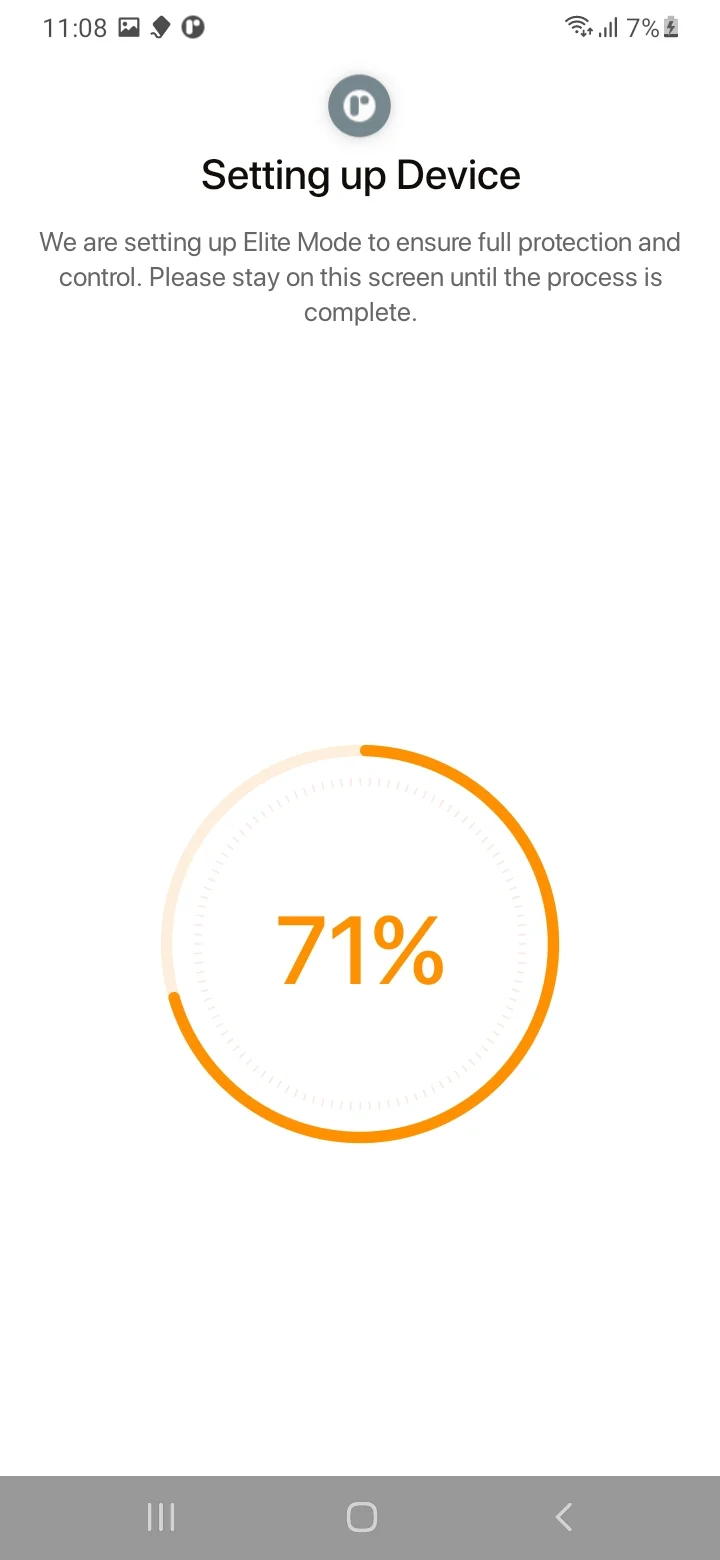
设备正在设置中,请稍候。

installation step
30

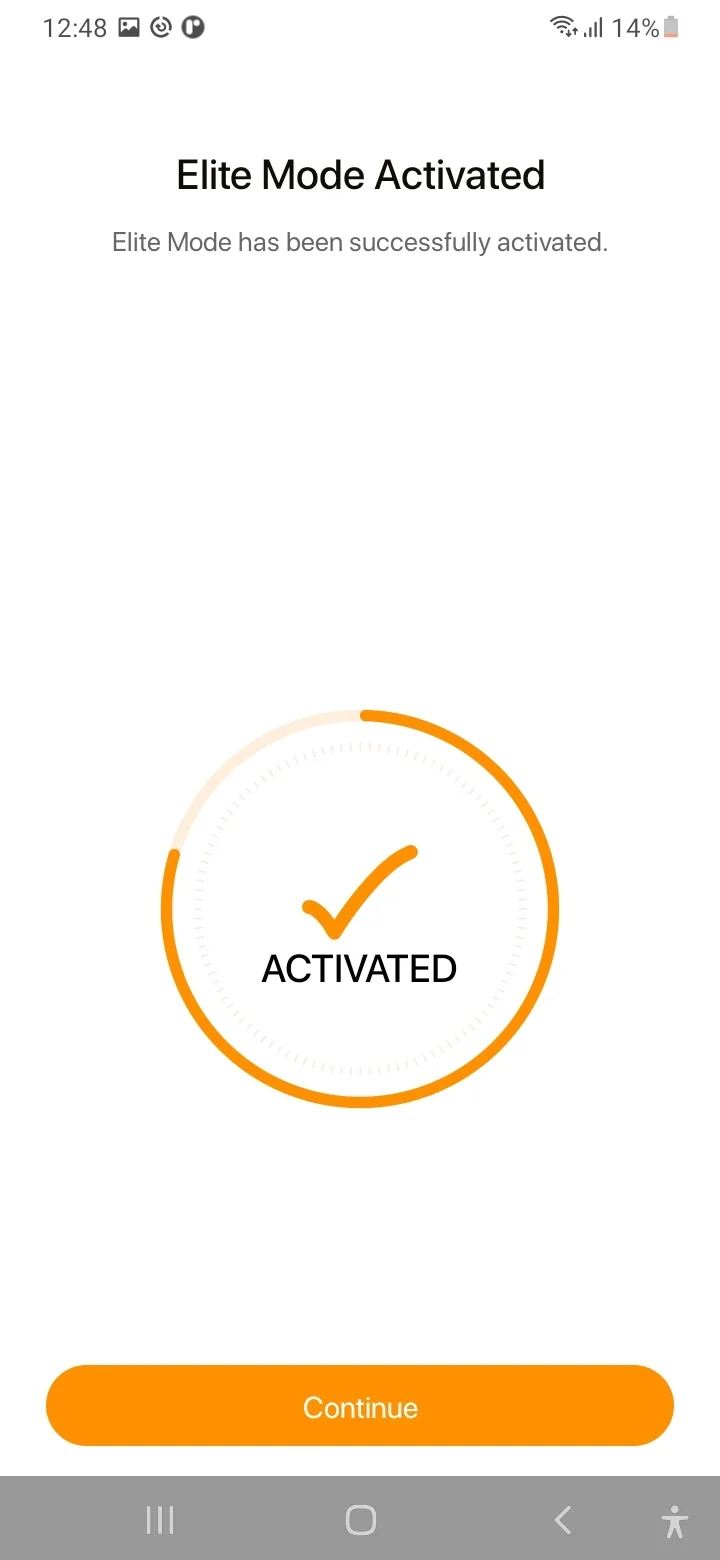
Elite 模式已激活。

installation step
31

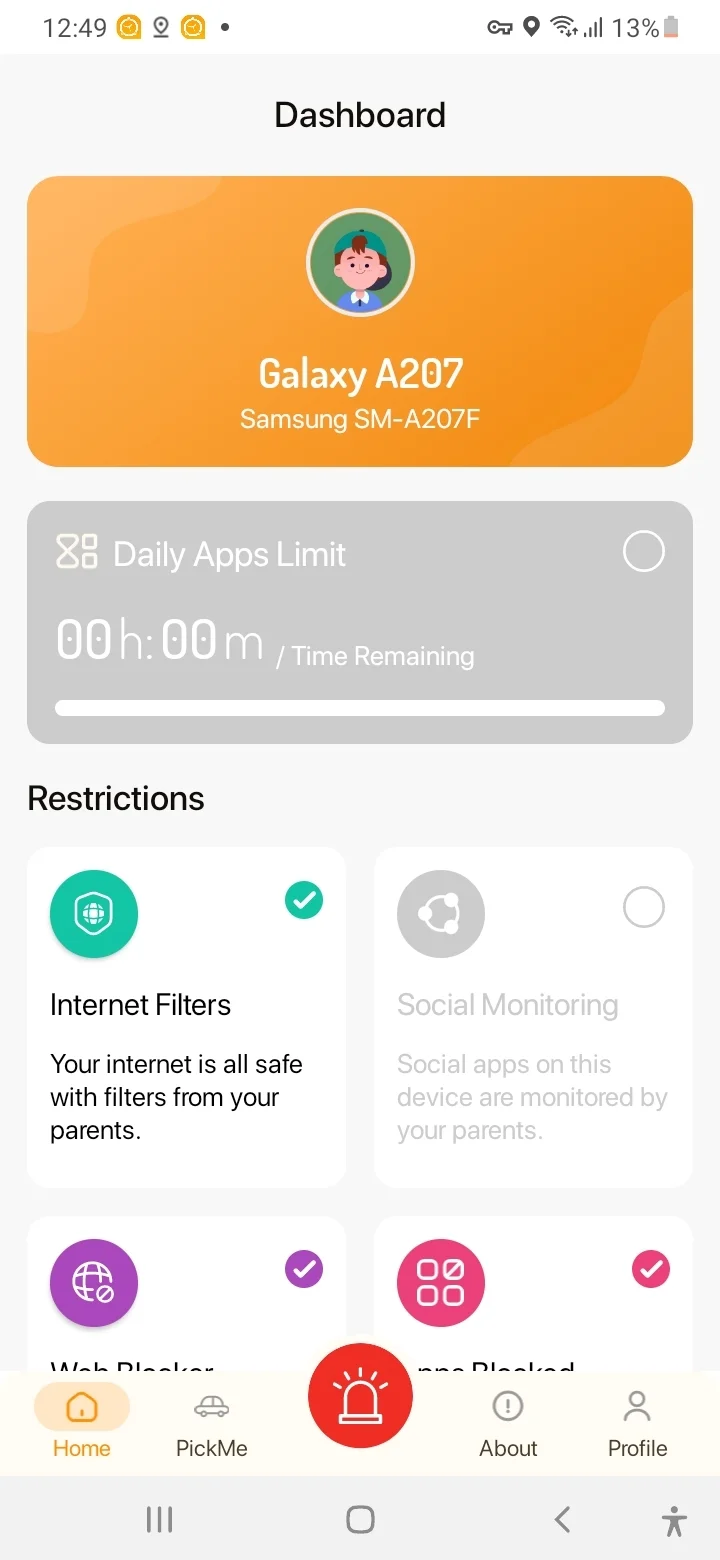
恭喜!FamilyTime Jr. Elite 已成功在您的孩子设备上激活。
installation step
Offer Image
限时抢购!获取
45% 折扣
在FamilyTime Premium上

需要建议吗?

不确定某事或想与我们的专家快速交谈?不用担心,我们的 育儿专家24/7全天候为您服务!单击下面的按钮即可与我们的专家交谈 离开!

与专家交谈