

Cose necessarie prima di procedere
Assicurati di avere tutto il necessario a portata di mano! Ecco ciò di cui avrai bisogno:
- Il dispositivo Android deve avere Android OS 11.0 o superiore. Controlla la versione cliccando su questo link.
- Il dispositivo Android deve essere connesso a Internet durante tutto il processo di installazione.
- Devi avere accesso fisico al dispositivo del bambino per installare FamilyTime Jr. Elite
- È richiesto un account FamilyTime attivo. Se non ne hai uno, puoi registrarti ora.
Apri https://store.familytime.io/ e tocca il pulsante "INSTALLA".
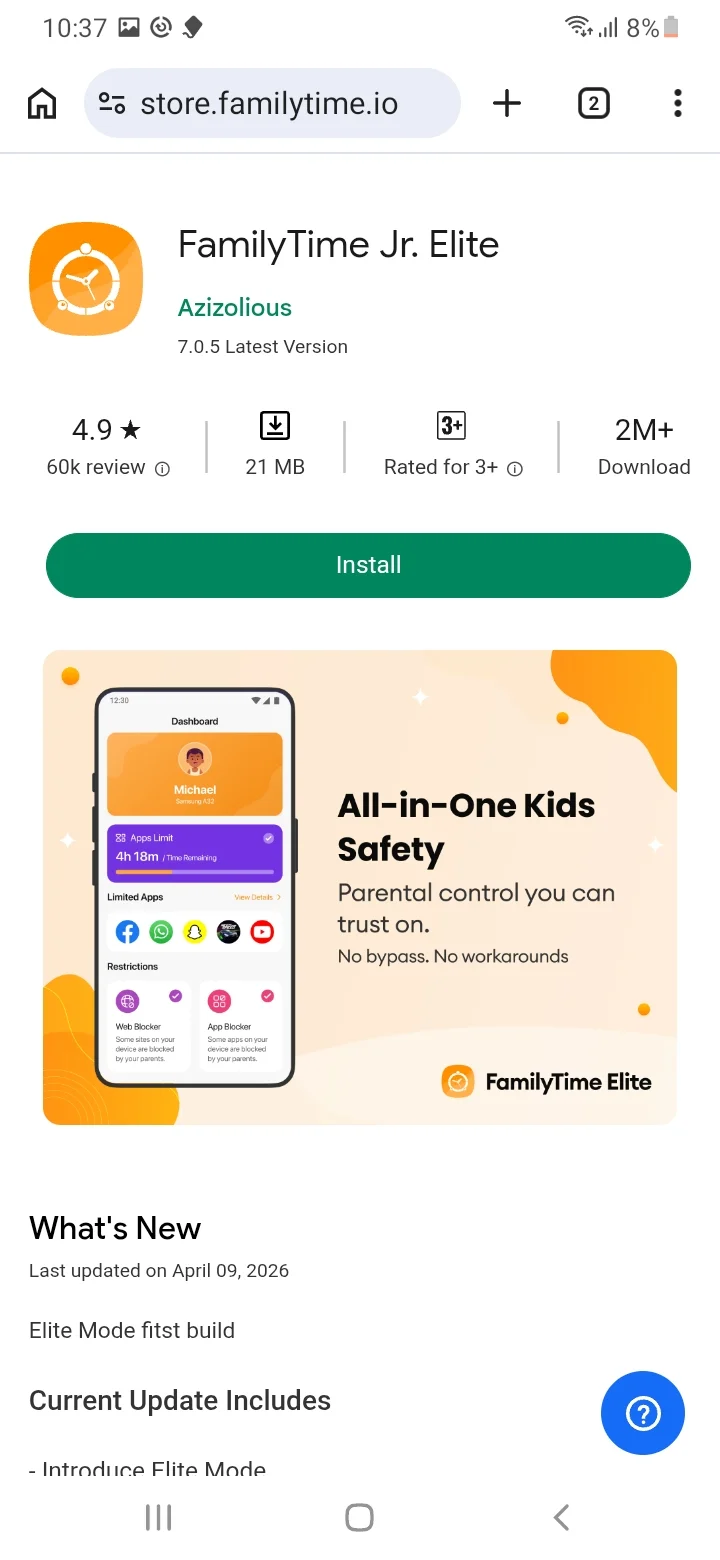
L’app FamilyTime Jr. Elite verrà scaricata nella cartella di archiviazione interna.
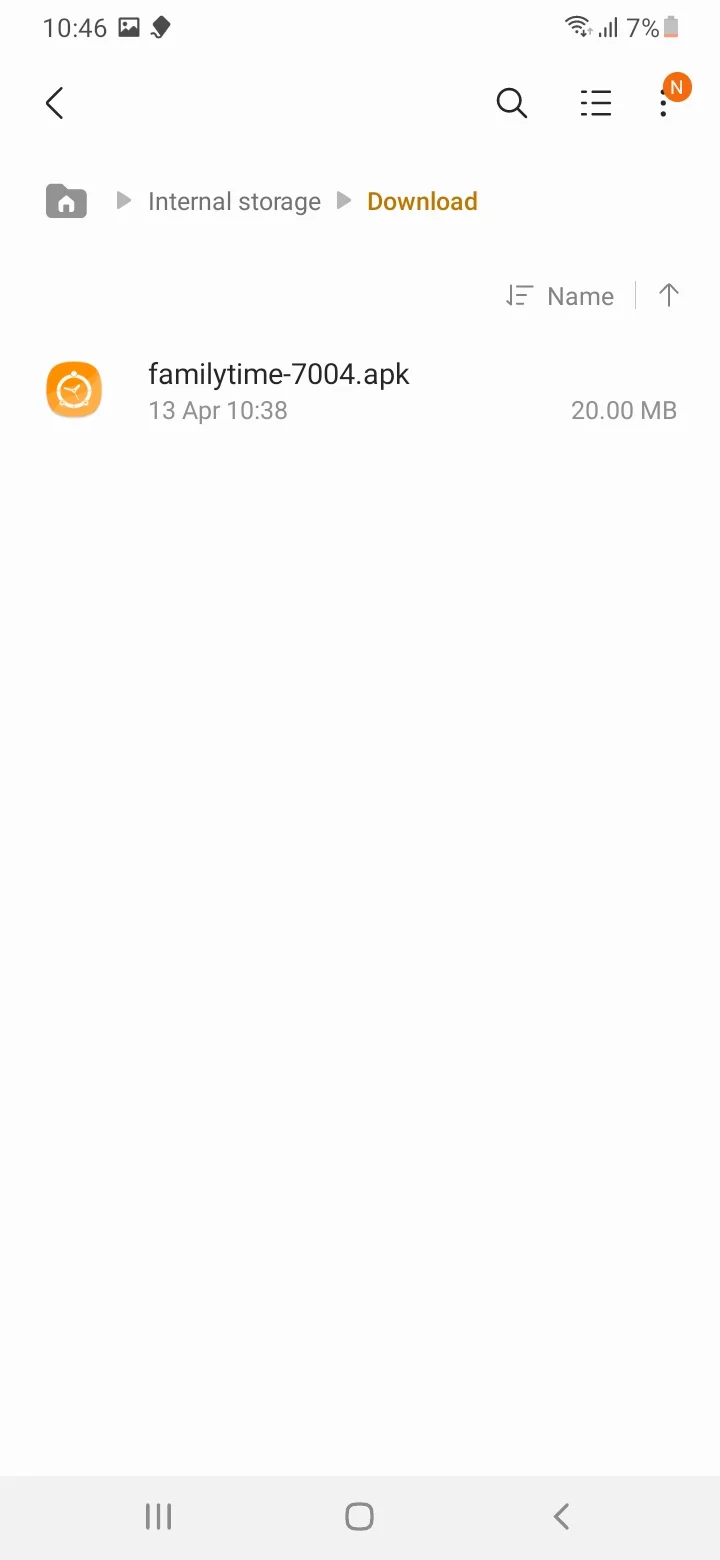
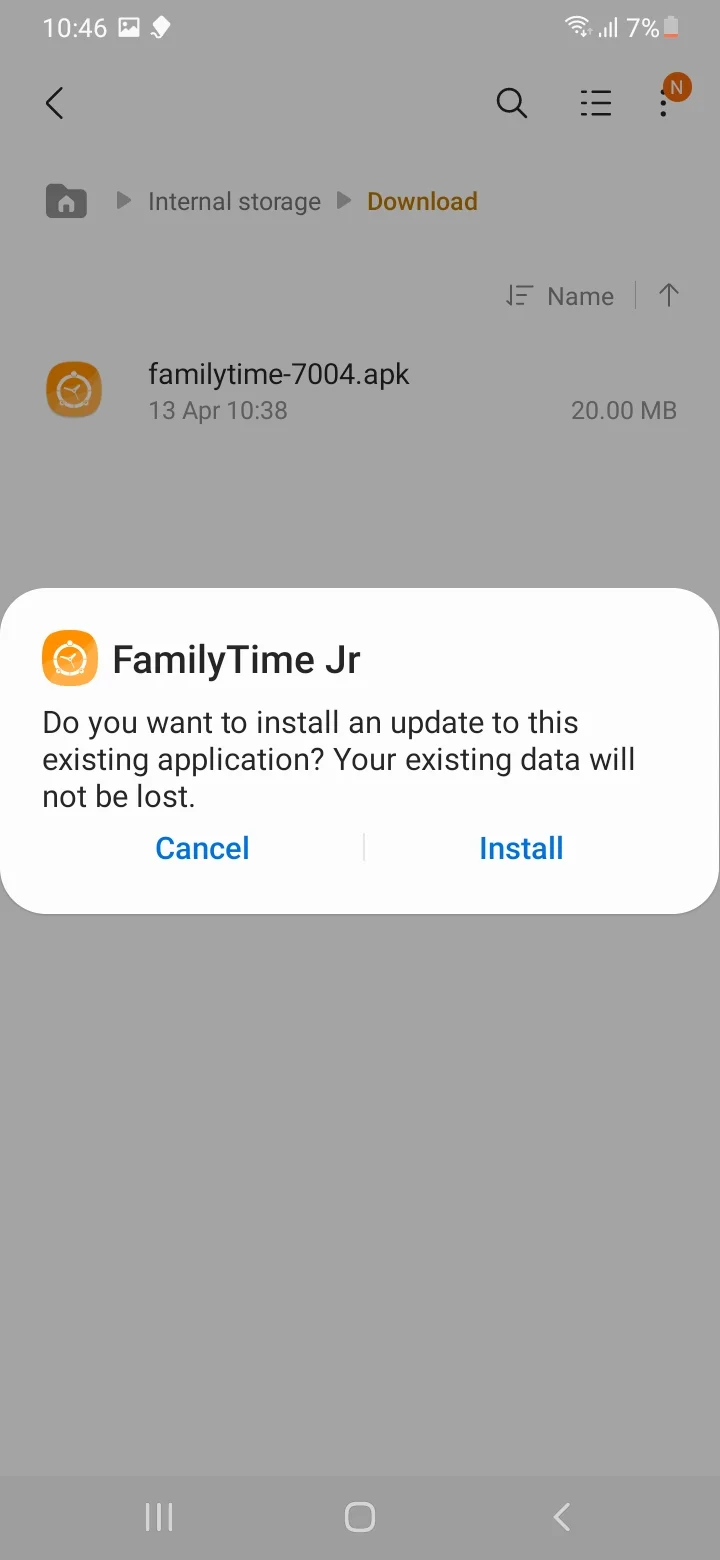
Vai alla cartella download e tocca due volte per installare l’app FamilyTime Jr. Elite.
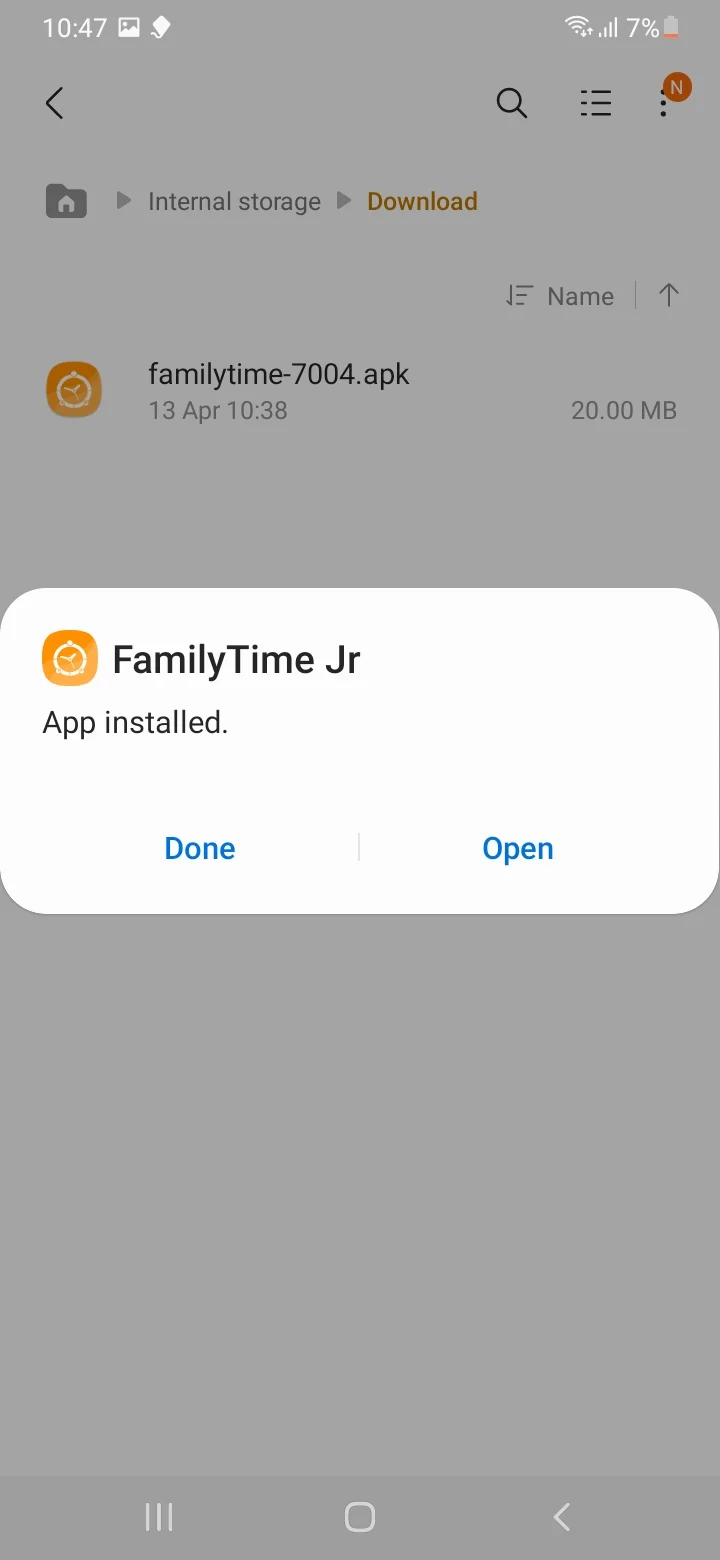
Quando l’installazione è completata, tocca "Apri".
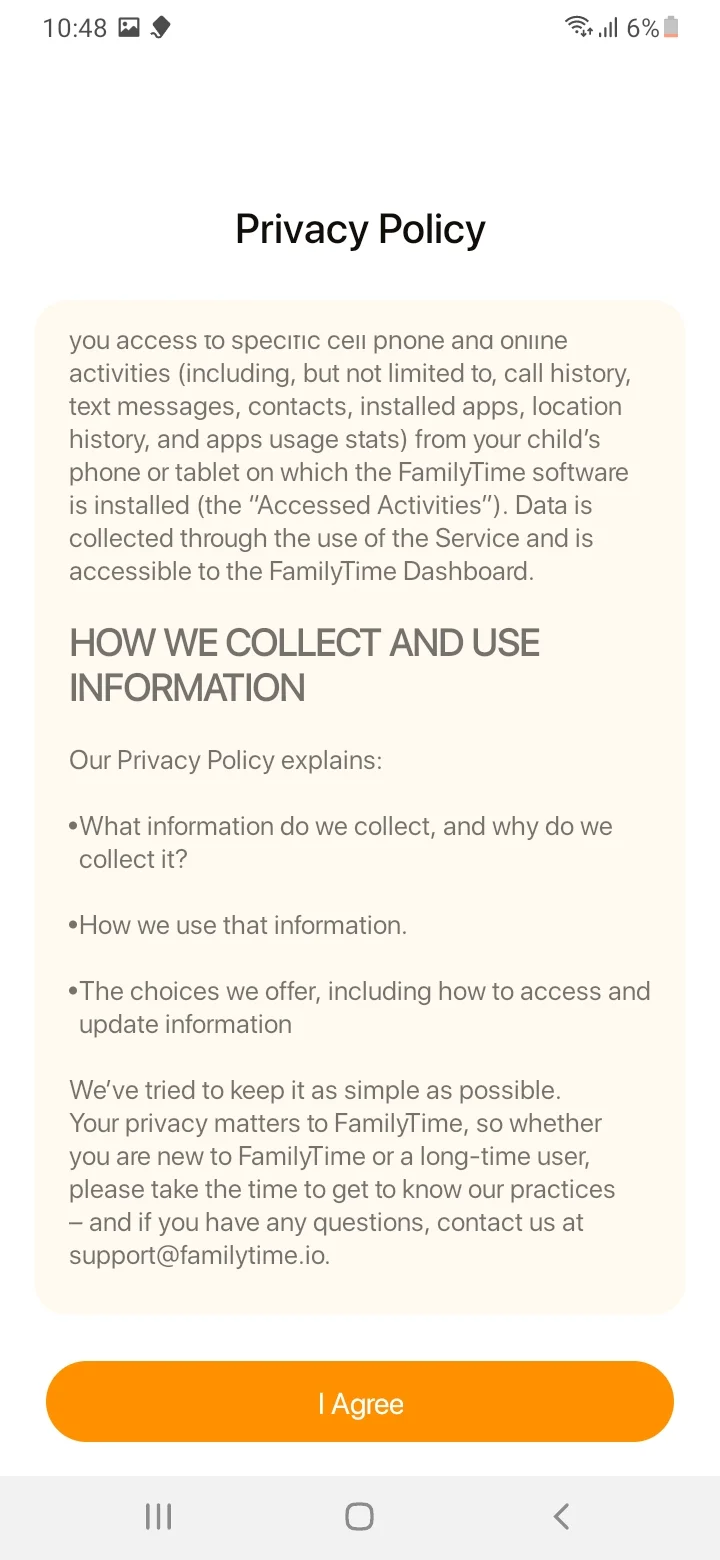
Tocca "Accetto" per la nostra Informativa sulla Privacy per continuare.
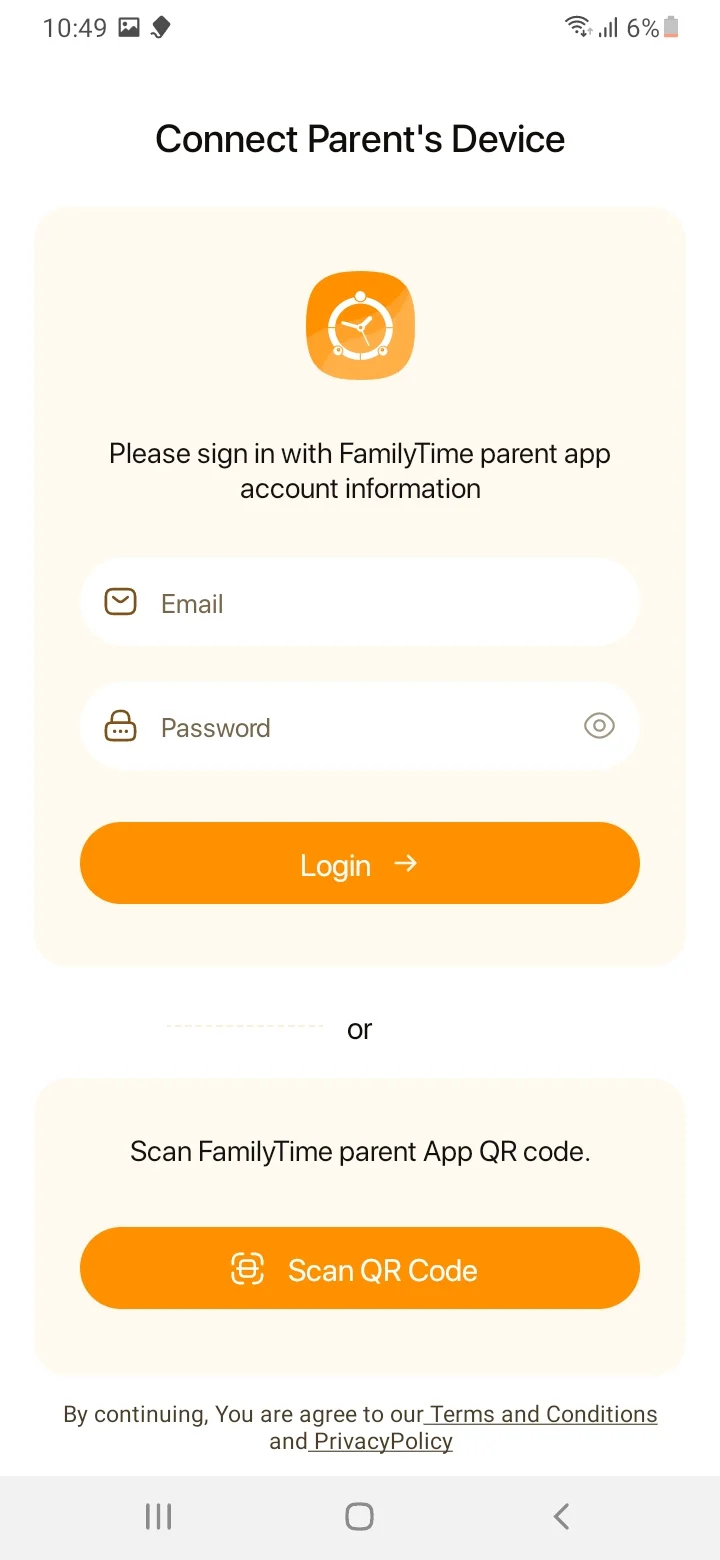
Inserisci email e password del genitore per associare o attivare il dispositivo del bambino.
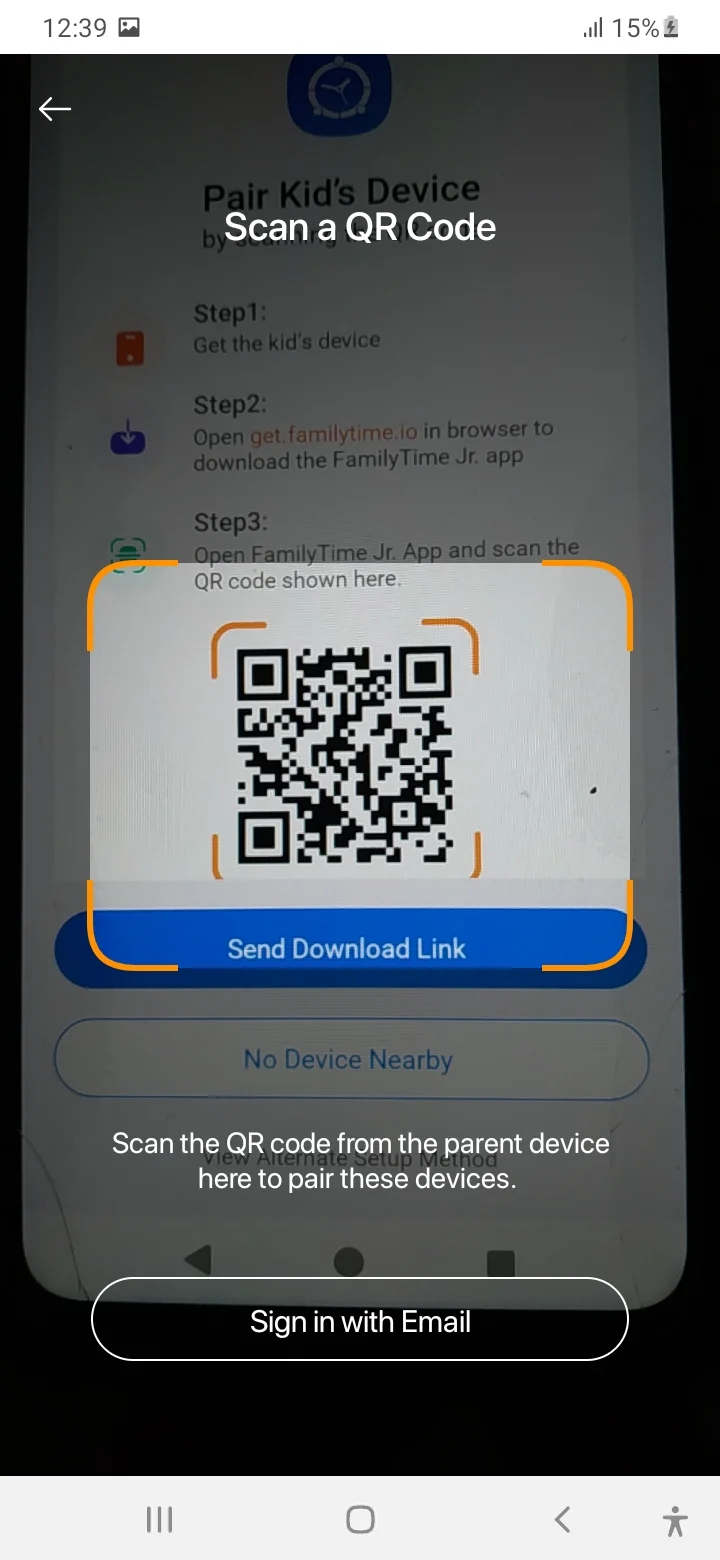
Puoi anche scansionare il codice QR per associare o attivare il dispositivo del bambino.
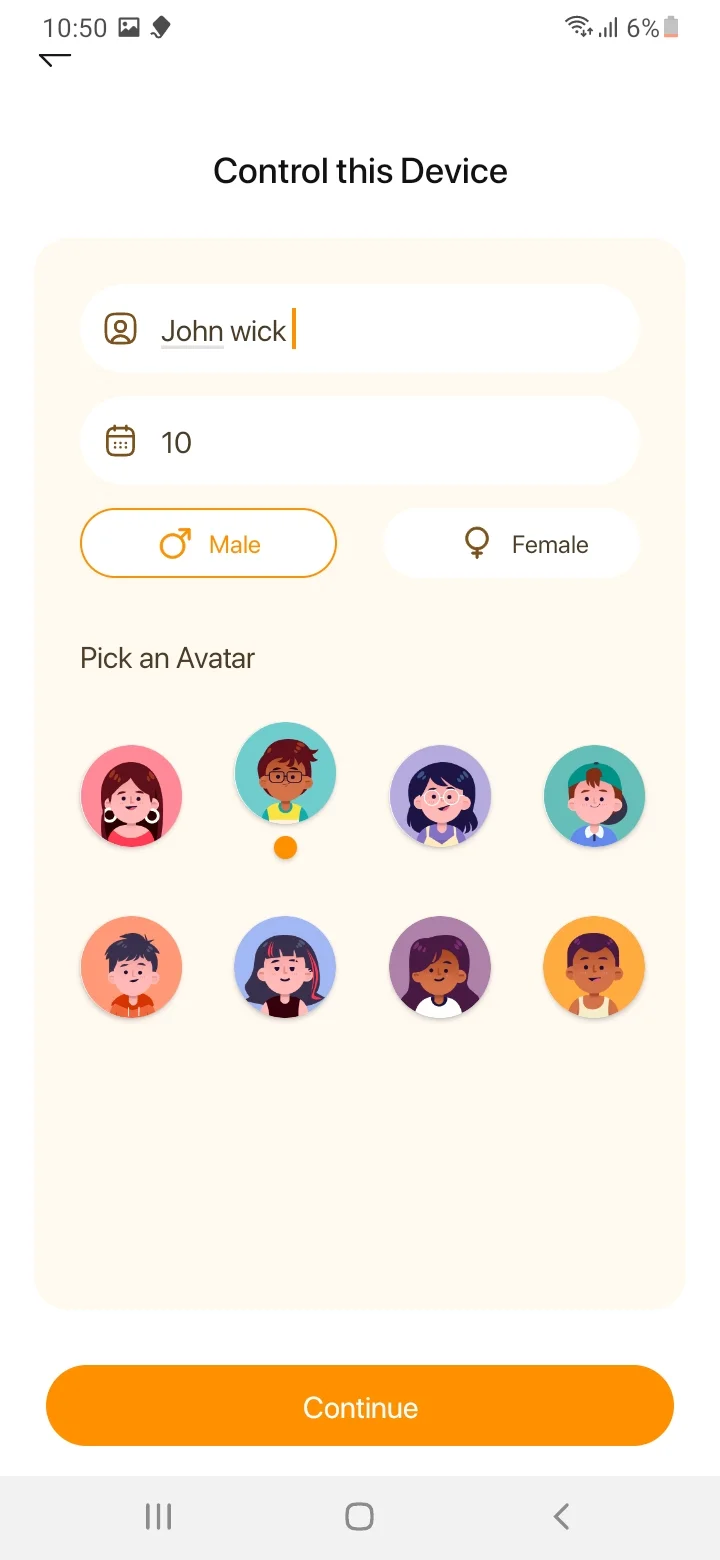
Inserisci "Nome e Età del Bambino," seleziona "Genere" e "Avatar". Tocca "Continua".
Tocca "Continua" per i permessi di "Accessibilità".
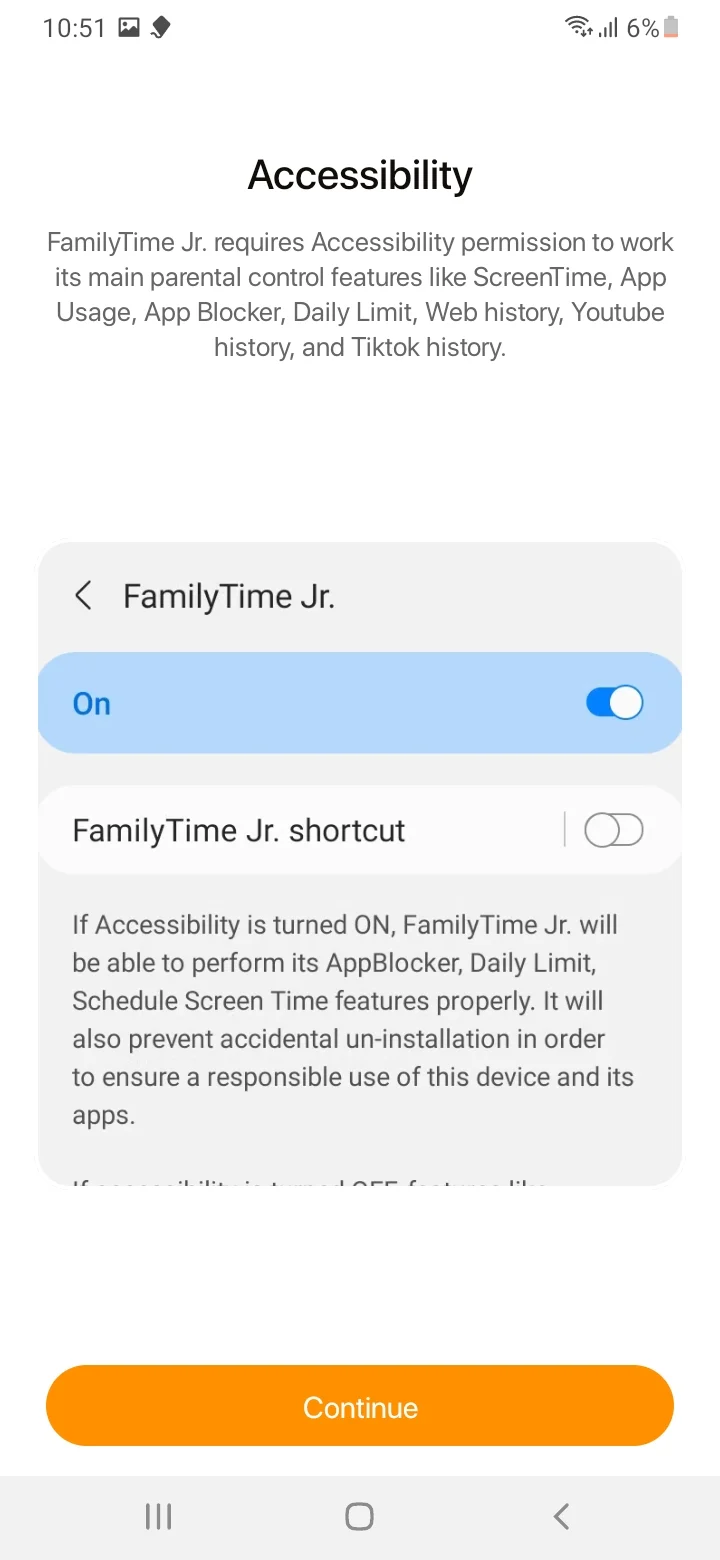
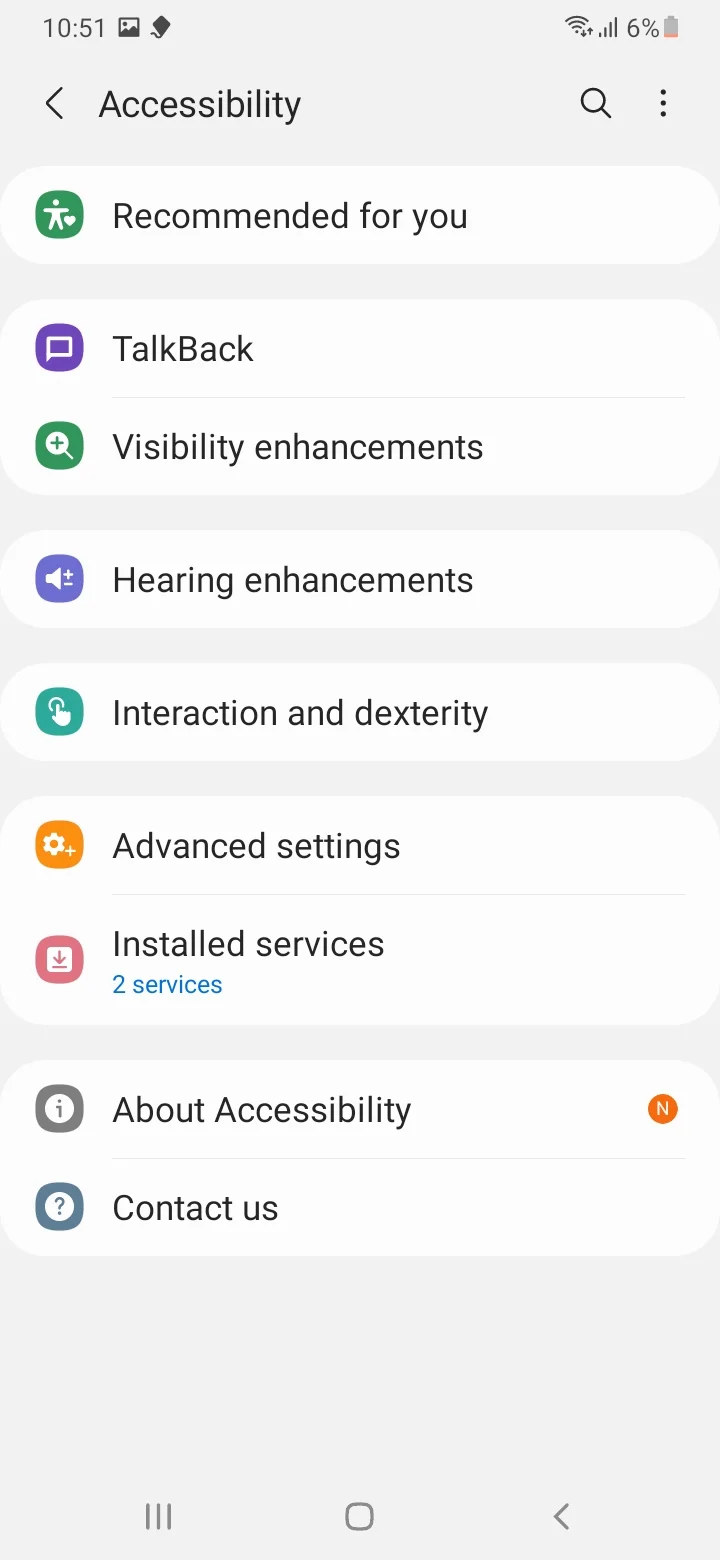
Tocca "Servizi installati".
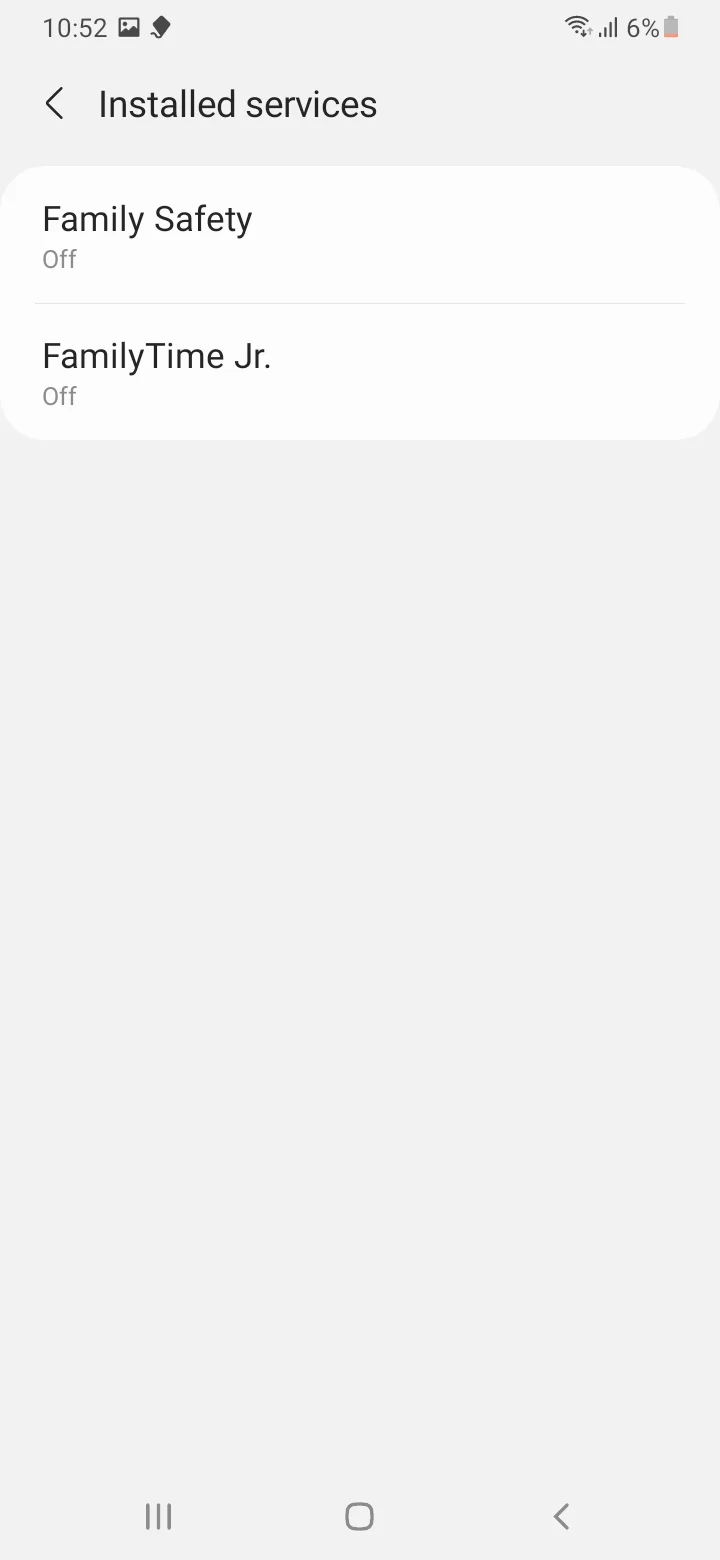
Tocca "FamilyTime Jr.".
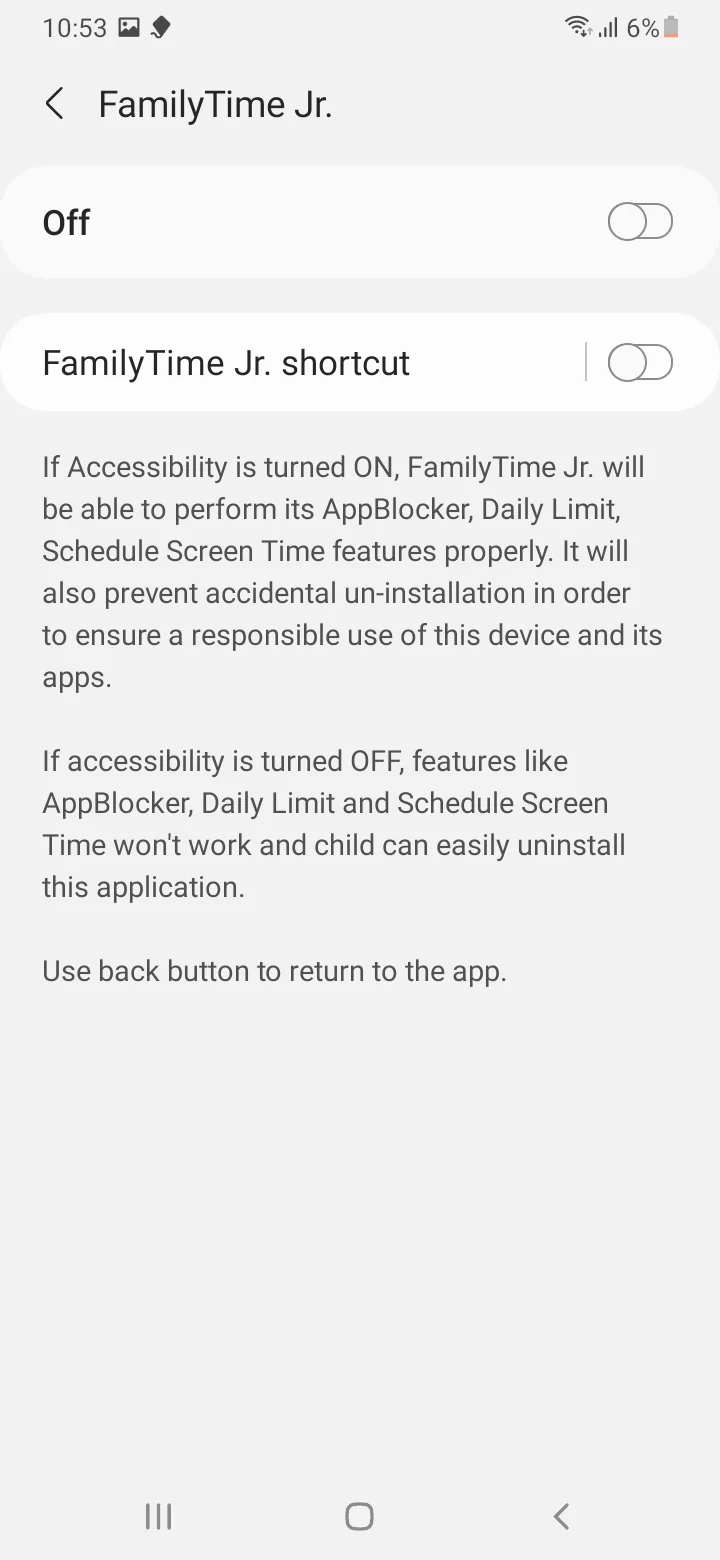
Tocca l’interruttore per attivarlo "On".
Tocca "Consenti" per attivarlo.
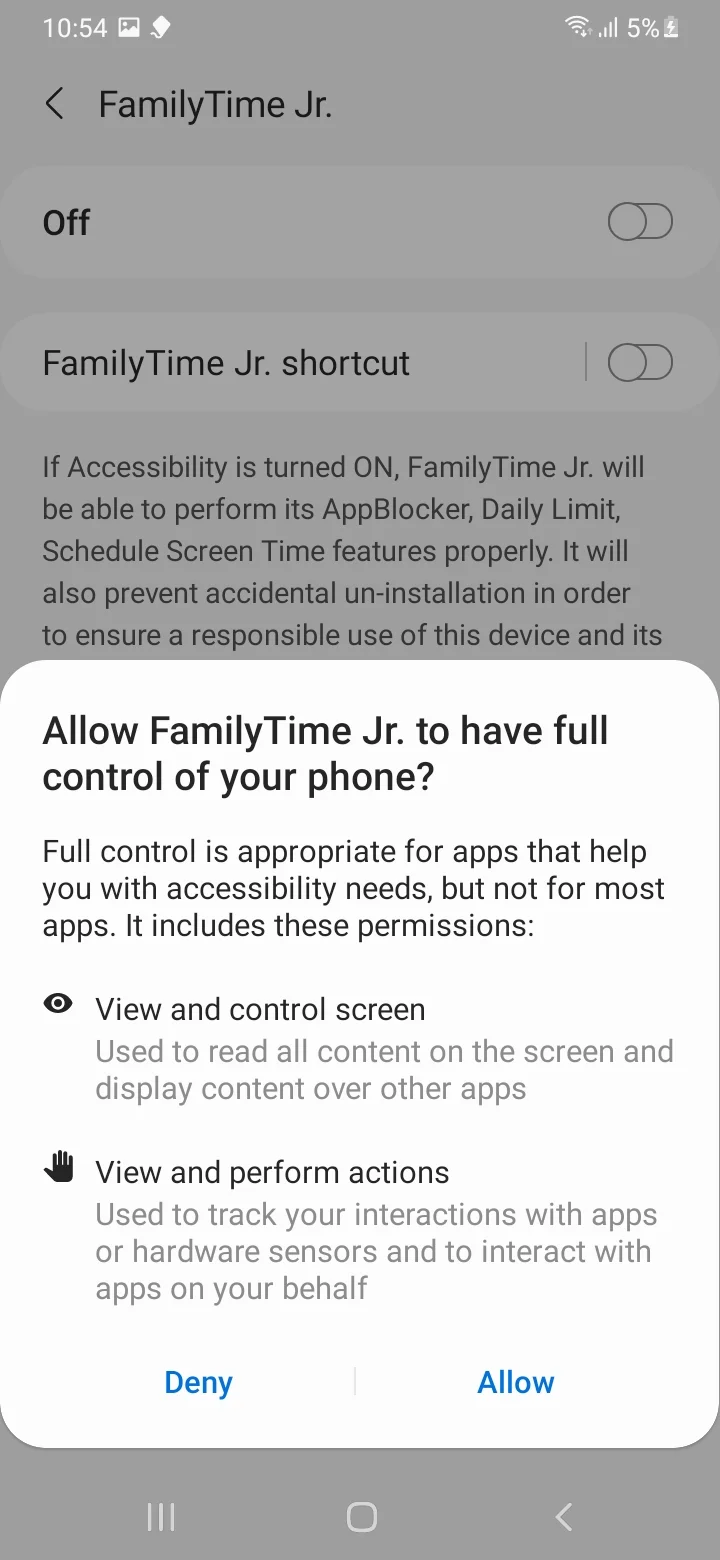
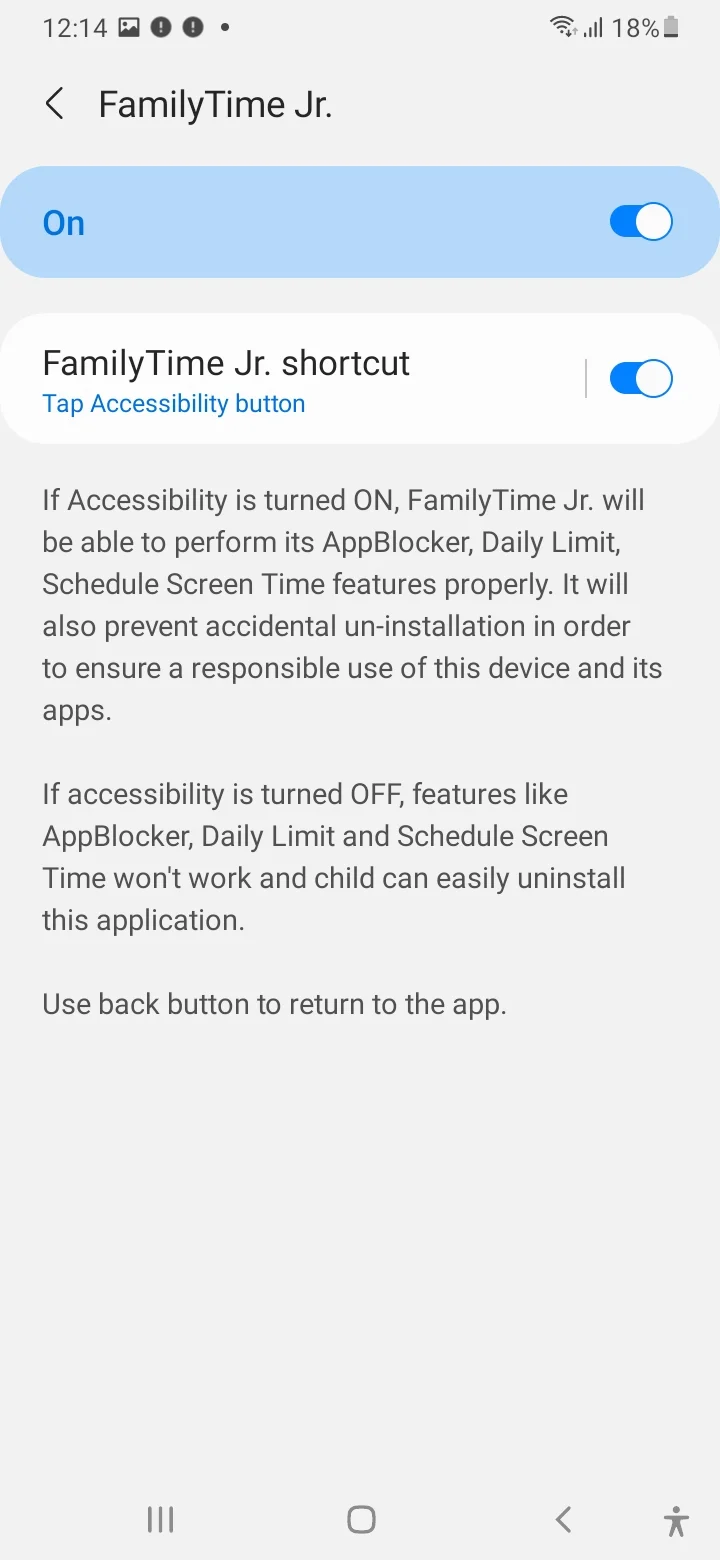
Attiva "Scorciatoia FamilyTime Jr." e tocca "Consenti" per confermare.
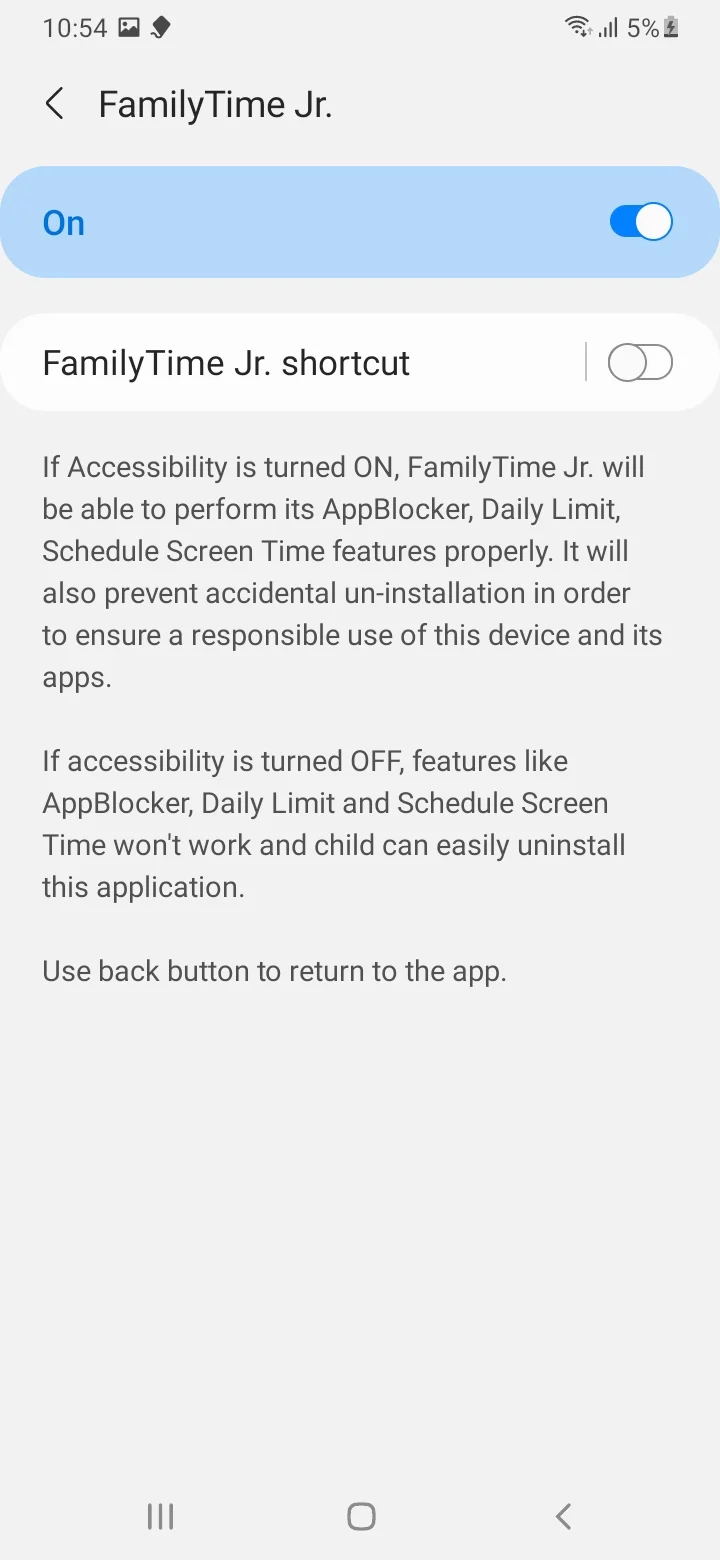
Il permesso di accessibilità è attivato.
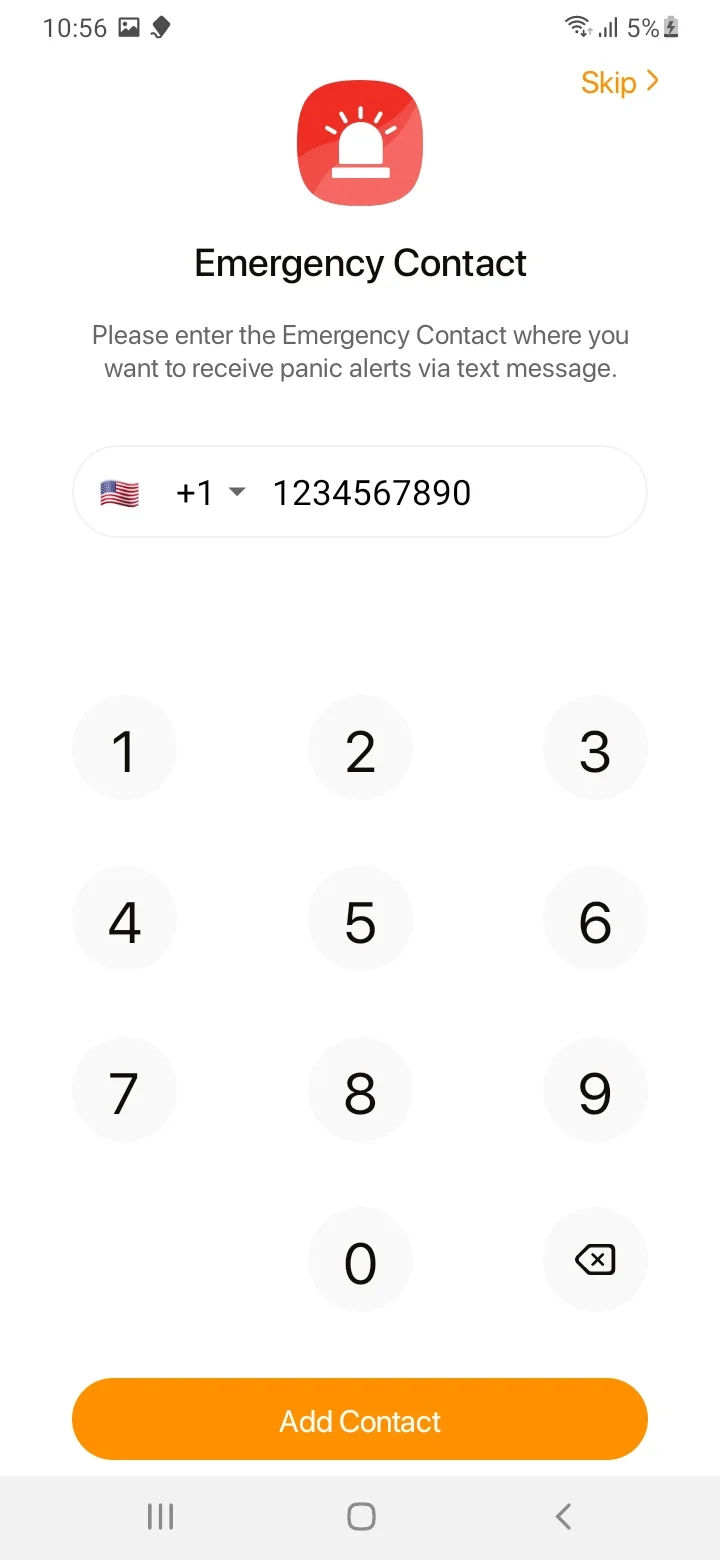
Aggiungi un numero di contatto di emergenza e tocca "Aggiungi contatto". Puoi anche saltare questo passaggio.
Tocca "Continua" per l’ottimizzazione della batteria.
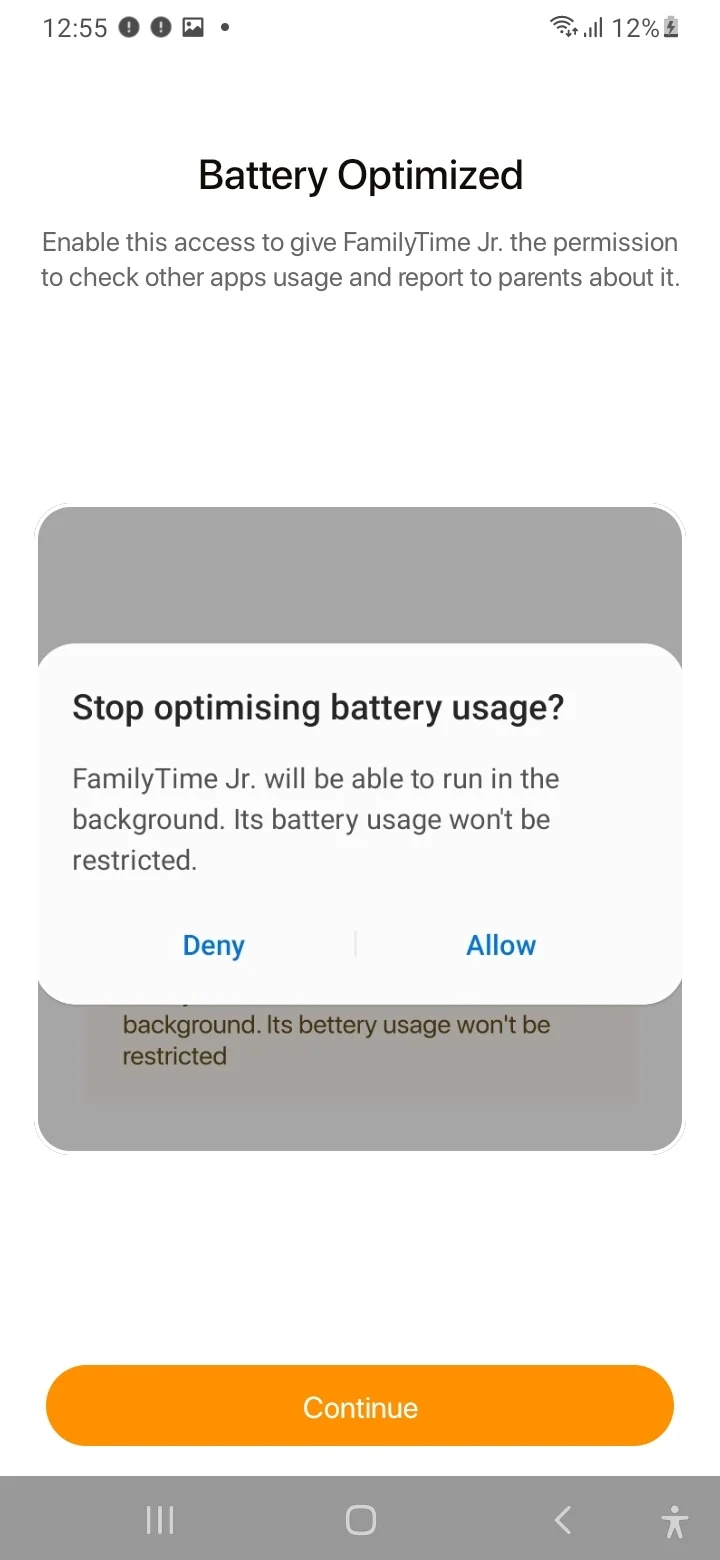
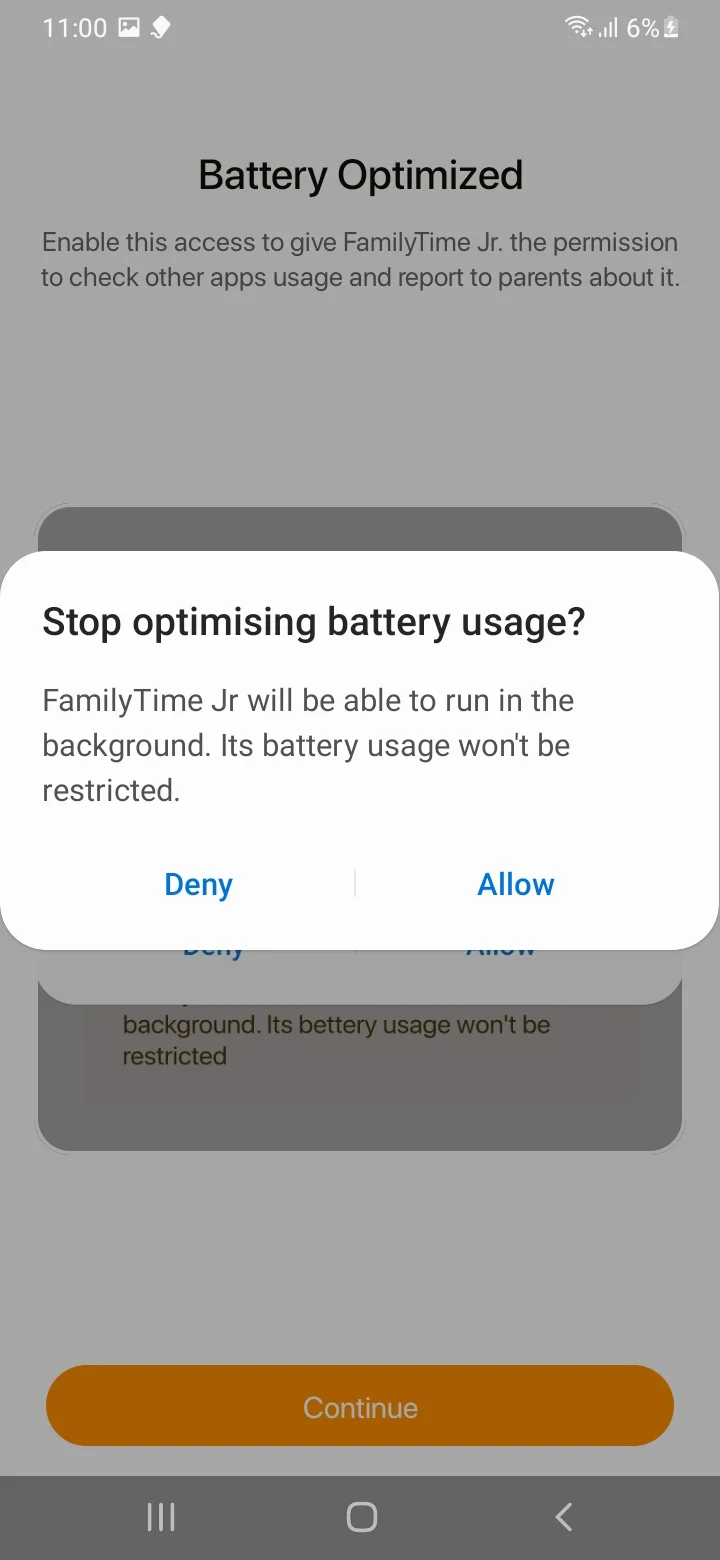
Tocca "Consenti" per disattivare l’ottimizzazione della batteria.
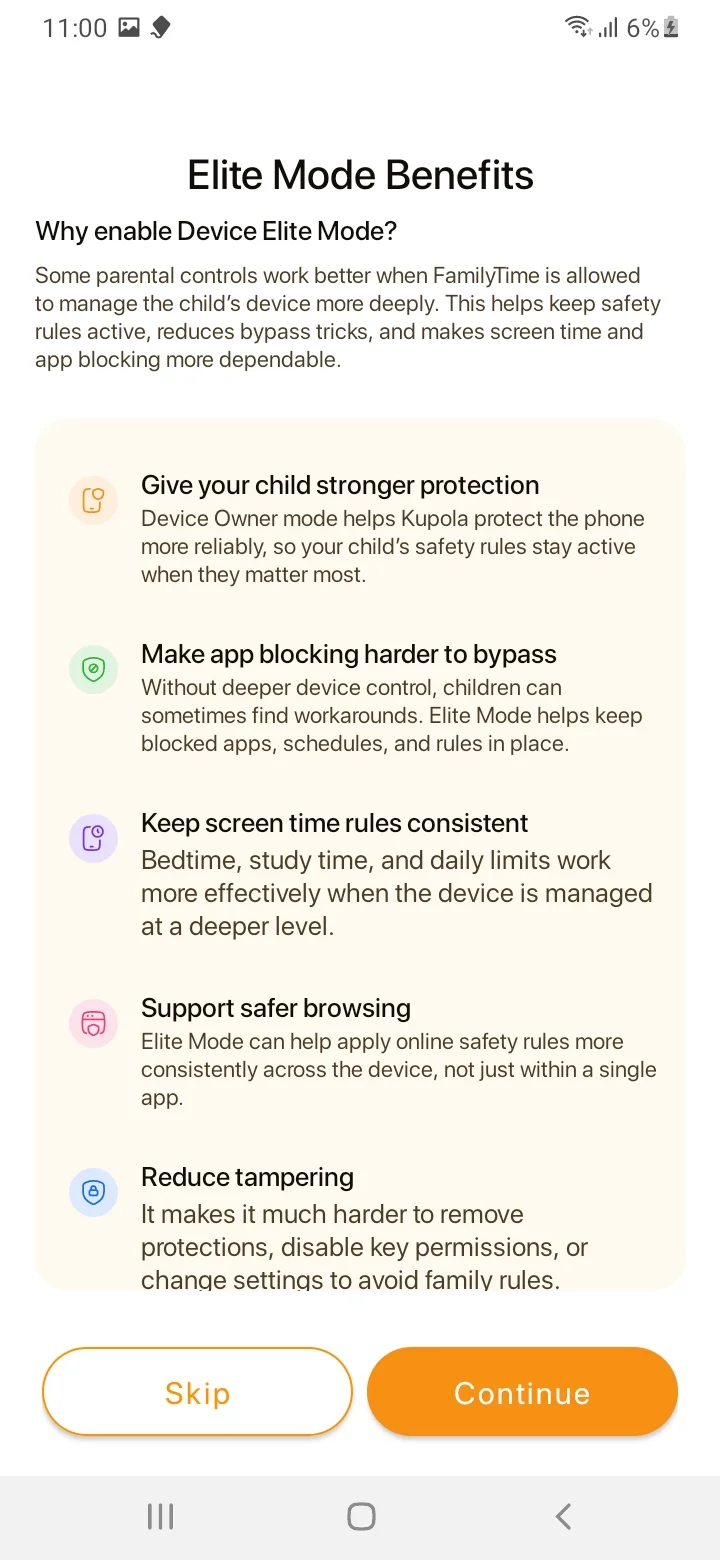
Scorri per leggere i benefici della Modalità Elite. Per continuare, tocca "Continua".
Tocca "Continua" per abilitare la modalità sviluppatore.
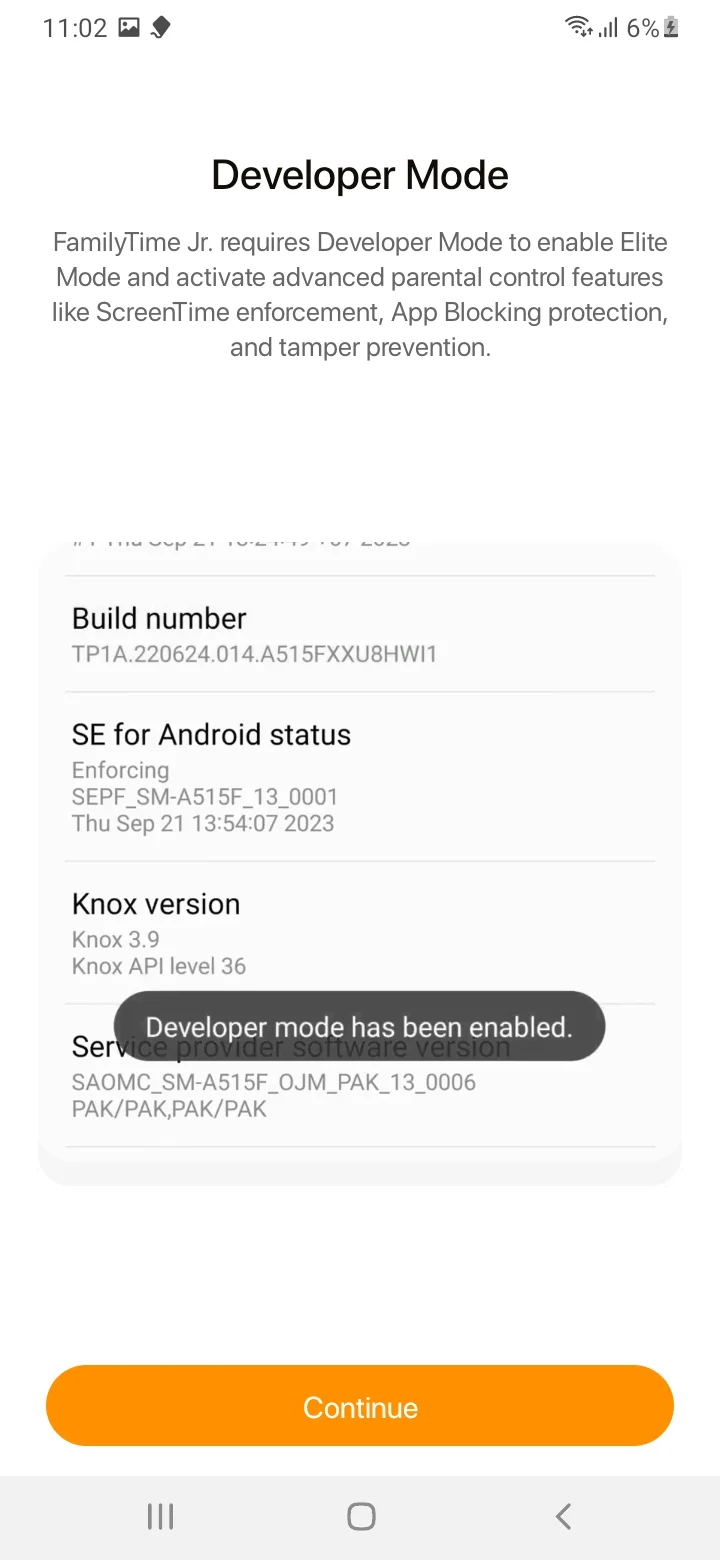
Tocca "Informazioni software".
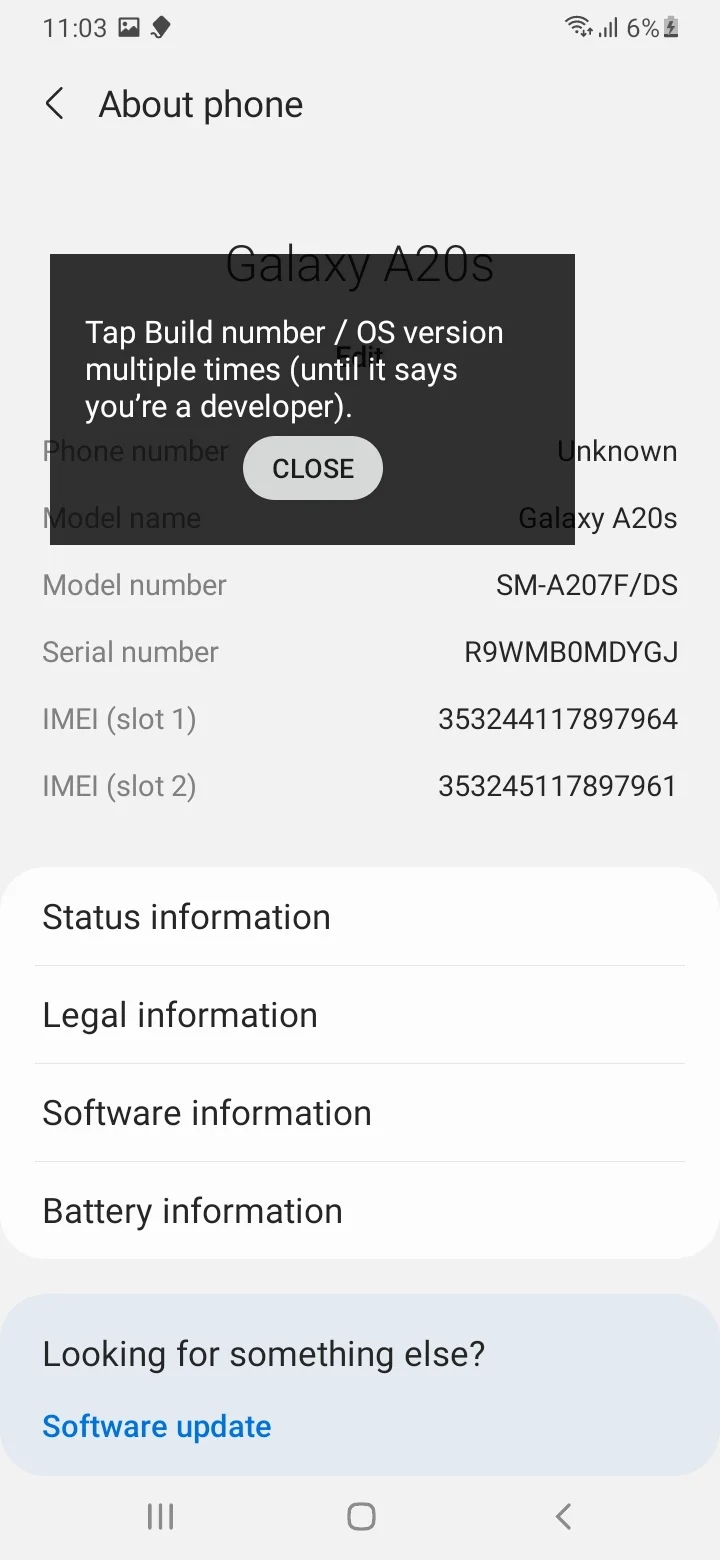
Tocca più volte "Numero build".
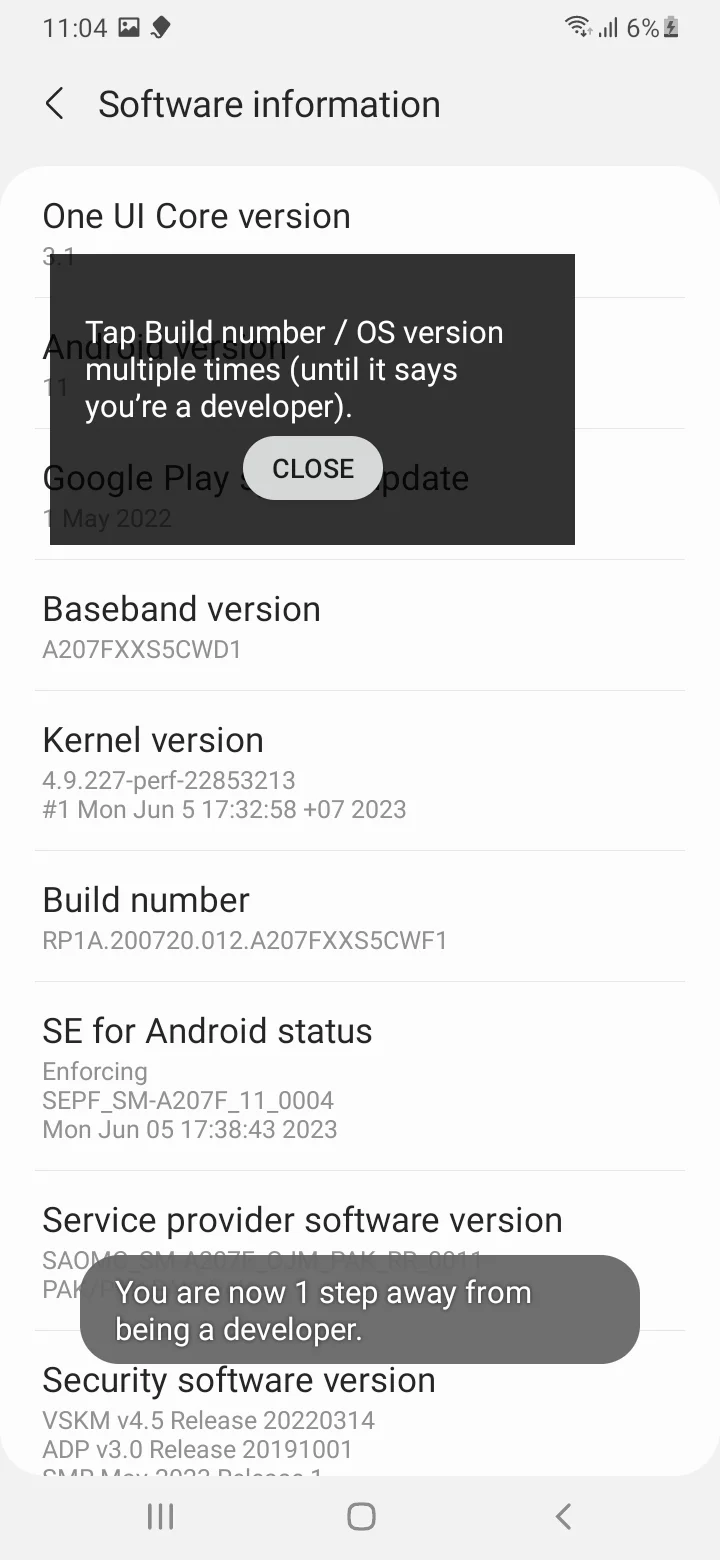
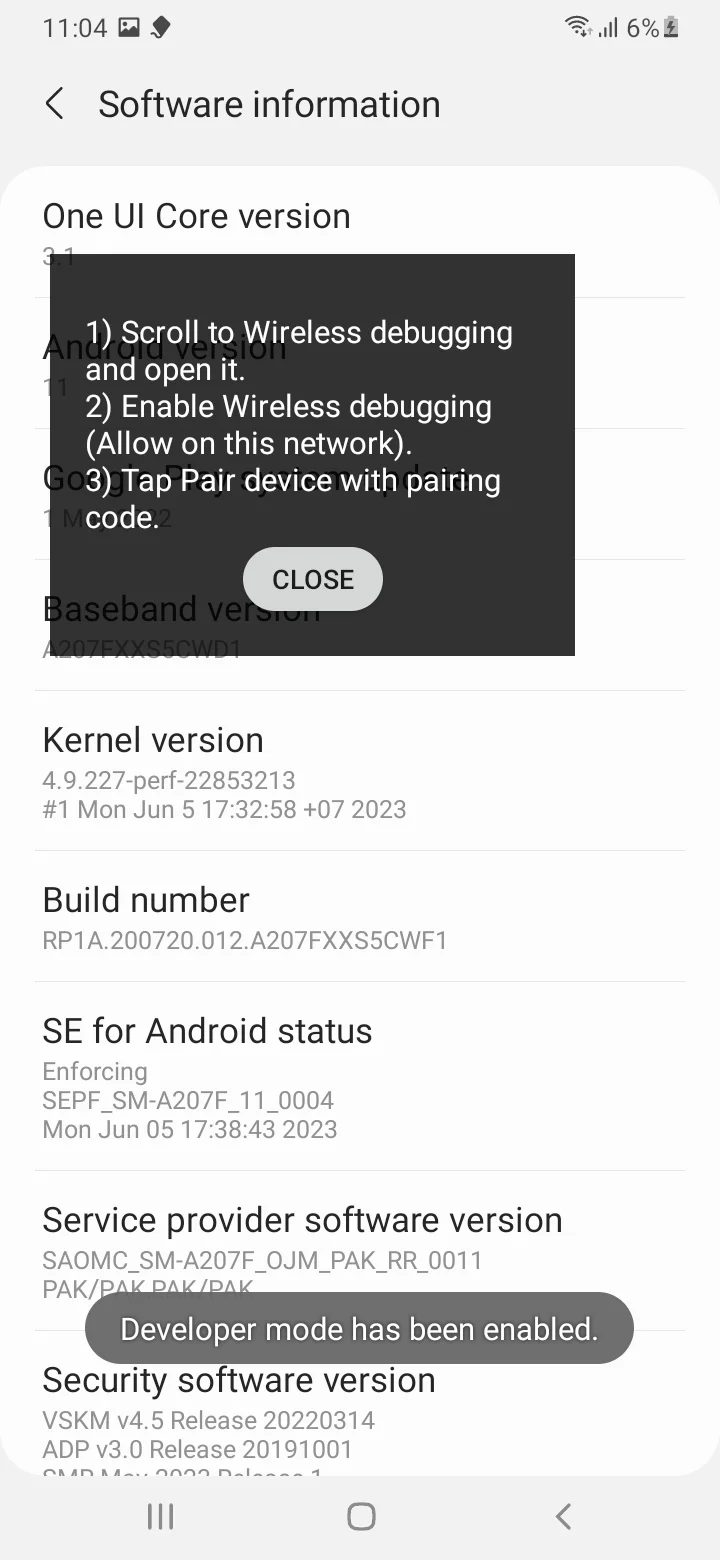
La modalità sviluppatore è attivata.
Tocca "Continua" per abilitare il debug wireless.
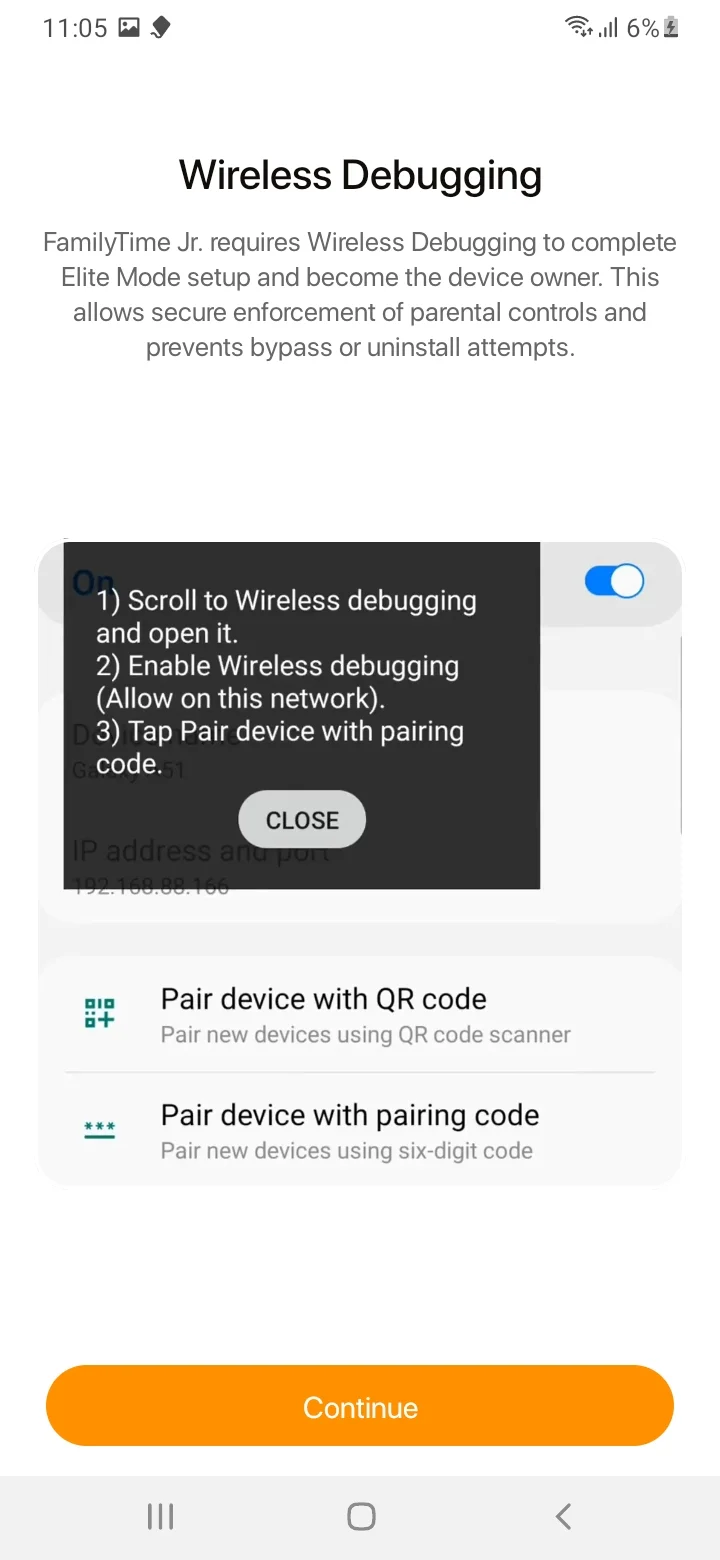
Scorri e attiva "Attiva" il debug wireless.
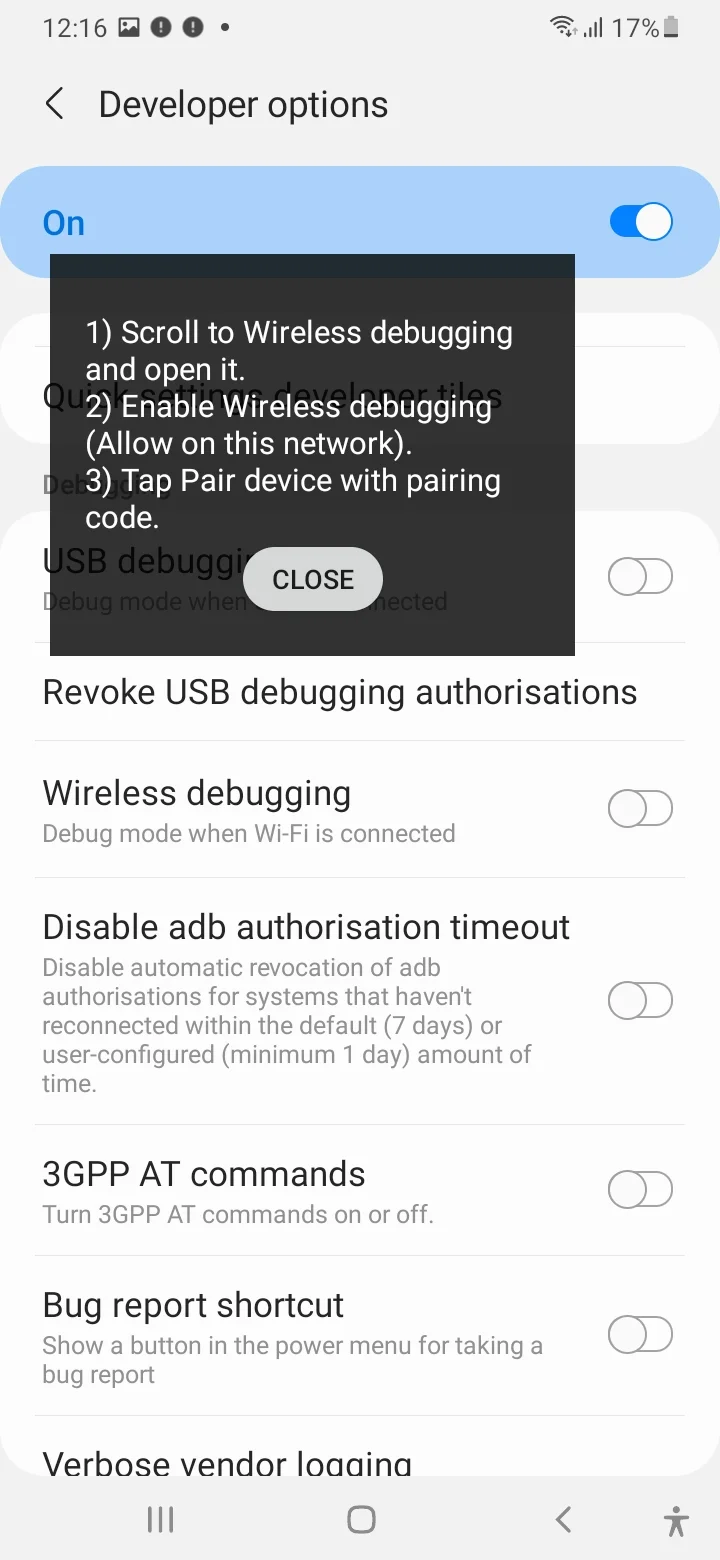
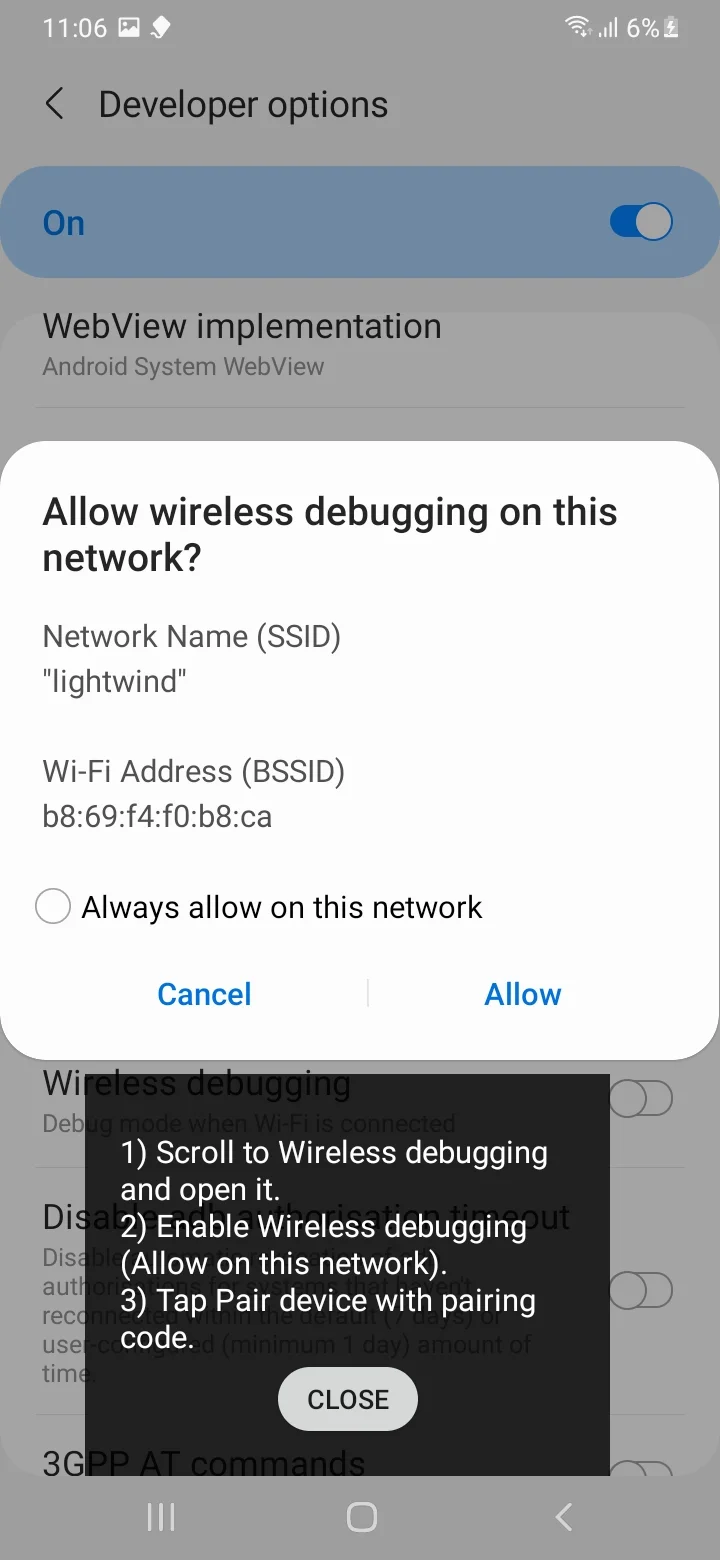
Tocca "Consenti" per continuare.
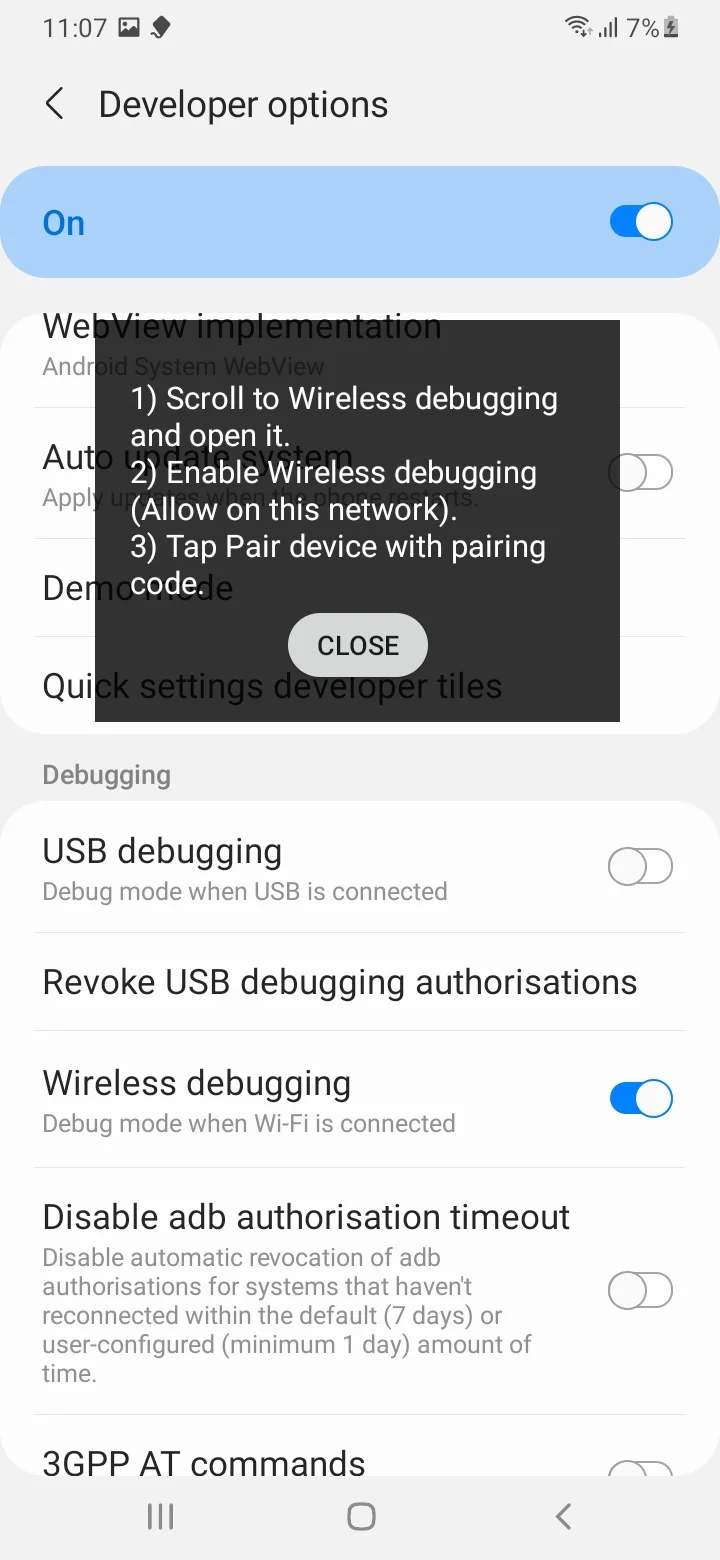
Tocca "Debug wireless".
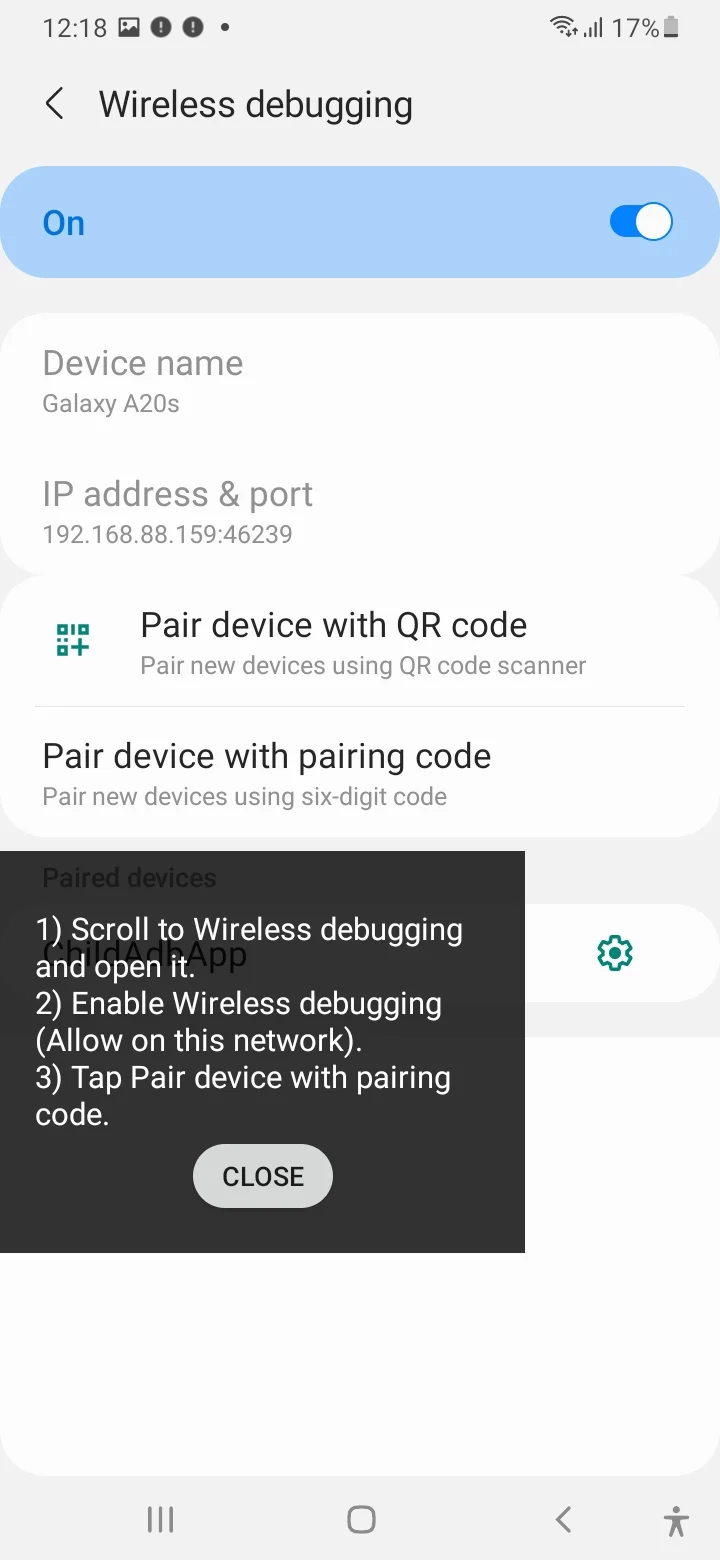
Tocca "Associa dispositivo con codice".
Il sistema richiederà del tempo. Attendi qualche secondo.
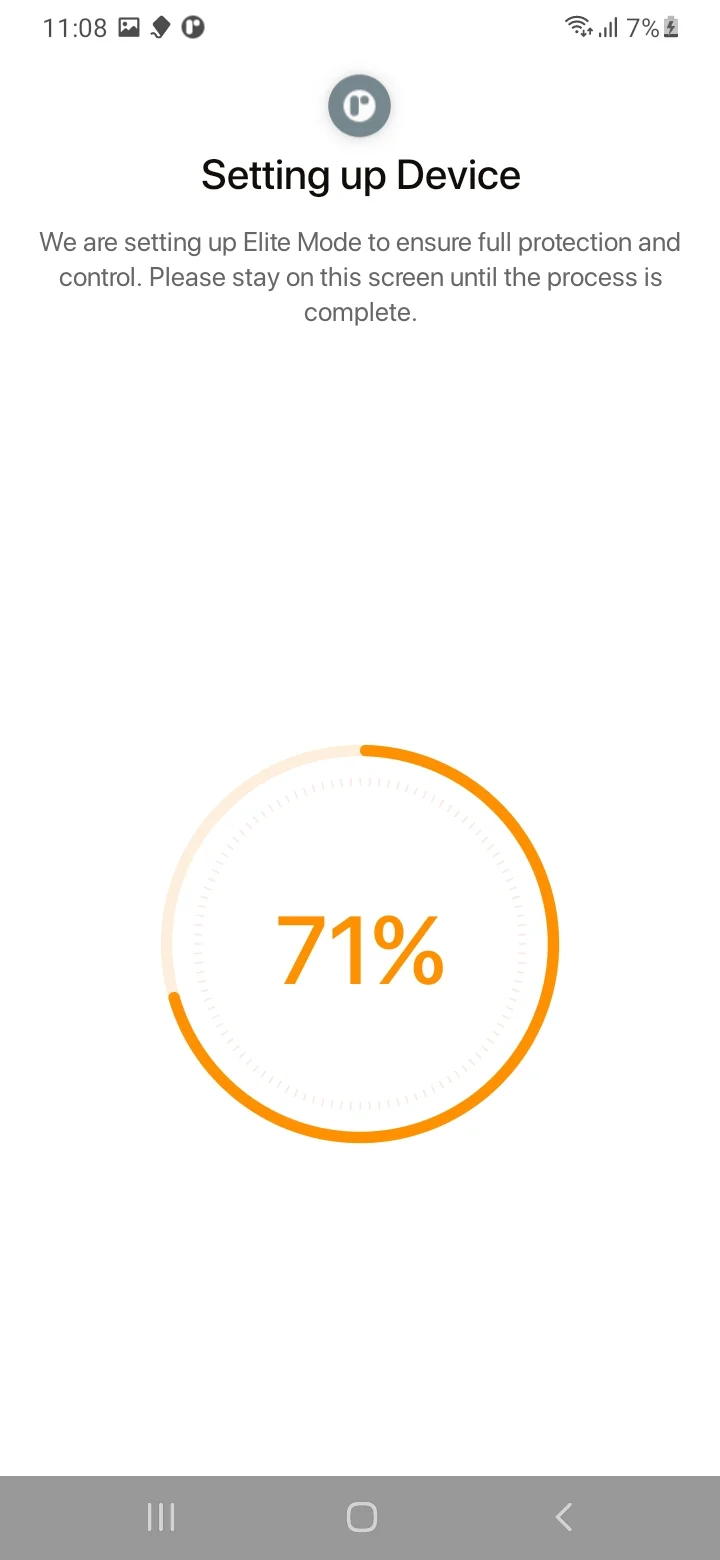
La modalità Elite è attivata.
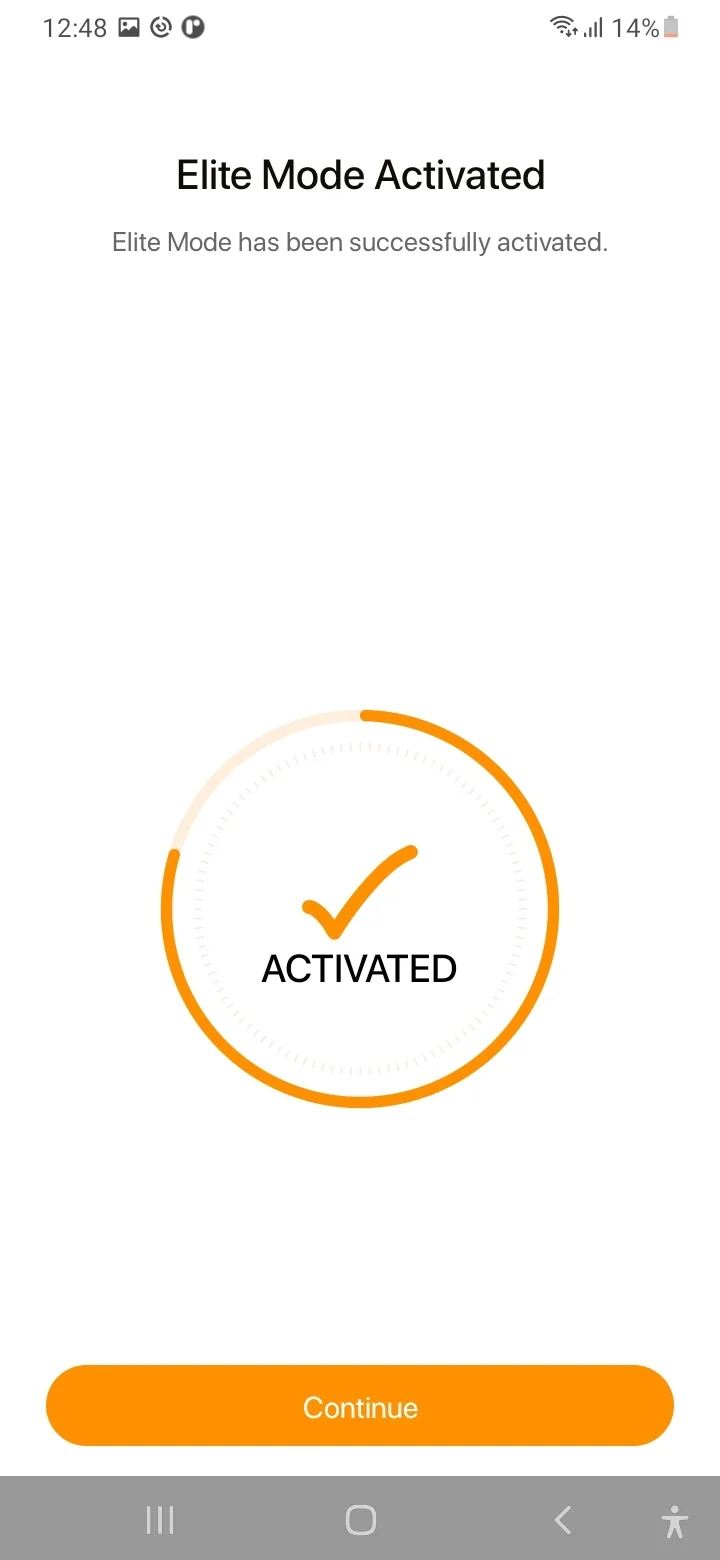
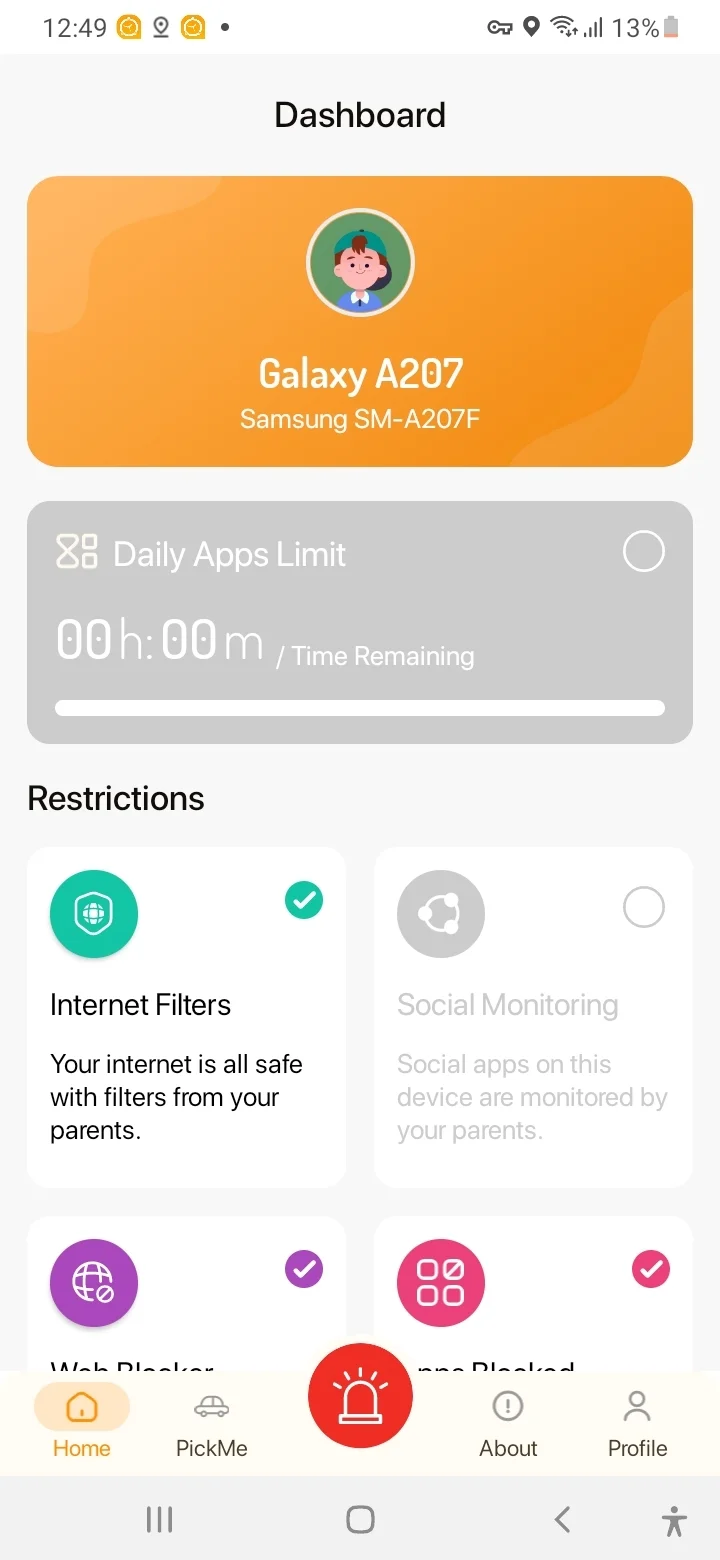
Congratulazioni! FamilyTime Jr. Elite è stato attivato con successo sul dispositivo del tuo bambino.

Hai bisogno di un consiglio?
Non sei sicuro di qualcosa o vuoi scambiare due parole con uno dei nostri esperti? Nessun problema, il nostro gli esperti genitoriali sono qui per te 24 ore su 24, 7 giorni su 7! Fai clic sul pulsante in basso e parla direttamente con il nostro esperto via!