Androidで FamilyTime Jr. Elite をインストール / アクティベートする方法

保護者向け:Android端末に FamilyTime Jr. Elite アプリをインストールする手順ガイド

Androidデバイス向けインストールガイドへようこそ。このガイドでは、お子様のAndroidスマートフォンに FamilyTime Jr. Elite アプリをインストールし、FamilyTimeアカウントと連携(ペアリング)する方法を説明します。

まだFamilyTimeアカウントを作成していない場合は、下のボタンから簡単に登録できます。

開始前に必要なもの

すべての準備が整っていることを確認してください。必要なものは以下の通りです:

  • Android OS 11.0以上のデバイスであること。バージョン確認はこちらの リンク から確認できます。
  • インターネット接続が必要です。
  • お子様のデバイスに物理的にアクセスできる必要があります。
  • FamilyTimeアカウントが必要です。未登録の場合は 登録 してください。
1

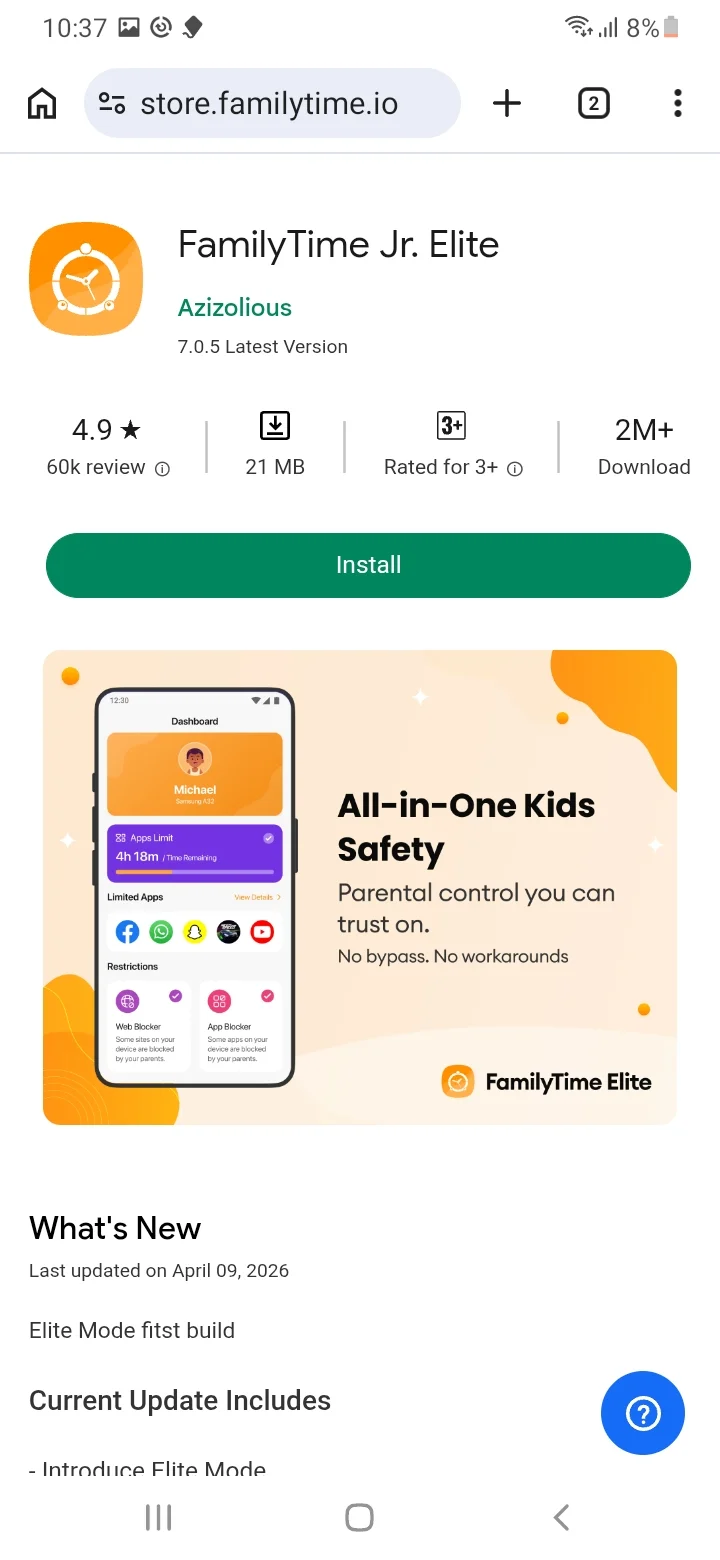
https://store.familytime.io/ を開き、「インストール」 ボタンをタップします。
インストール手順
2

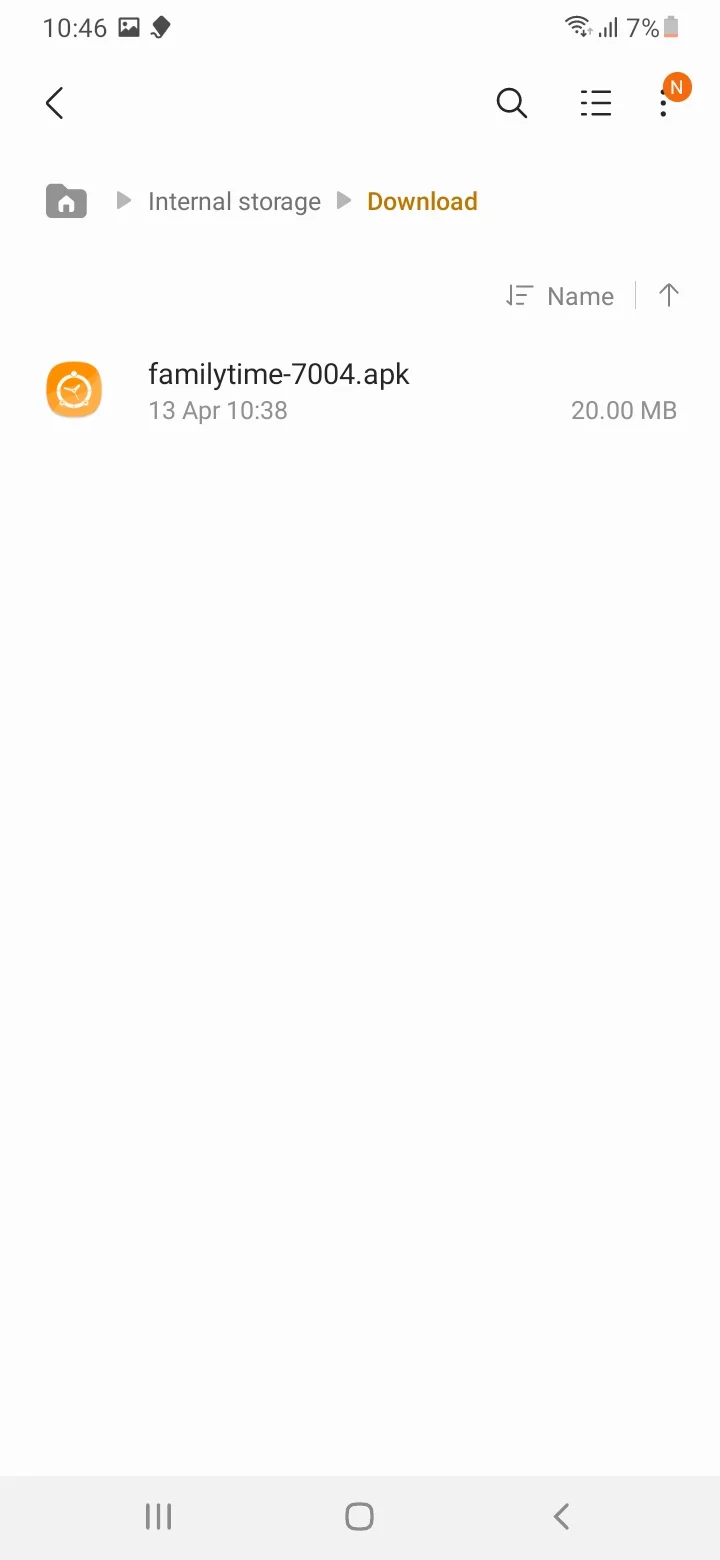
FamilyTime Jr. Elite アプリは内部ストレージにダウンロードされます。
インストール手順
3

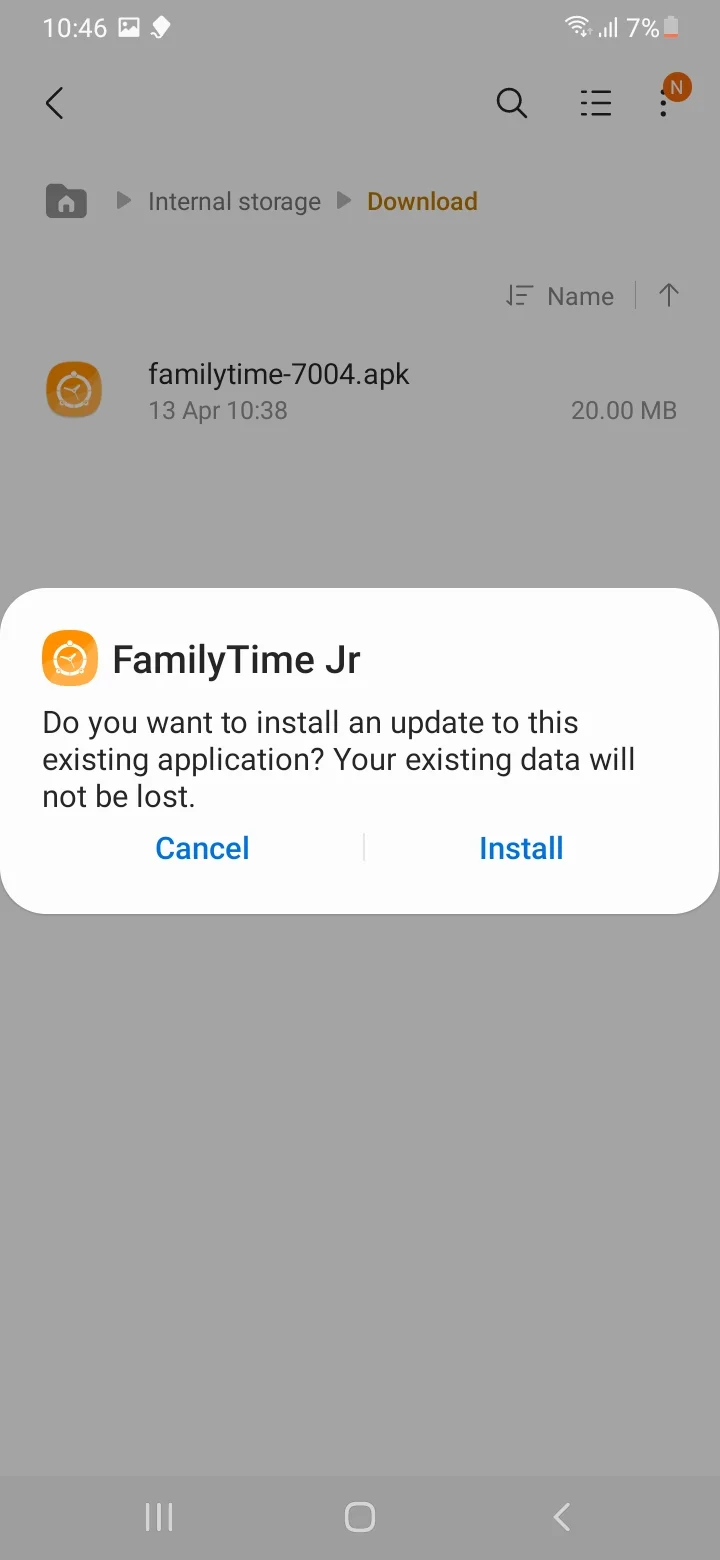
ダウンロードフォルダを開き、アプリをダブルタップしてインストールします。

インストール手順
4

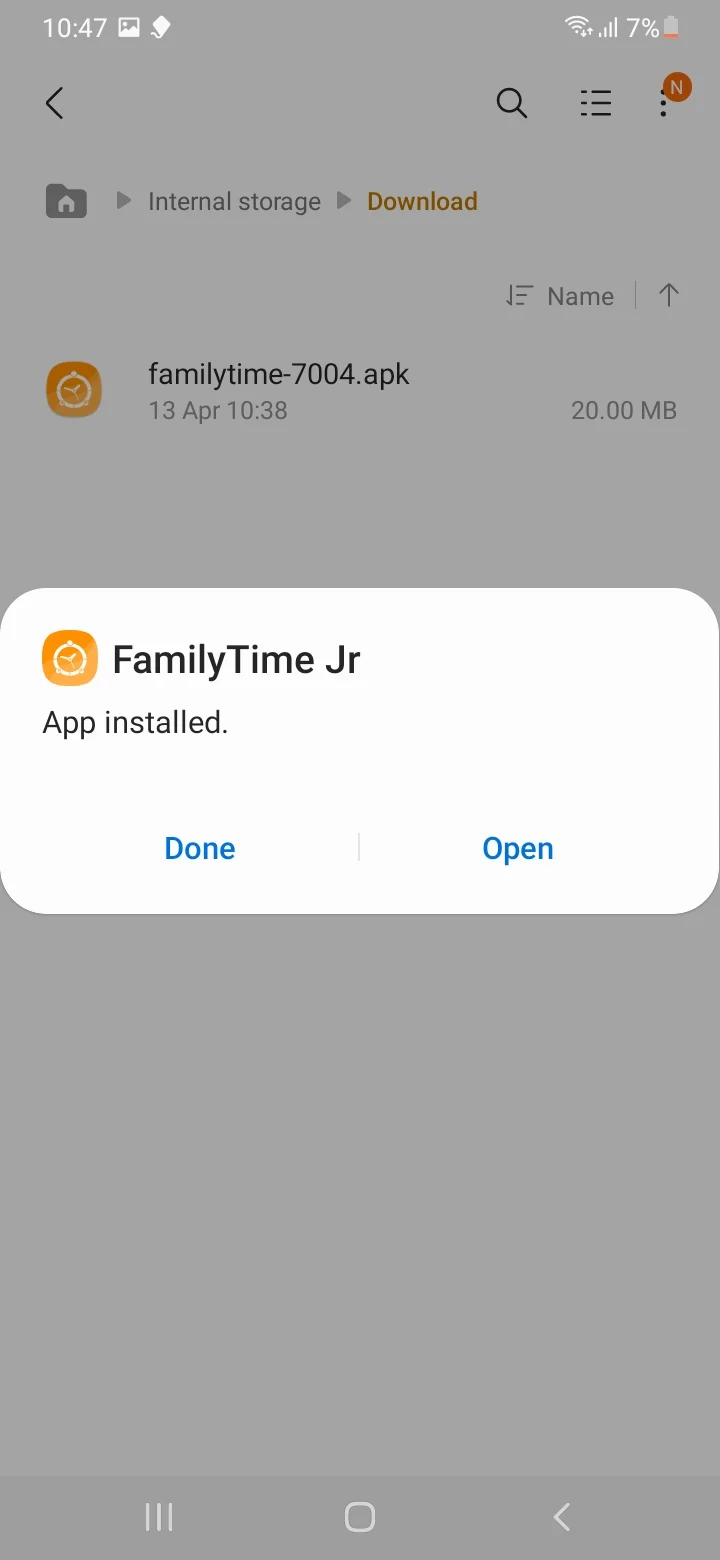
インストール完了後、「開く」 をタップします。

インストール手順
5

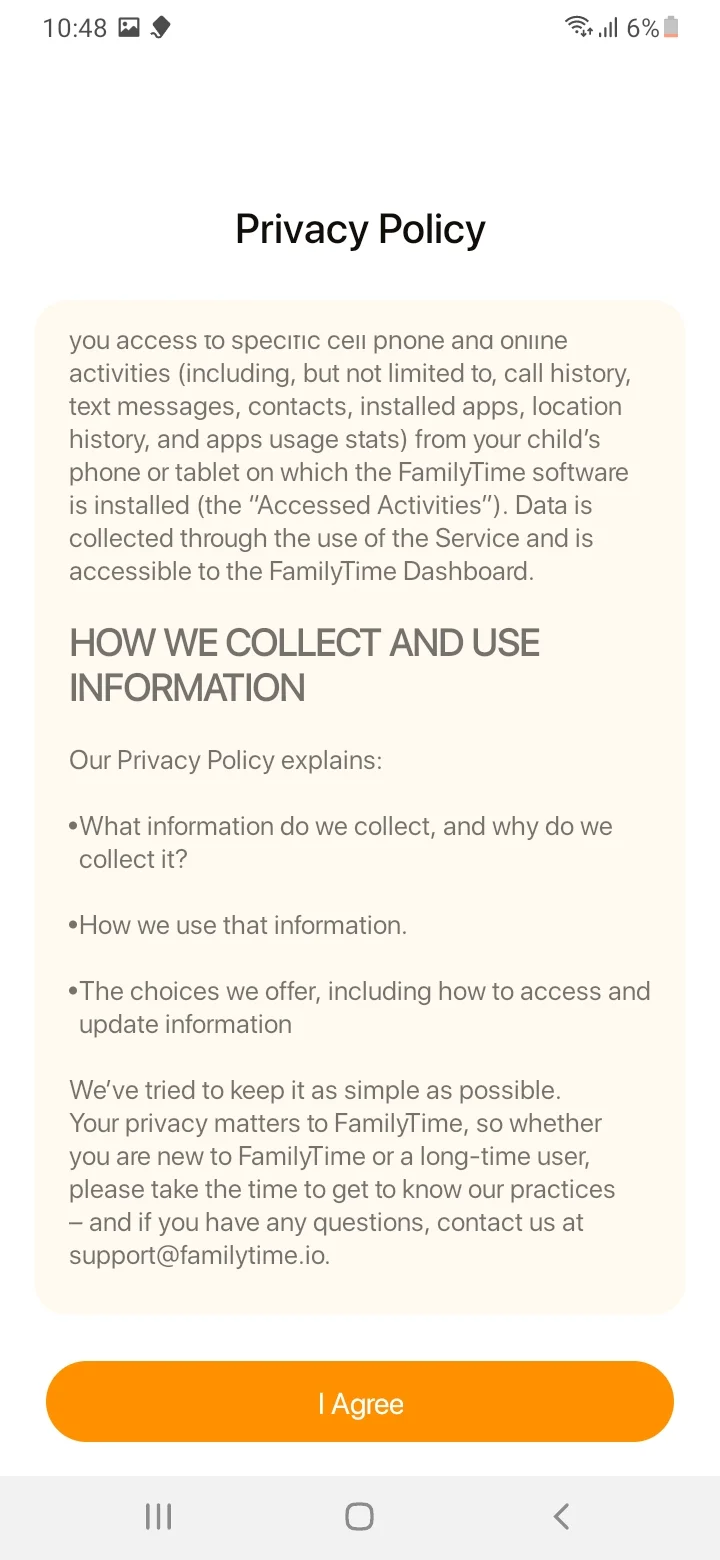
「同意する」 をタップしてプライバシーポリシーに同意します。

インストール手順
6

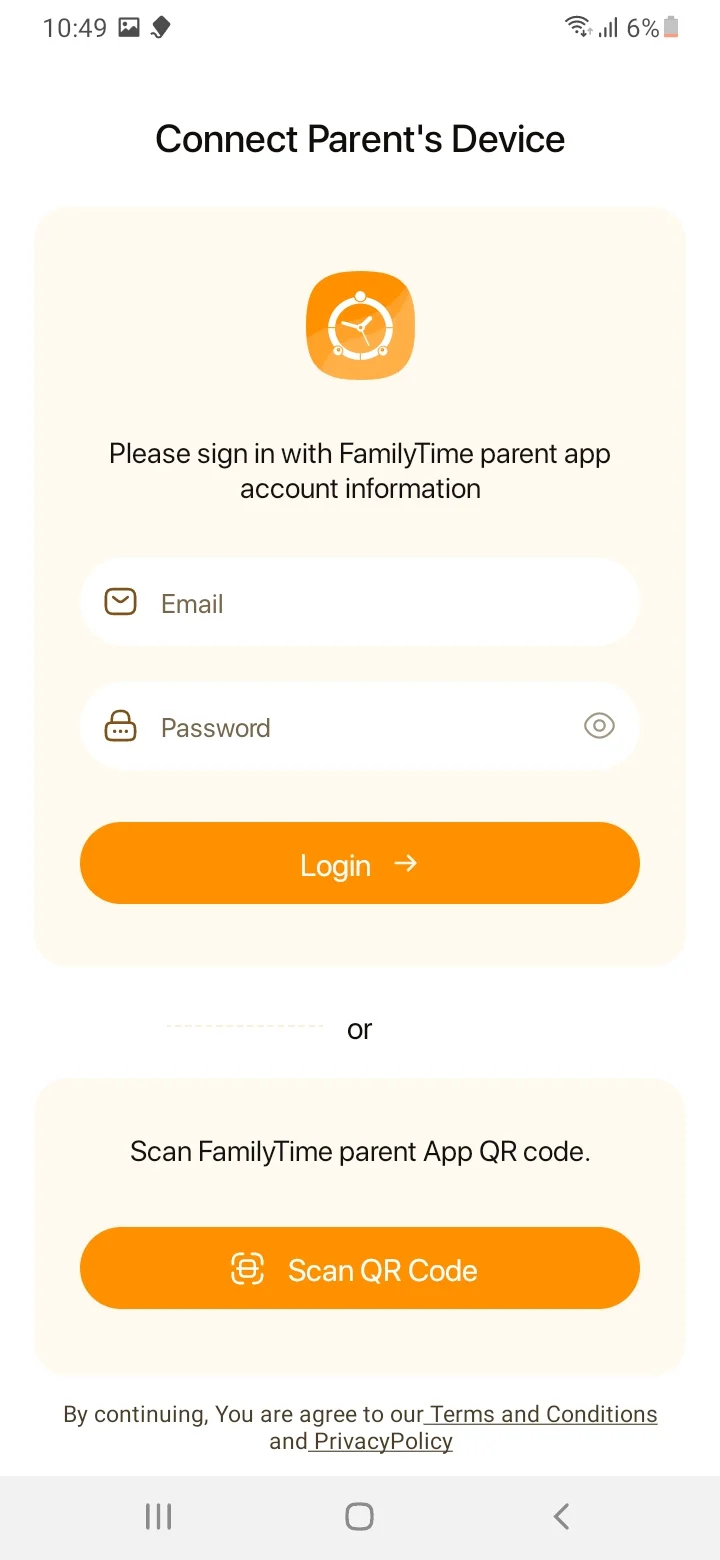
保護者のメールアドレスとパスワードを入力してデバイスをペアリングします。

インストール手順
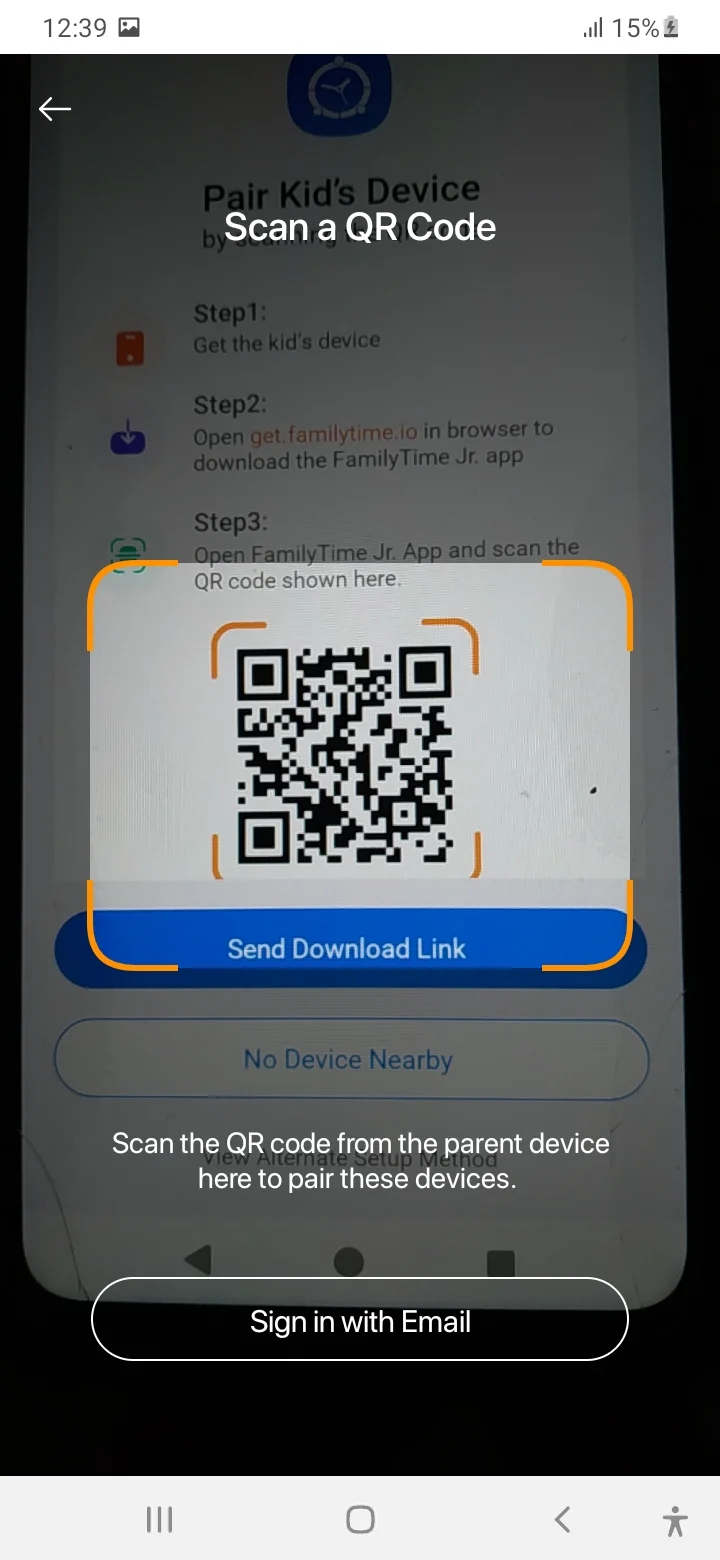
7

QRコードをスキャンしてデバイスをペアリングすることもできます。

インストール手順
8

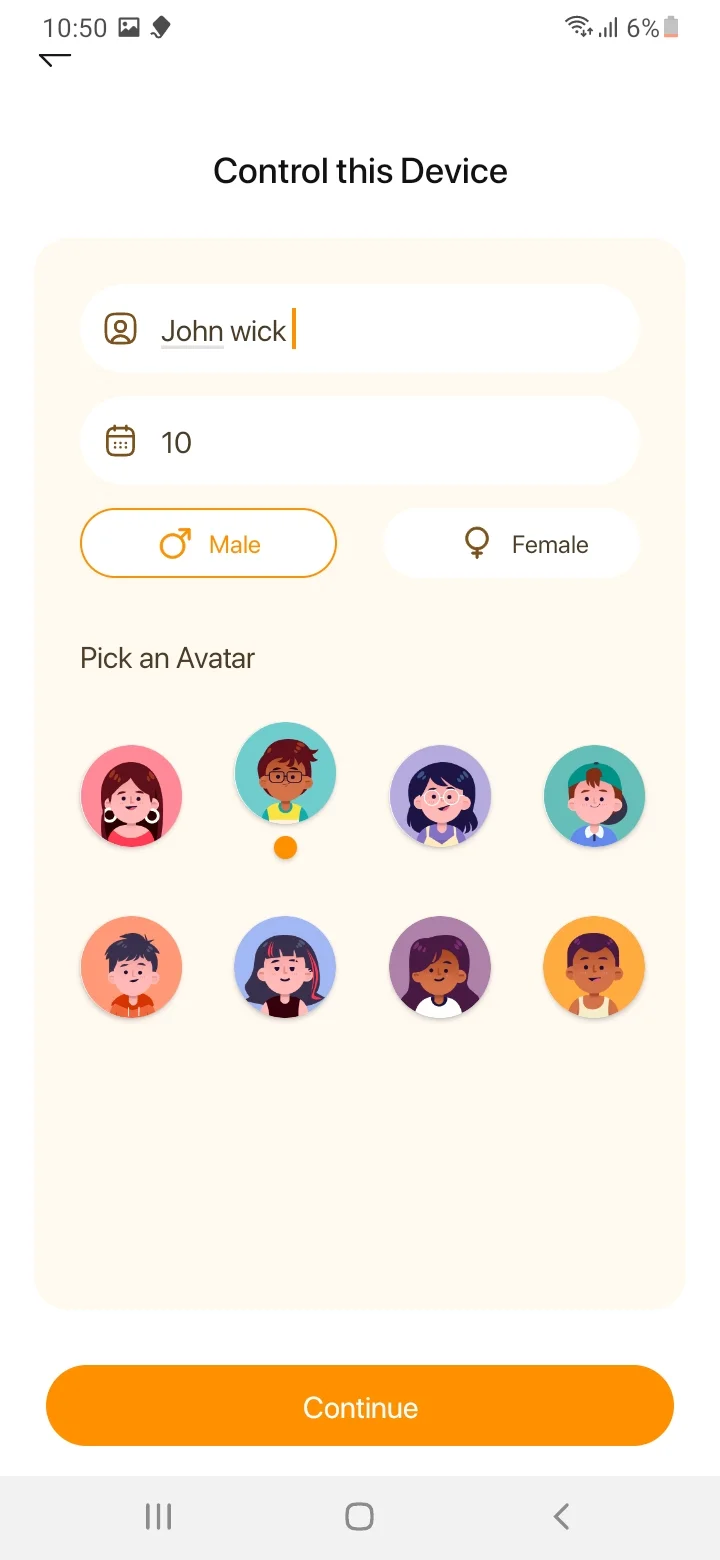
「子どもの名前・年齢」、性別、アバターを選択し、 「続行」 をタップします。
インストール手順
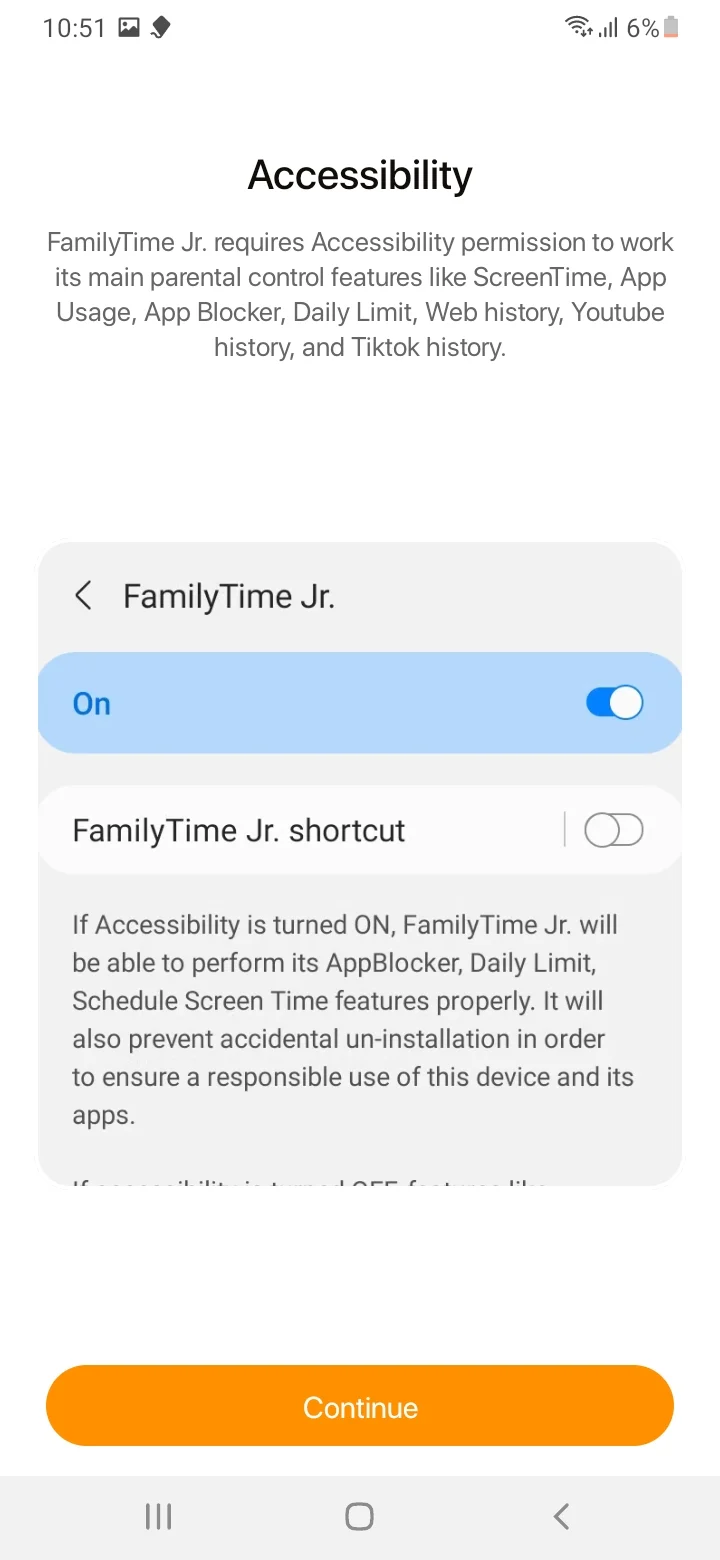
9

アクセシビリティ権限で 「続行」 をタップします。

インストール手順
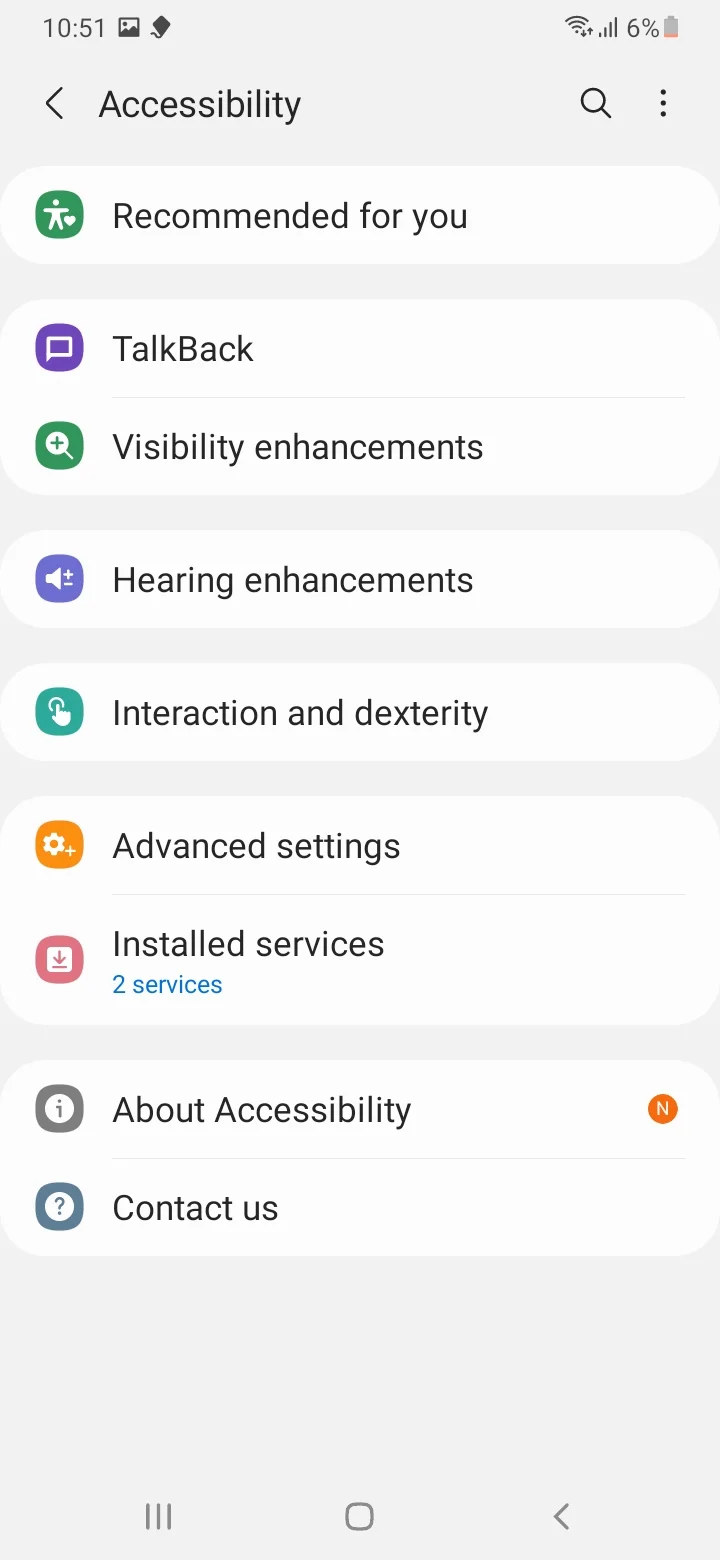
10

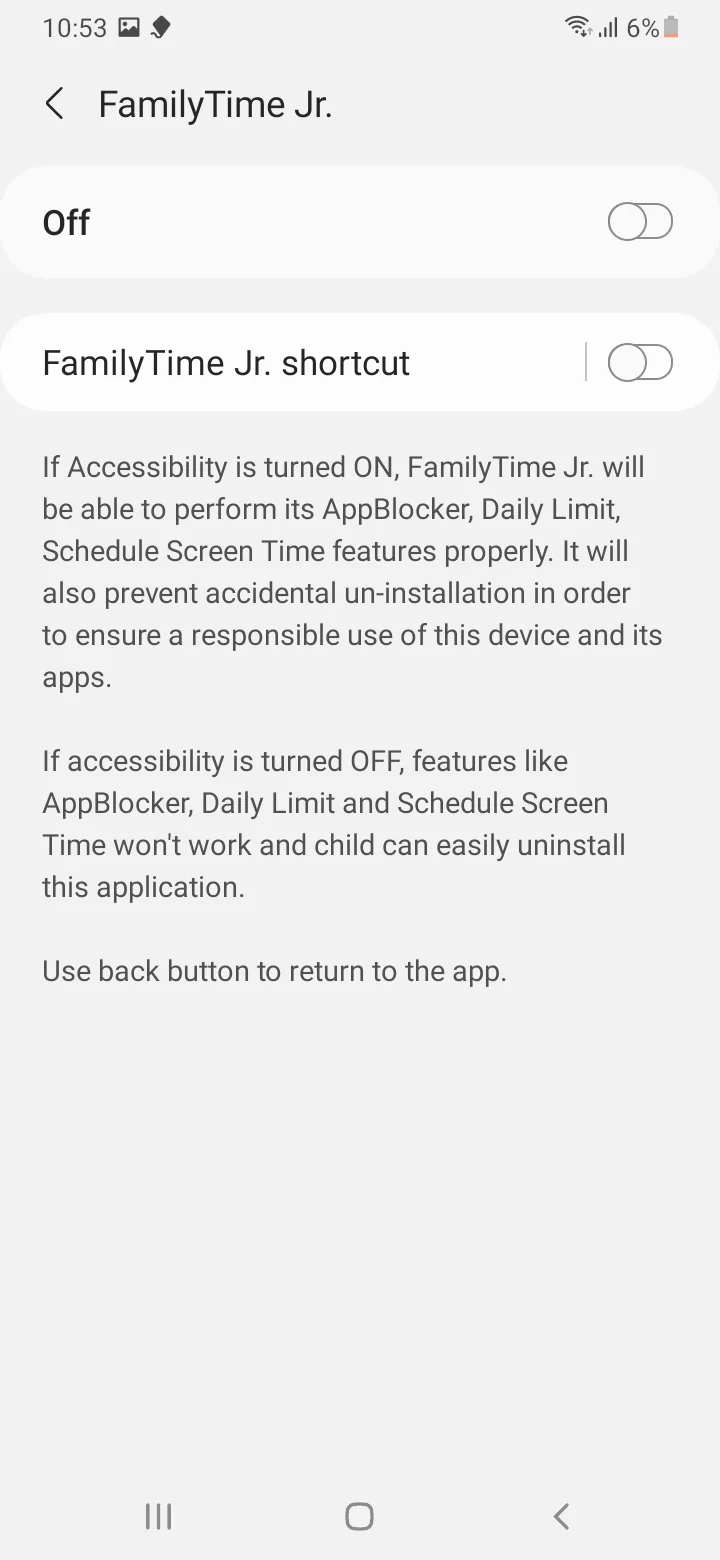
「インストール済みサービス」 をタップします。

インストール手順
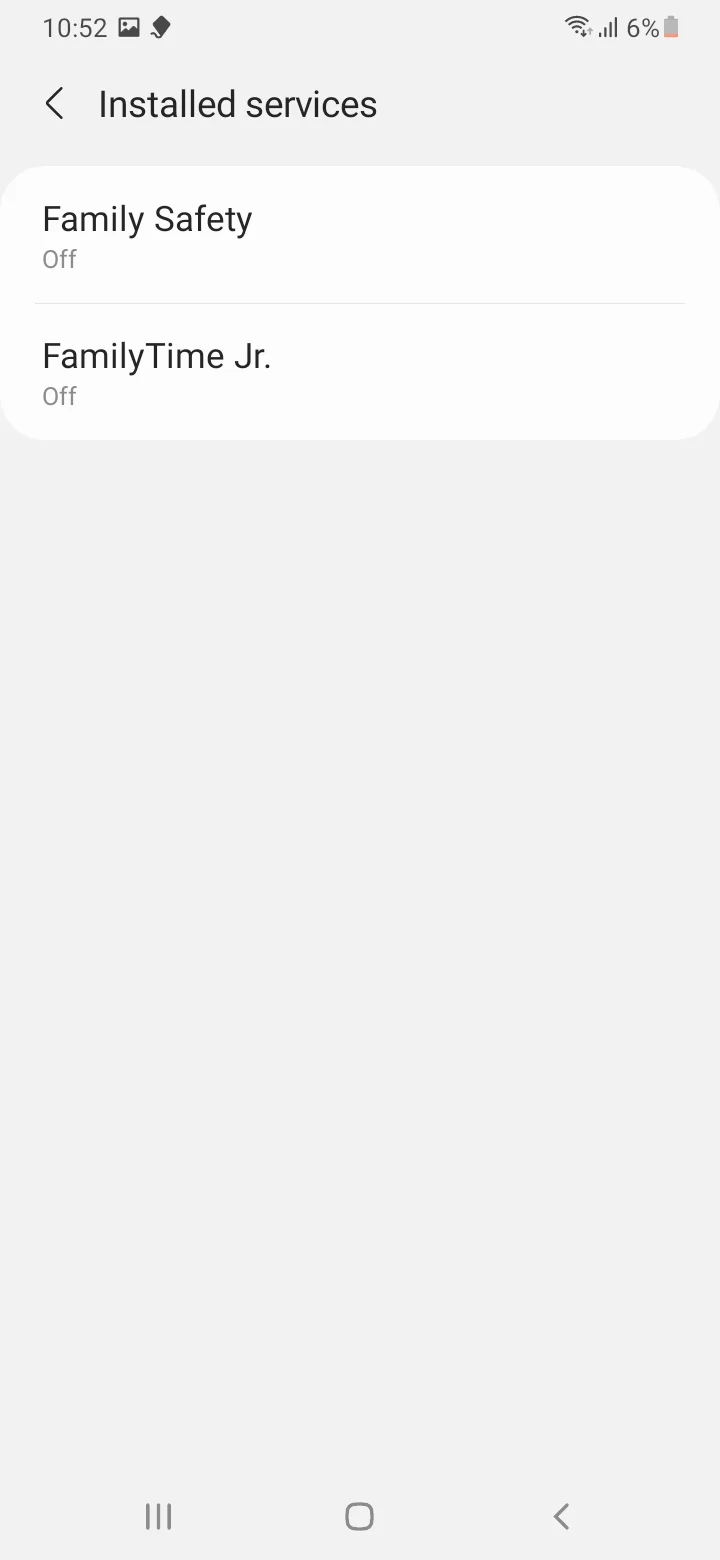
11

「FamilyTime Jr.」 をタップします。

インストール手順
12

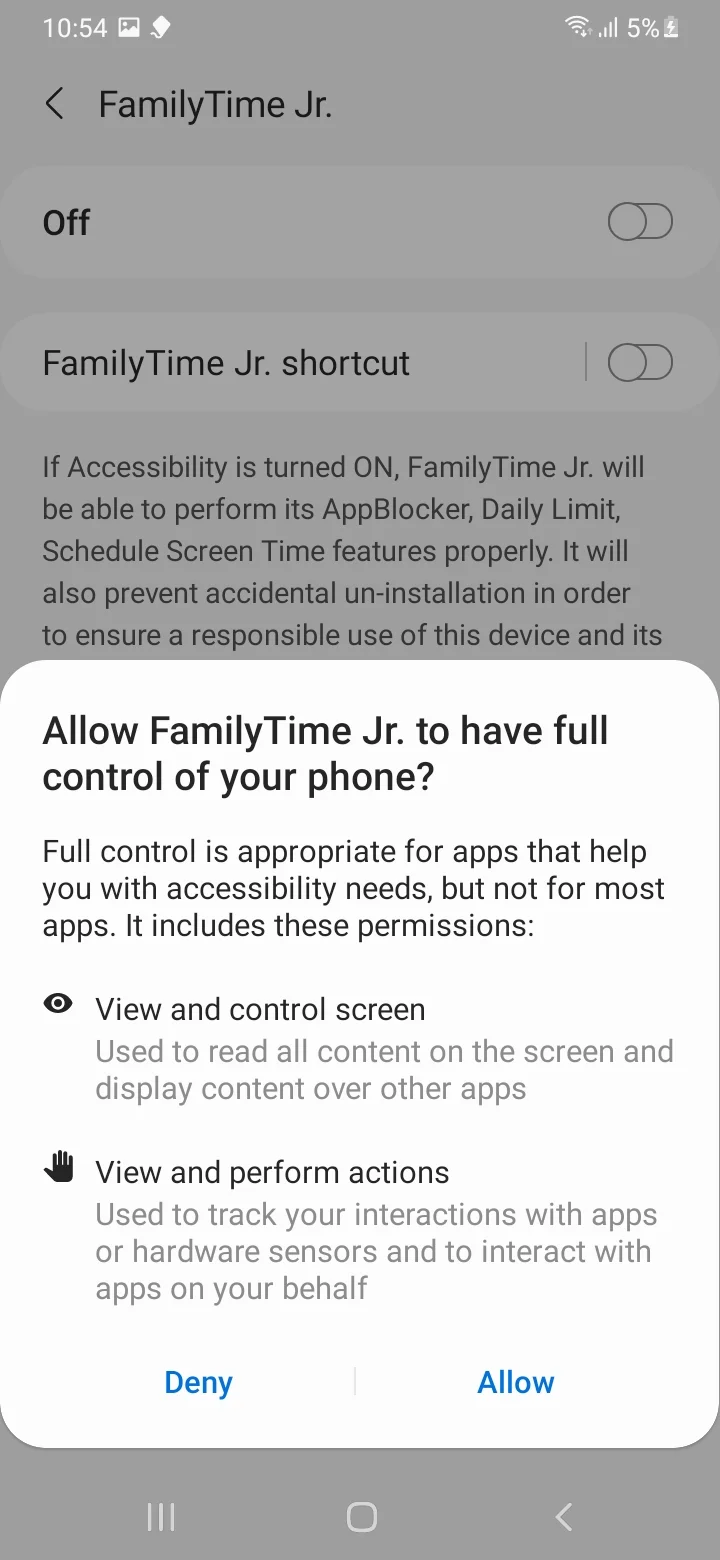
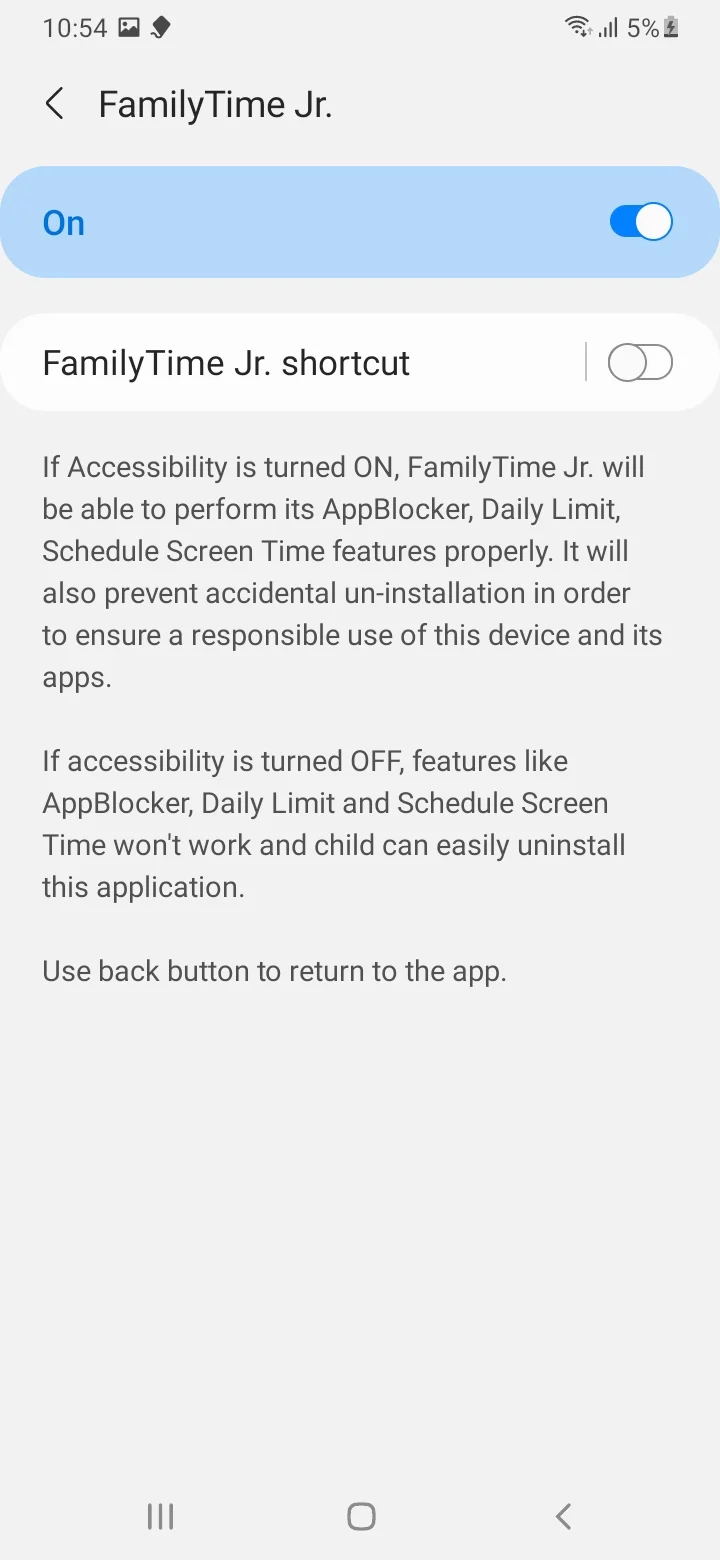
トグルを 「オン」 にします。

インストール手順
13

「許可」 をタップします。

インストール手順
14

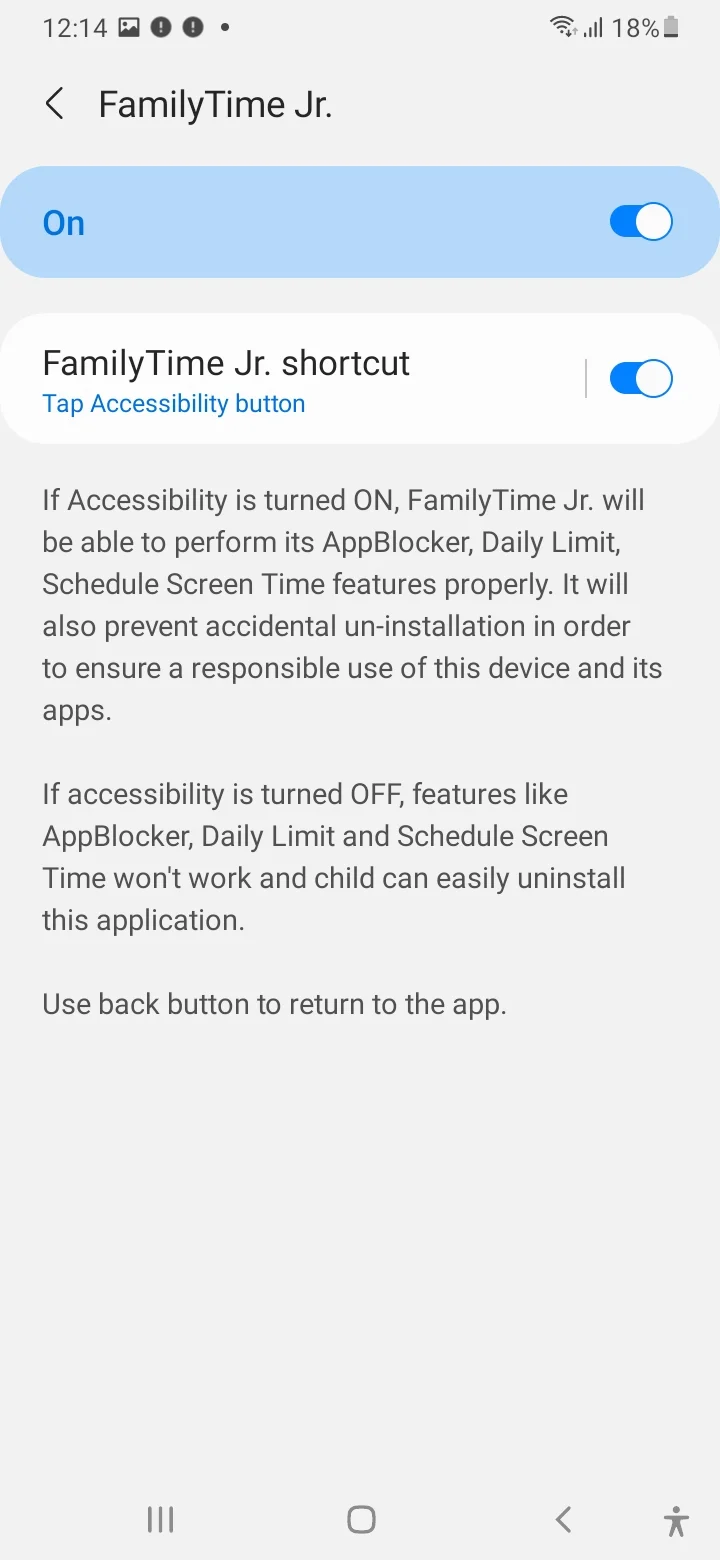
「FamilyTime Jr. ショートカット」 をオンにし、 「許可」 をタップします。
インストール手順
15

アクセシビリティ権限が有効になりました。

インストール手順
16

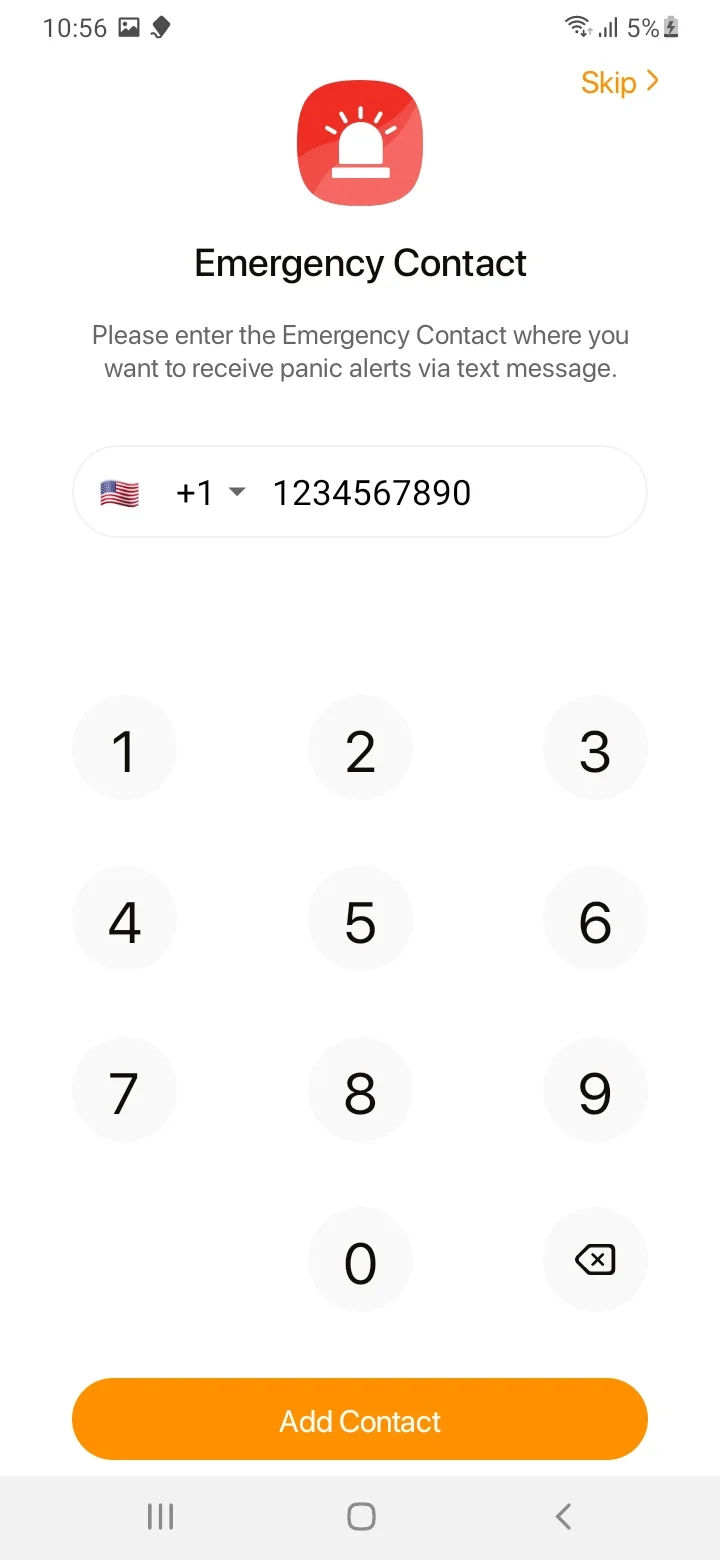
緊急連絡先を追加し 「連絡先を追加」 をタップします(スキップ可能)。

インストール手順
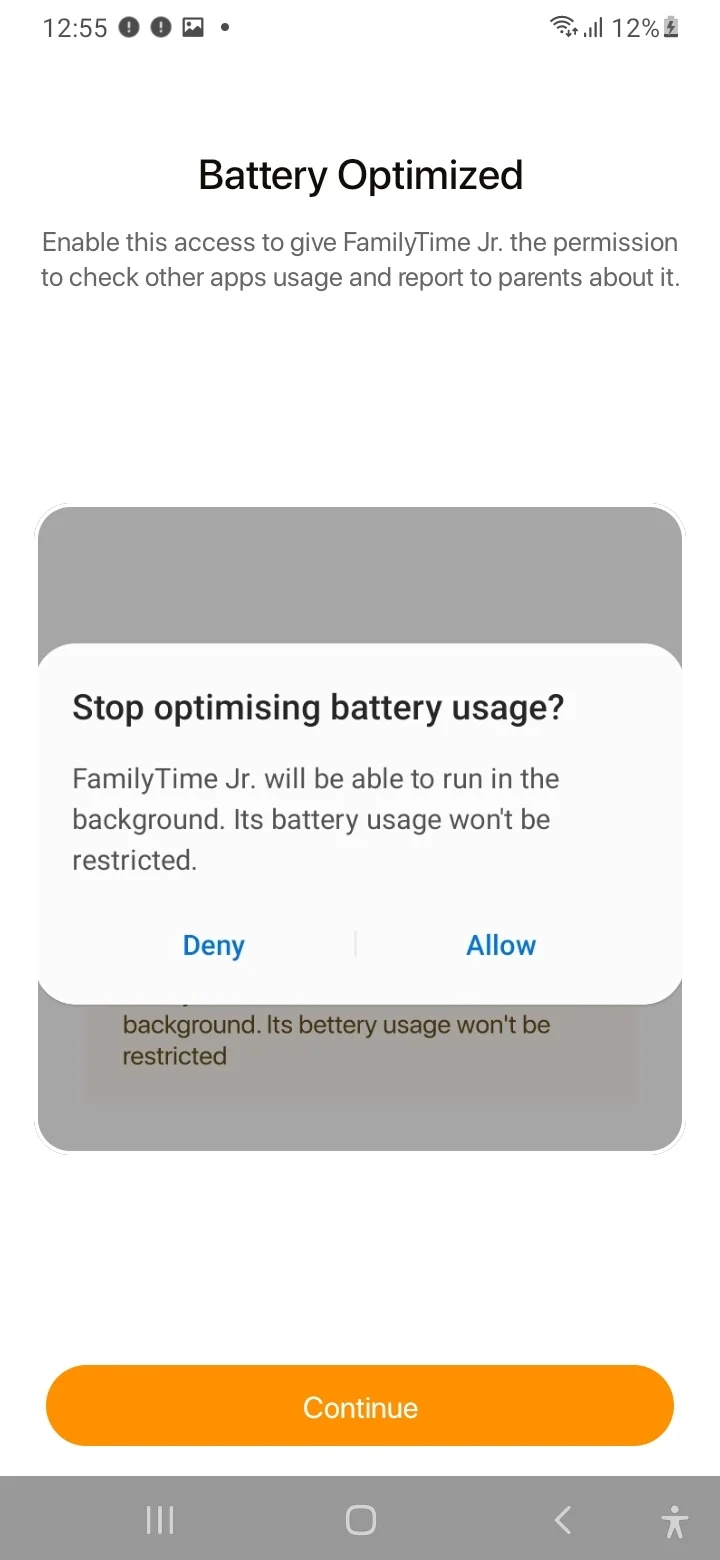
17

「続行」 をタップしてバッテリー最適化へ進みます。

インストール手順
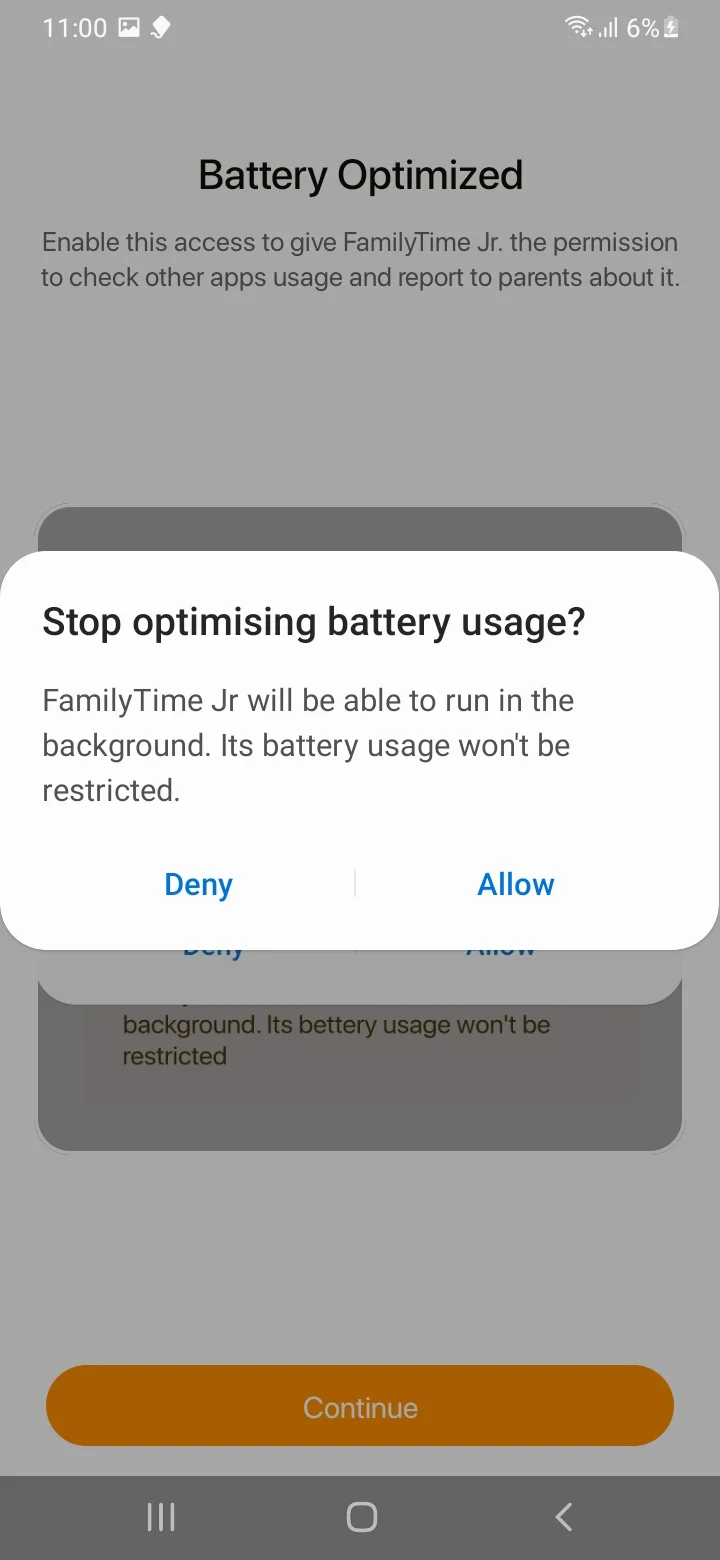
18

「許可」 をタップしてバッテリー制限を解除します。

インストール手順
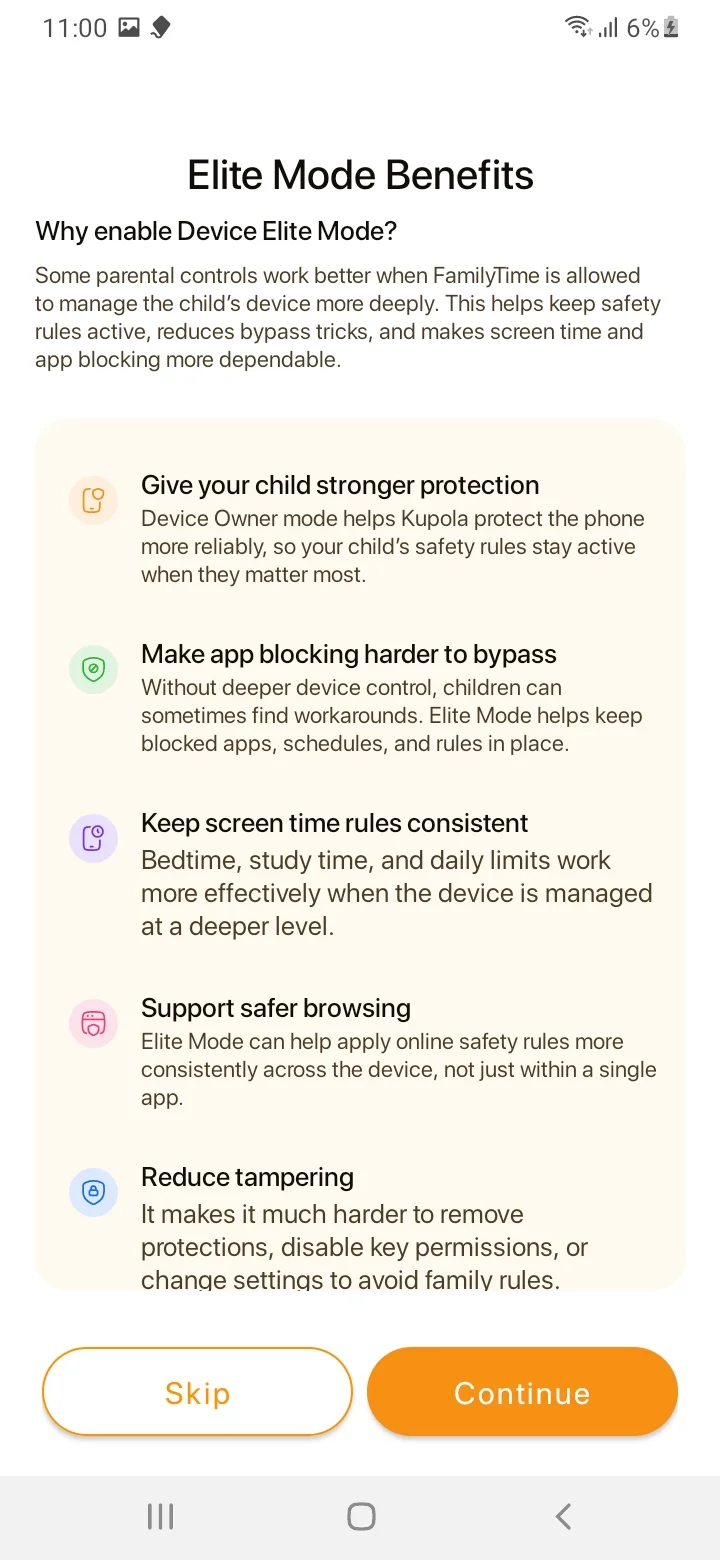
19

Eliteモードの説明を確認し、 「続行」 をタップします。

インストール手順
20

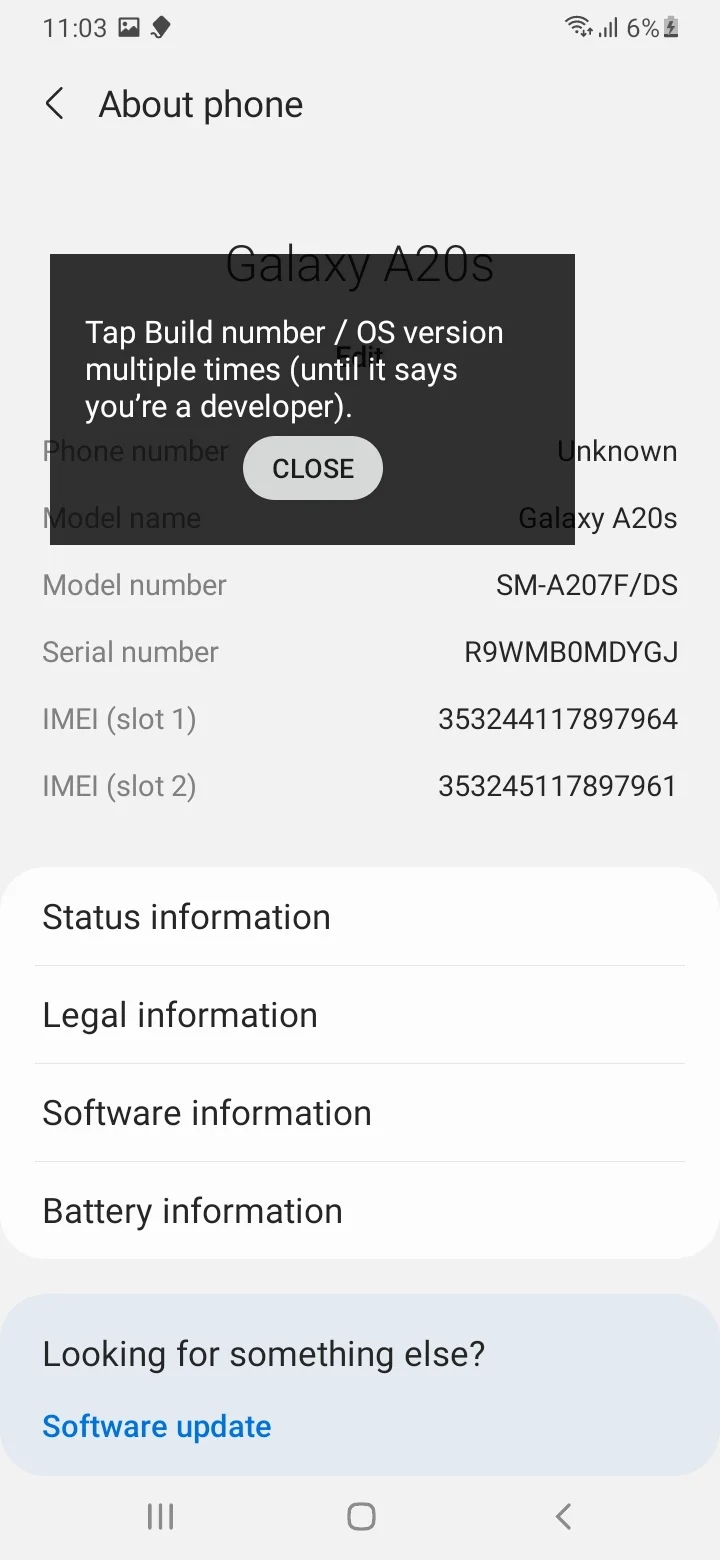
「続行」 をタップして開発者モードを有効化します。

インストール手順
21

「ソフトウェア情報」 をタップします。

インストール手順
22

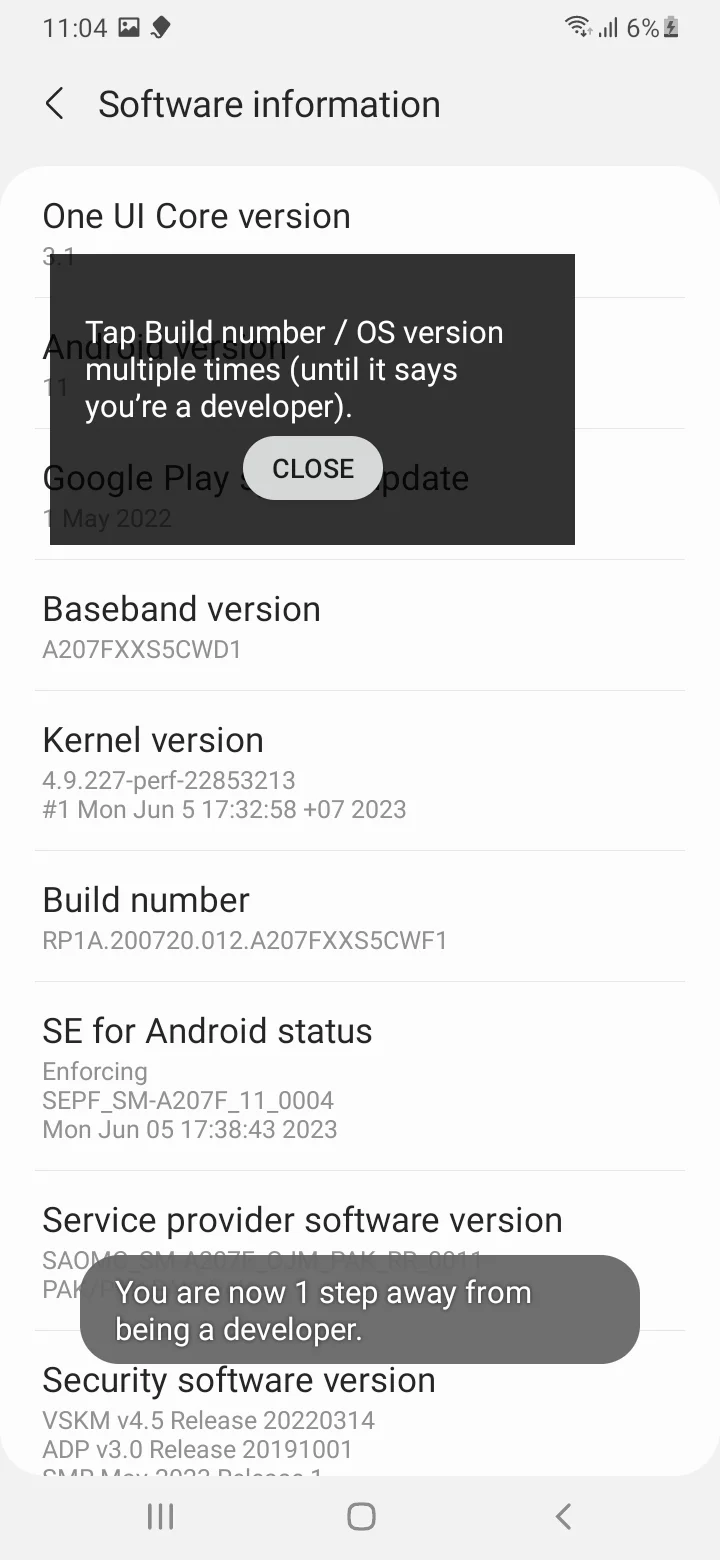
「ビルド番号」 を複数回タップします。

インストール手順
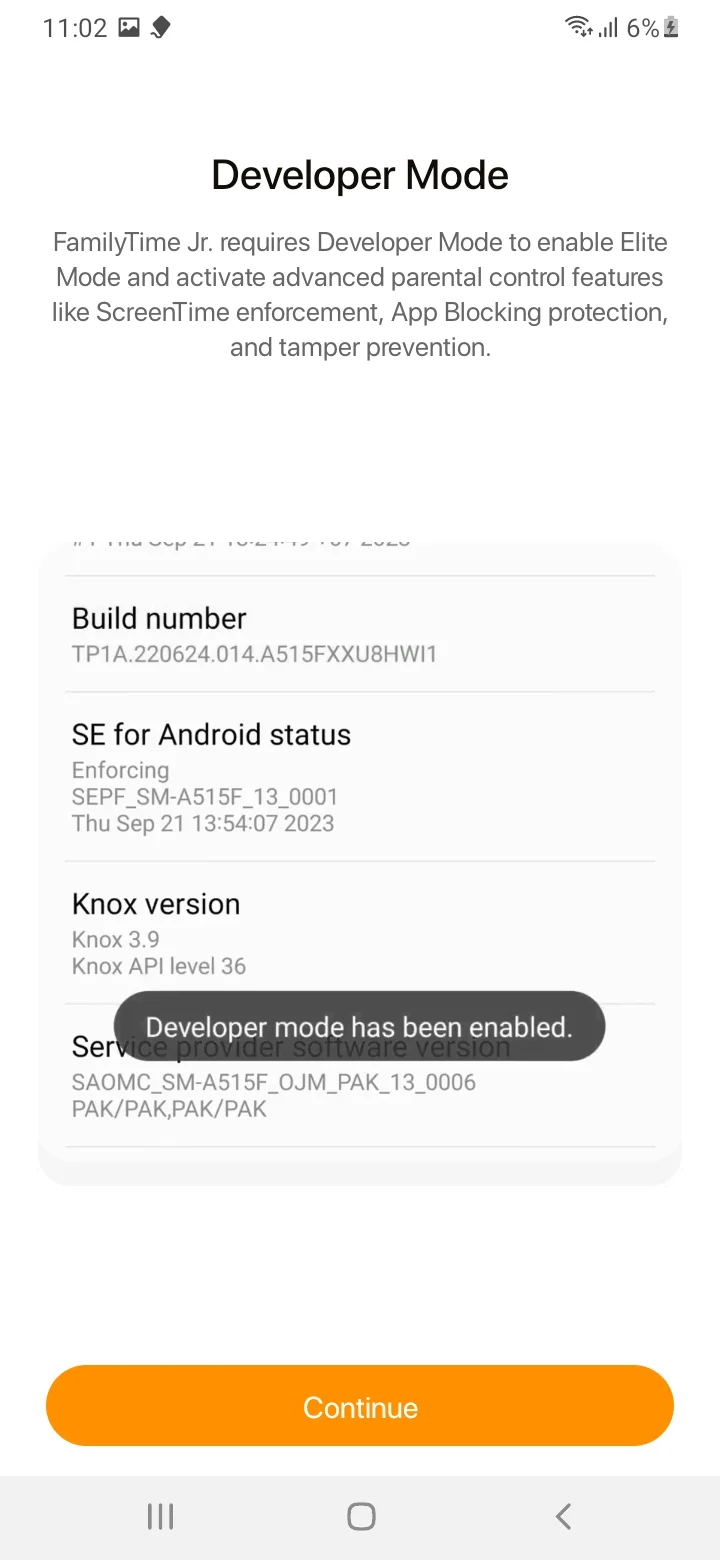
23

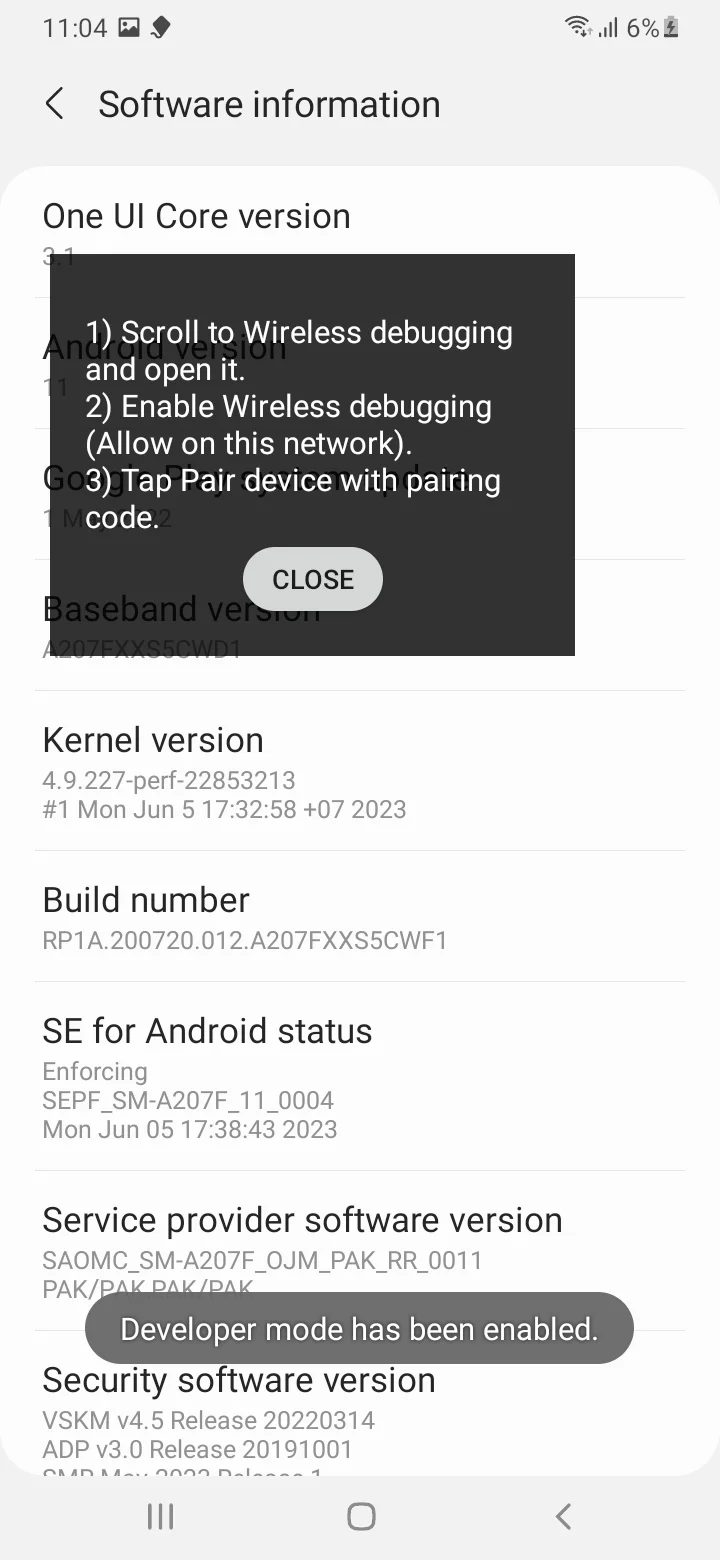
開発者モードが有効になりました。

インストール手順
24

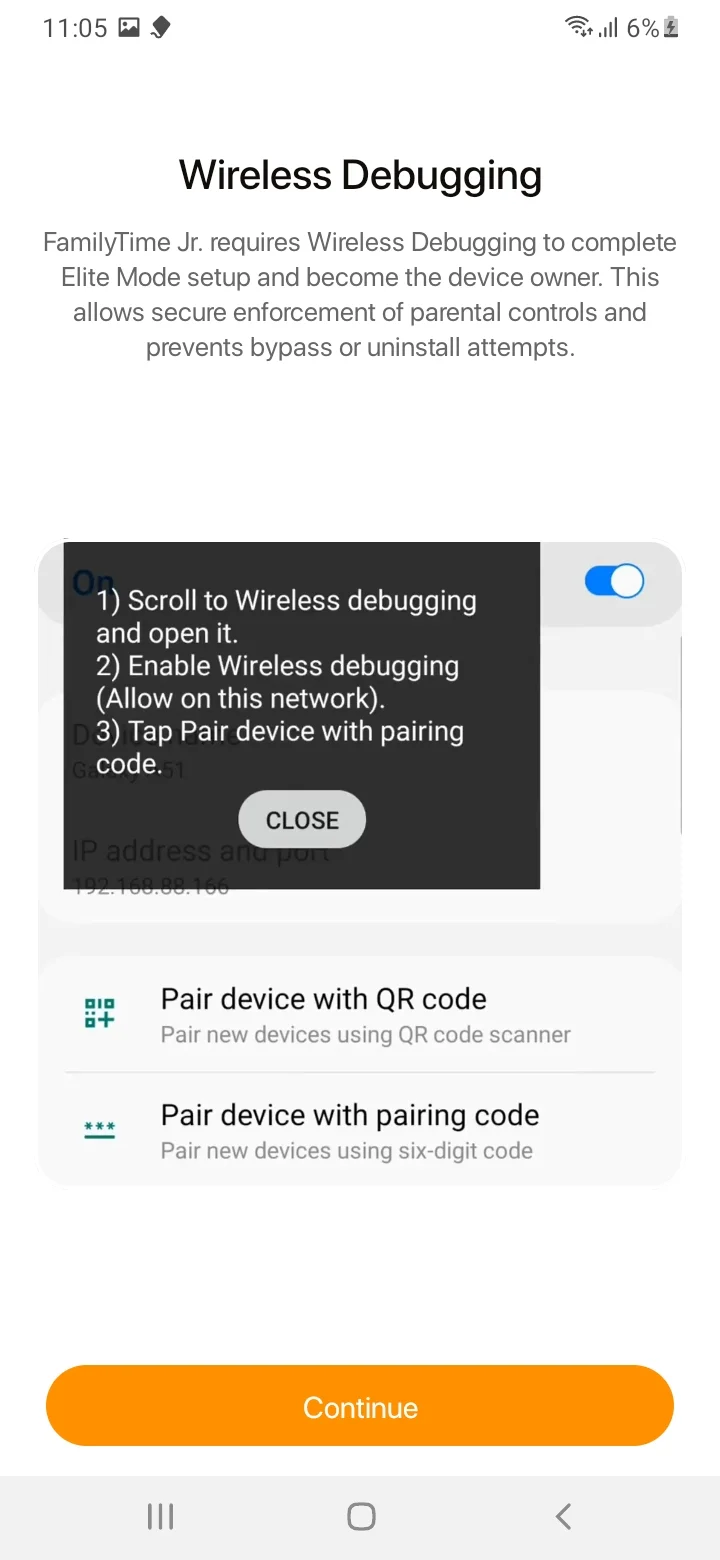
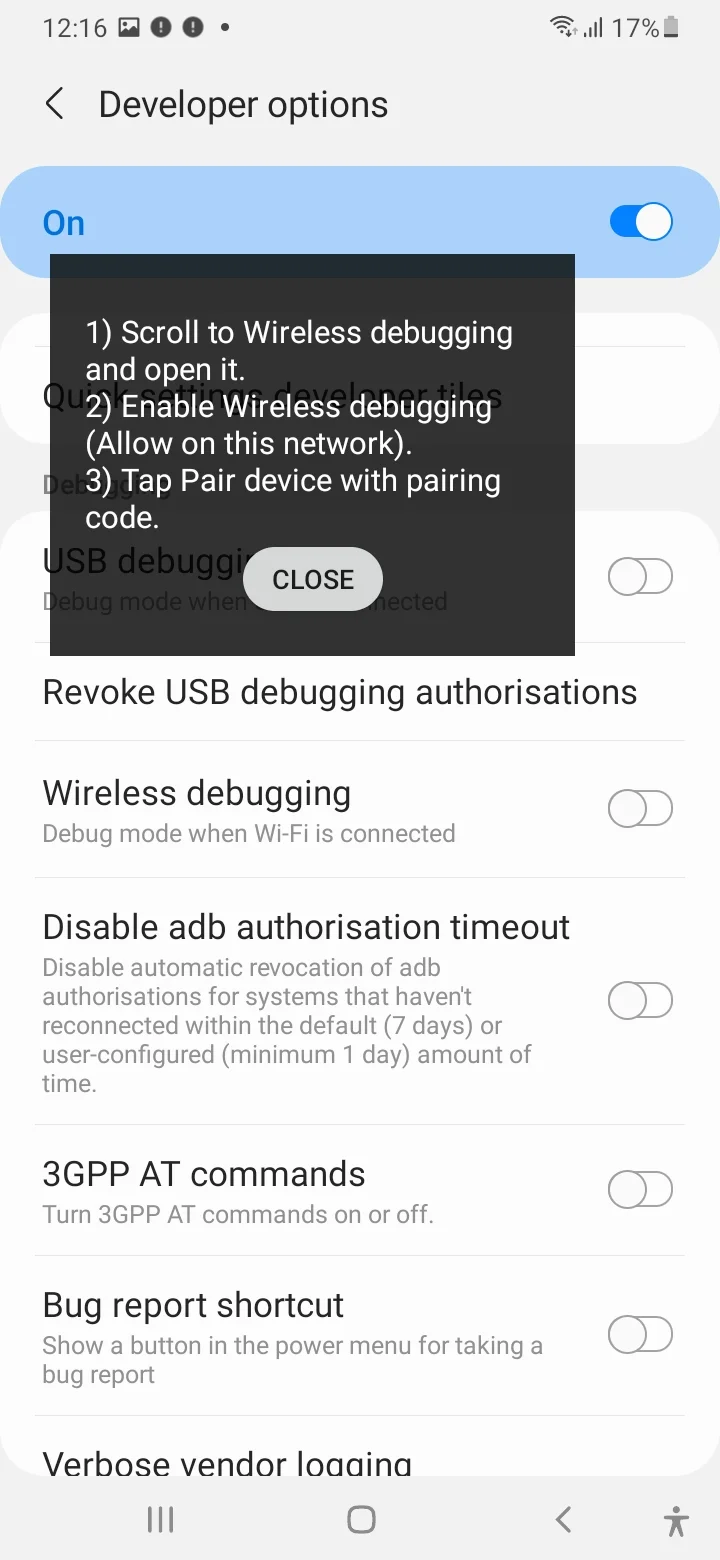
「続行」 をタップしてワイヤレスデバッグを有効化します。

インストール手順
25

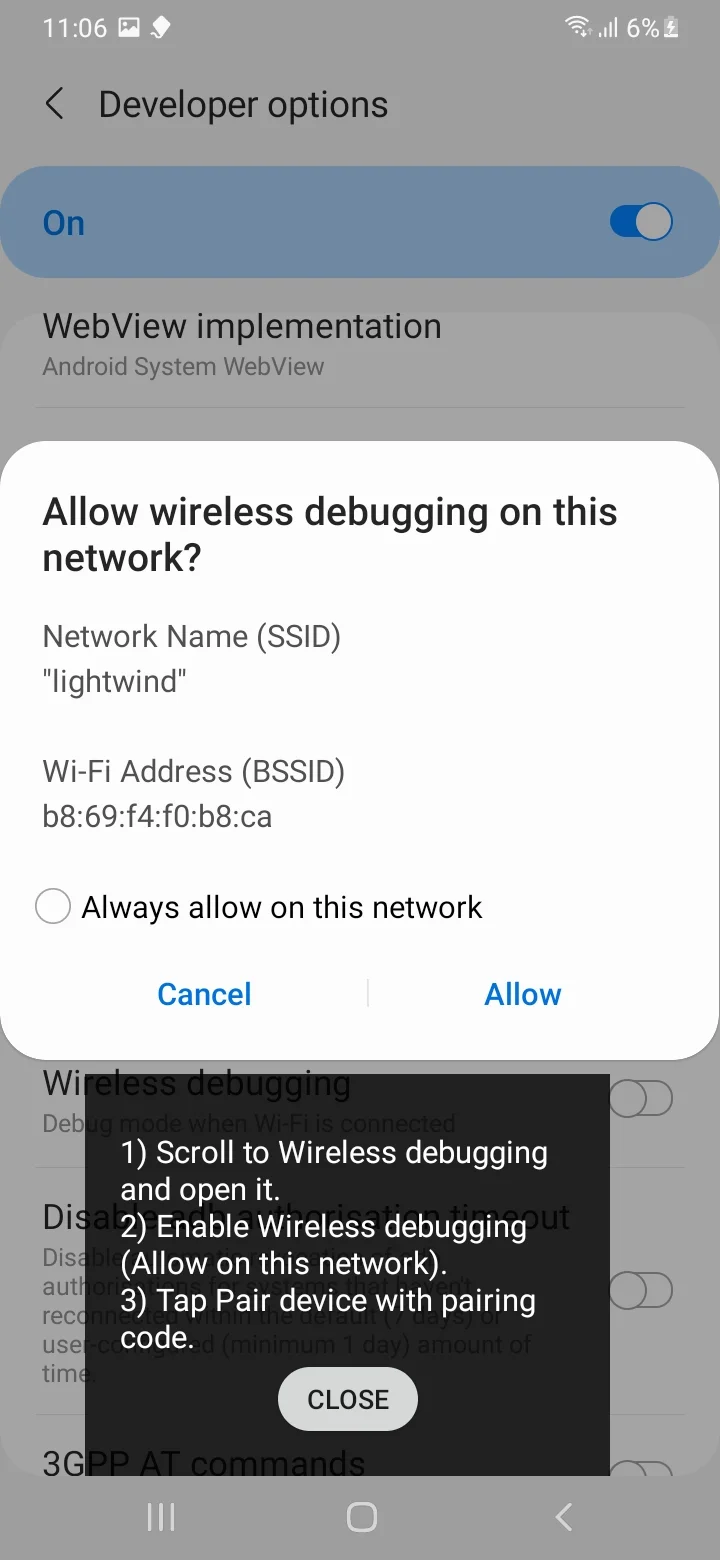
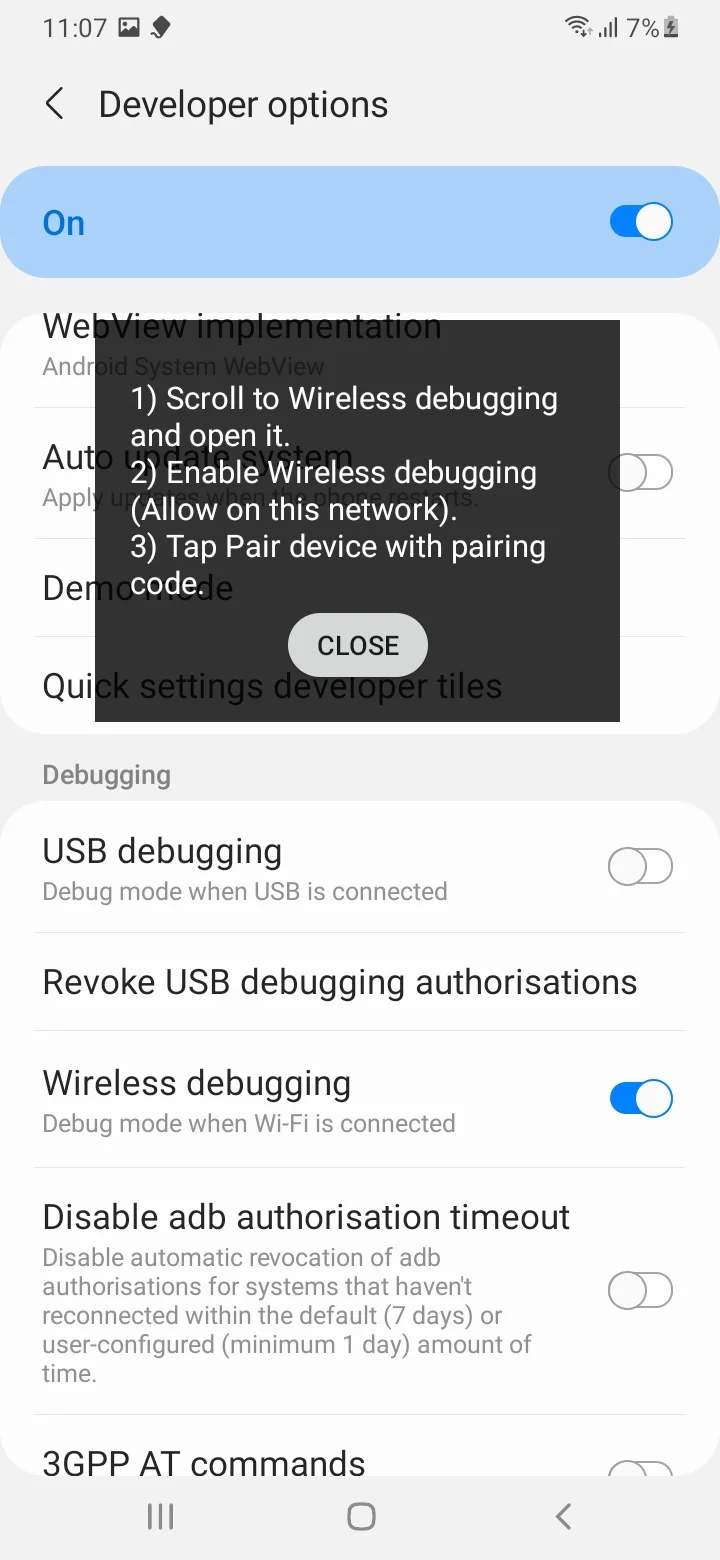
ワイヤレスデバッグを 「オンにする」 にします。

インストール手順
26

「許可」 をタップします。

インストール手順
27

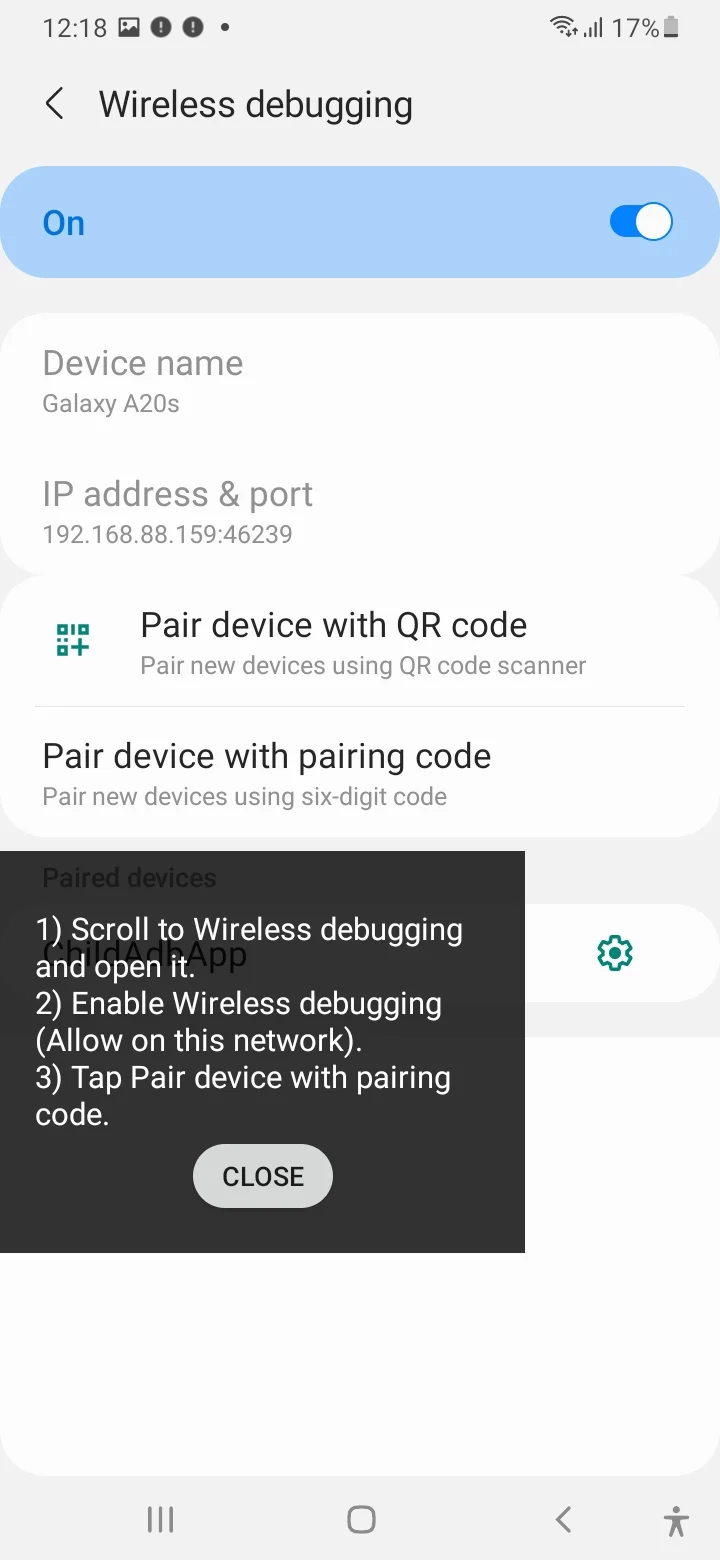
「ワイヤレスデバッグ」 をタップします。

インストール手順
28

「ペアリングコードでデバイスをペアリング」 をタップします。

インストール手順
29

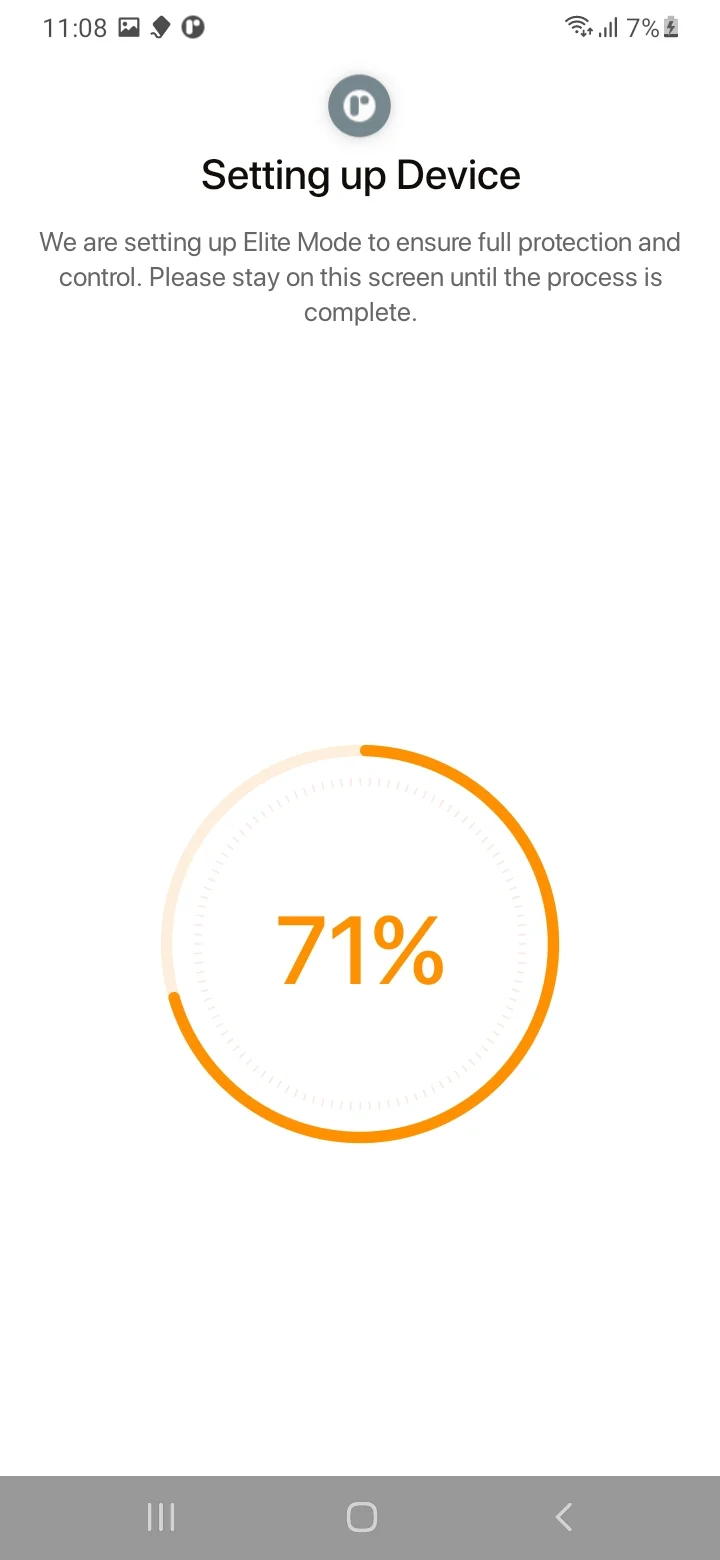
設定には少し時間がかかります。しばらくお待ちください。

インストール手順
30

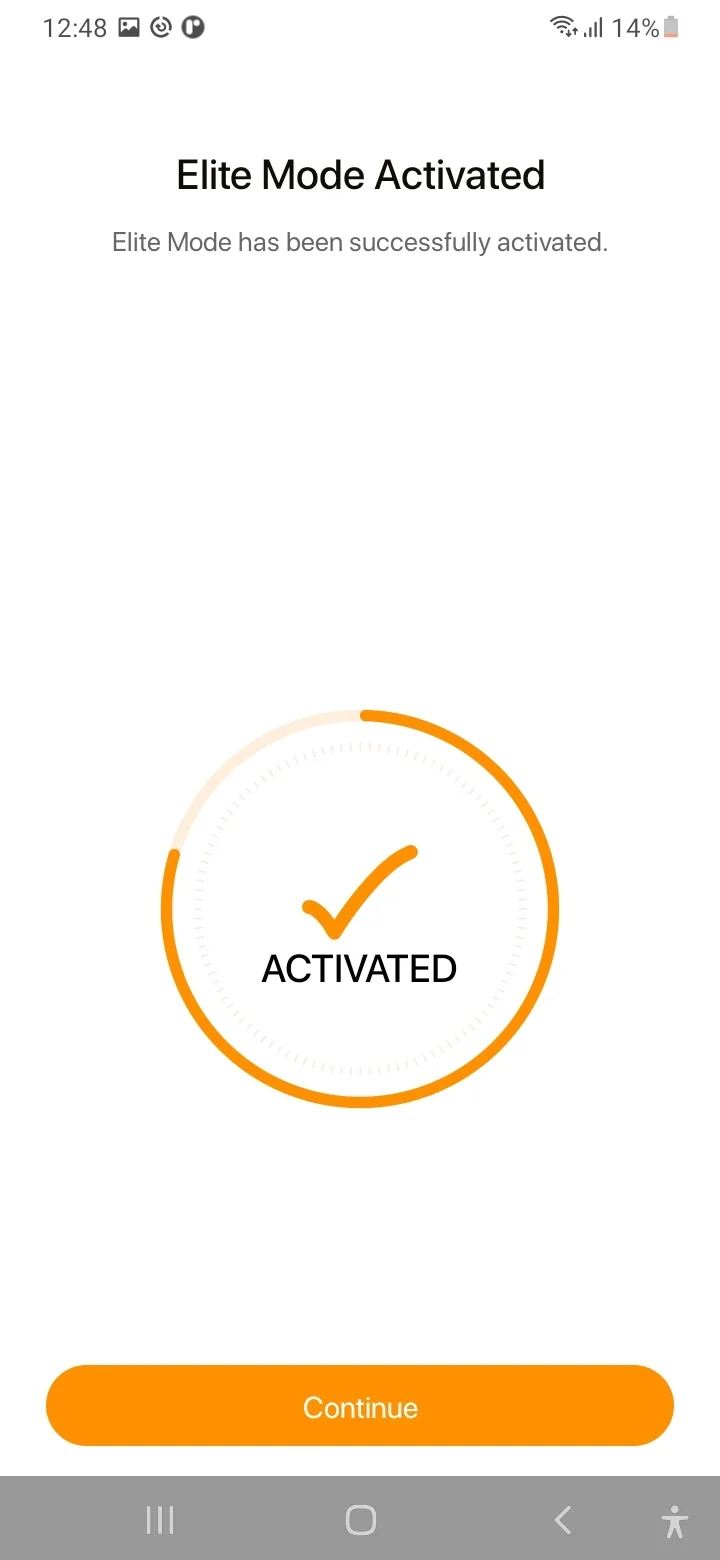
Eliteモードが有効になりました。

インストール手順
31

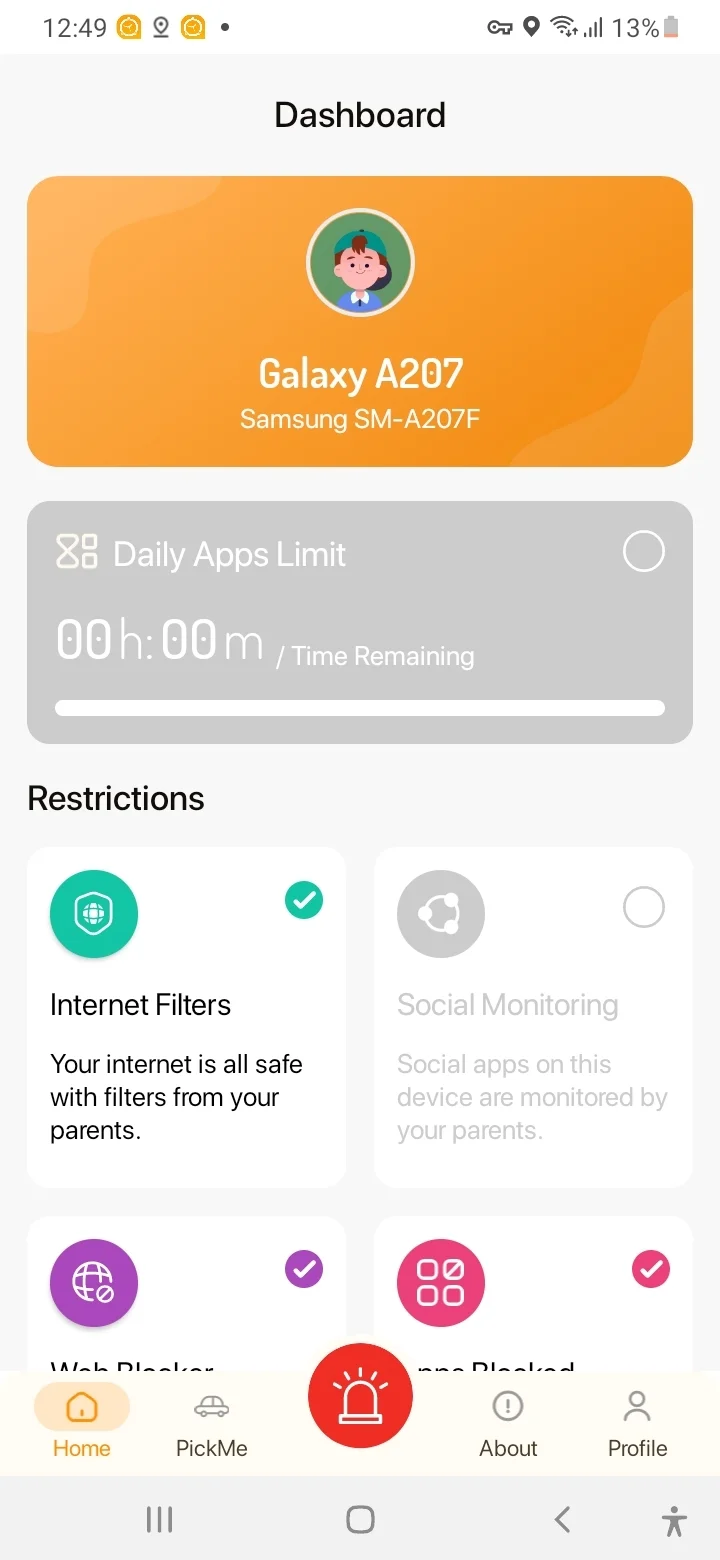
おめでとうございます!FamilyTime Jr. Elite が正常にアクティベートされました。
インストール手順
Offer Image
フラッシュセール開催! 取得
45% 割引
FamilyTimeプレミアムで

アドバイスが必要ですか?

何か不明な点がある場合、または当社担当者と簡単にお話したい場合 専門家?心配はいりません。子育ての専門家が 24 時間年中無休で対応します。下のボタンをクリックして、すぐに専門家に相談してください。

専門家に相談する