

Éléments requis avant de commencer
Assurez-vous d’avoir tout ce dont vous avez besoin à portée de main ! Voici ce qu’il vous faut :
- Votre appareil Android doit fonctionner sous Android OS 11.0 ou supérieur. Vérifiez la version en cliquant sur ce lien.
- Votre appareil Android doit être connecté à Internet pendant toute la durée de l’installation.
- Vous devez avoir un accès physique à l’appareil de l’enfant pour installer FamilyTime Jr. Elite.
- Un compte FamilyTime actif est requis. Si vous n’en avez pas encore, veuillez vous inscrire maintenant.
Veuillez ouvrir https://store.familytime.io/ et appuyer sur le bouton "INSTALLER".
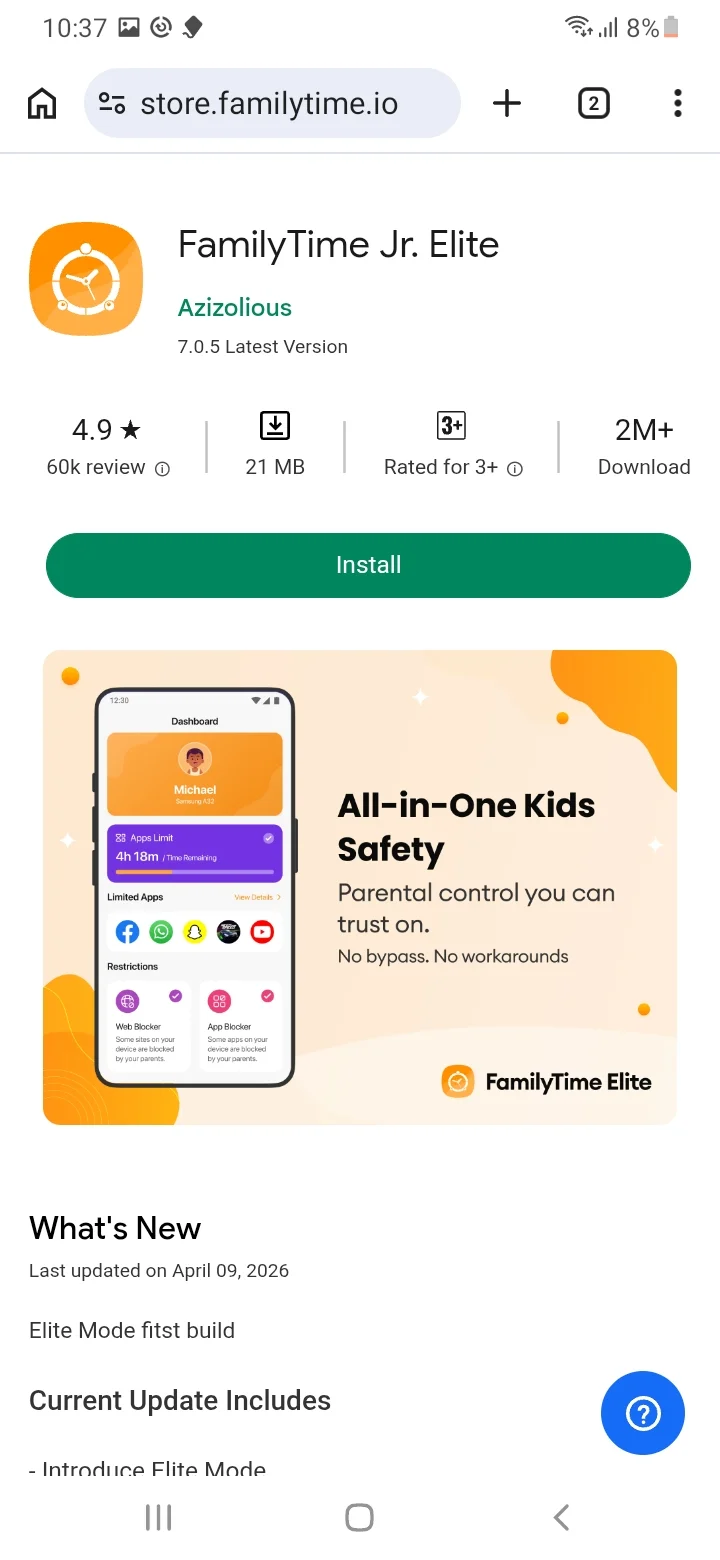
L’application FamilyTime Jr. Elite sera téléchargée dans le dossier de stockage interne.
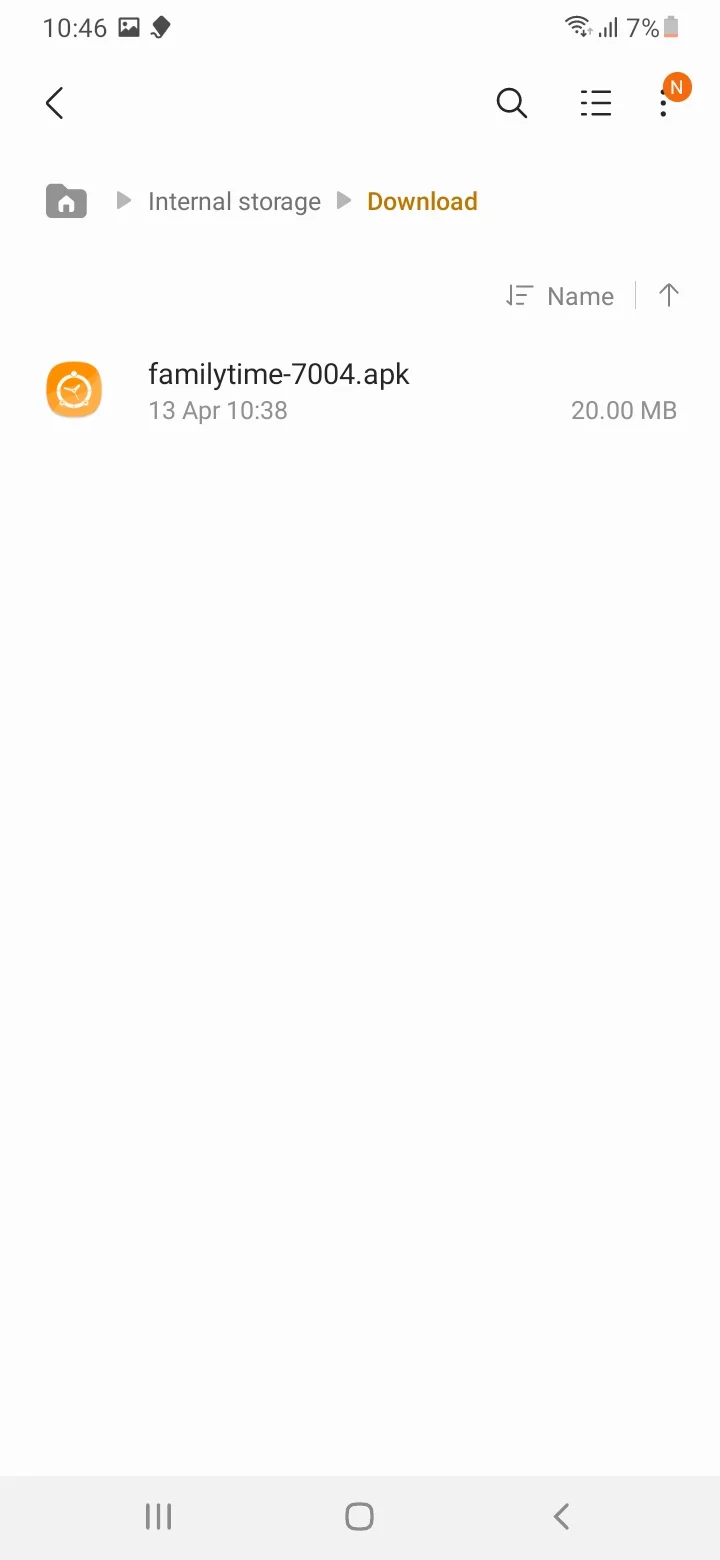
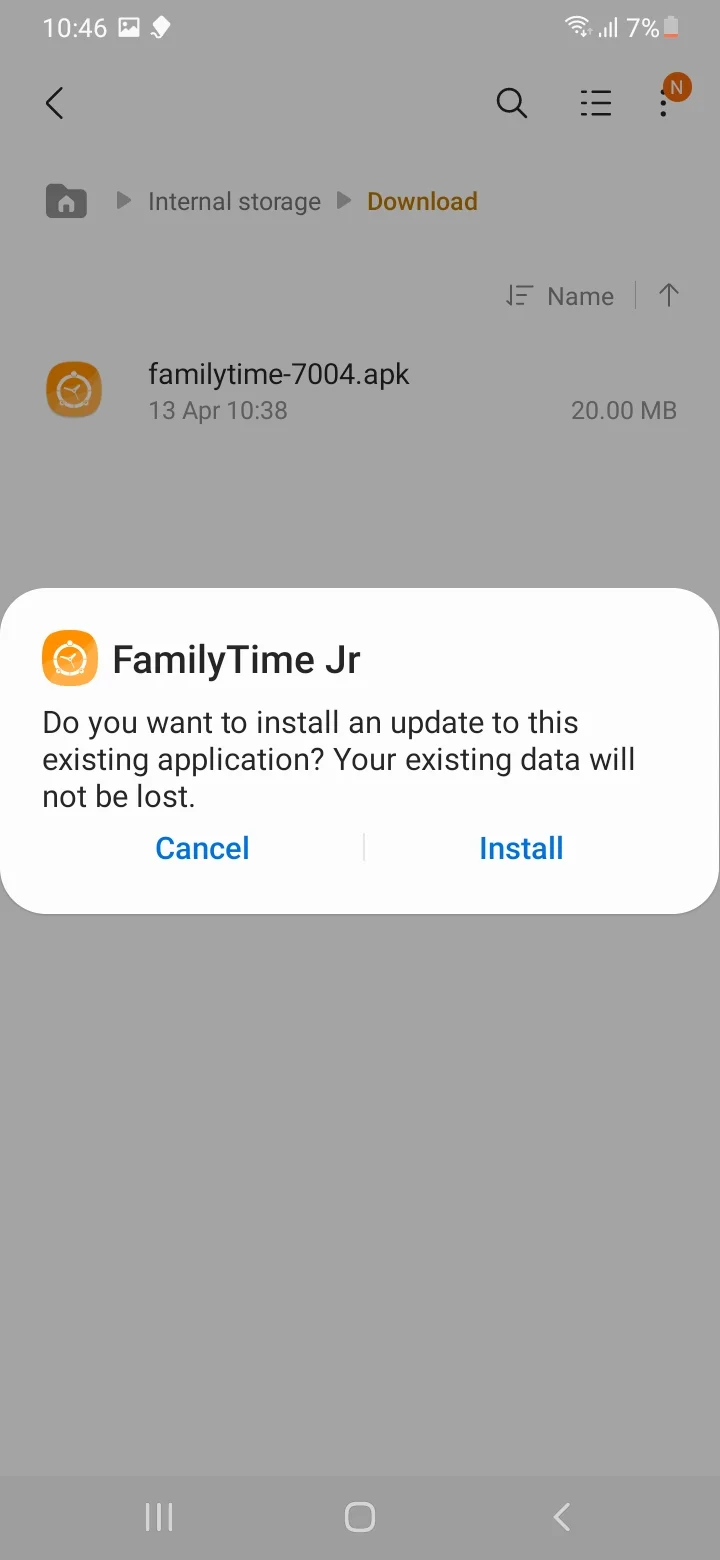
Accédez au dossier de téléchargement et appuyez deux fois pour installer l’application FamilyTime Jr. Elite.
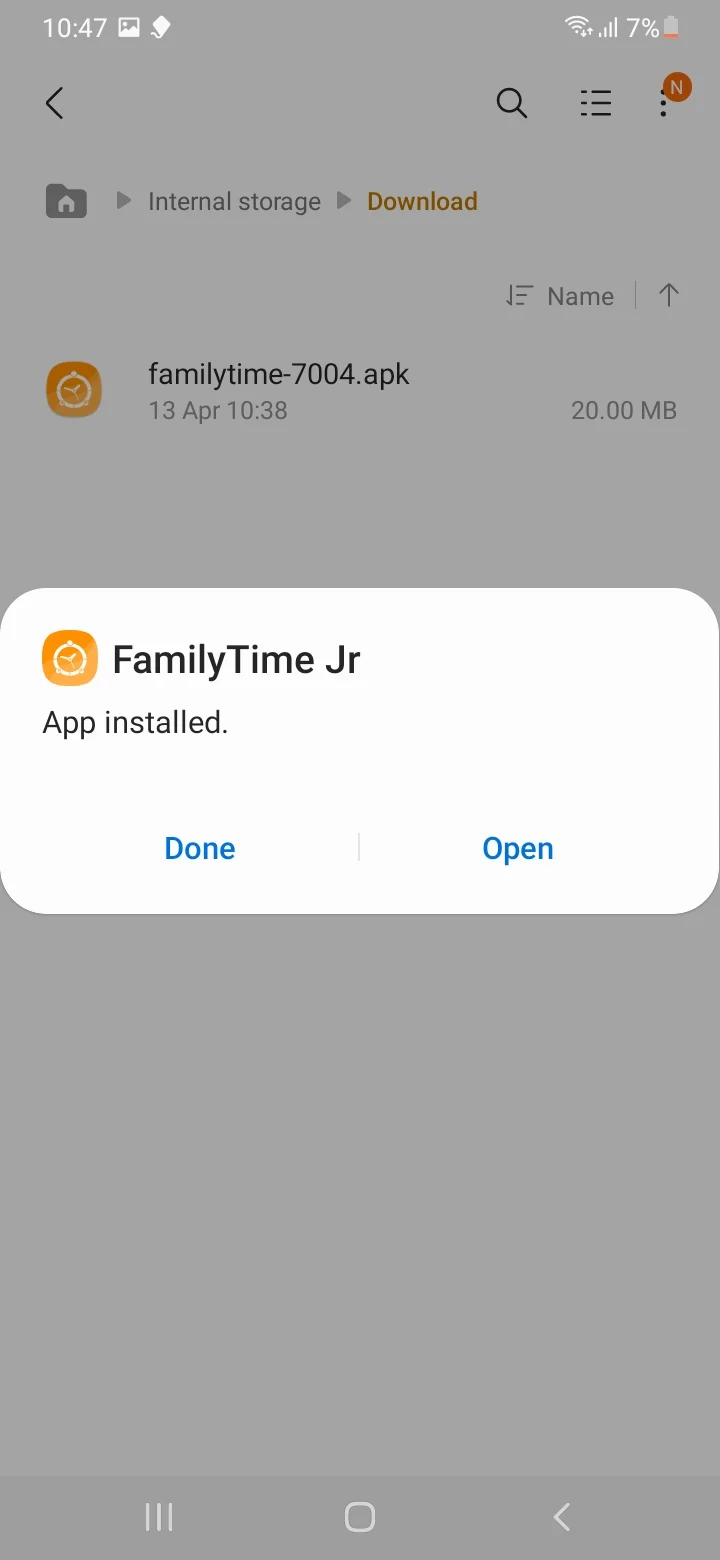
Une fois l’installation terminée, appuyez sur "Ouvrir".
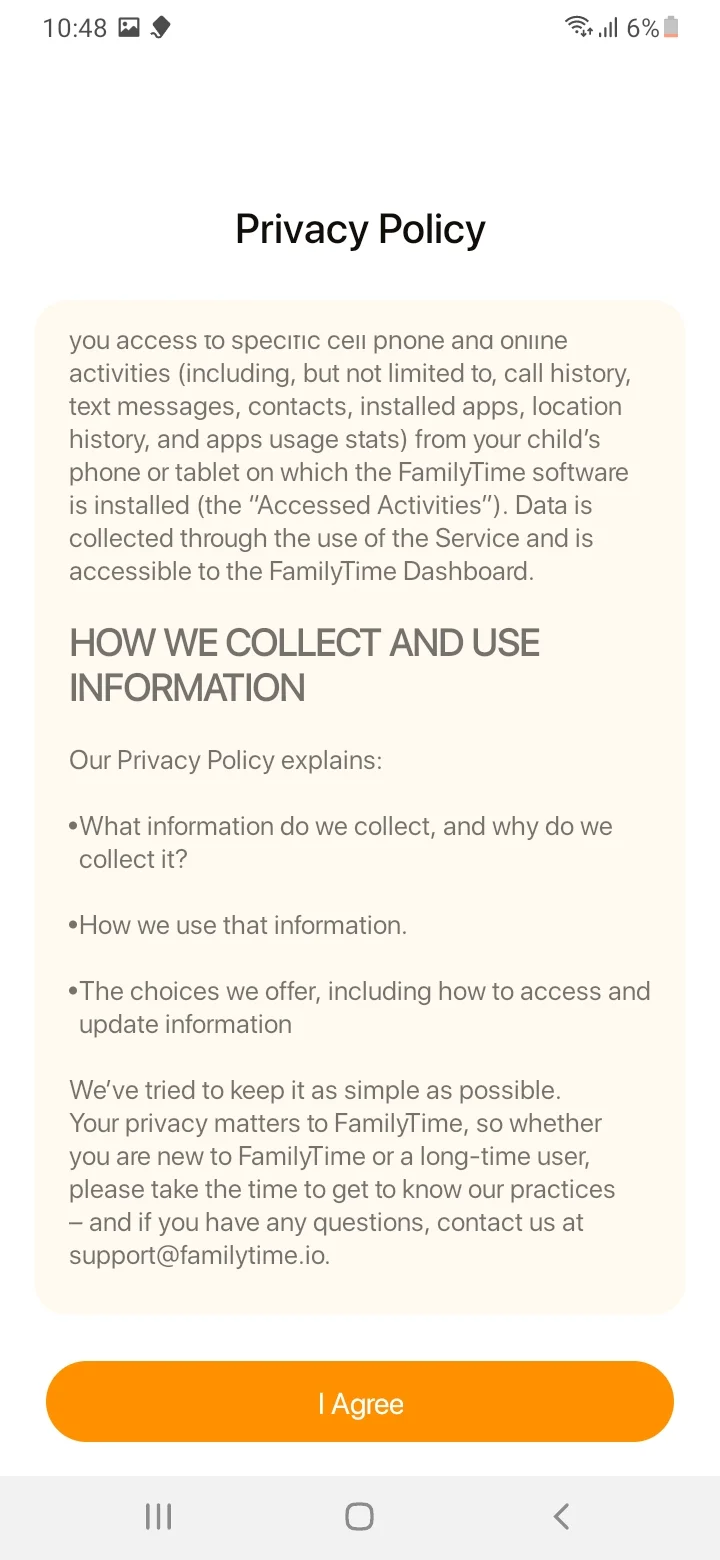
Appuyez sur "J’accepte" pour accepter la politique de confidentialité.
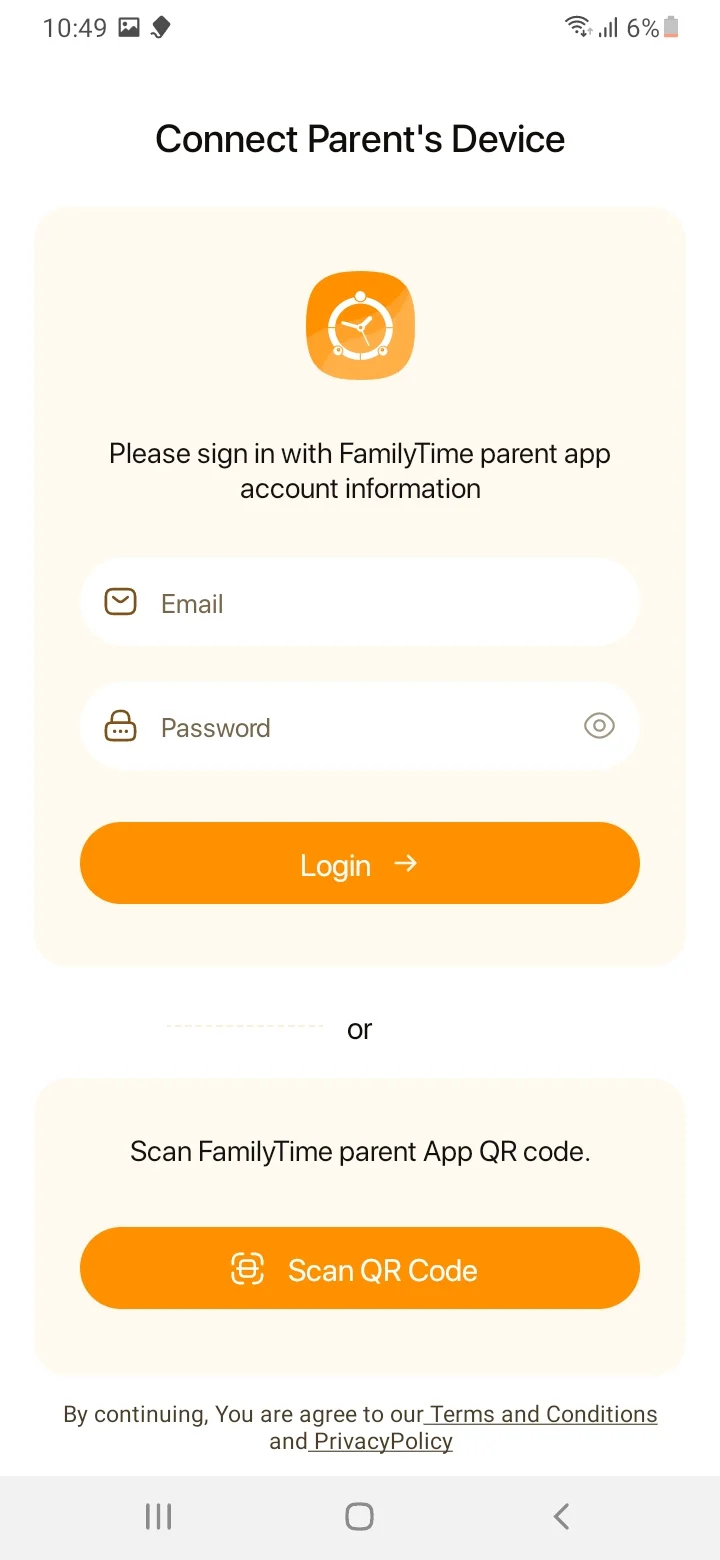
Entrez l’e-mail et le mot de passe du parent pour associer ou activer l’appareil de l’enfant.
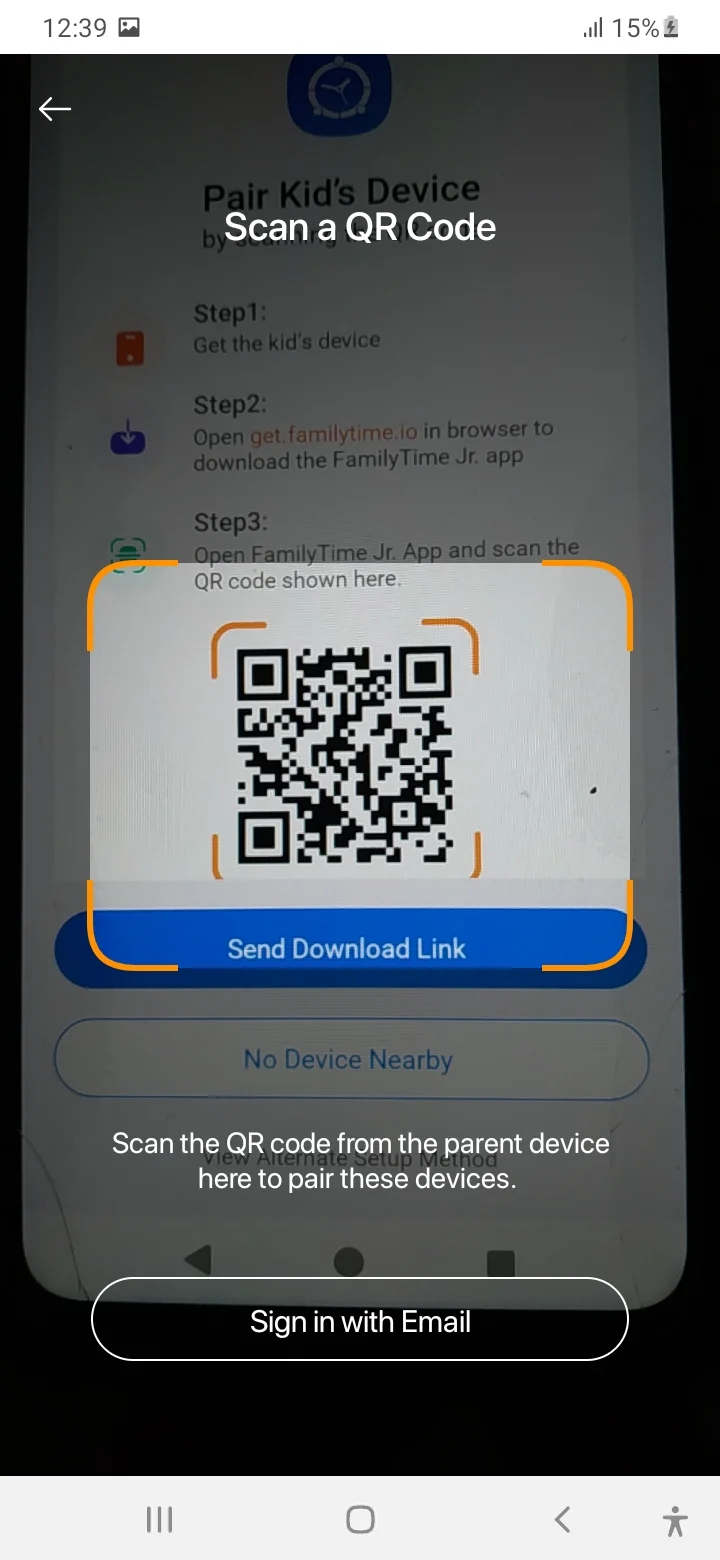
Vous pouvez également scanner le code QR pour associer ou activer l’appareil de l’enfant.
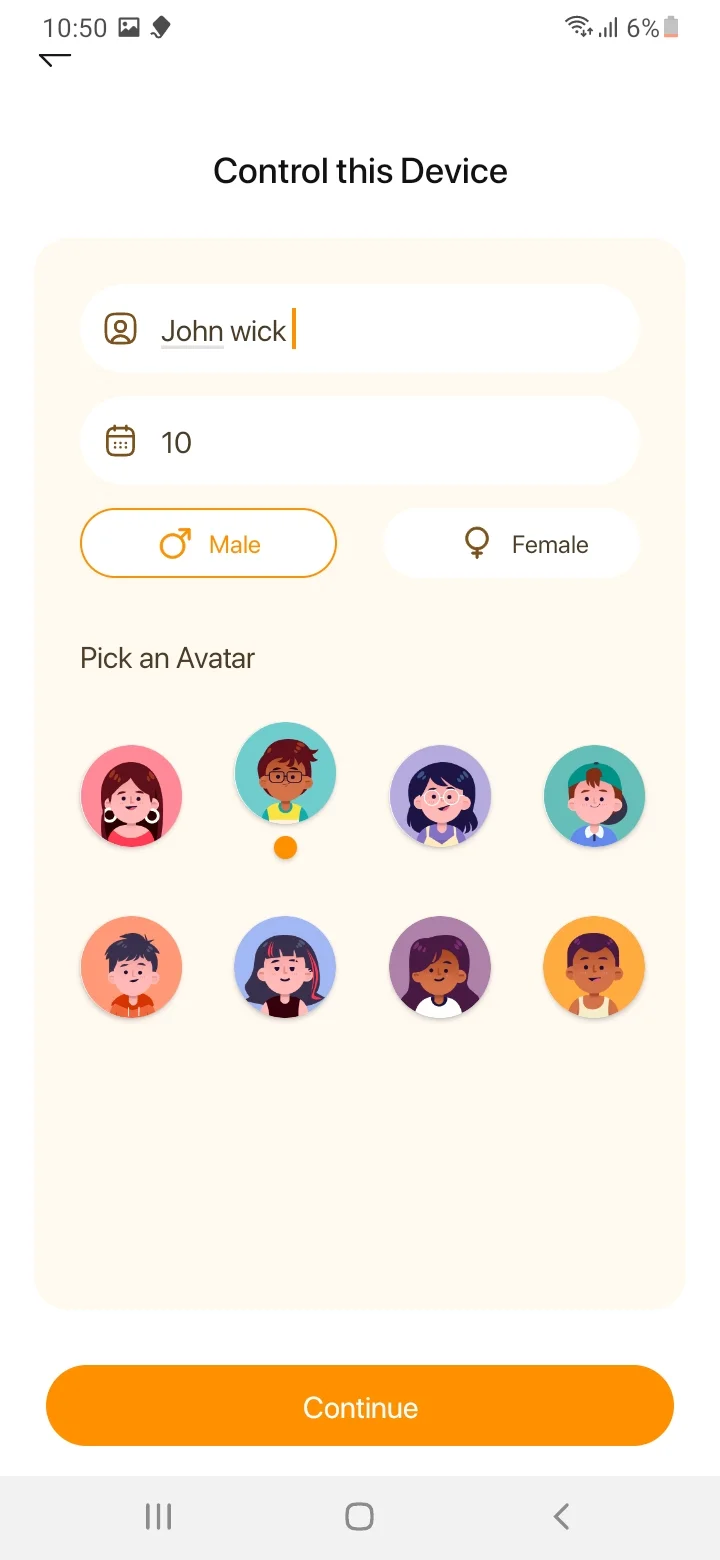
Entrez "Nom et âge de l’enfant", sélectionnez "Genre" et "Avatar", puis appuyez sur "Continuer".
Appuyez sur "Continuer" pour les autorisations d’accessibilité.
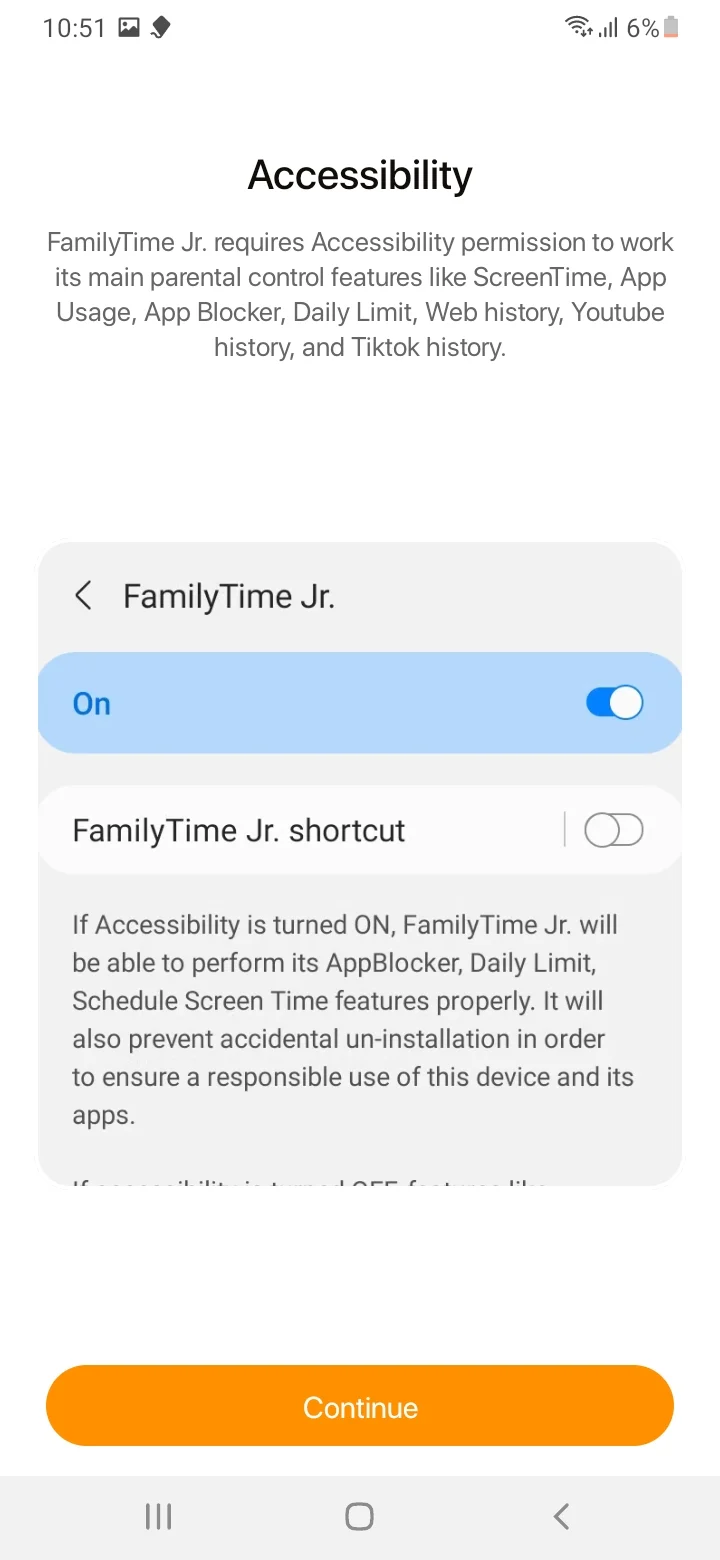
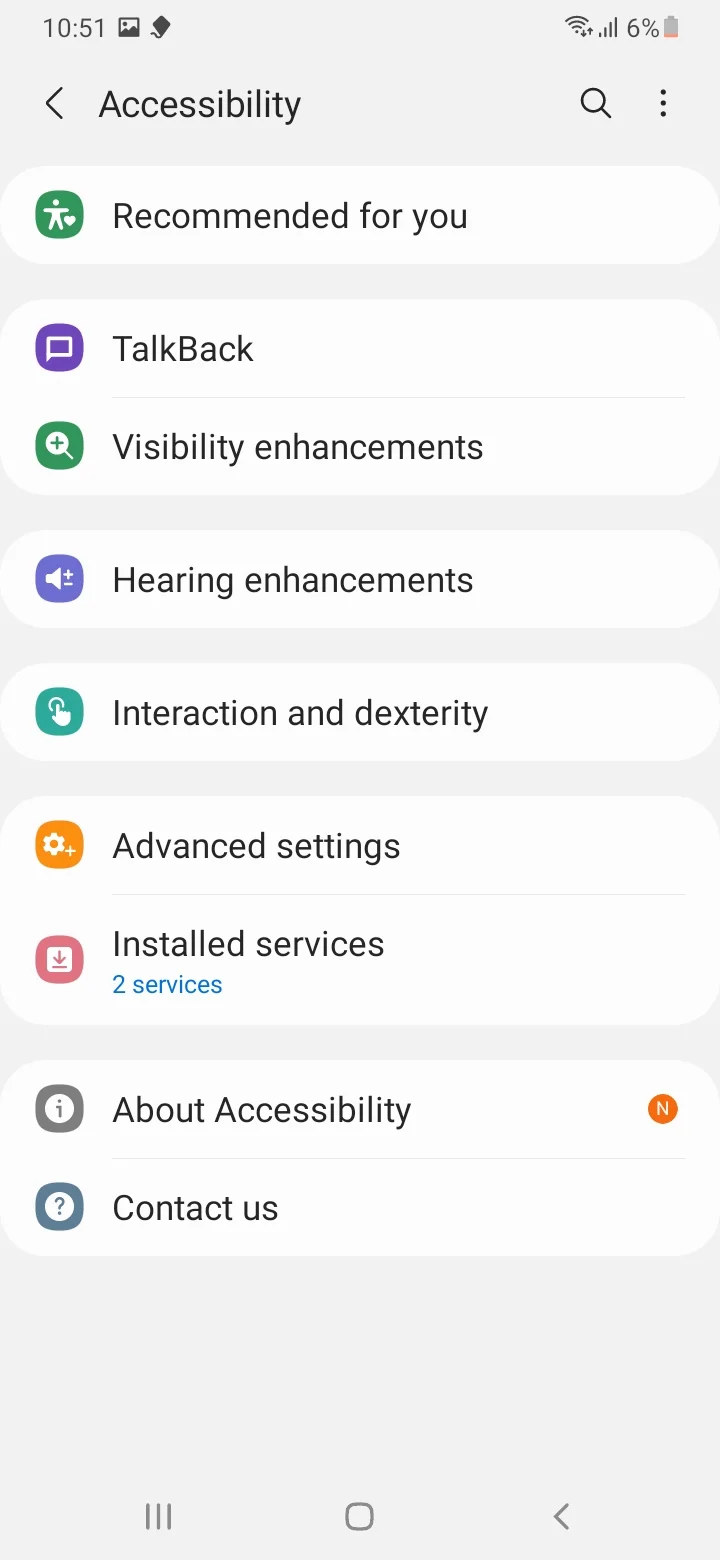
Appuyez sur "Services installés".
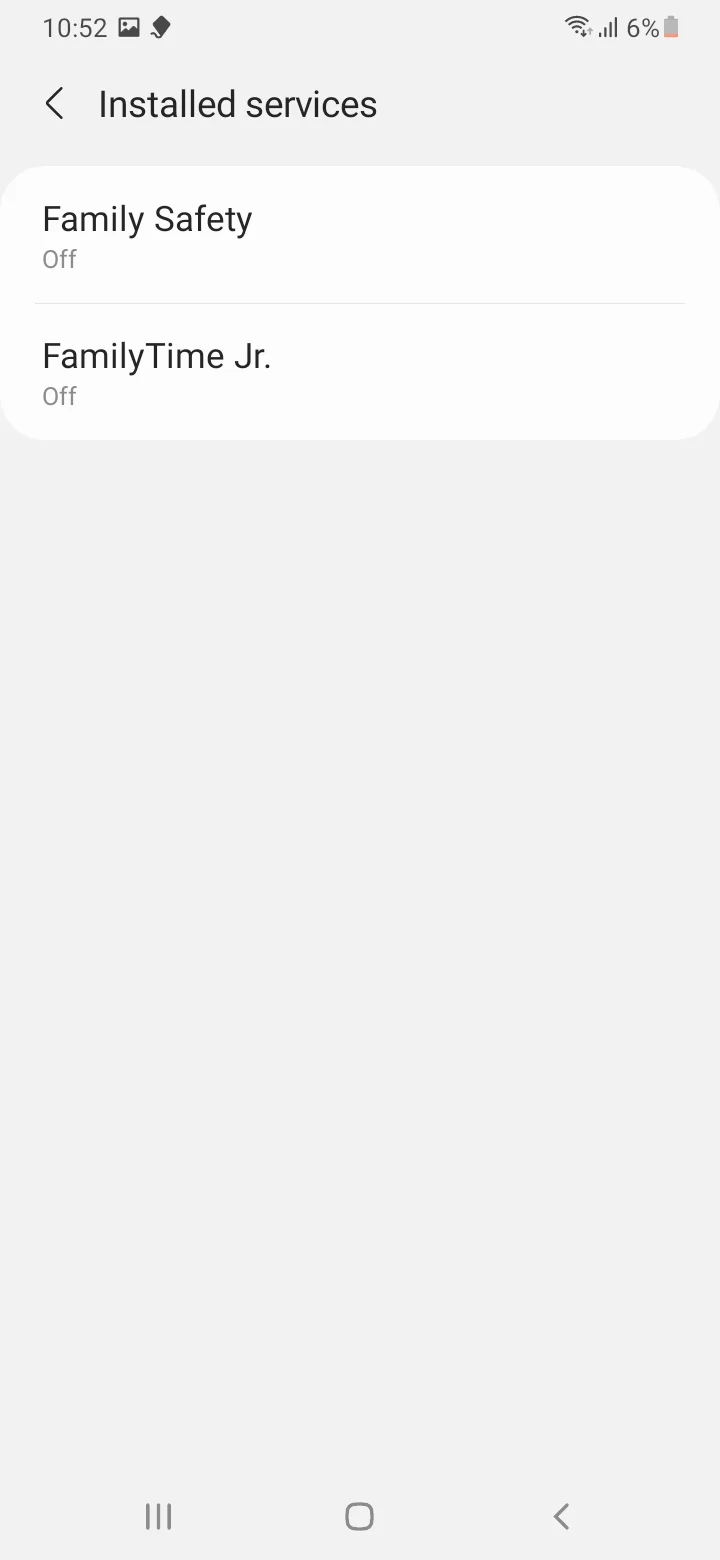
Appuyez sur "FamilyTime Jr.".
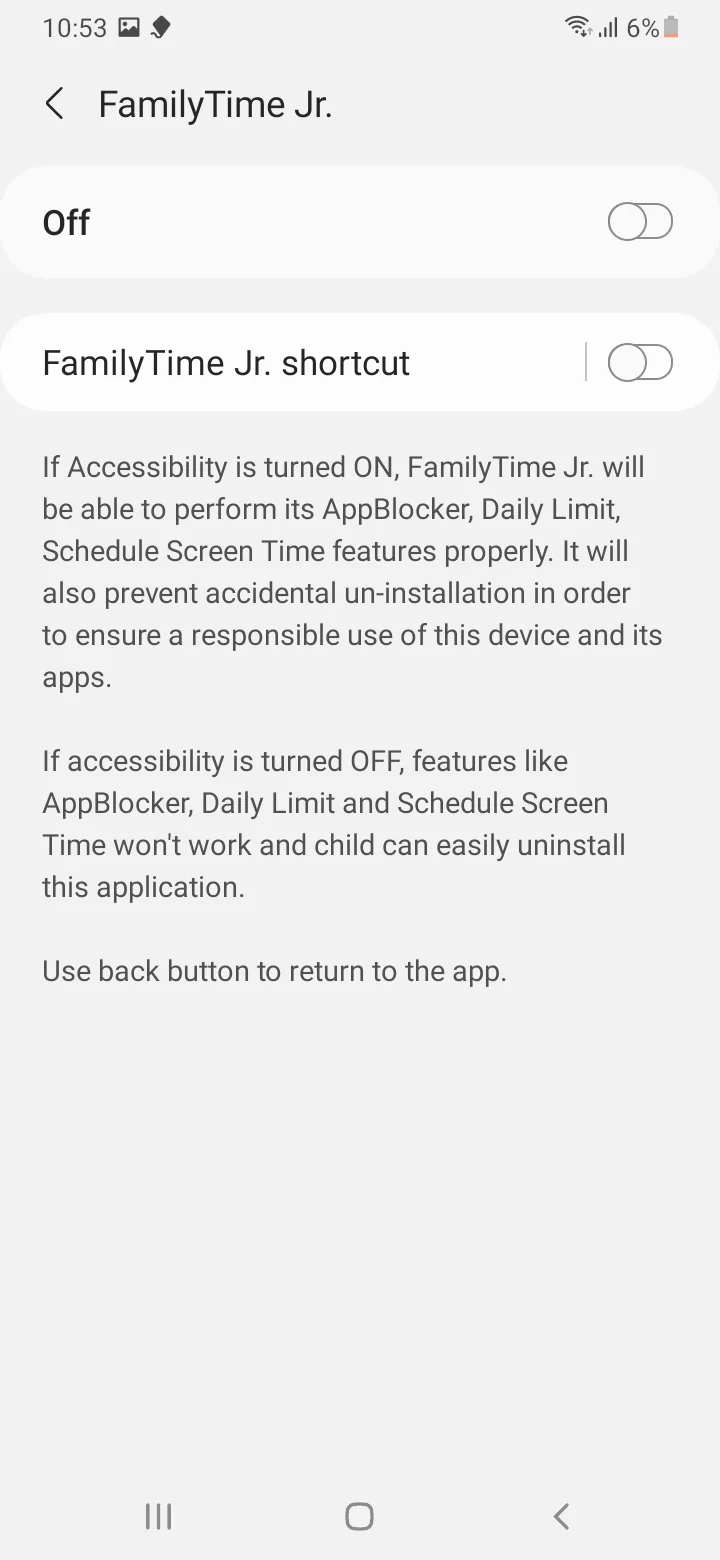
Activez le bouton "On".
Appuyez sur "Autoriser" pour activer.
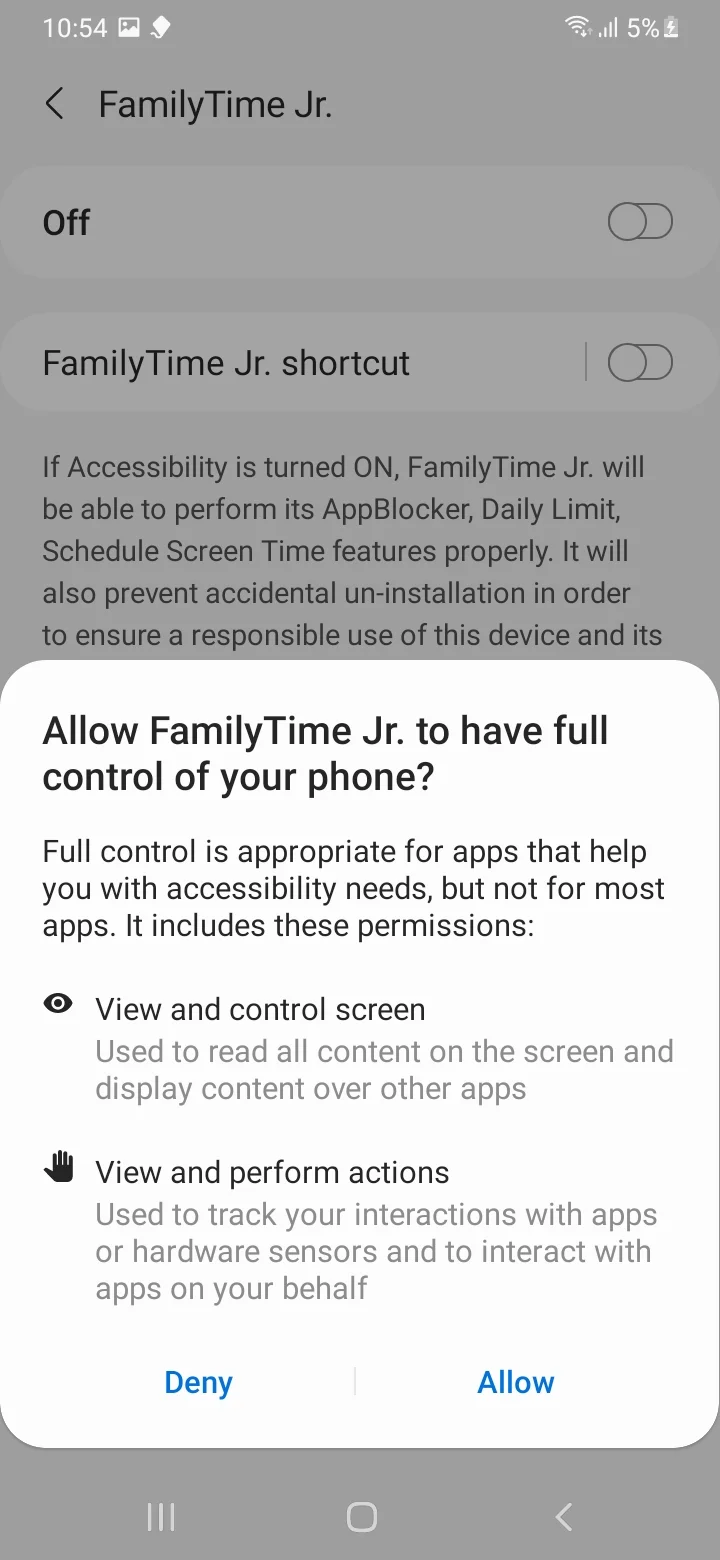
Activez "Raccourci FamilyTime Jr." et appuyez sur "Autoriser".
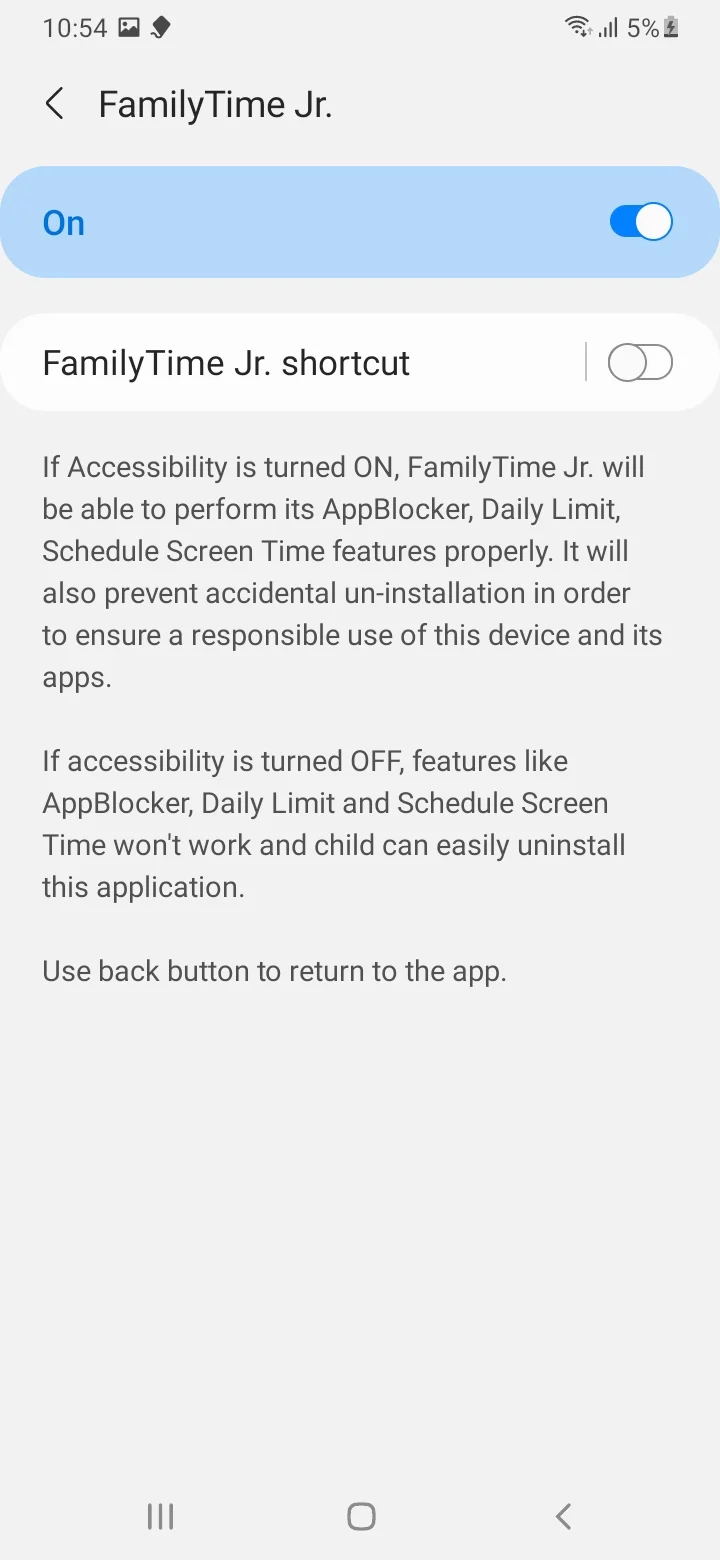
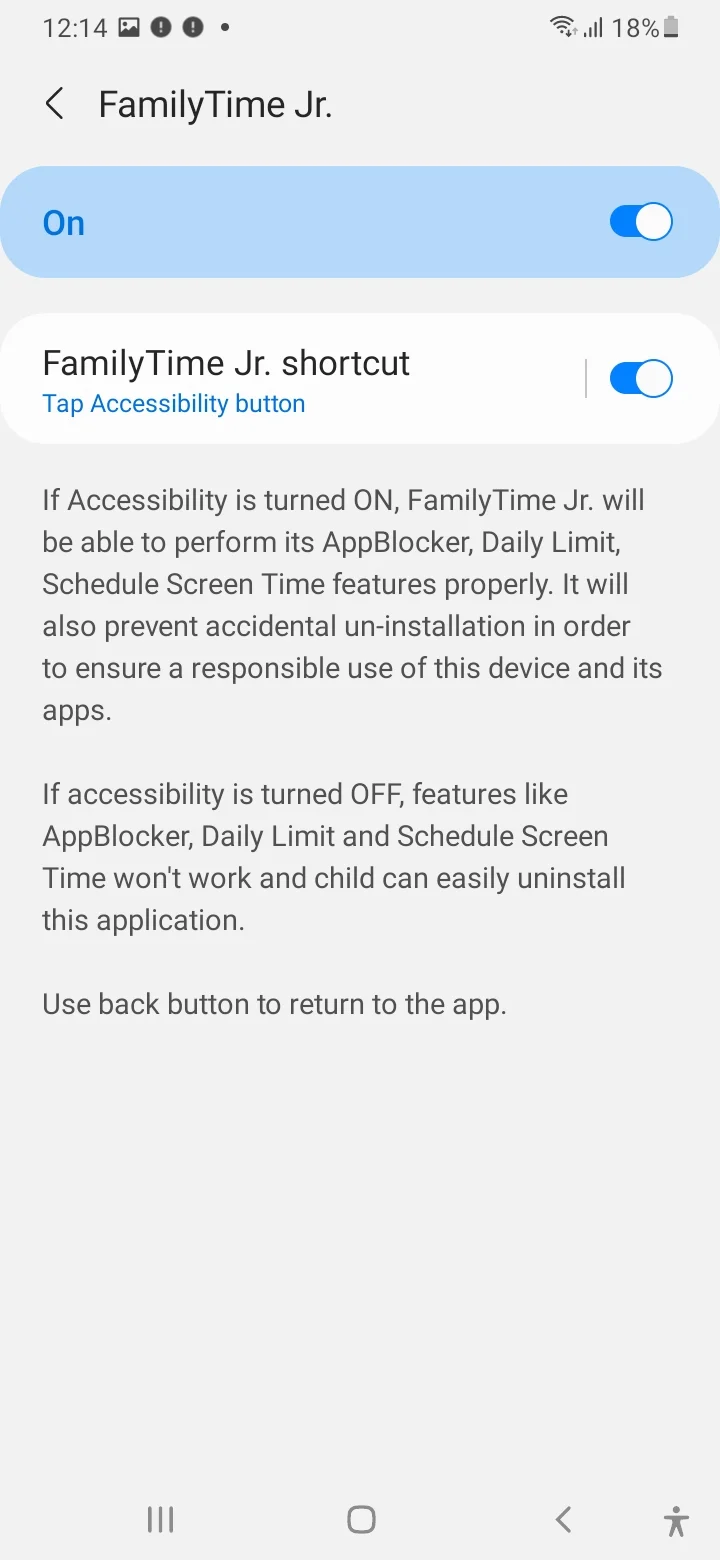
L’autorisation d’accessibilité est activée.
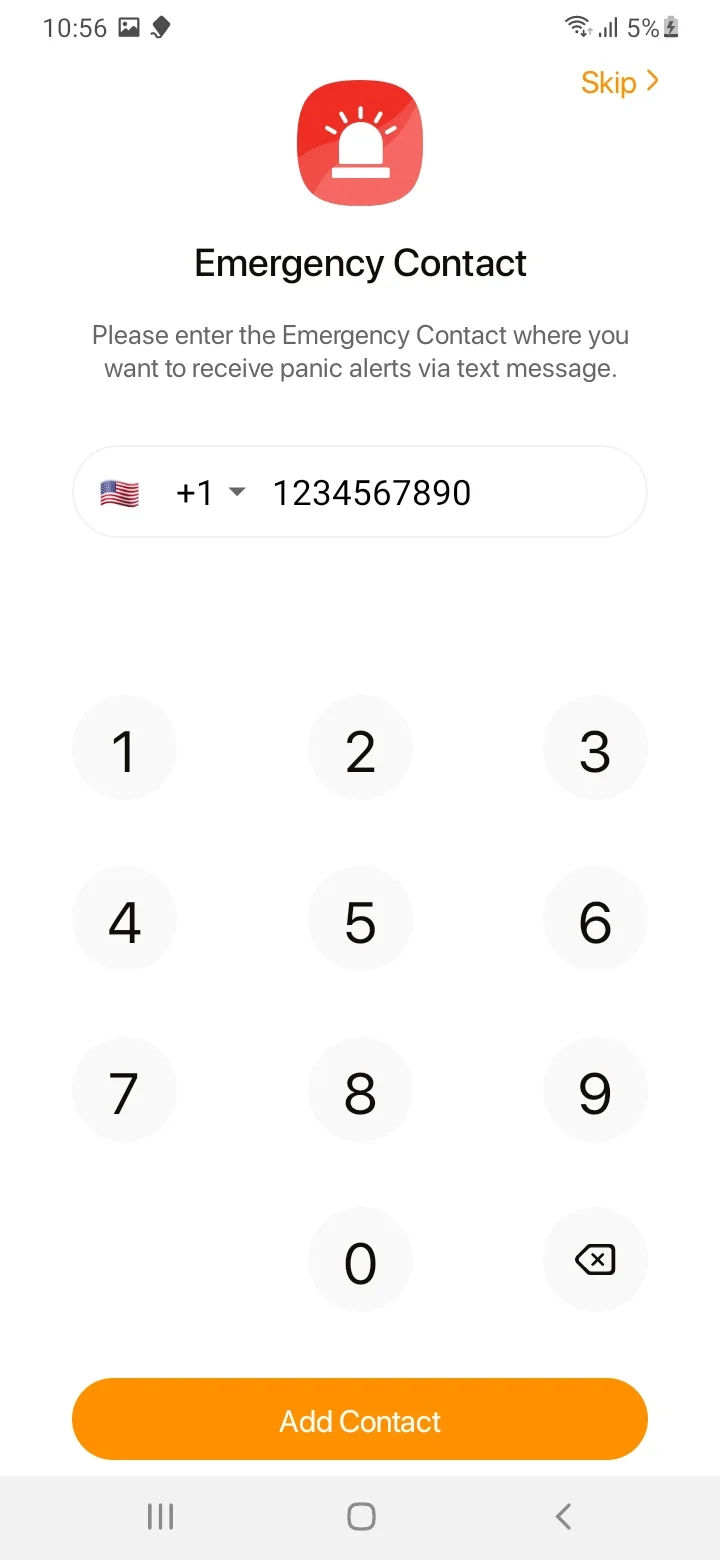
Ajoutez un contact d’urgence et appuyez sur "Ajouter un contact". Vous pouvez aussi passer cette étape.
Appuyez sur "Continuer" pour l’optimisation de la batterie.
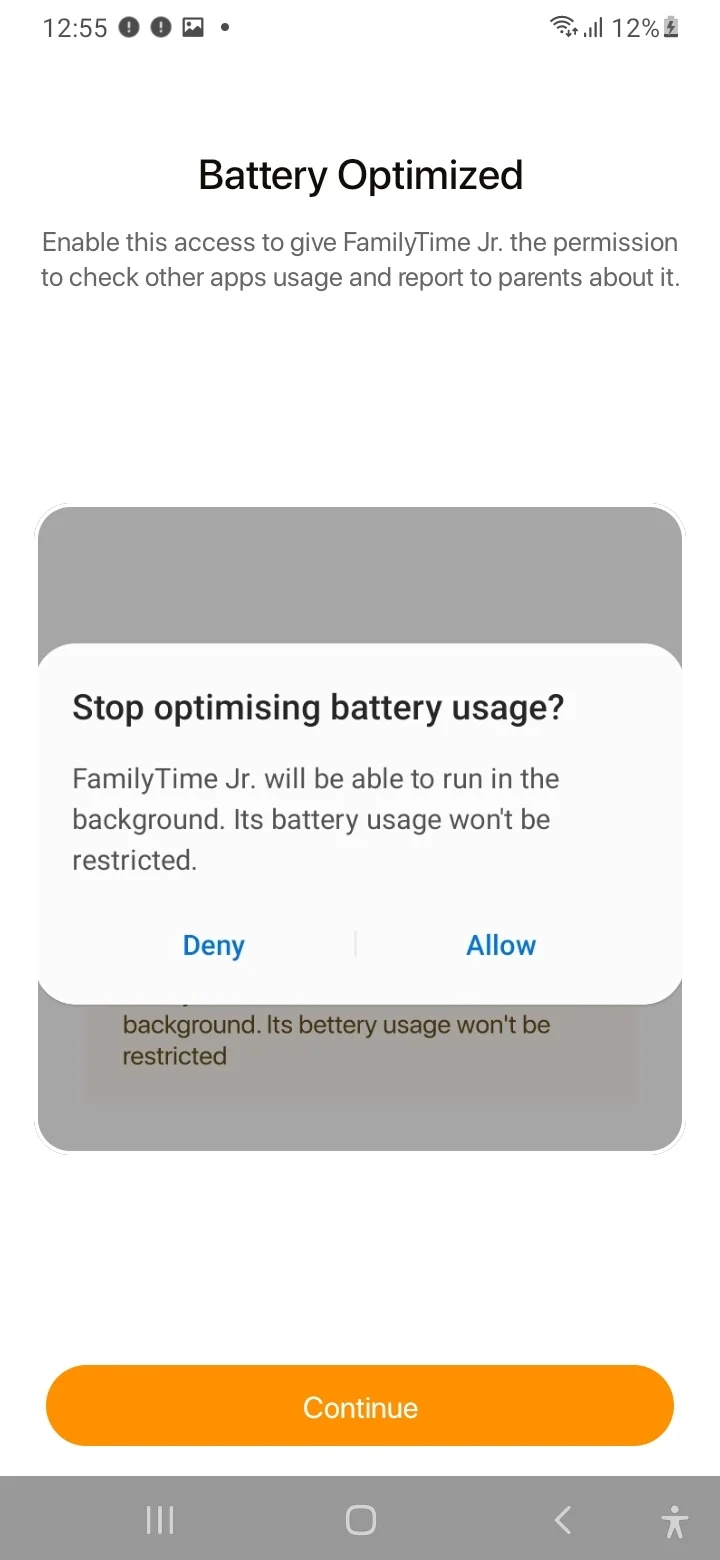
Appuyez sur "Autoriser" pour désactiver l’optimisation de la batterie.
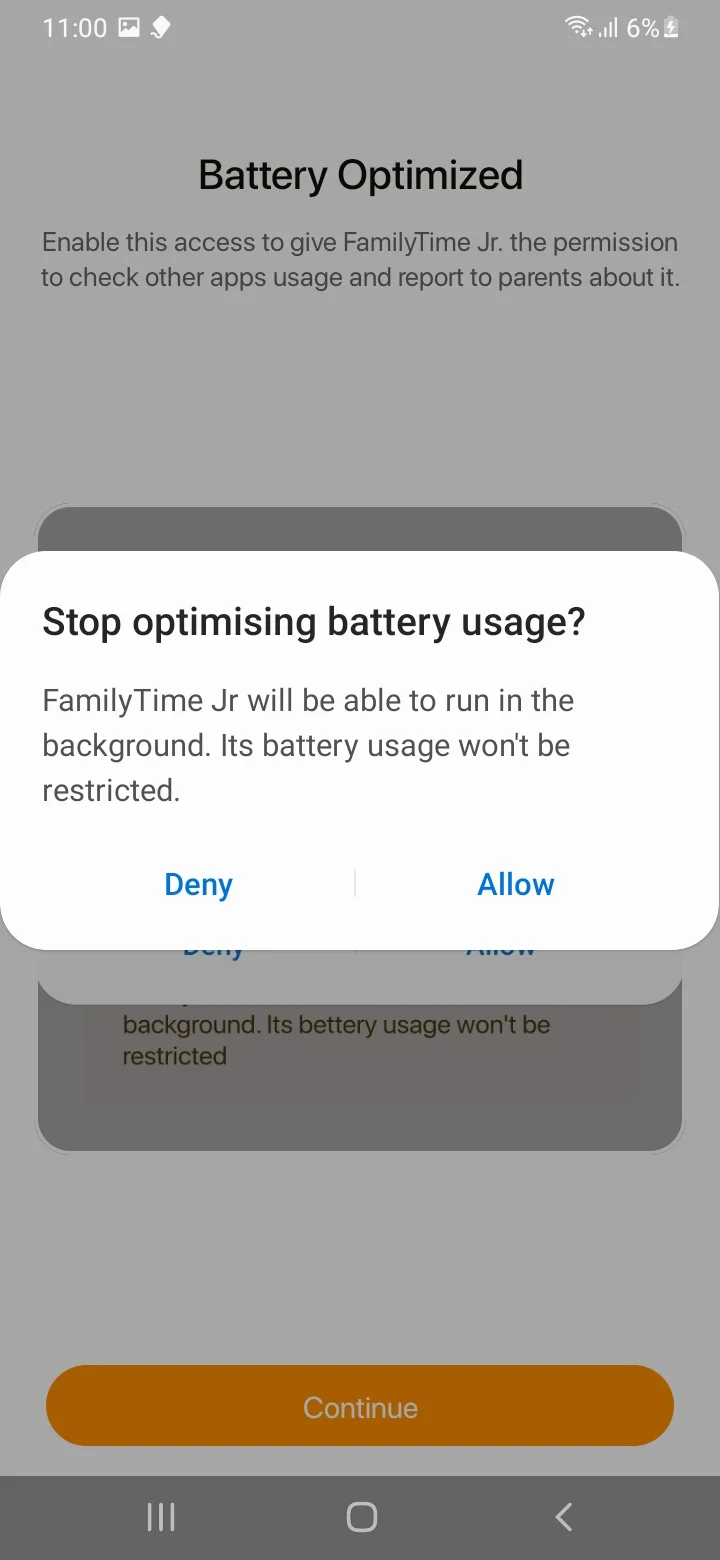
Lisez les avantages du mode Elite en faisant défiler. Puis appuyez sur "Continuer".
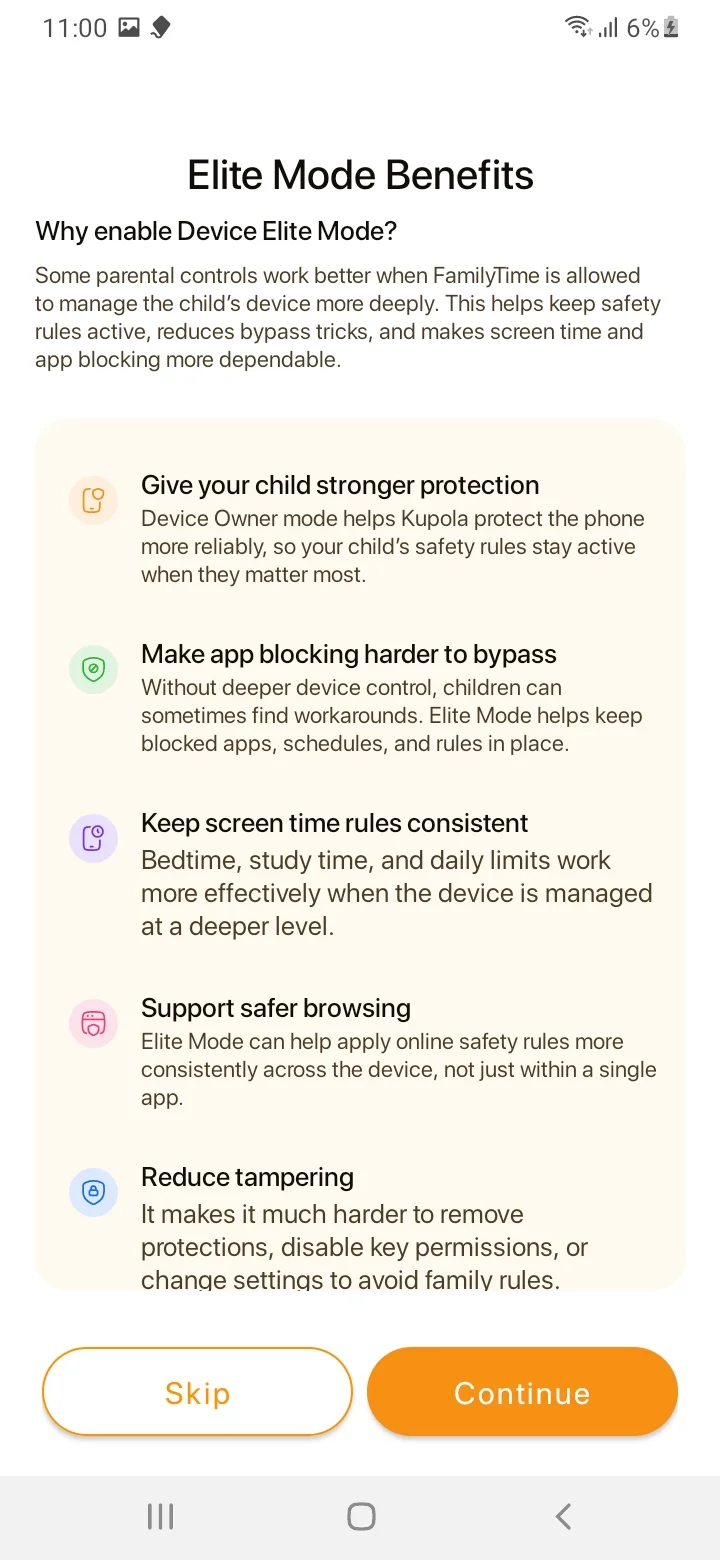
Appuyez sur "Continuer" pour activer le mode développeur.
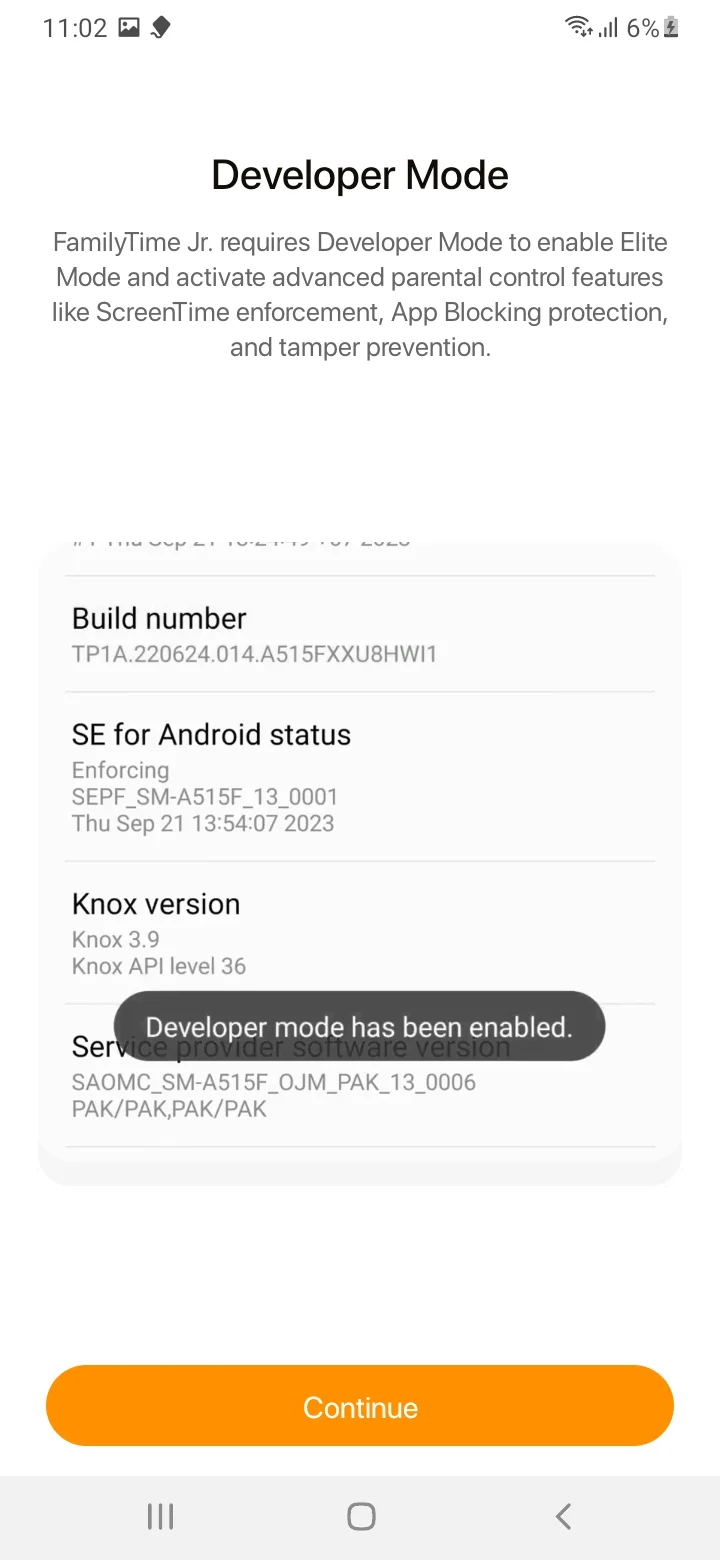
Appuyez sur "Informations sur le logiciel".
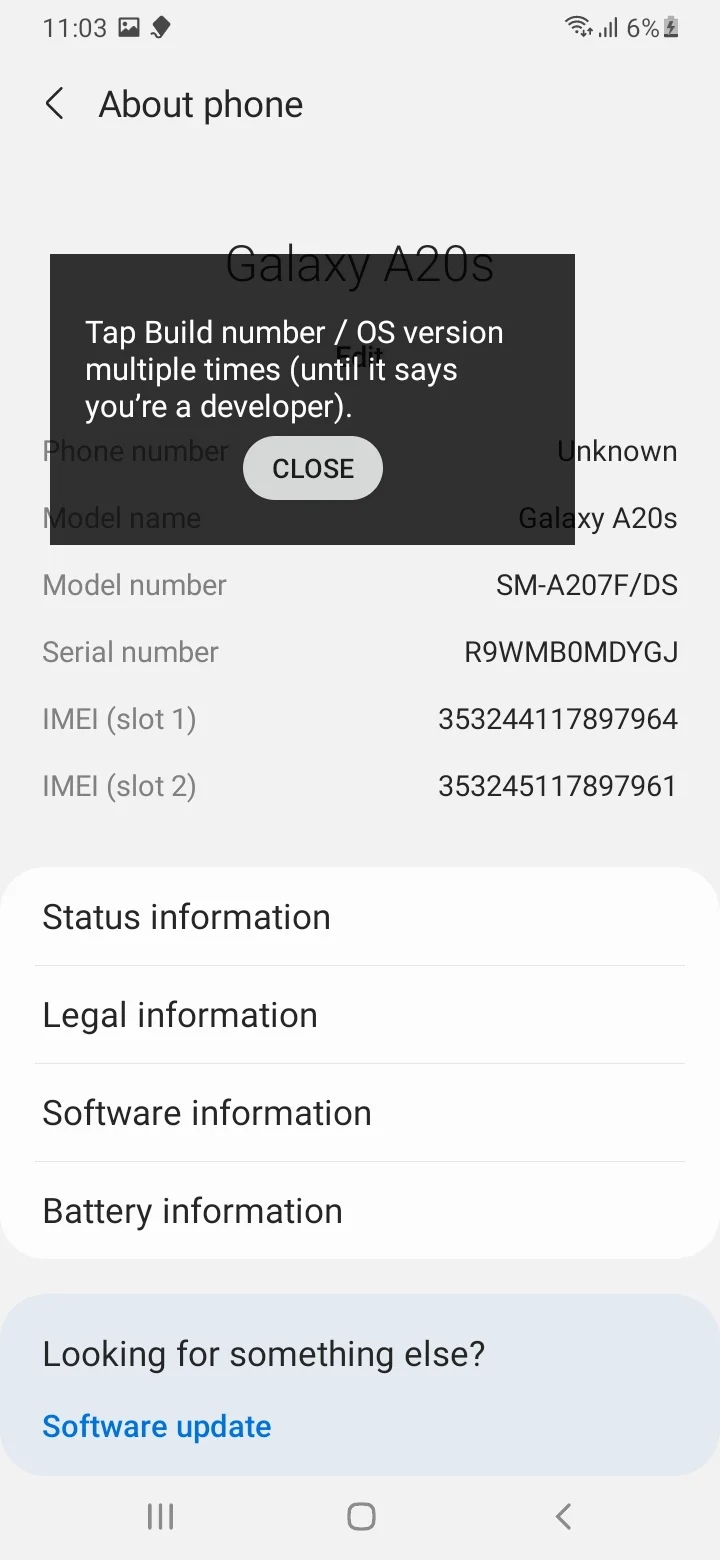
Appuyez plusieurs fois sur "Numéro de build".
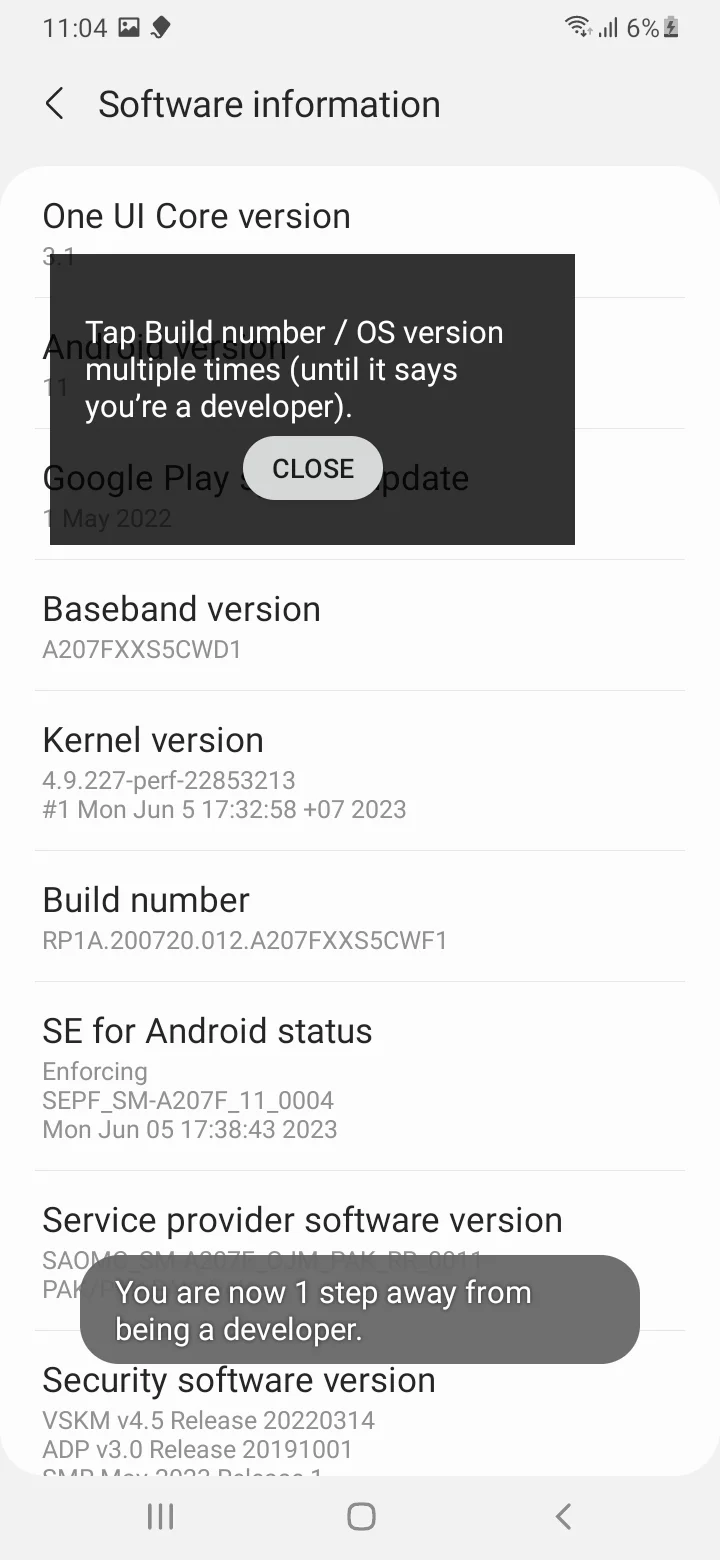
Le mode développeur est activé.
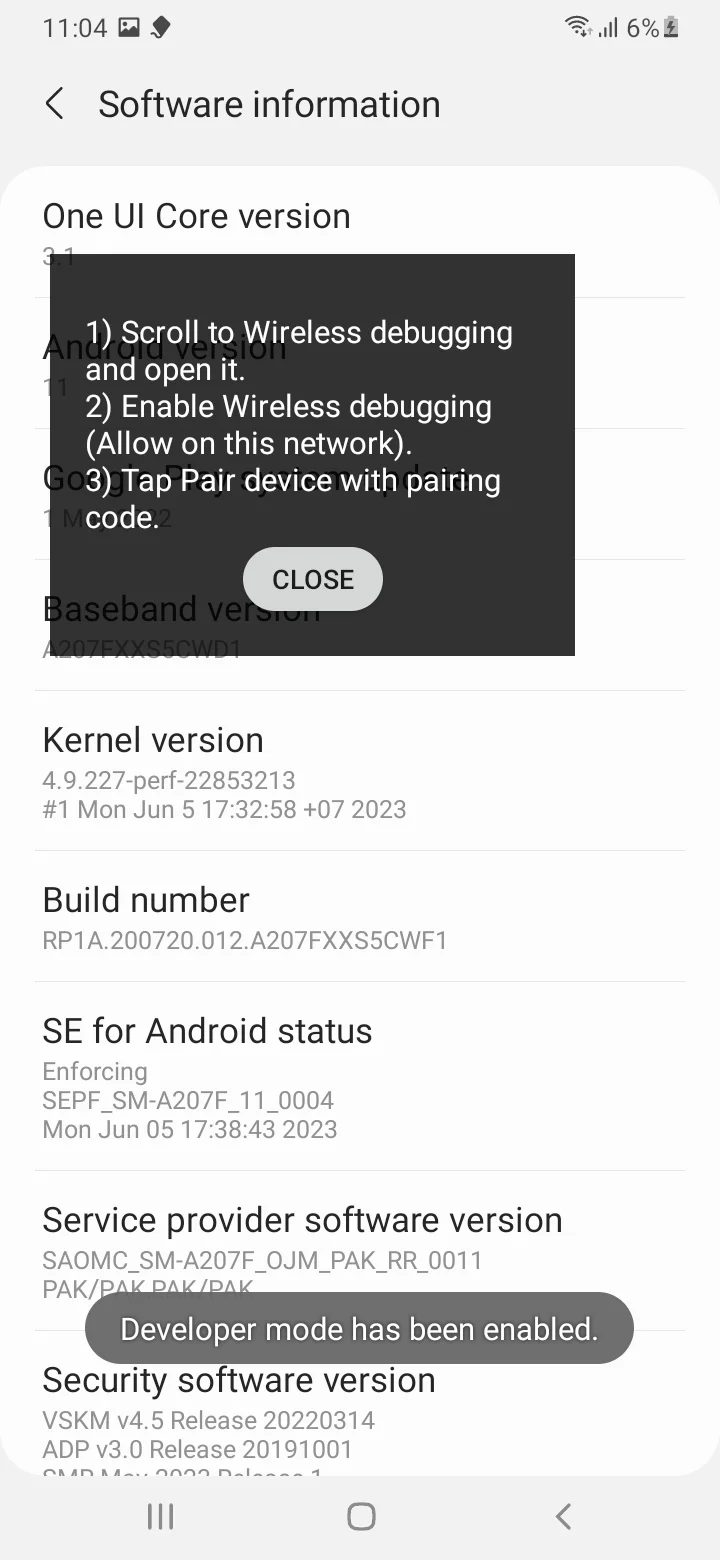
Appuyez sur "Continuer" pour activer le débogage sans fil.
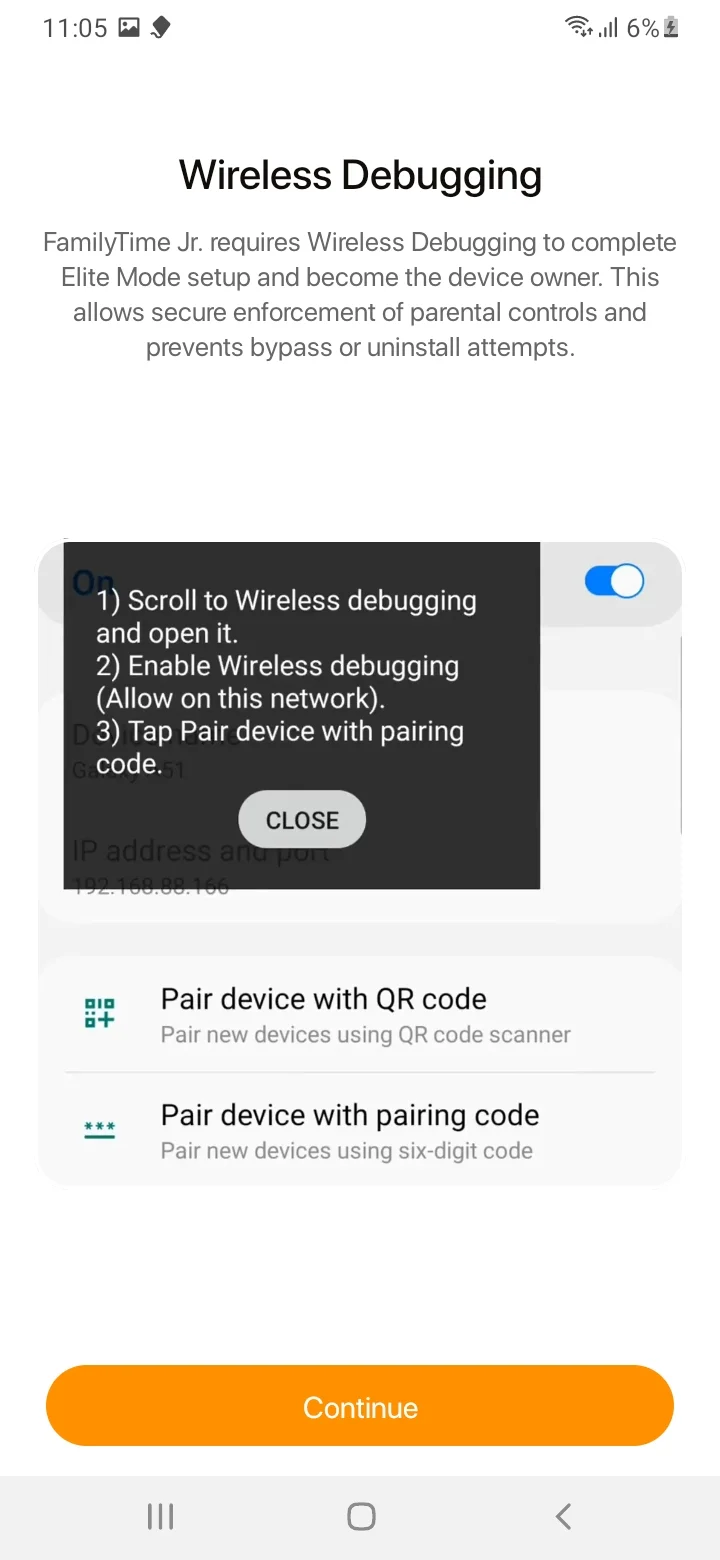
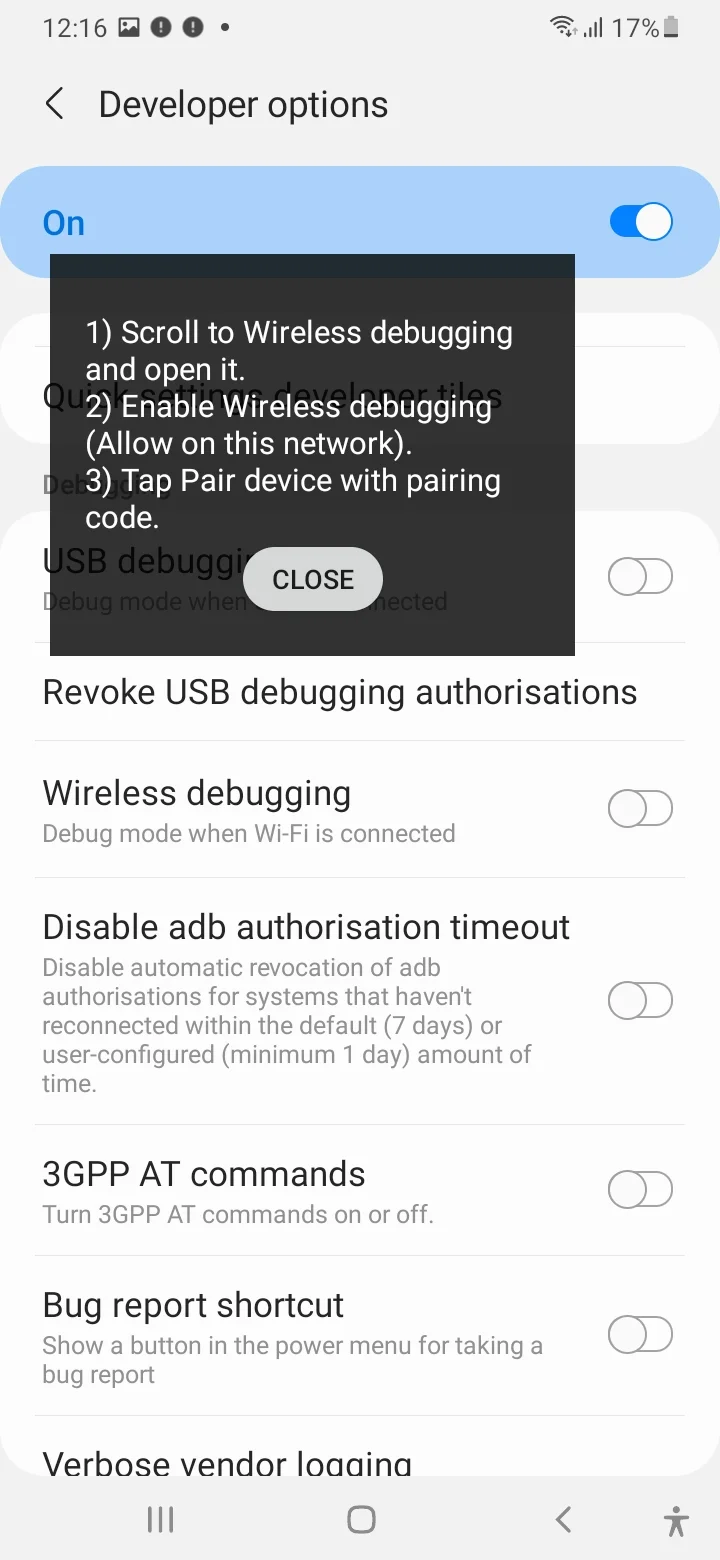
Activez le bouton "Débogage sans fil".
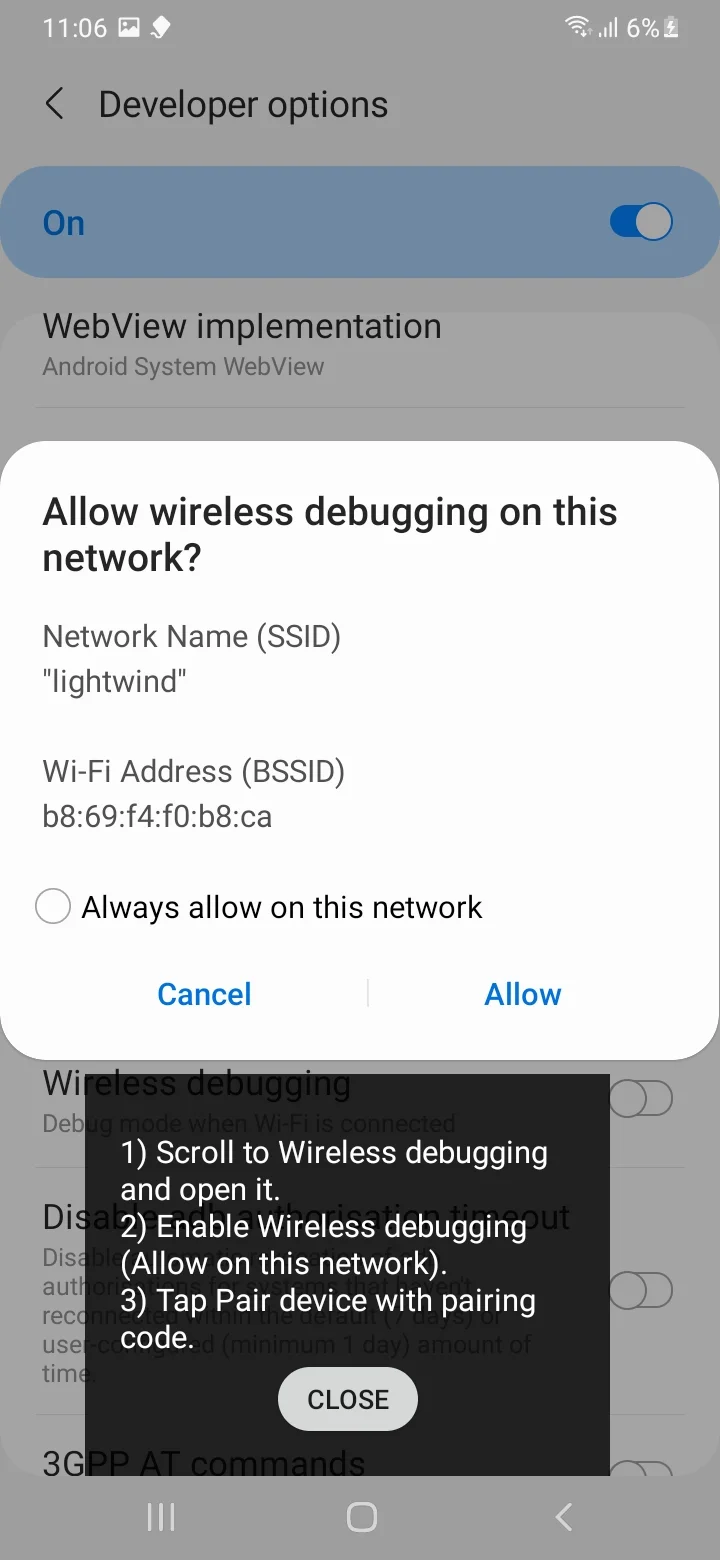
Appuyez sur "Autoriser".
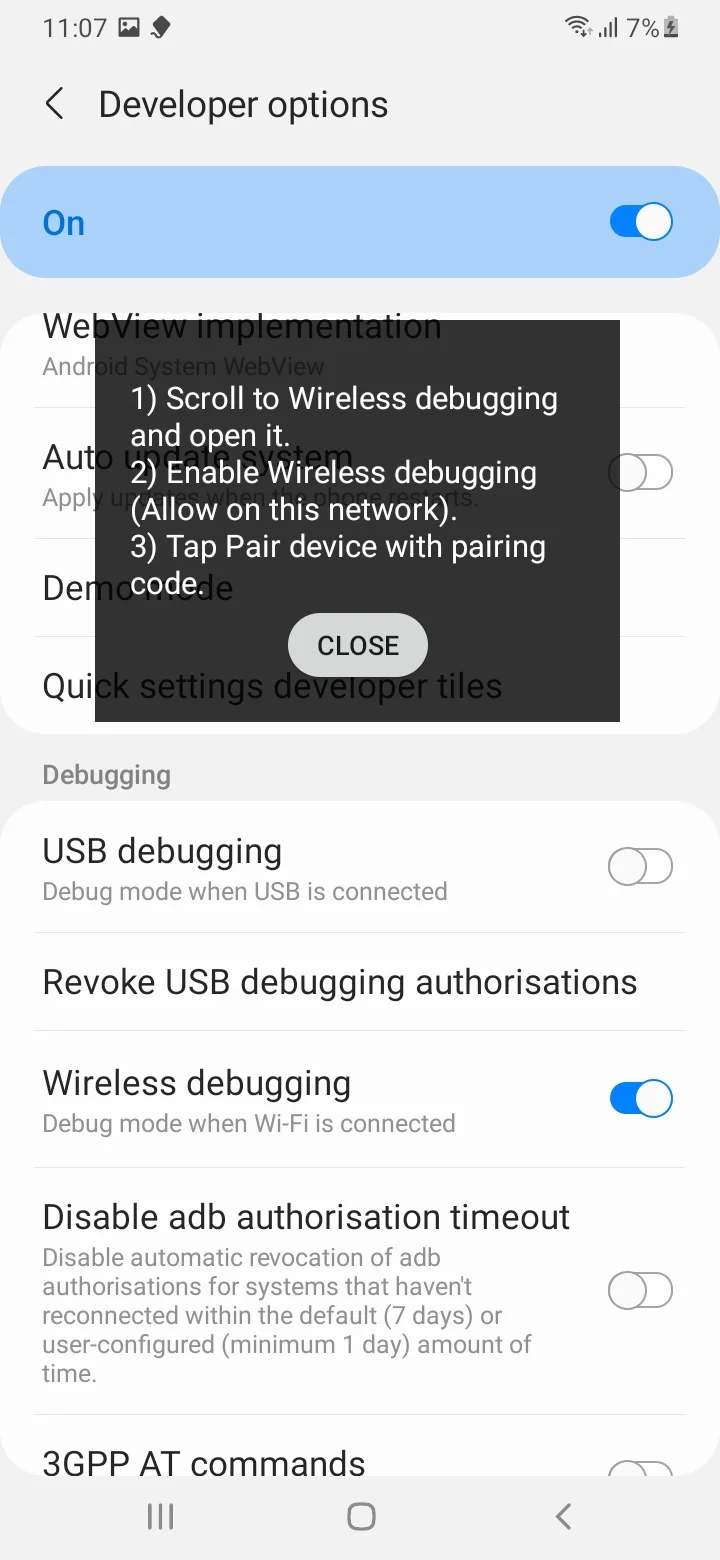
Appuyez sur "Débogage sans fil".
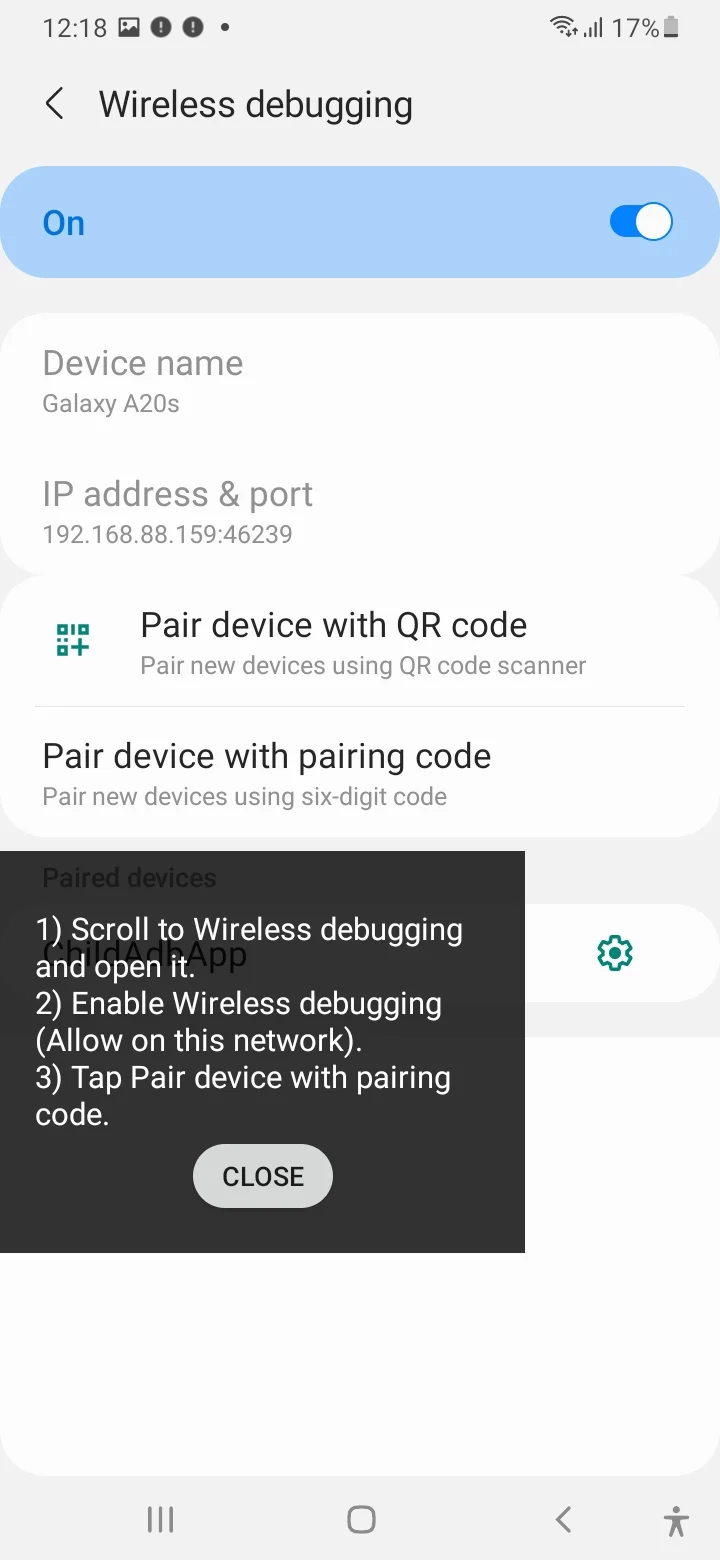
Appuyez sur "Associer l’appareil avec un code".
La configuration peut prendre quelques secondes. Veuillez patienter.
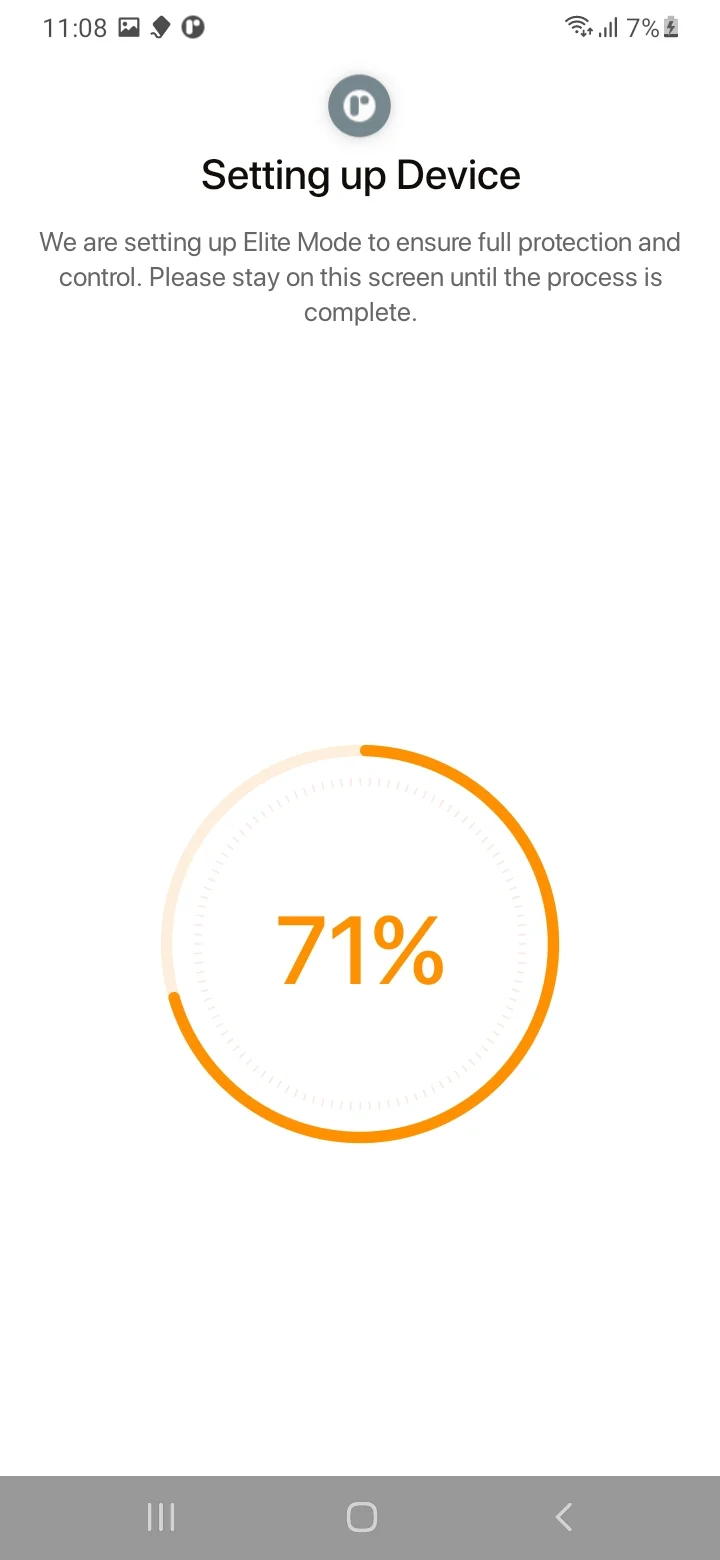
Le mode Elite est activé.
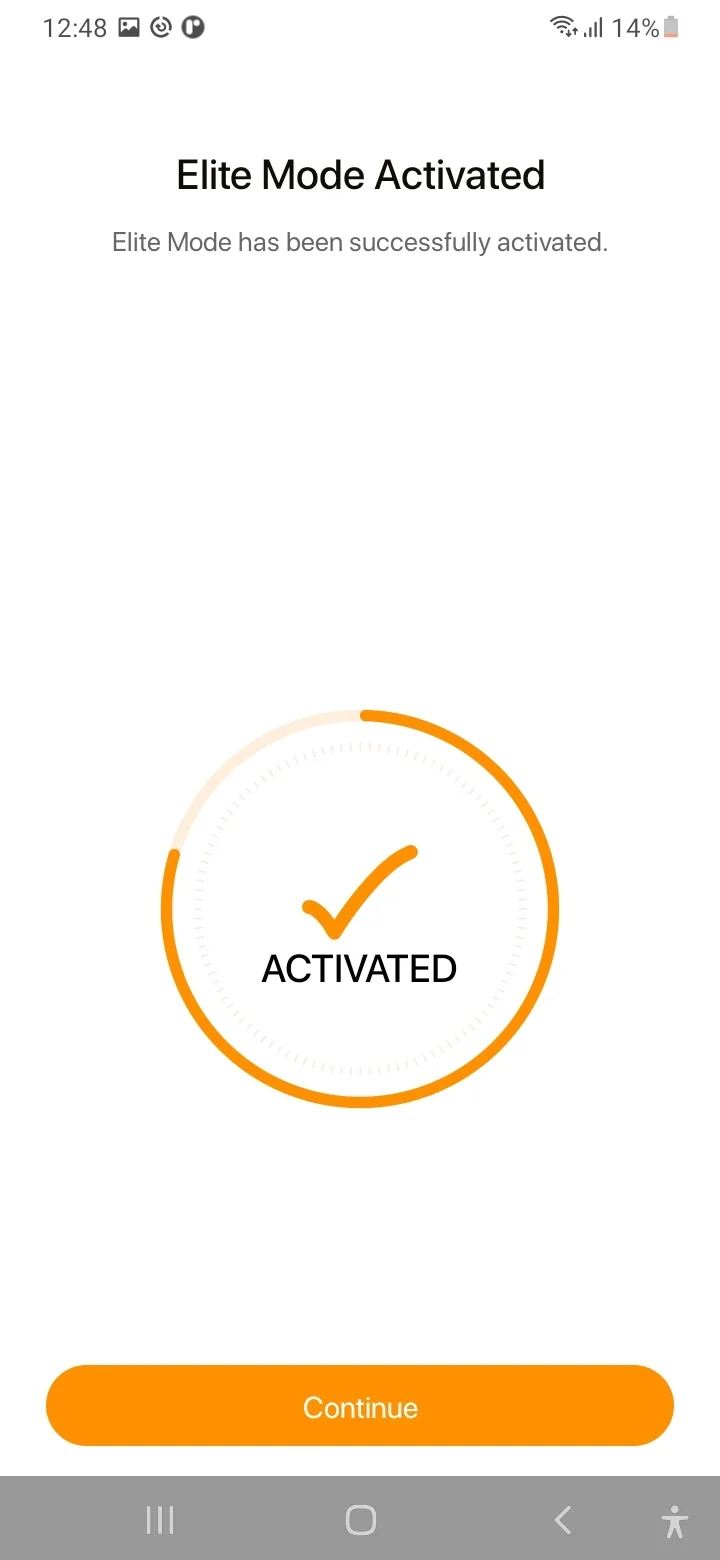
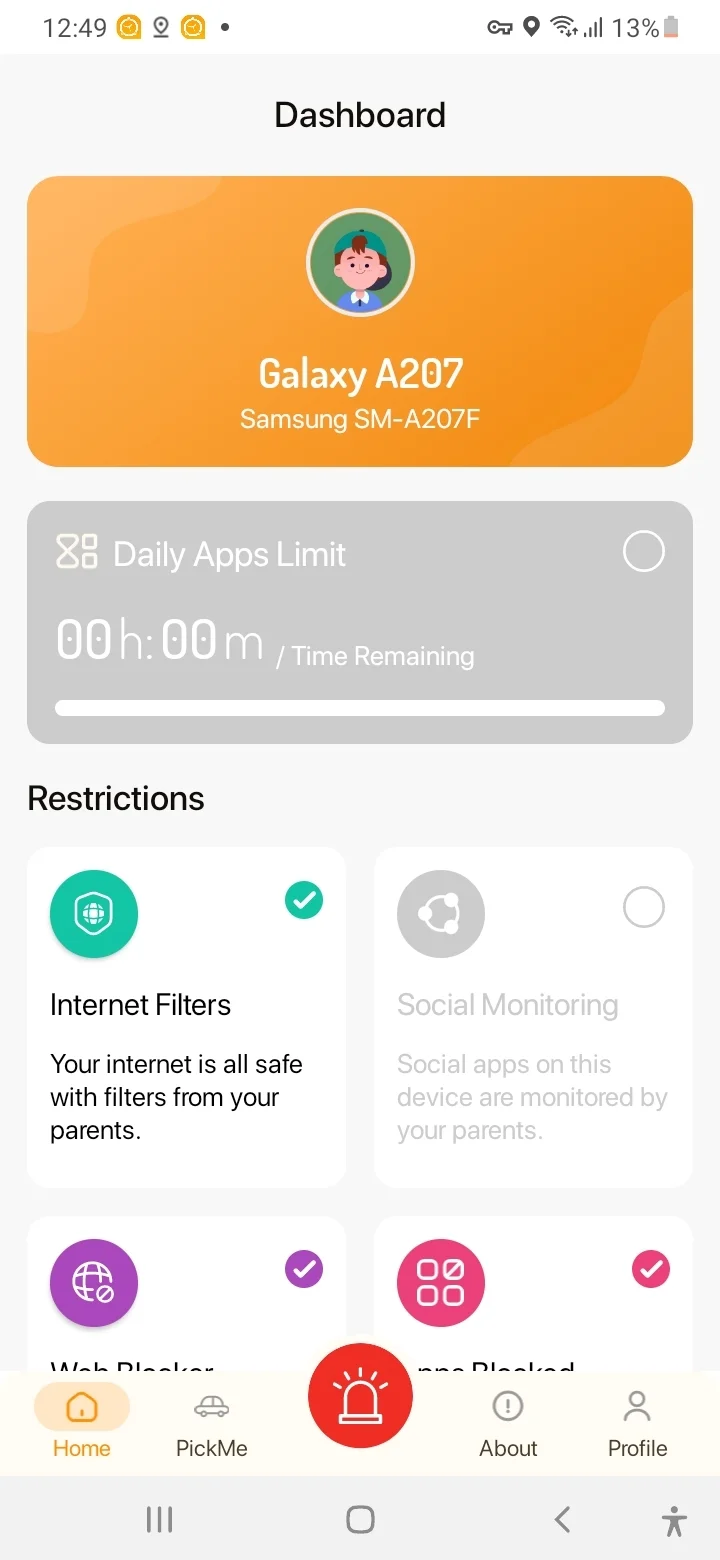
Félicitations ! FamilyTime Jr. Elite a été activé avec succès sur l’appareil de votre enfant.

Besoin d'un conseil ?
Vous n’êtes pas sûr de quelque chose ou souhaitez discuter rapidement avec l’un de nos experts ? Pas de soucis, notre des experts en parentalité sont là pour vous 24h/24 et 7j/7 ! Cliquez sur le bouton ci-dessous et parlez directement à notre expert loin!