

Coisas necessárias antes de prosseguir
Certifique-se de ter tudo o que precisa à mão! Aqui estão as coisas que você precisará:
- O dispositivo iOS da criança deve estar executando o iOS 11 ou superior.
- O dispositivo iOS deve estar conectado à Internet durante toda a instalação.
- Você precisa ter acesso físico ao iPhone da criança para instalar o FamilyTime.
- Você deve ter o FamilyTime em situação regular. Clique aqui para se inscrever se você ainda não tiver uma conta.
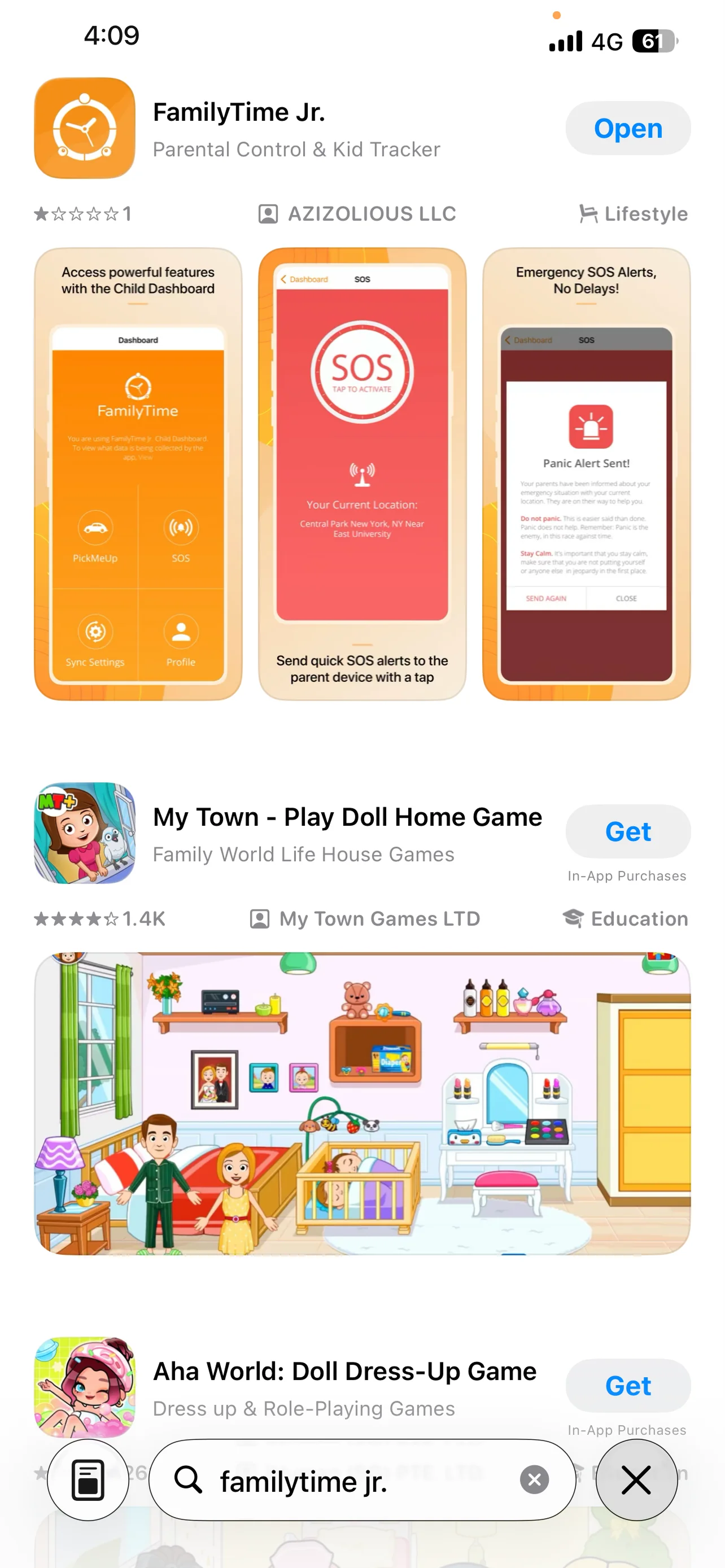
Abra a App Store e procure por FamilyTime Jr.

Selecione FamilyTime Jr. e toque em "OBTER".

Após a instalação do app ser concluída, toque em "ABRIR".
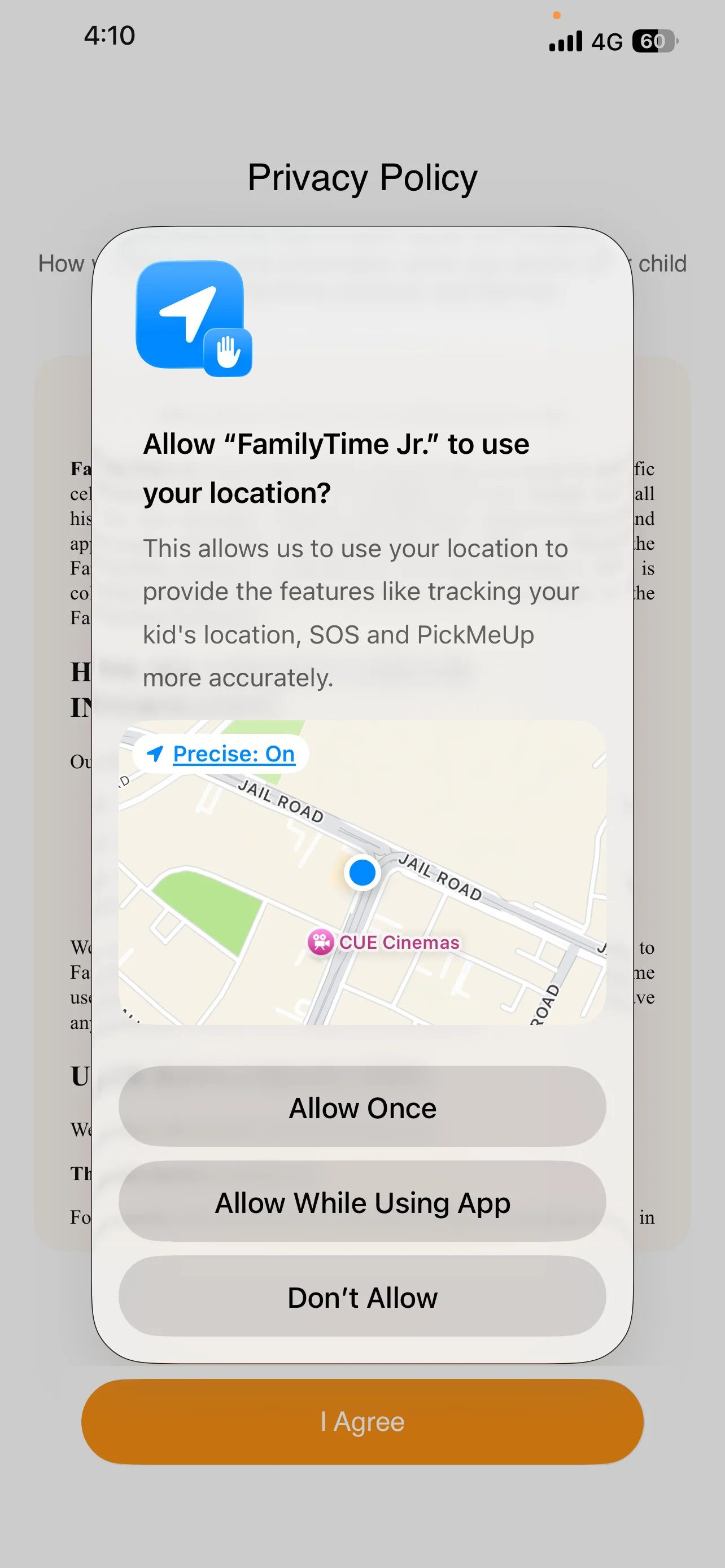
Toque em "Permitir ao usar o app" para continuar
O app solicitará envio de notificações. Toque em Permitir e prossiga.

O app solicitará que você concorde com os Termos e Condições e a Política de Privacidade. Toque em EU CONCORDO.

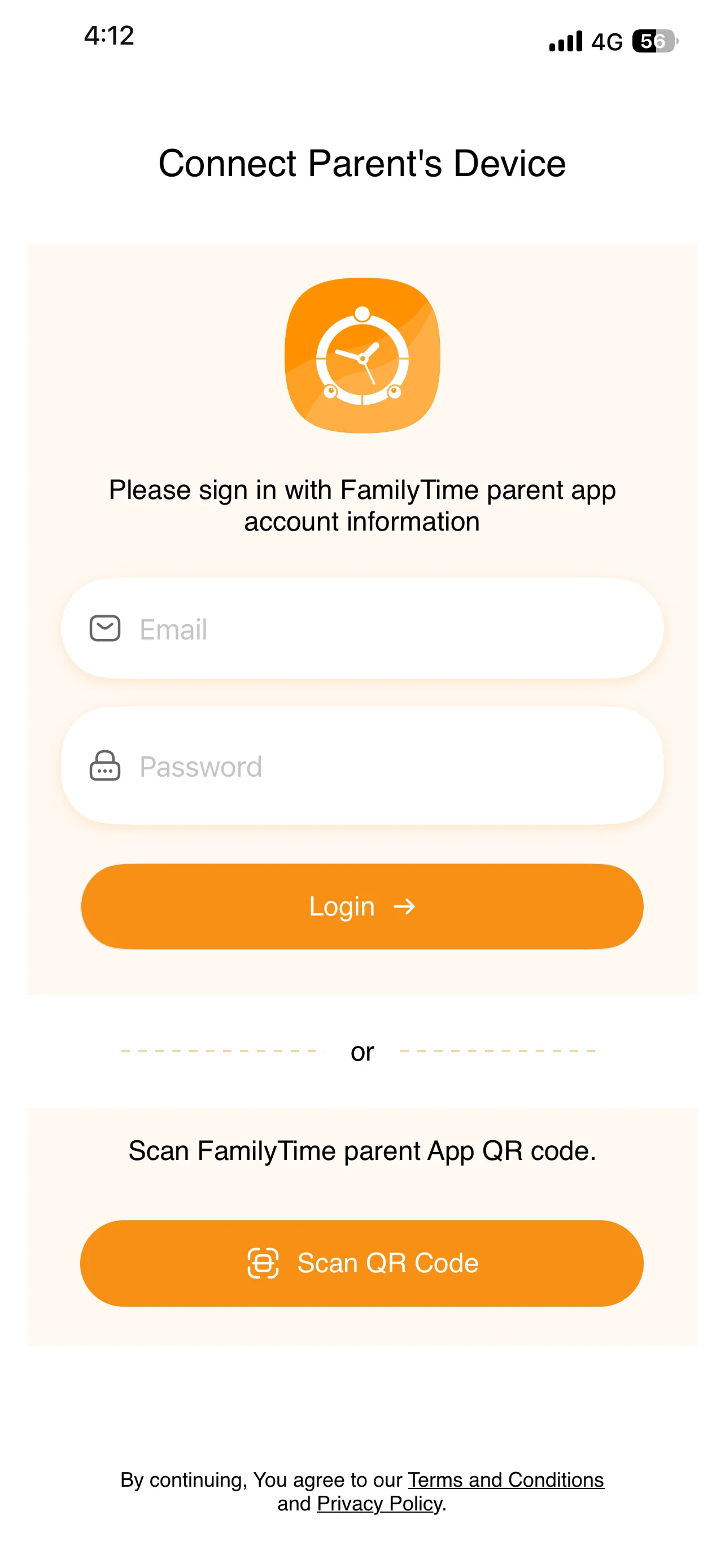
Insira o e-mail e a senha dos pais para emparelhar os dispositivos da criança.
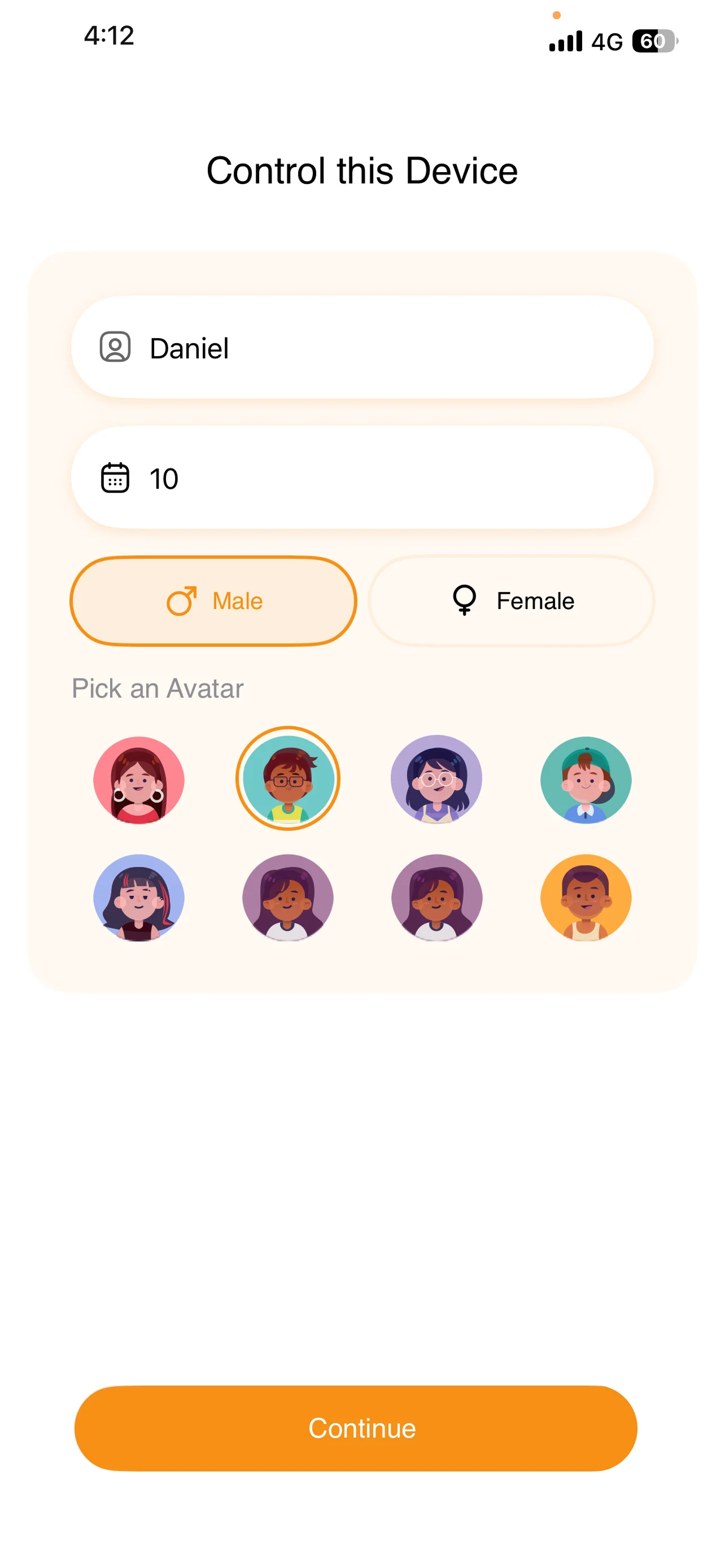
Adicione o nome, idade e gênero da criança e toque em “Continuar”.
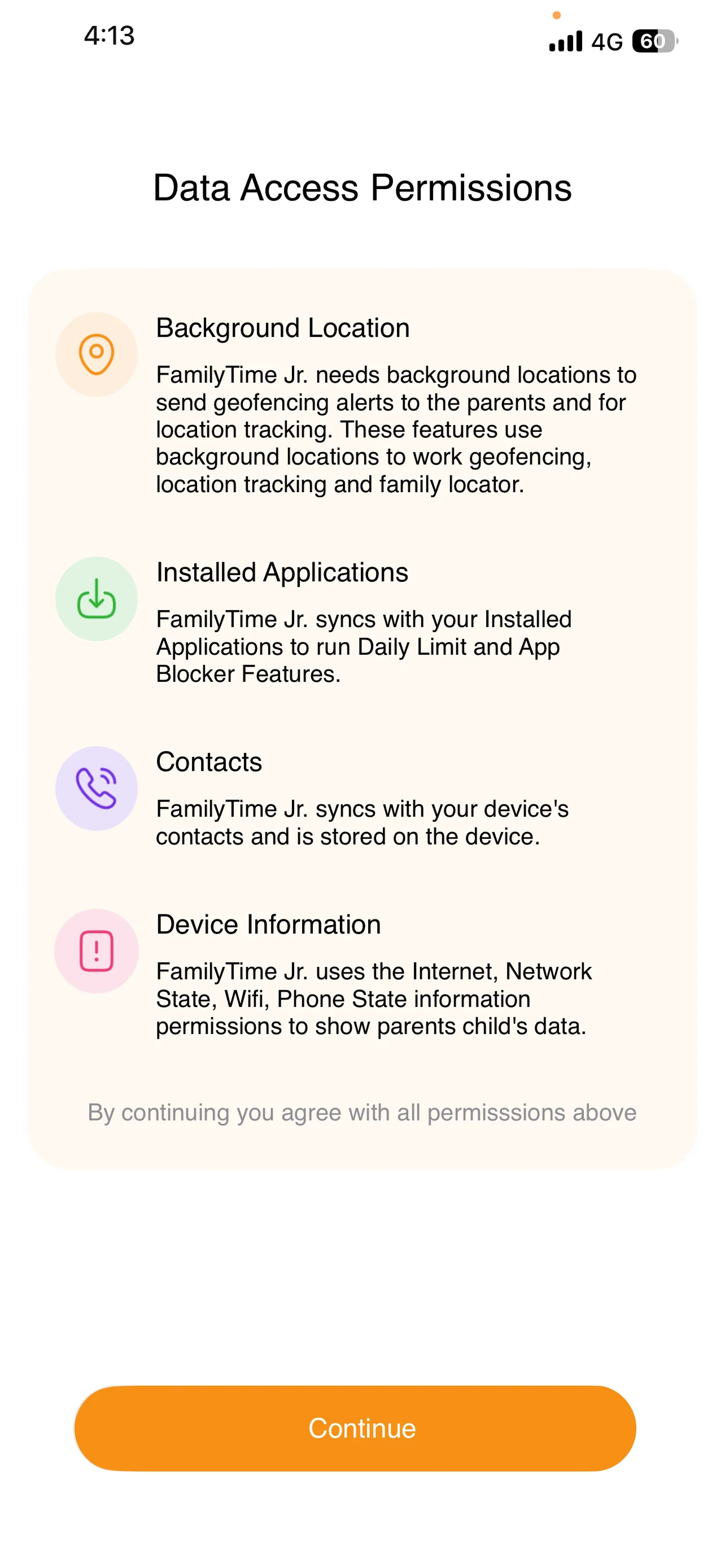
Leia as permissões de acesso aos dados e toque em “Continuar”.
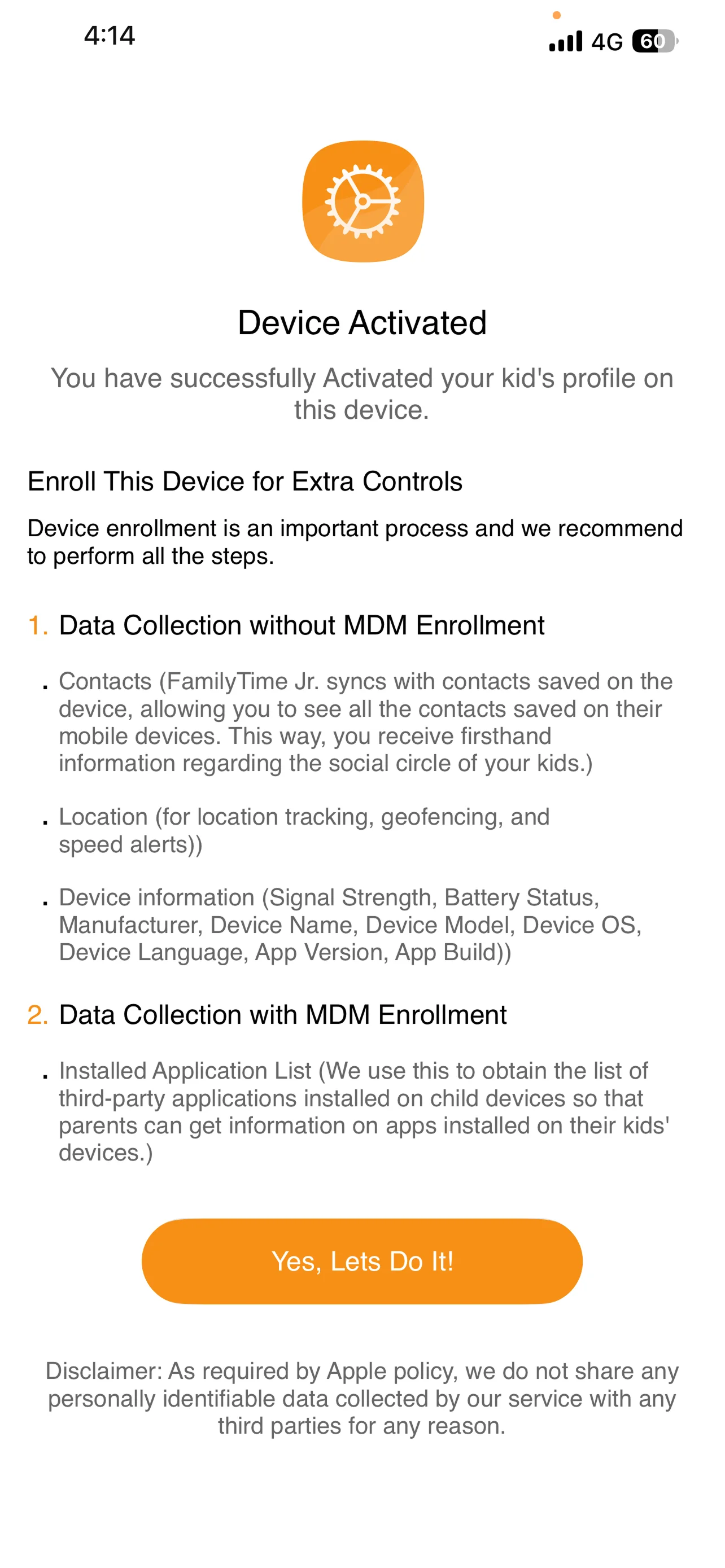
Toque em "Sim, vamos lá!" para prosseguir com a instalação do Gerenciamento de Dispositivo Móvel (MDM) do FamilyTime.
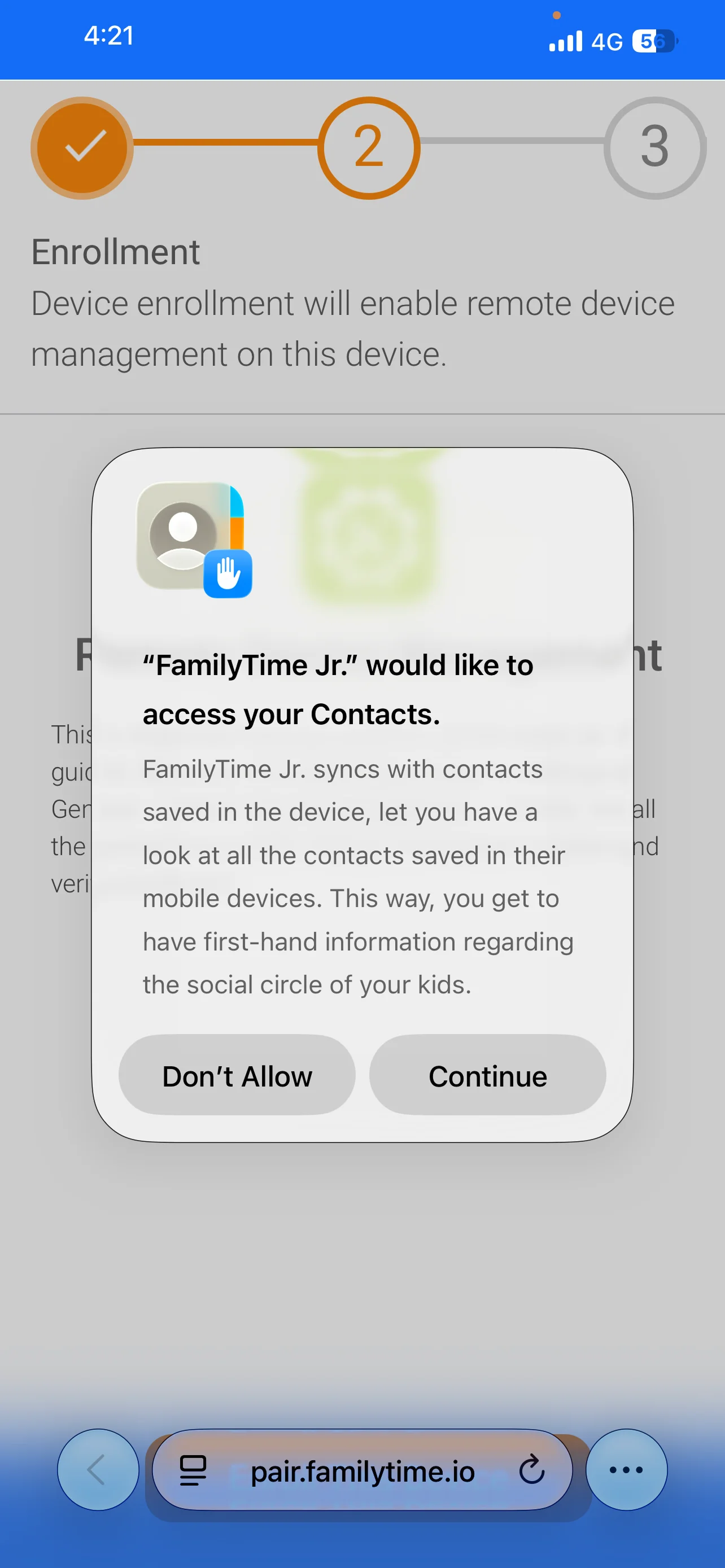
Toque em Continuar para prosseguir
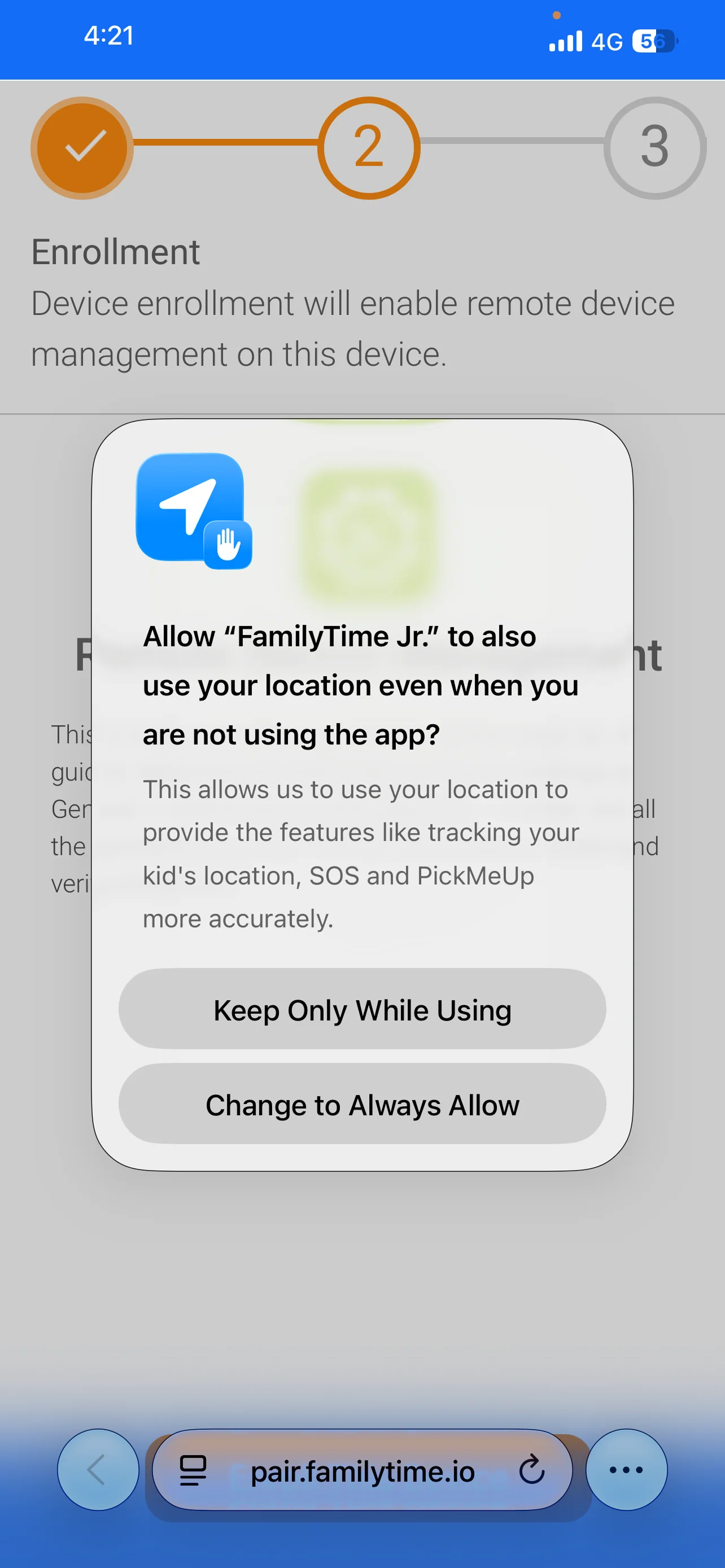
Toque em "Alterar para sempre permitir" para continuar
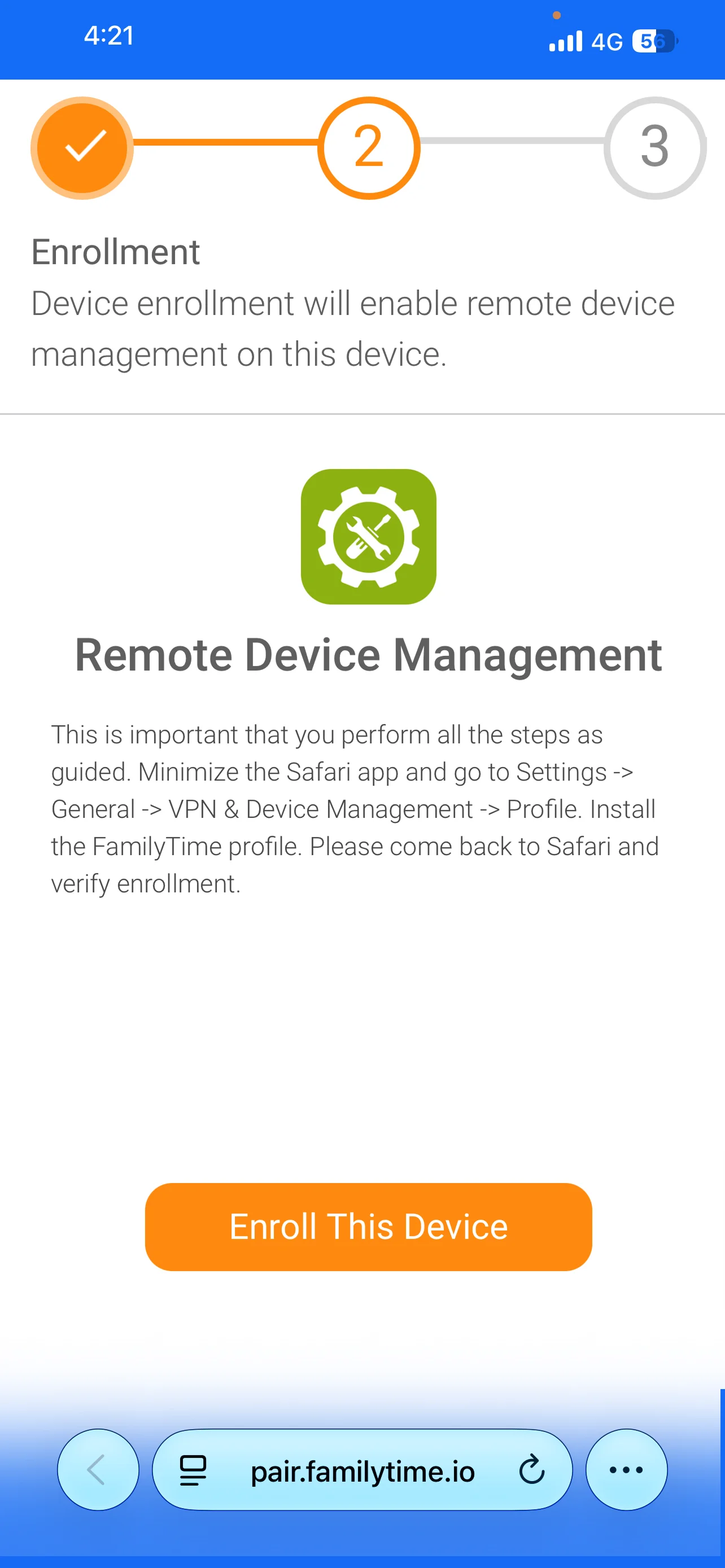
Toque em "Registrar este dispositivo" para prosseguir.
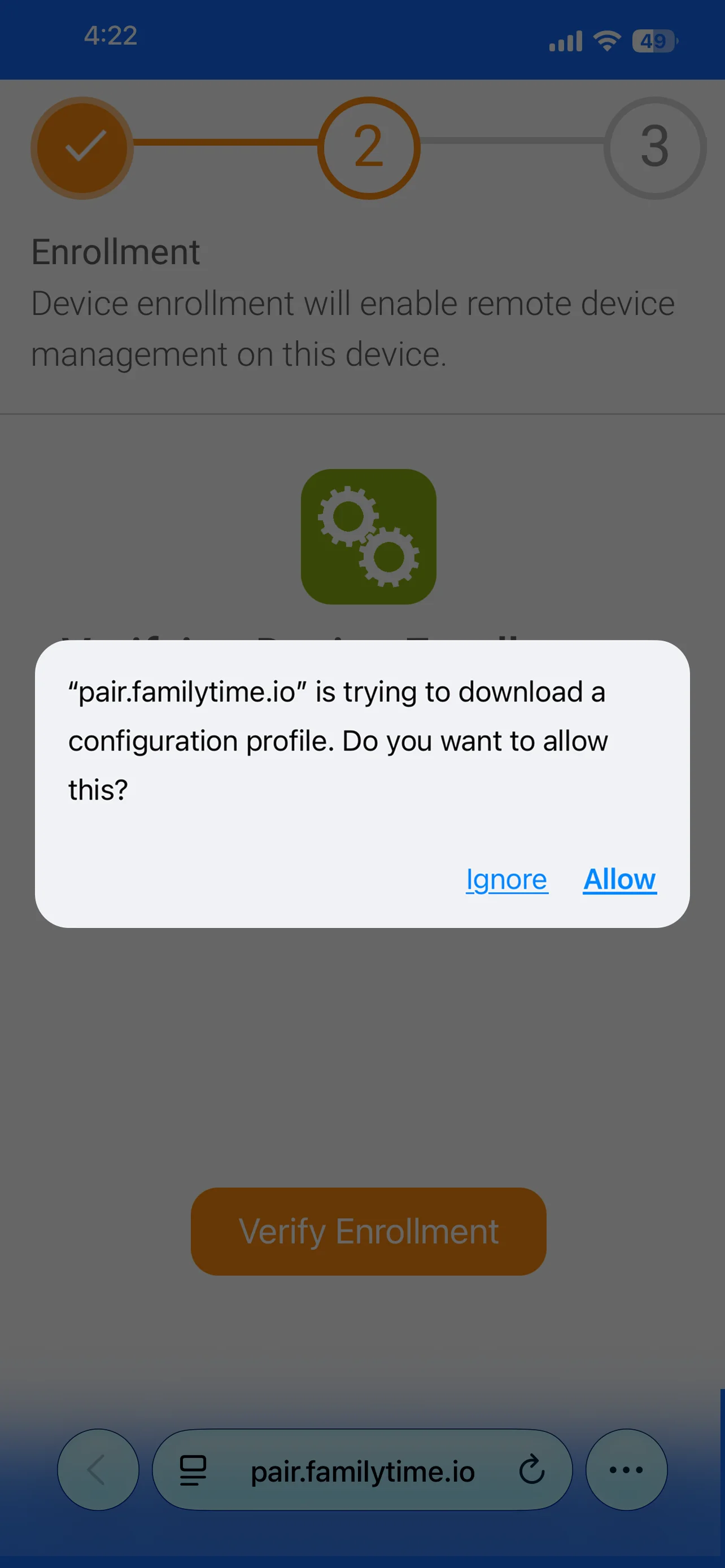
Toque em Permitir para continuar.
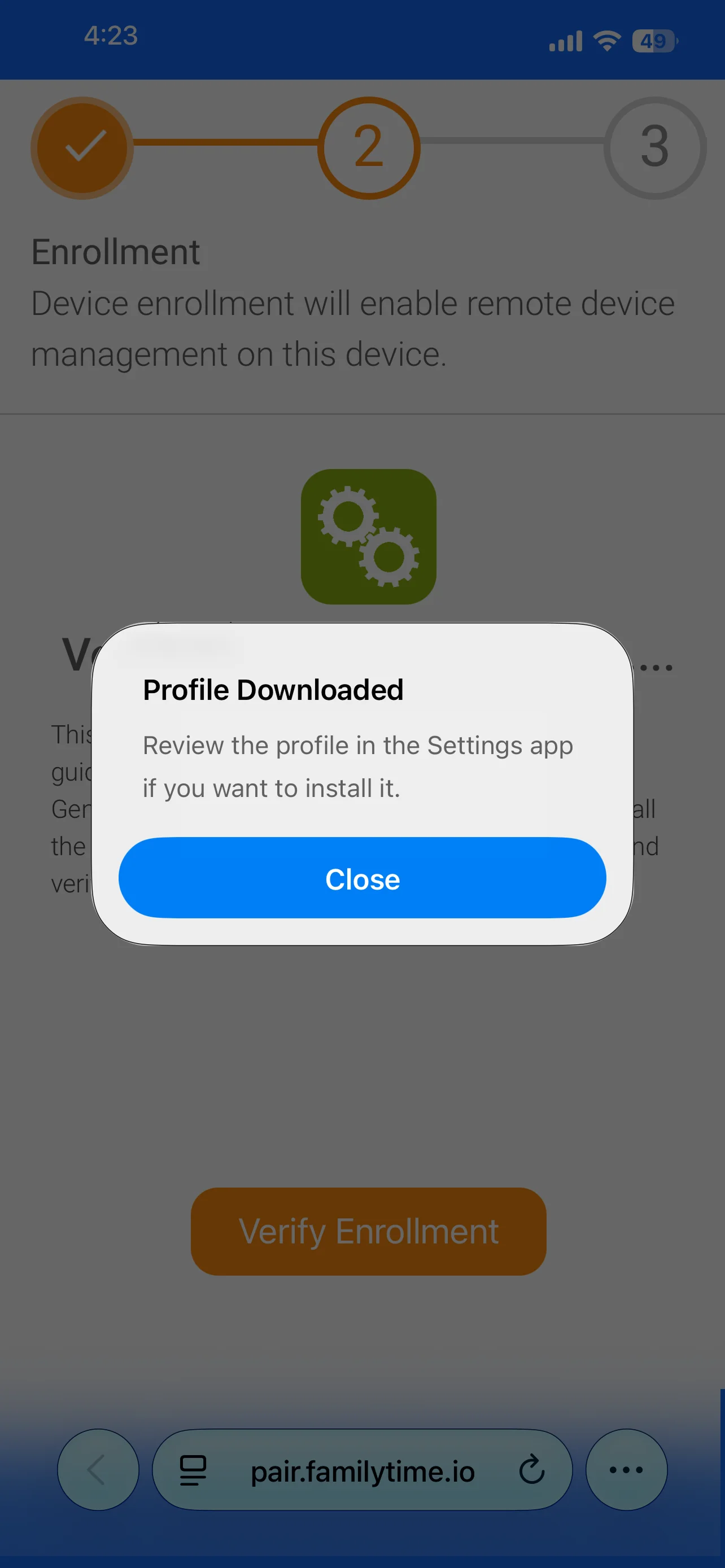
Toque em Fechar para encerrar este pop-up.
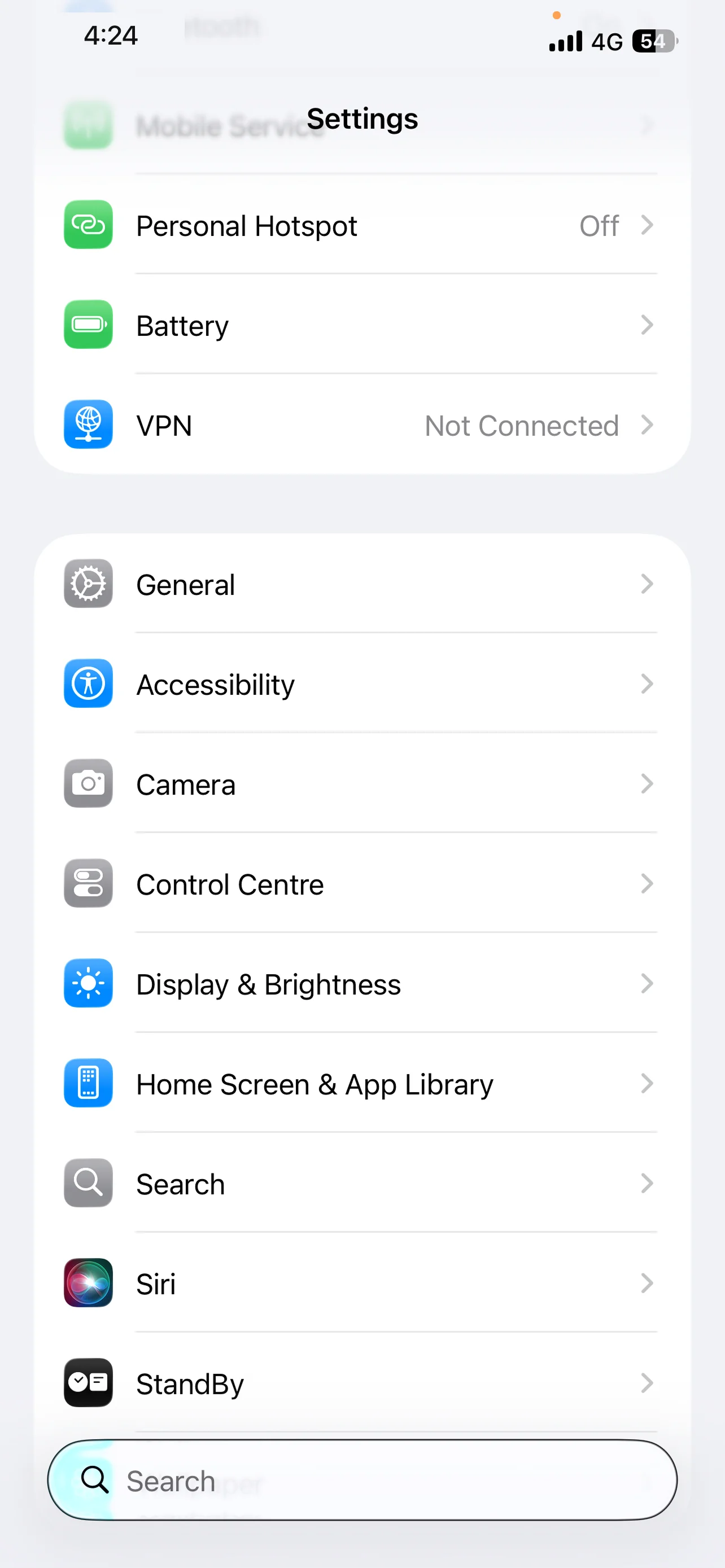
Agora minimize o Safari e vá para Configurações, depois toque em "Geral"
Abra Geral, role para baixo e toque em "VPN e Gerenciamento de Dispositivo".
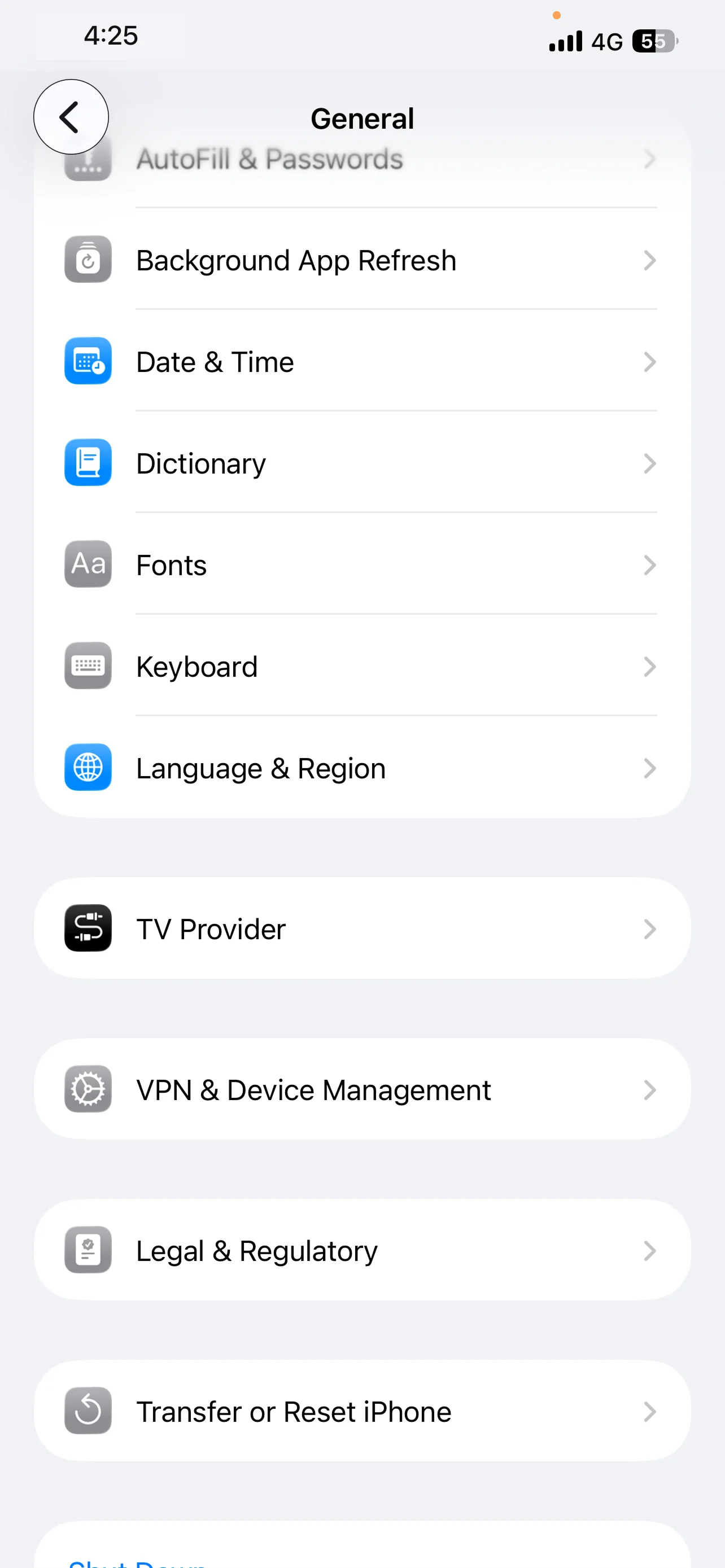
Toque no perfil chamado "FamilyTime".
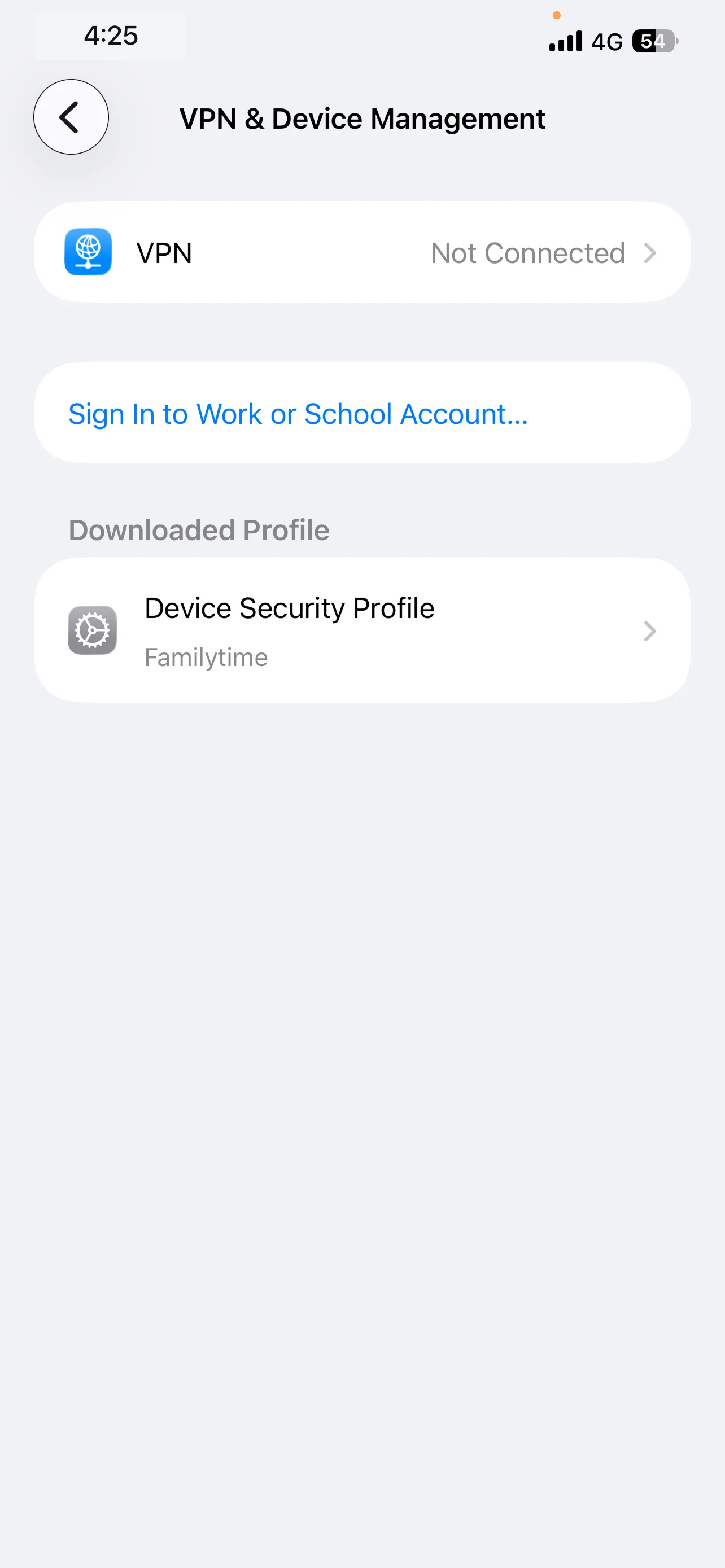
Toque em "Instalar".
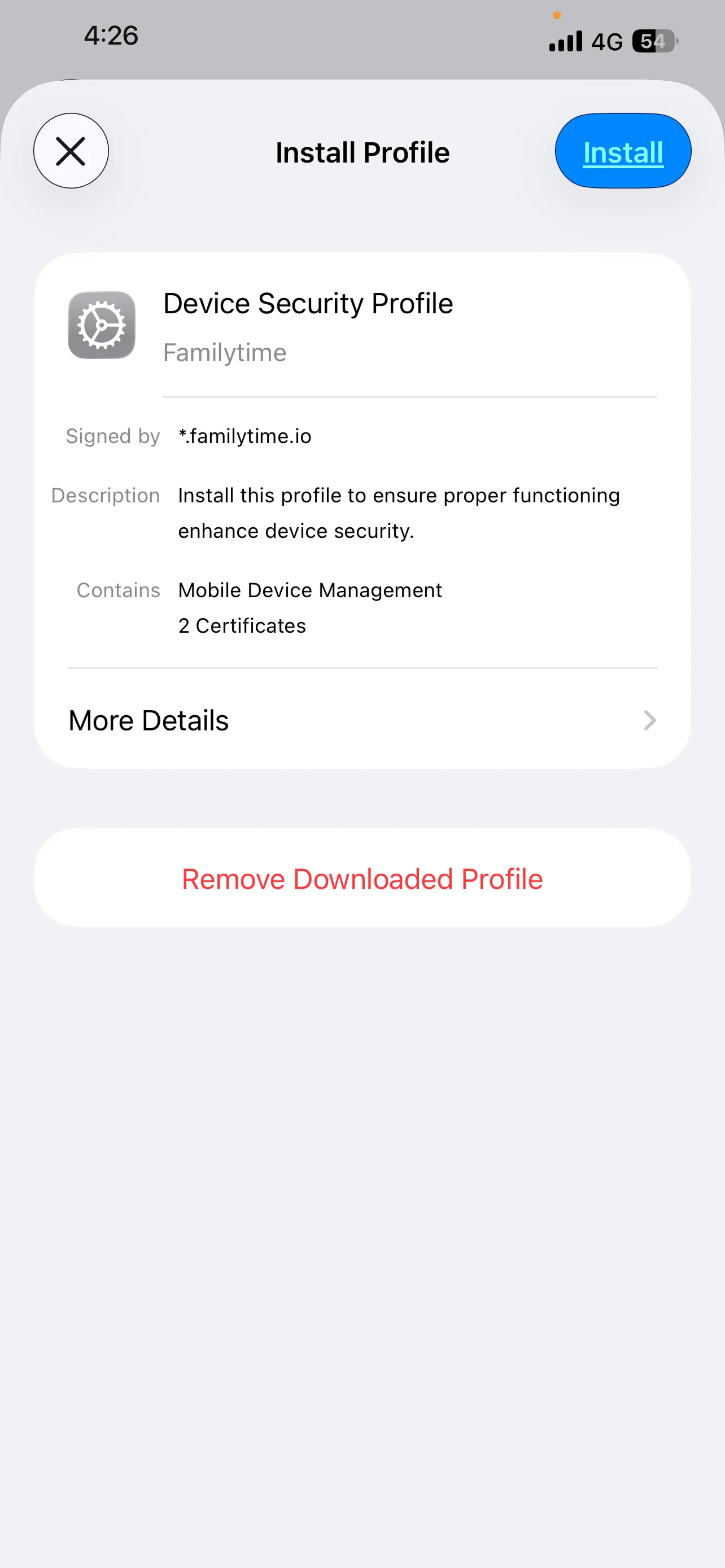
Toque em Instalar para continuar.
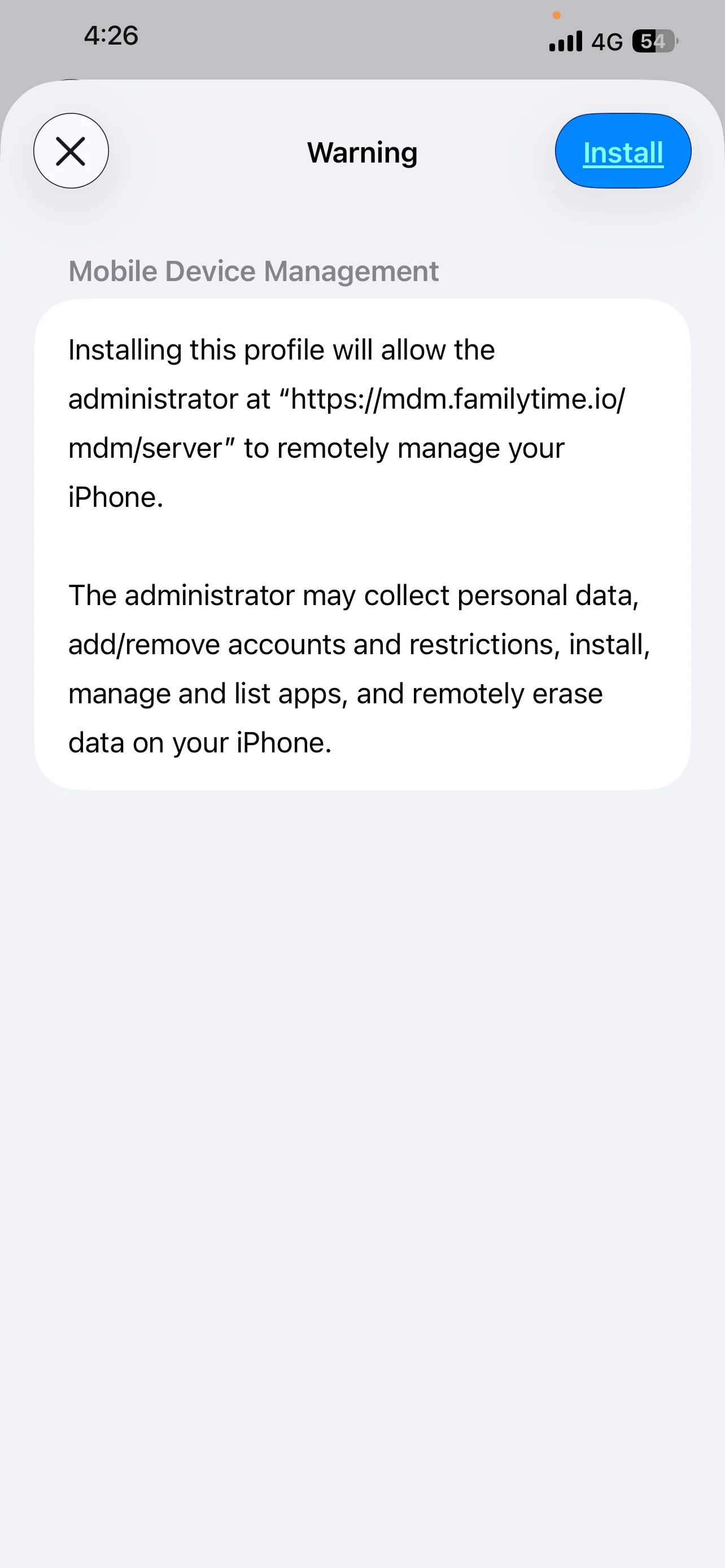
Toque em Confiar para continuar. Após alguns momentos, "Concluído" aparecerá no lugar de Instalar. Aguarde após tocar em Confiar.

Toque em Concluído para finalizar o processo de instalação.
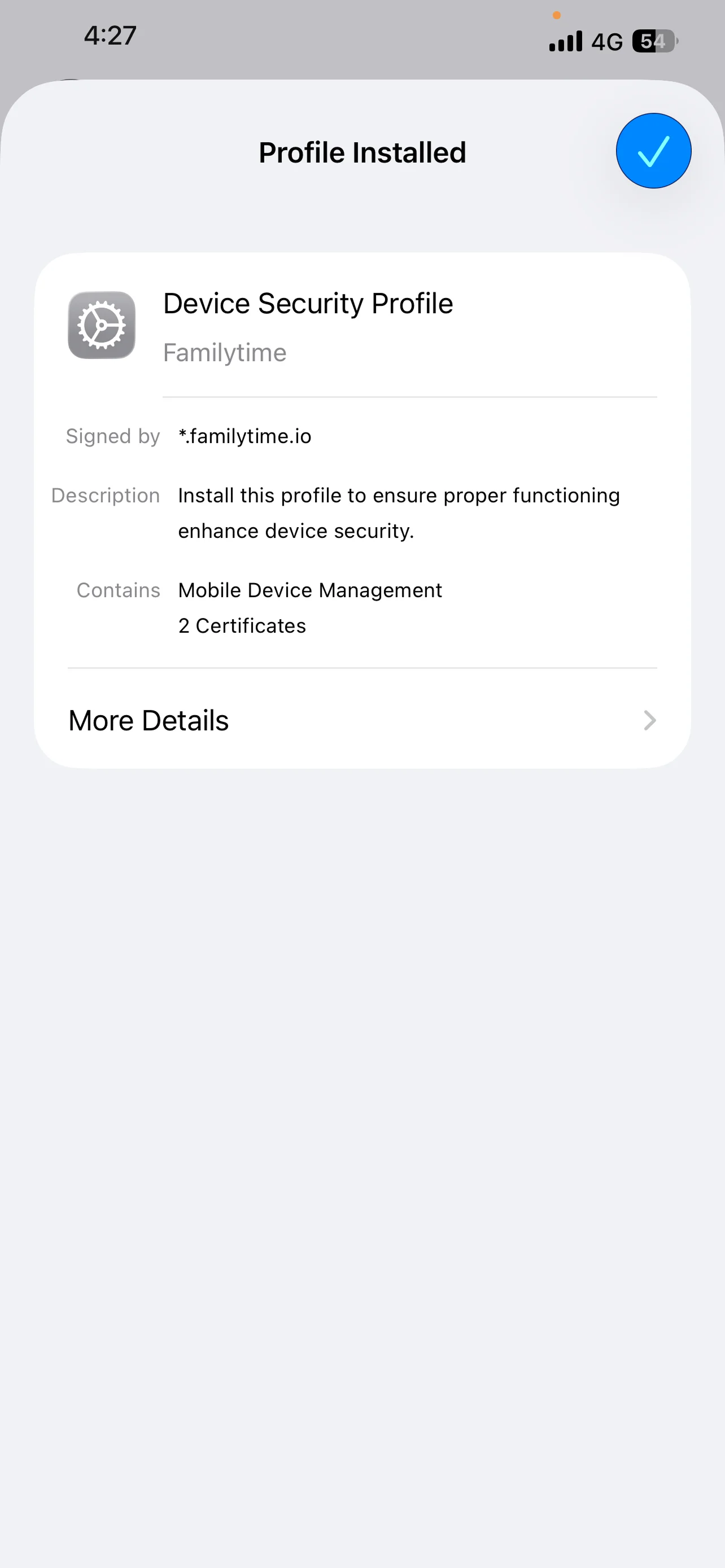
Volte ao Safari selecionando-o em segundo plano. Quando aparecer o botão "Tudo pronto", toque nele para continuar.

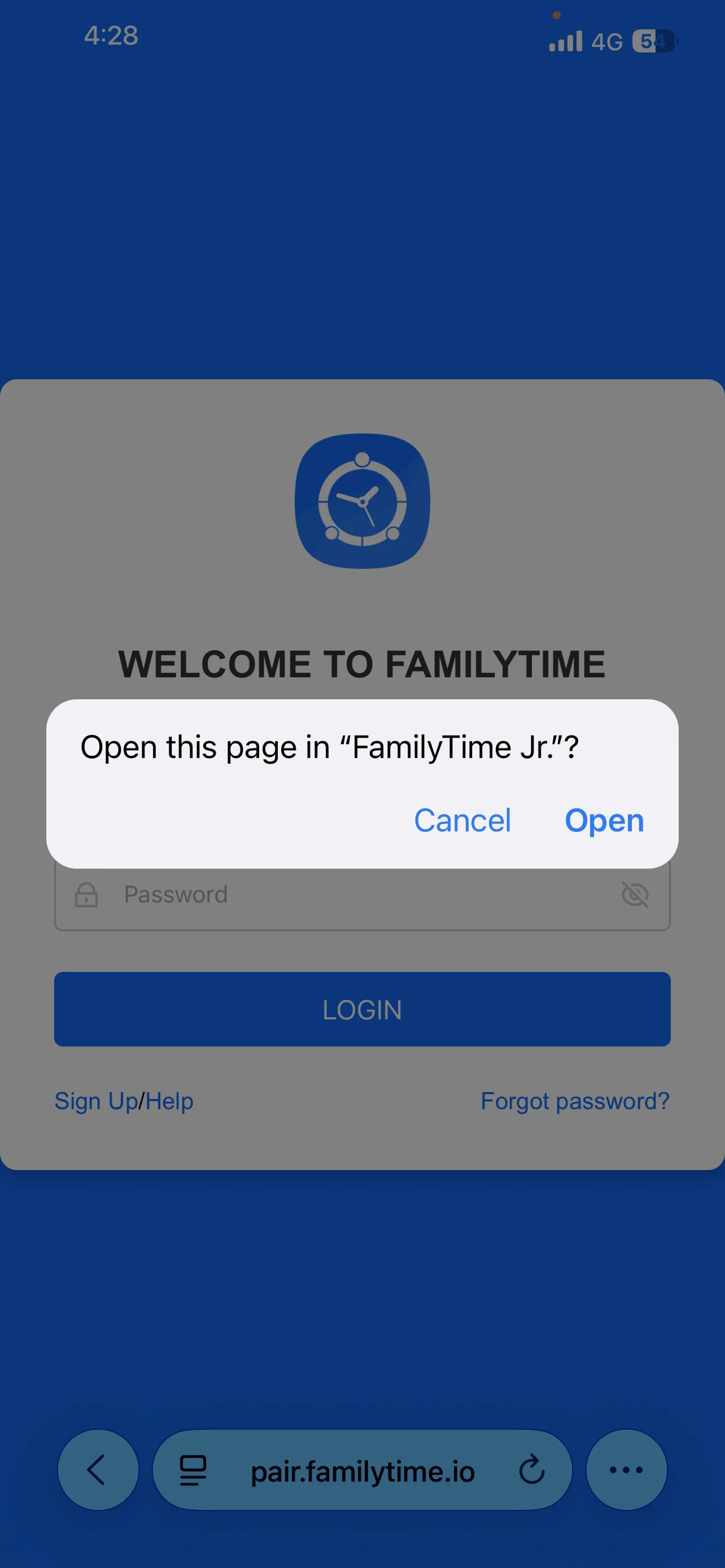
Toque em Abrir. Isso o levará de volta ao app FamilyTime Jr. e estará pronto para uso.
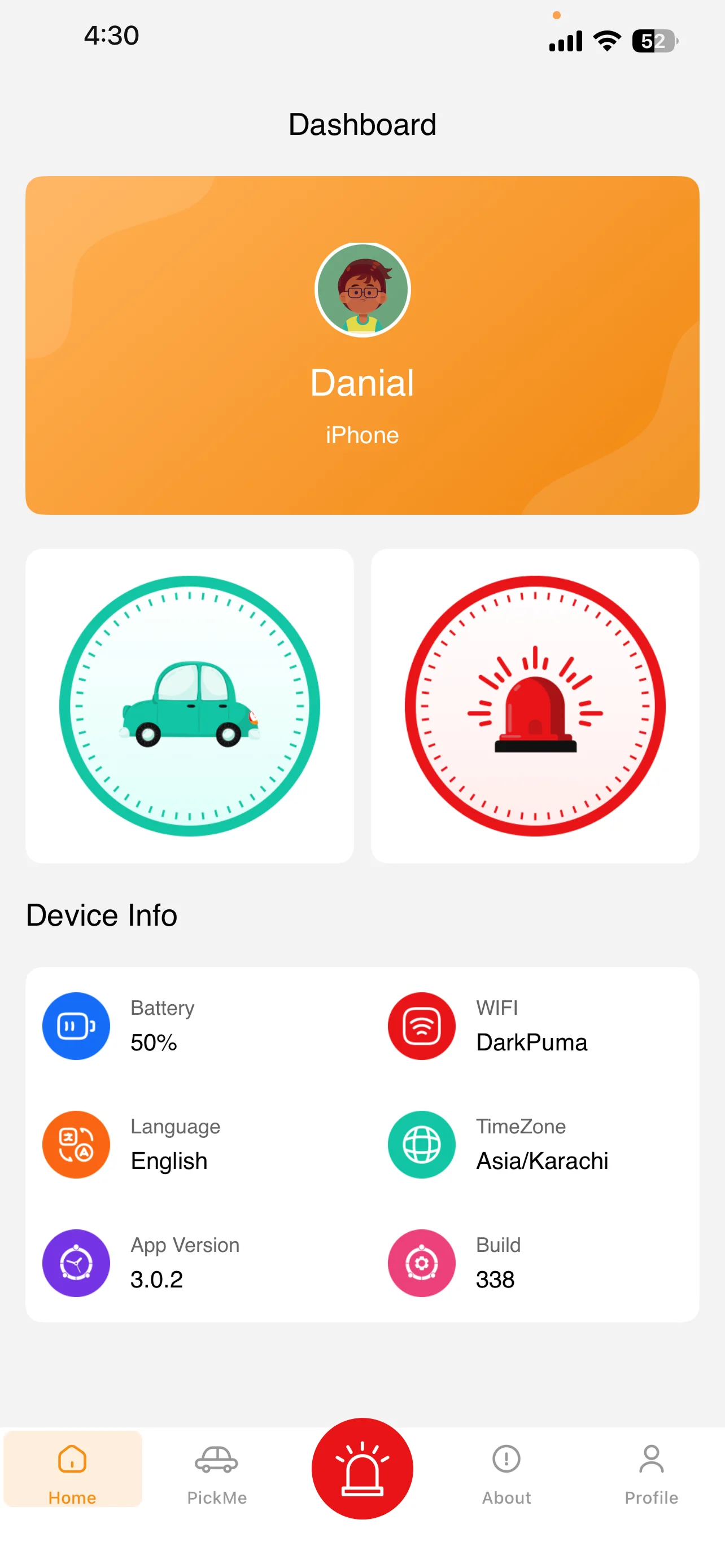
Você está pronto para usar o app FamilyTime Jr.

Precisa de um conselho?
Não tenho certeza sobre algo ou quero conversar rapidamente com um de nossos especialistas? Não se preocupe, nossos especialistas em parentalidade estão aqui para ajudá-lo 24 horas por dia, 7 dias por semana! Clique no botão abaixo e fale agora mesmo com nosso especialista!