

Asiat, jotka vaaditaan ennen jatkamista
Varmista, että sinulla on kaikki tarvitsemasi käsillä! Tässä ovat tarvitsemasi asiat:
- Lapsen iOS-laitteessa on oltava iOS 11 tai uudempi.
- iOS-laitteen on oltava yhteydessä internetiin koko asennuksen ajan.
- Sinulla tulee olla fyysinen pääsy lapsen iPhoneen asentaaksesi FamilyTimen.
- Sinulla tulee olla FamilyTime hyvässä asemassa. Klikkaa tästä rekisteröityäksesi, jos sinulla ei vielä ole tiliä.
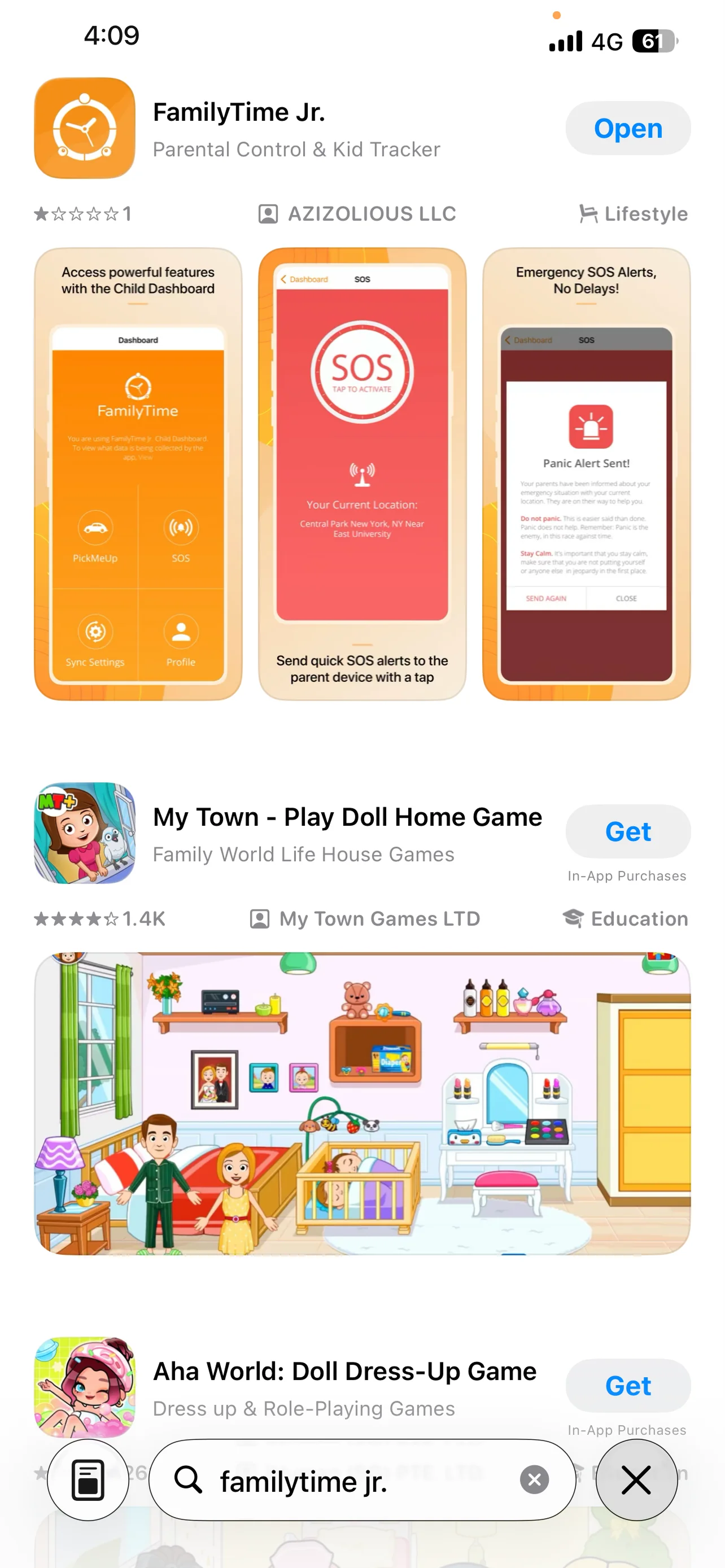
Avaa App Store ja etsi FamilyTime Jr.

Valitse FamilyTime Jr. ja napauta "HAE".

Kun sovellus on asennettu, napauta "AVAA".
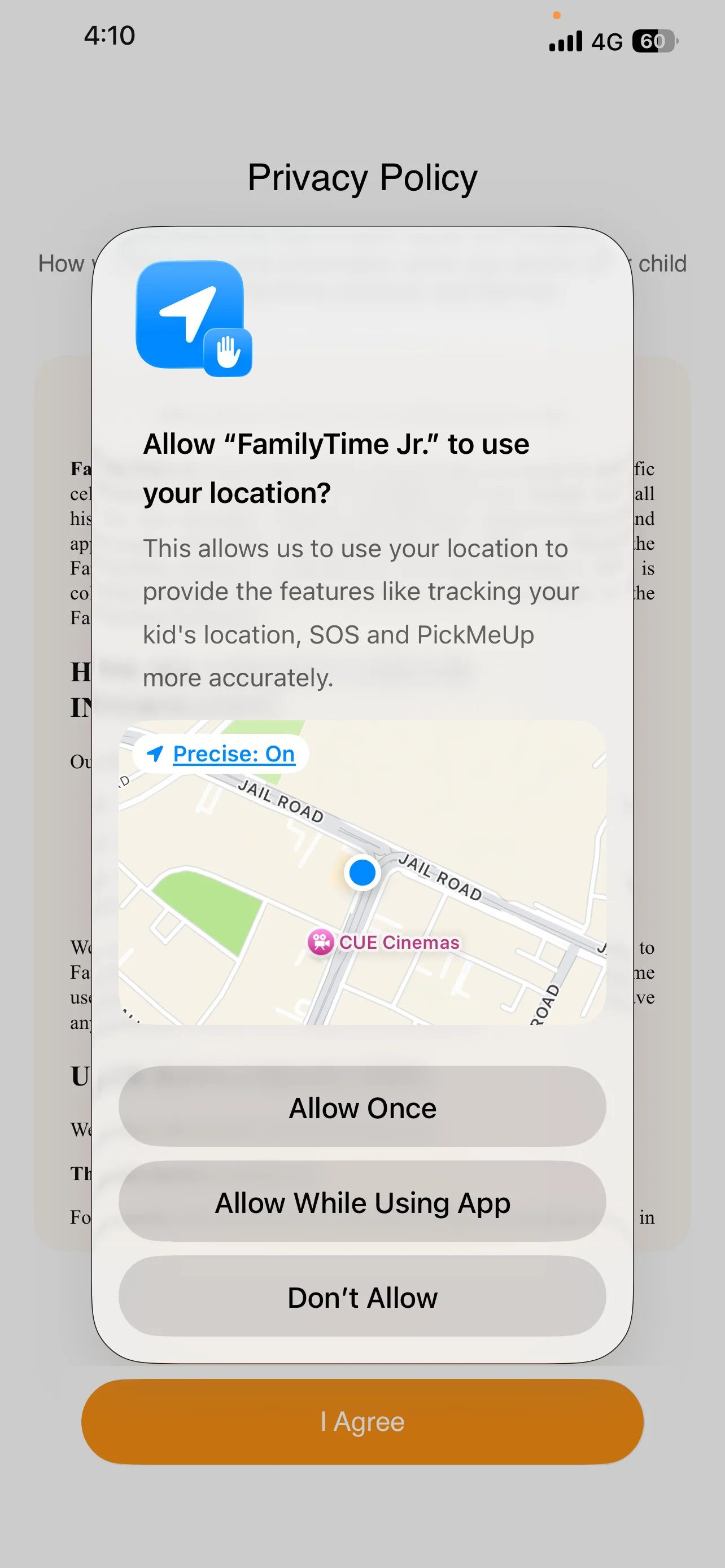
Napauta "Salli käytön aikana" jatkaaksesi
Sovellus pyytää lupaa lähettää ilmoituksia. Napauta "Salli" ja jatka.

Sovellus vaatii hyväksymään Käyttöehdot ja Tietosuojakäytännön. Napauta HYVÄKSYN.

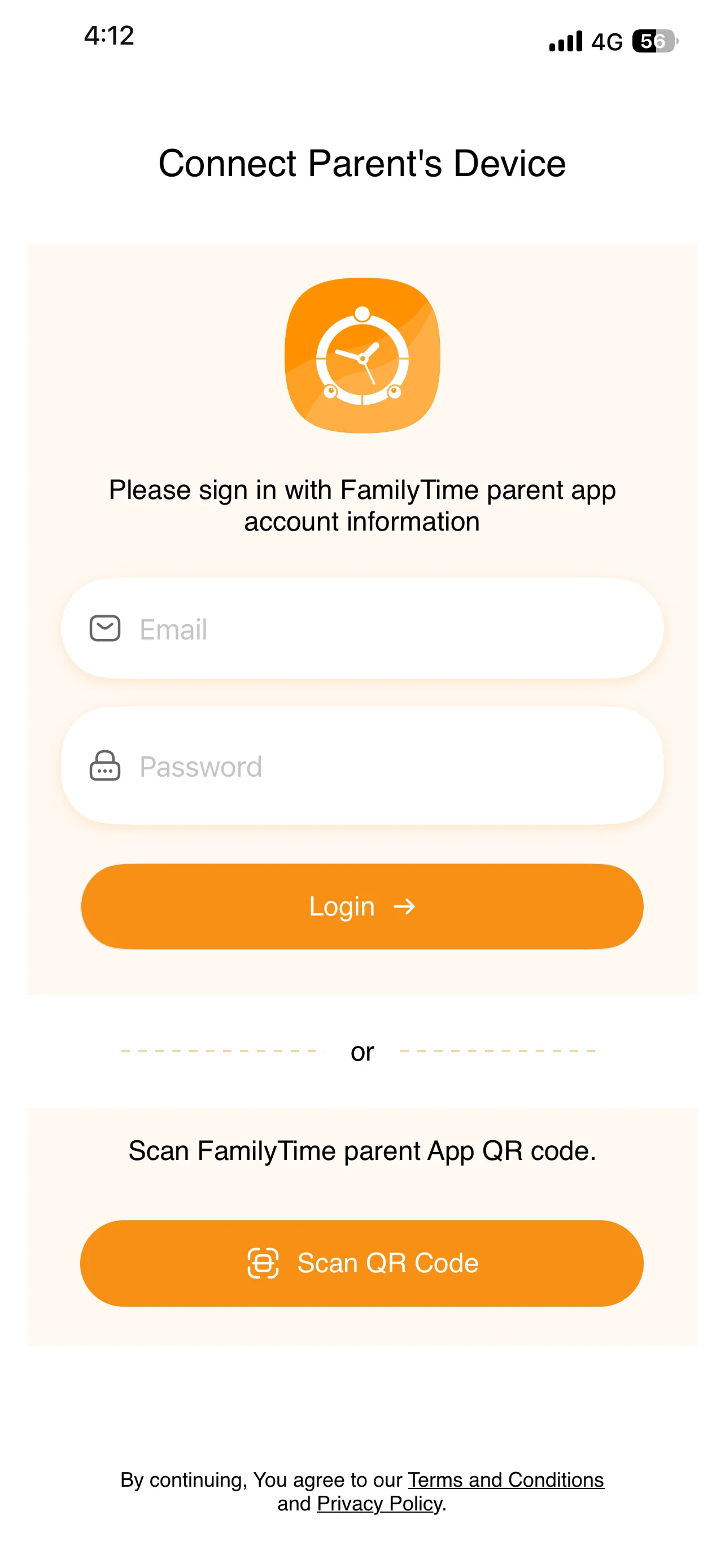
Syötä vanhemman sähköposti ja salasana yhdistääksesi lapsen laitteet.
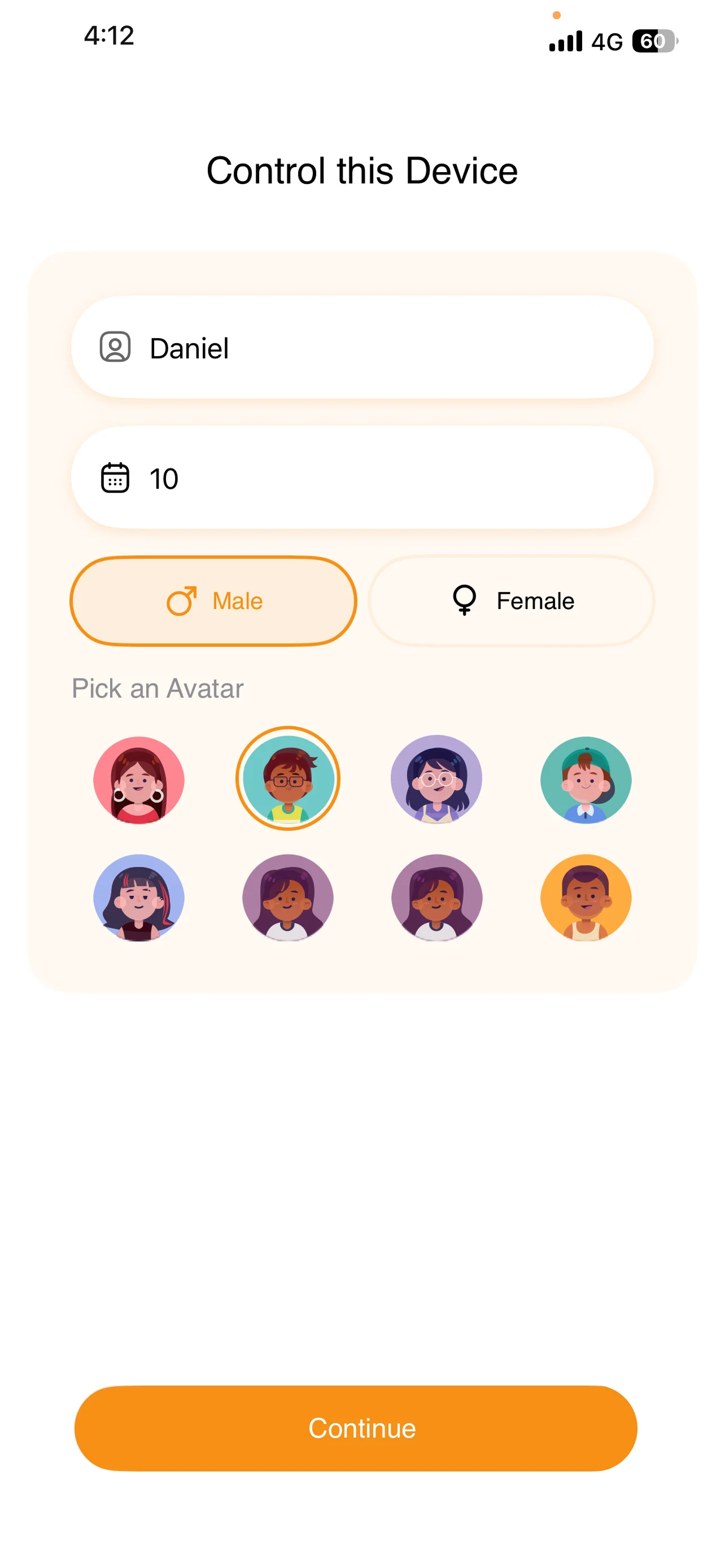
Lisää lapsen nimi, ikä ja sukupuoli, sitten napauta “Jatka”.
Lue tietojen käyttöoikeudet ja napauta “Jatka”.
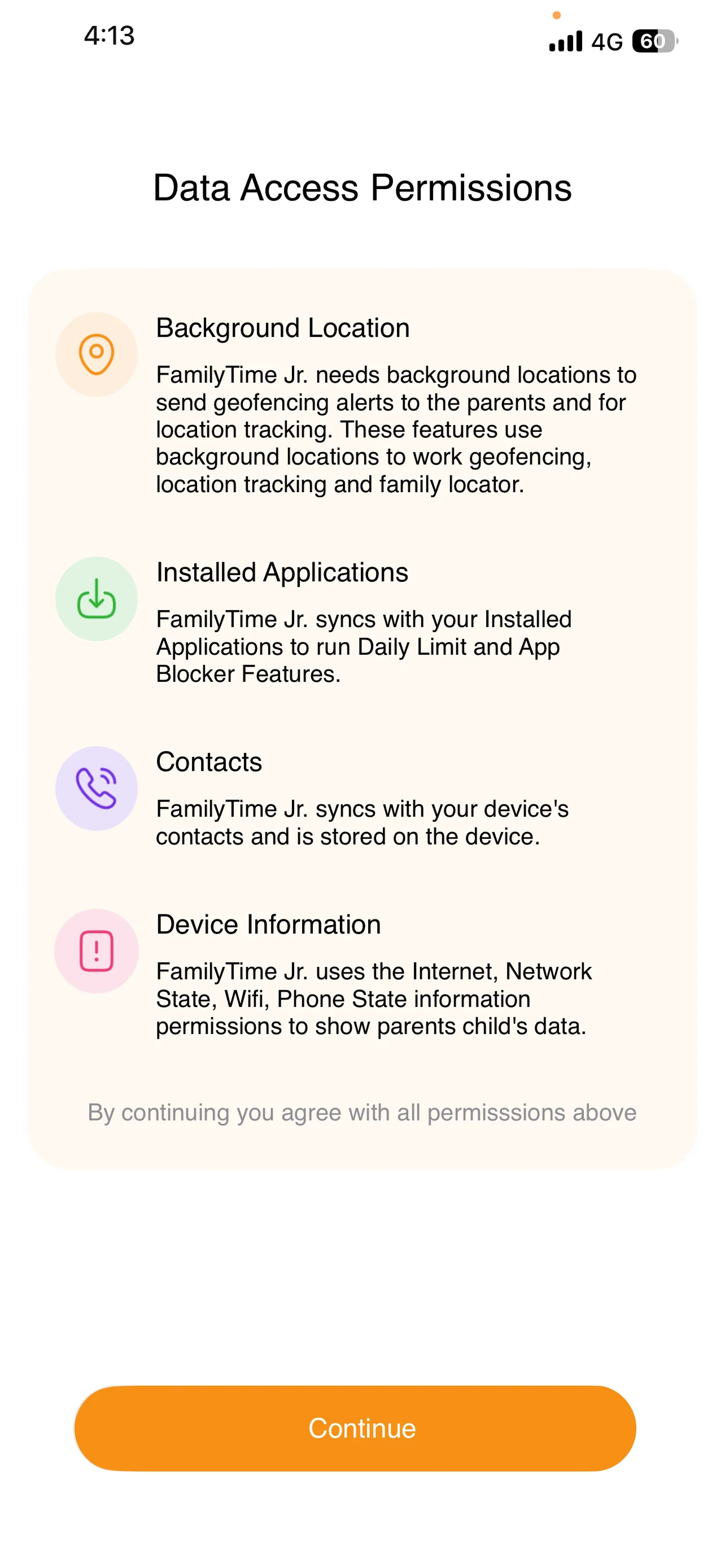
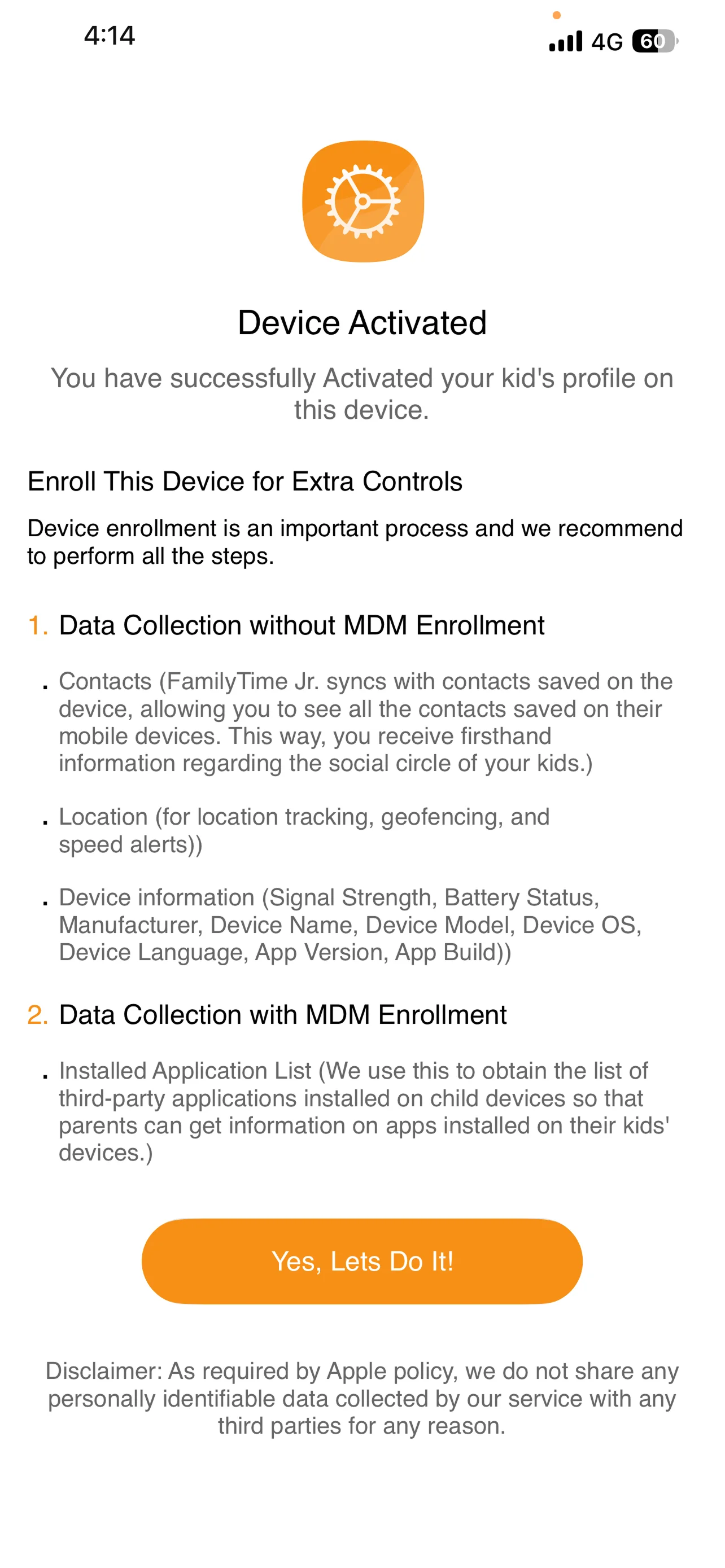
Napauta "Kyllä, tehdään se!" jatkaaksesi FamilyTime MDM -asennusta.
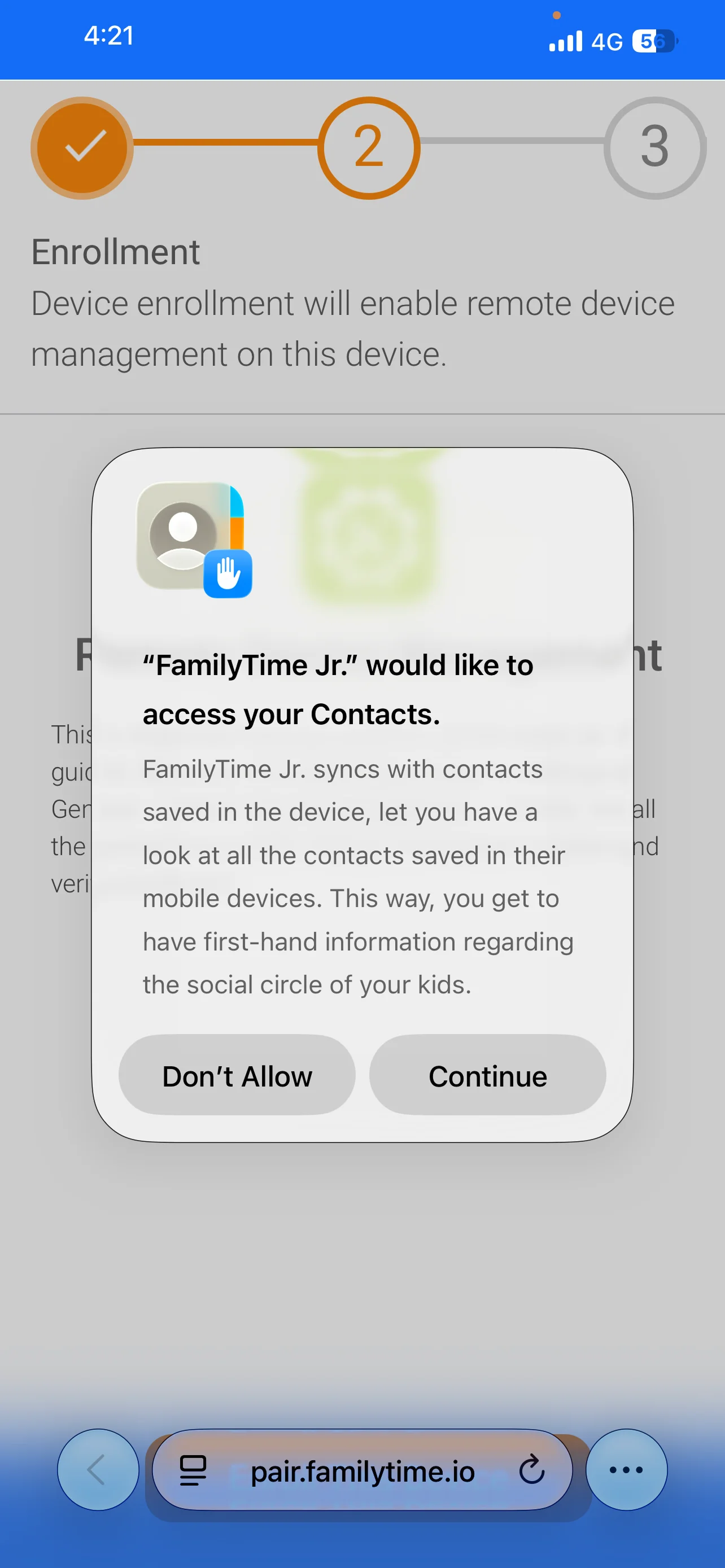
Napauta "Jatka" edetäksesi
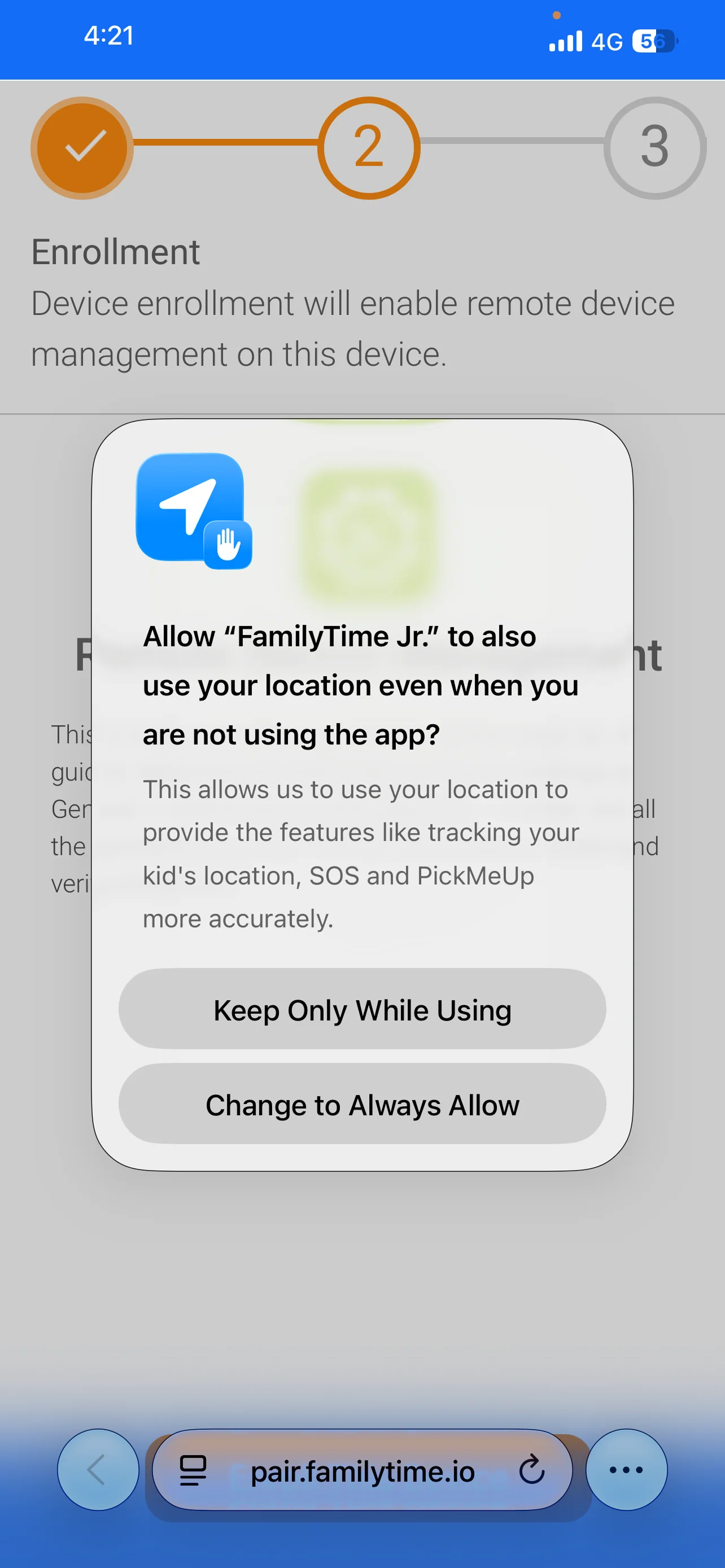
Napauta "Muuta aina sallituksi" jatkaaksesi
Napauta "Rekisteröi tämä laite" jatkaaksesi.
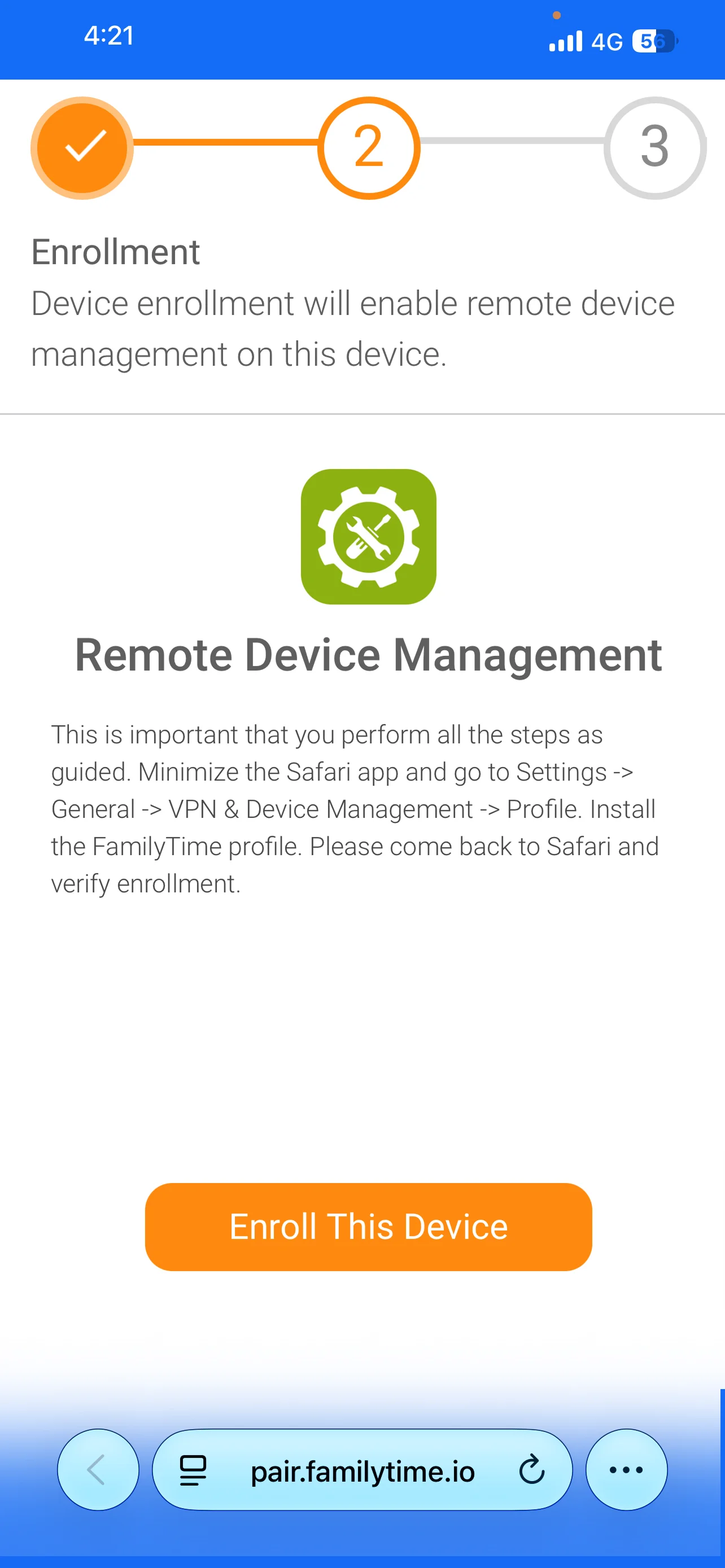
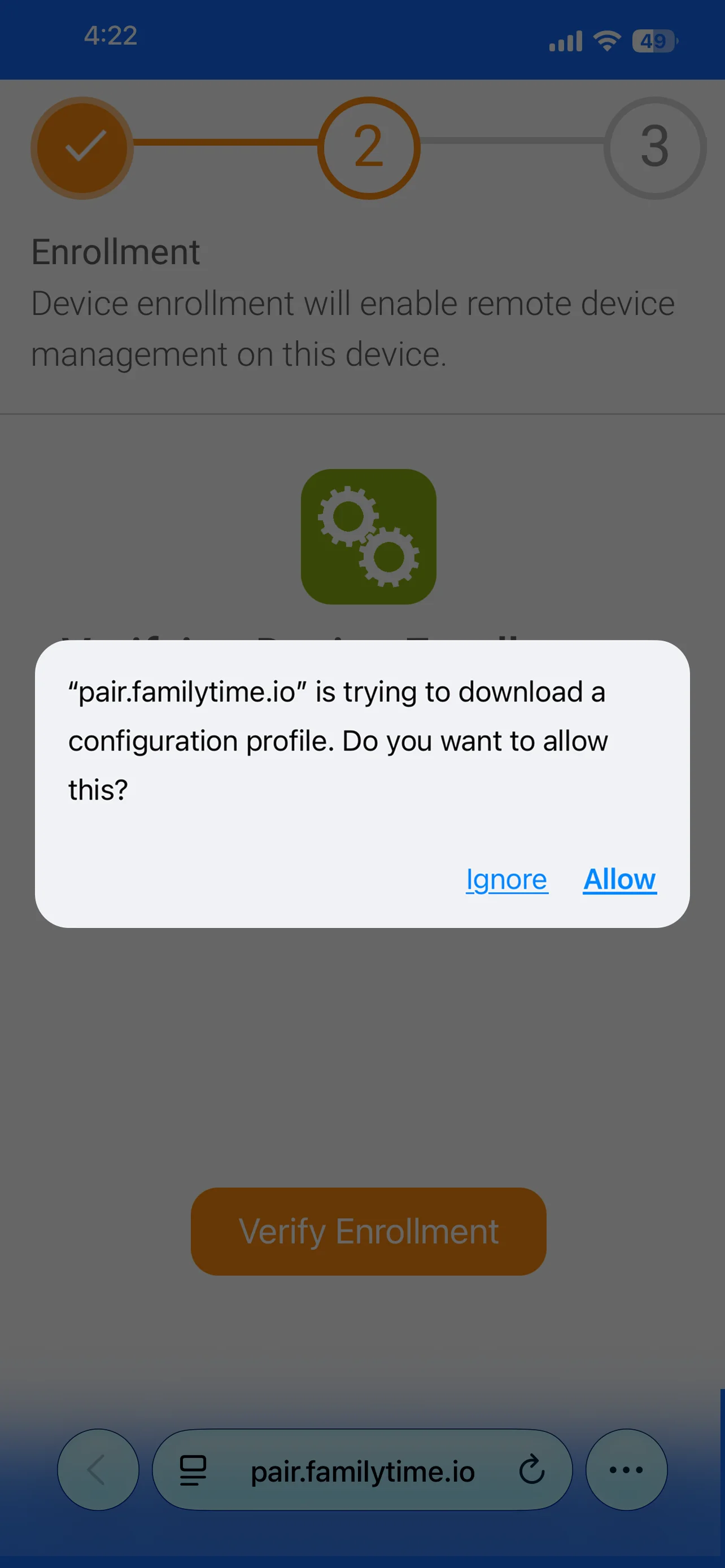
Napauta "Salli" jatkaaksesi.
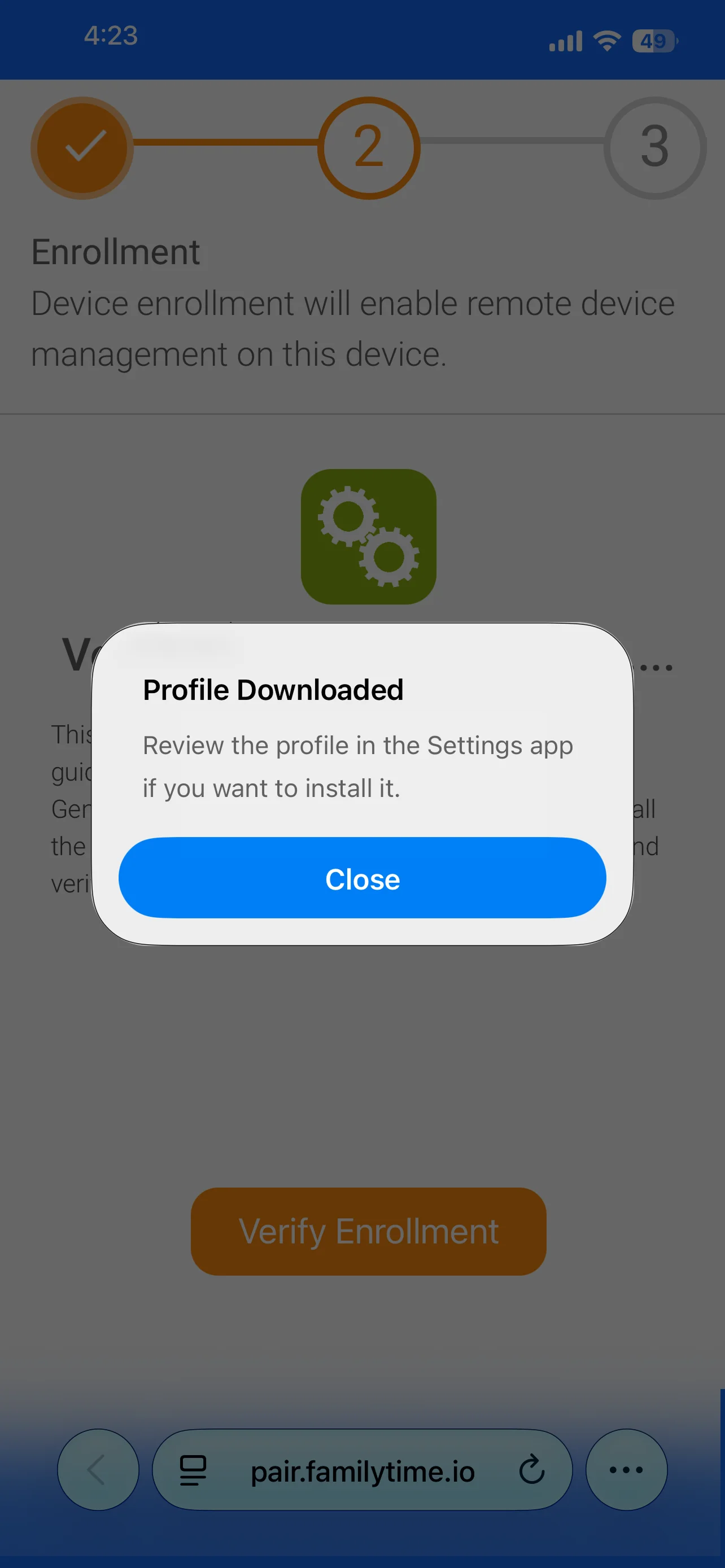
Napauta "Sulje" sulkeaksesi tämän ponnahdusikkunan.
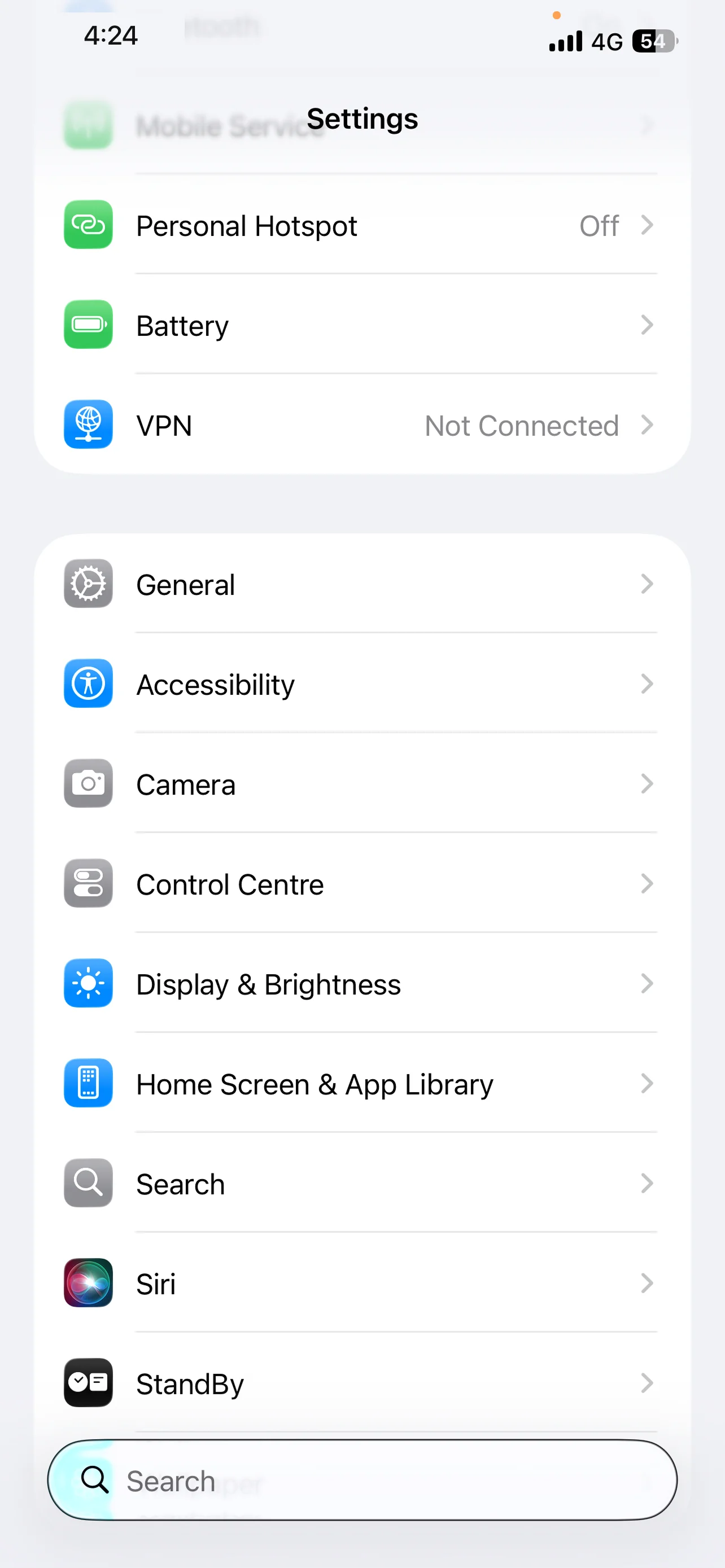
Minimoi Safari ja siirry Asetuksiin, sitten napauta "Yleiset"
Avaa Yleiset-näkymä, vieritä alas ja napauta "VPN ja laitehallinta".
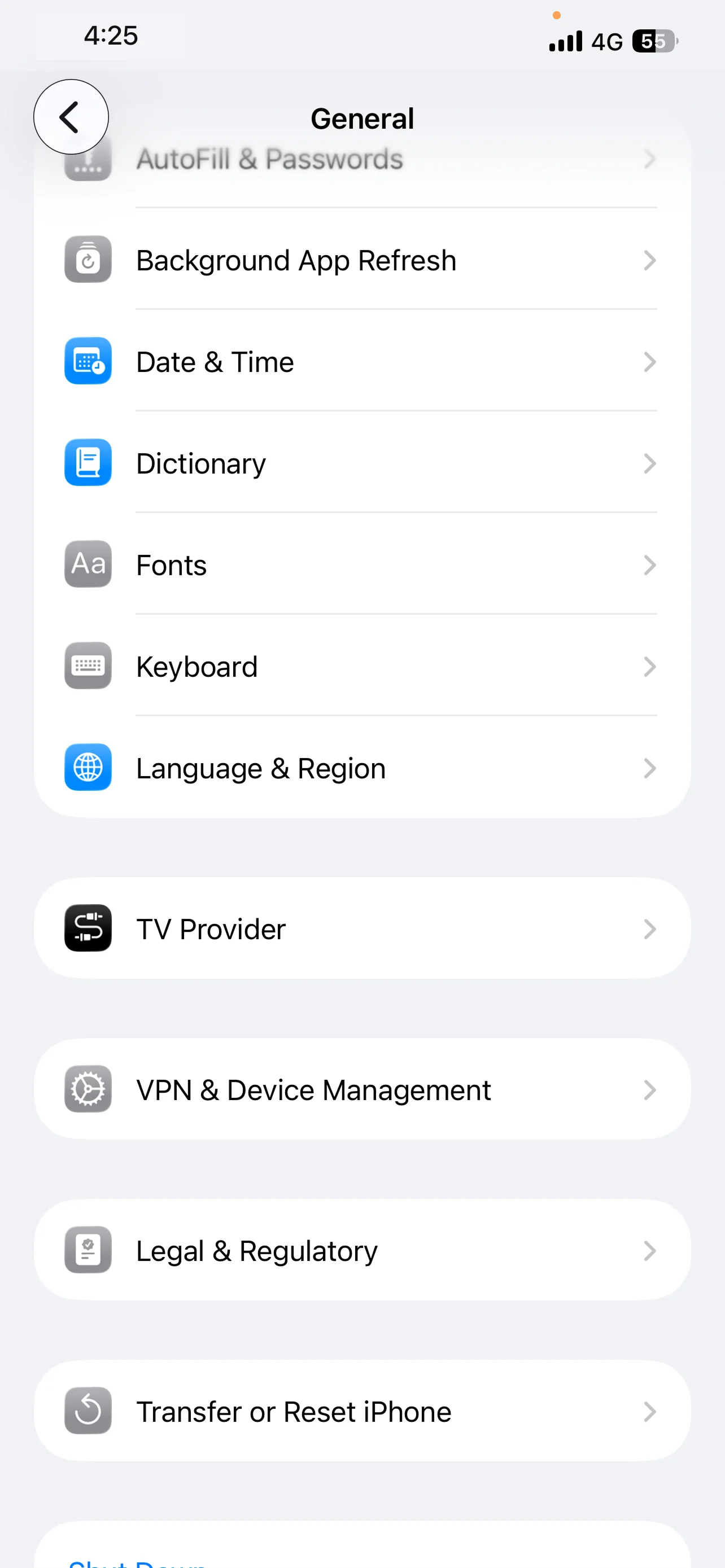
Napauta profiilia nimeltä "FamilyTime".
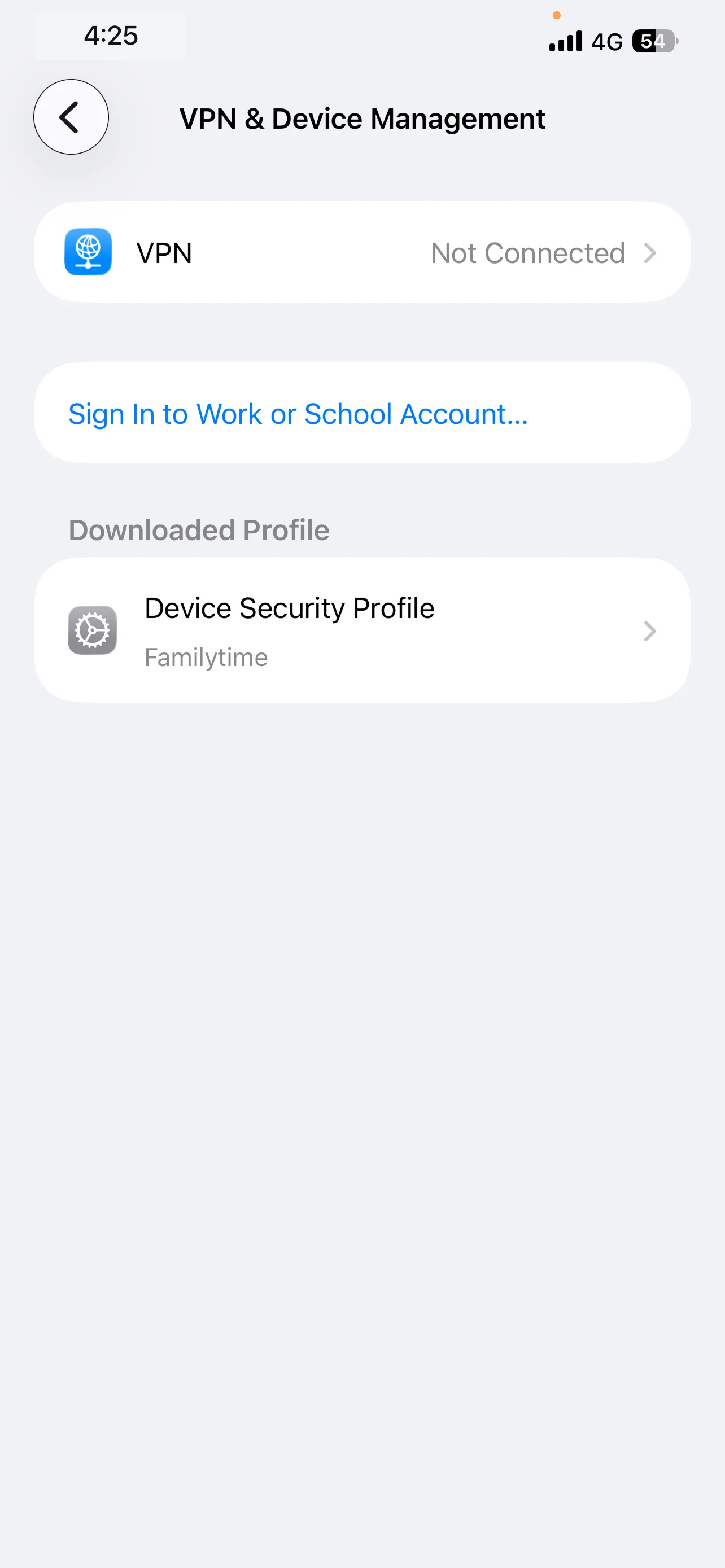
Napauta "Asenna".
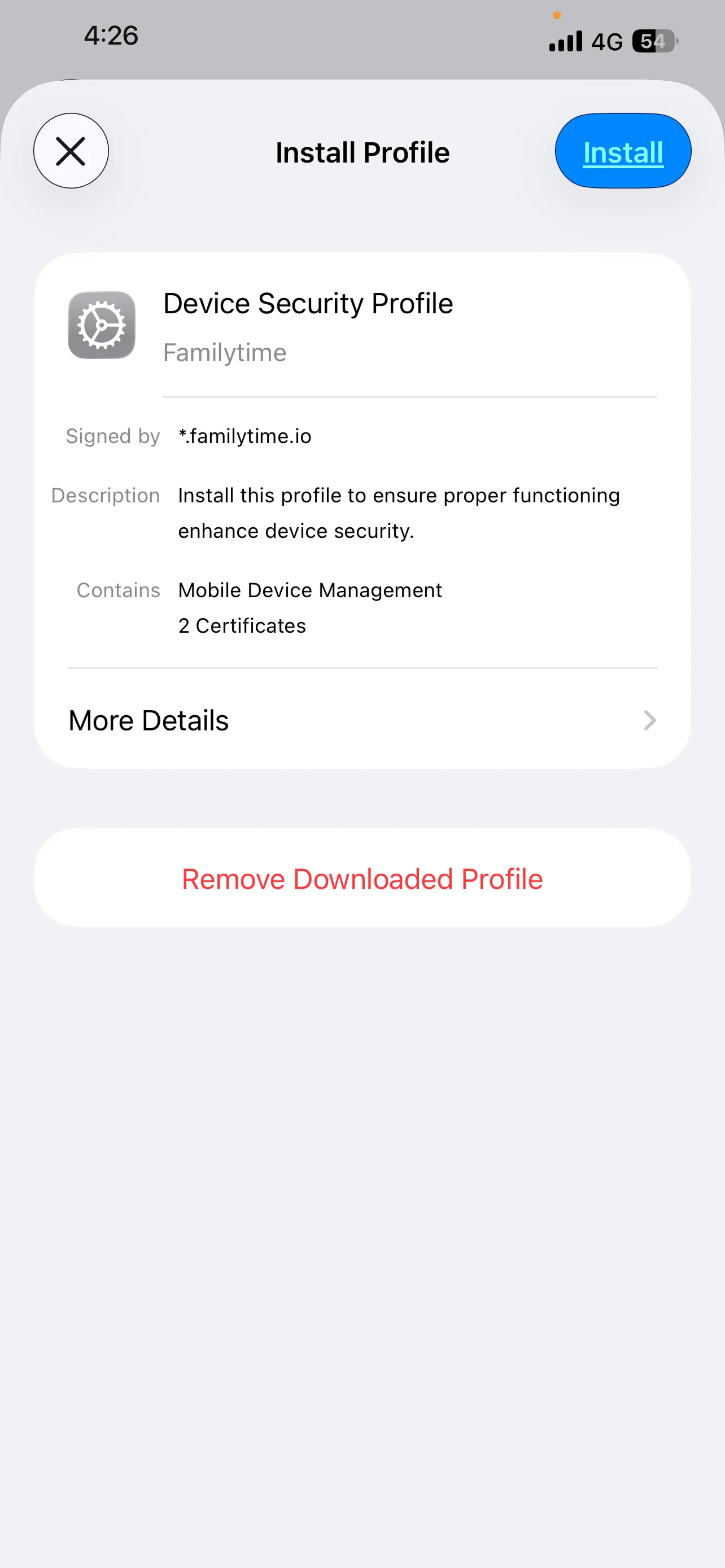
Napauta "Asenna" jatkaaksesi.
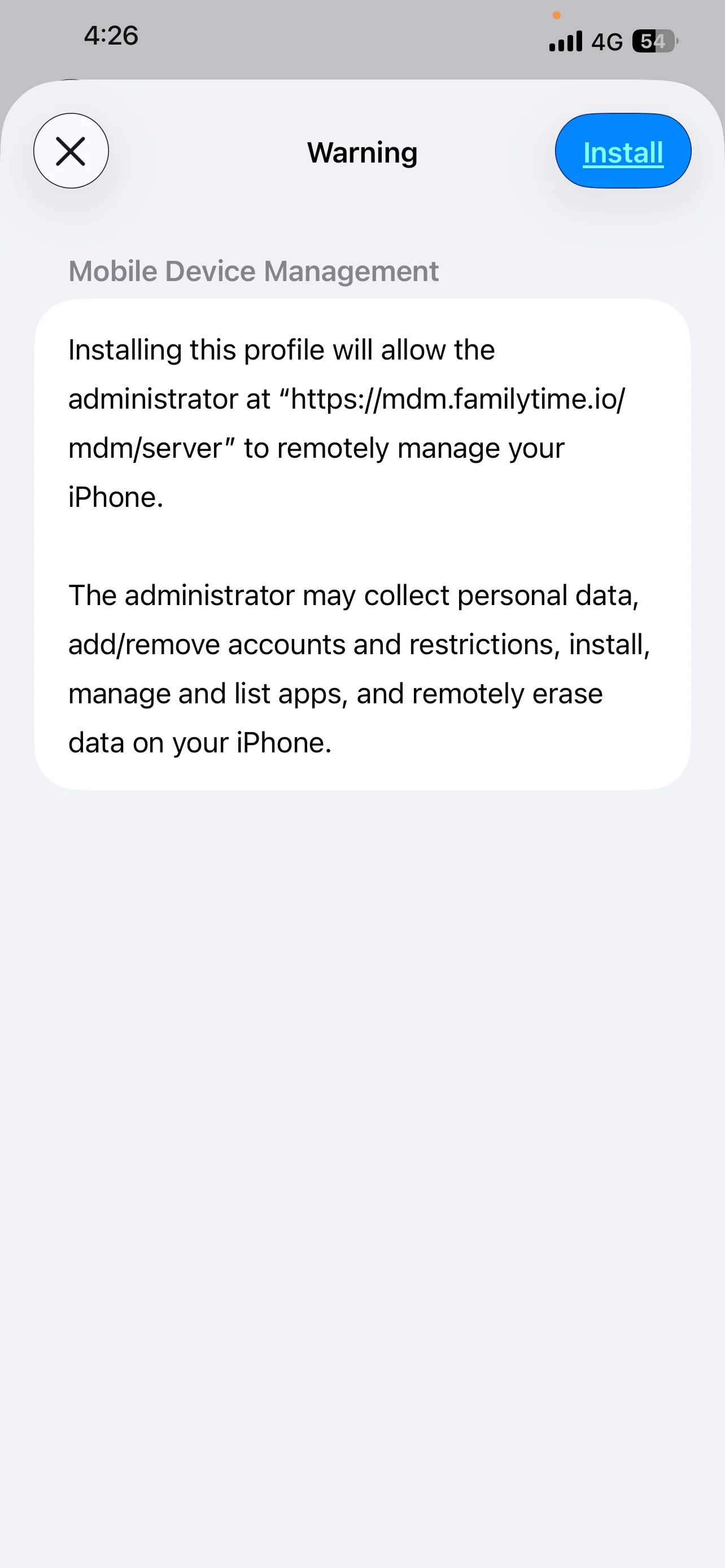
Napauta "Luota" jatkaaksesi. Hetken kuluttua "Valmis" näkyy "Asenna"-painikkeen tilalla.

Napauta "Valmis" viimeistelläksesi asennuksen.
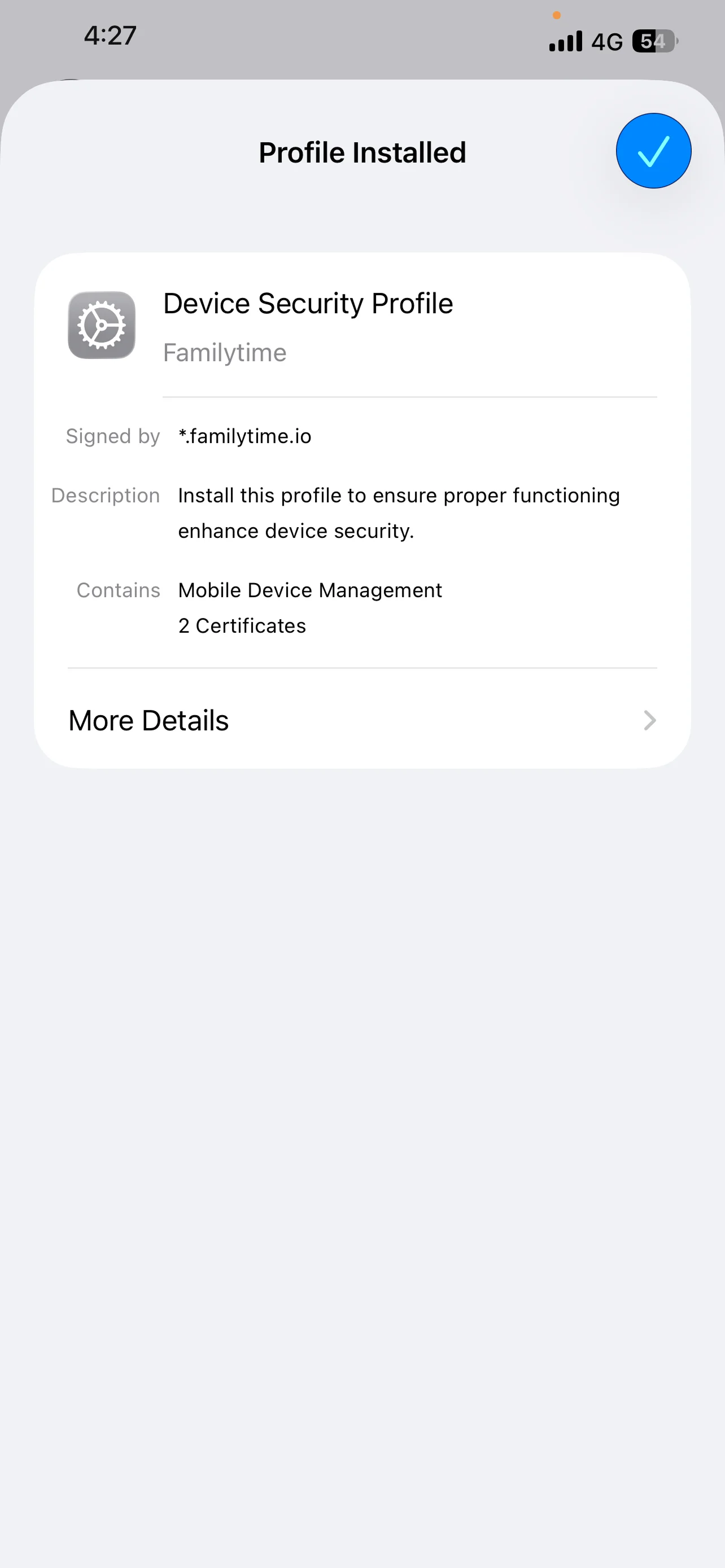
Palaa Safariin ja kun "Kaikki valmista" -painike ilmestyy, napauta sitä jatkaaksesi.

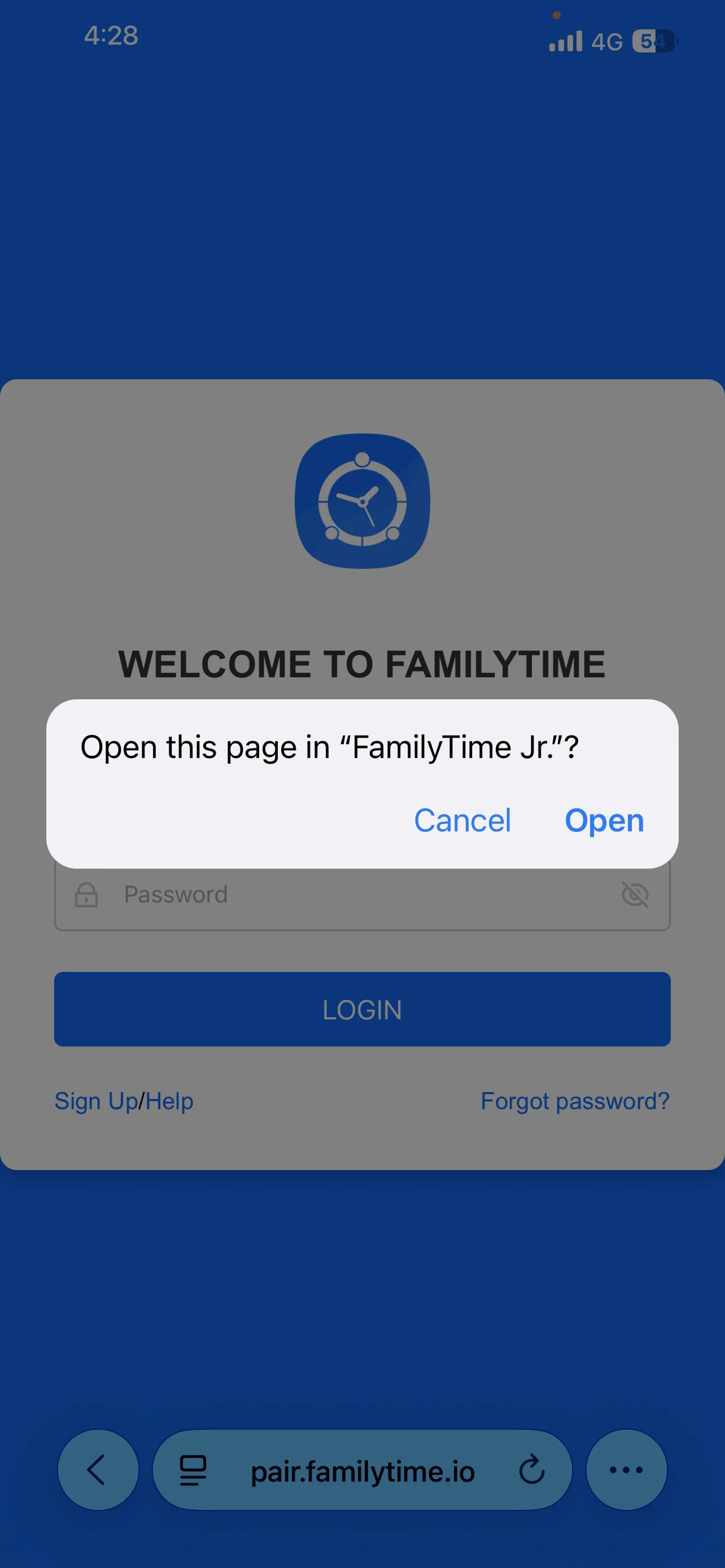
Napauta "Avaa". Tämä vie sinut takaisin FamilyTime Jr. -sovellukseen.
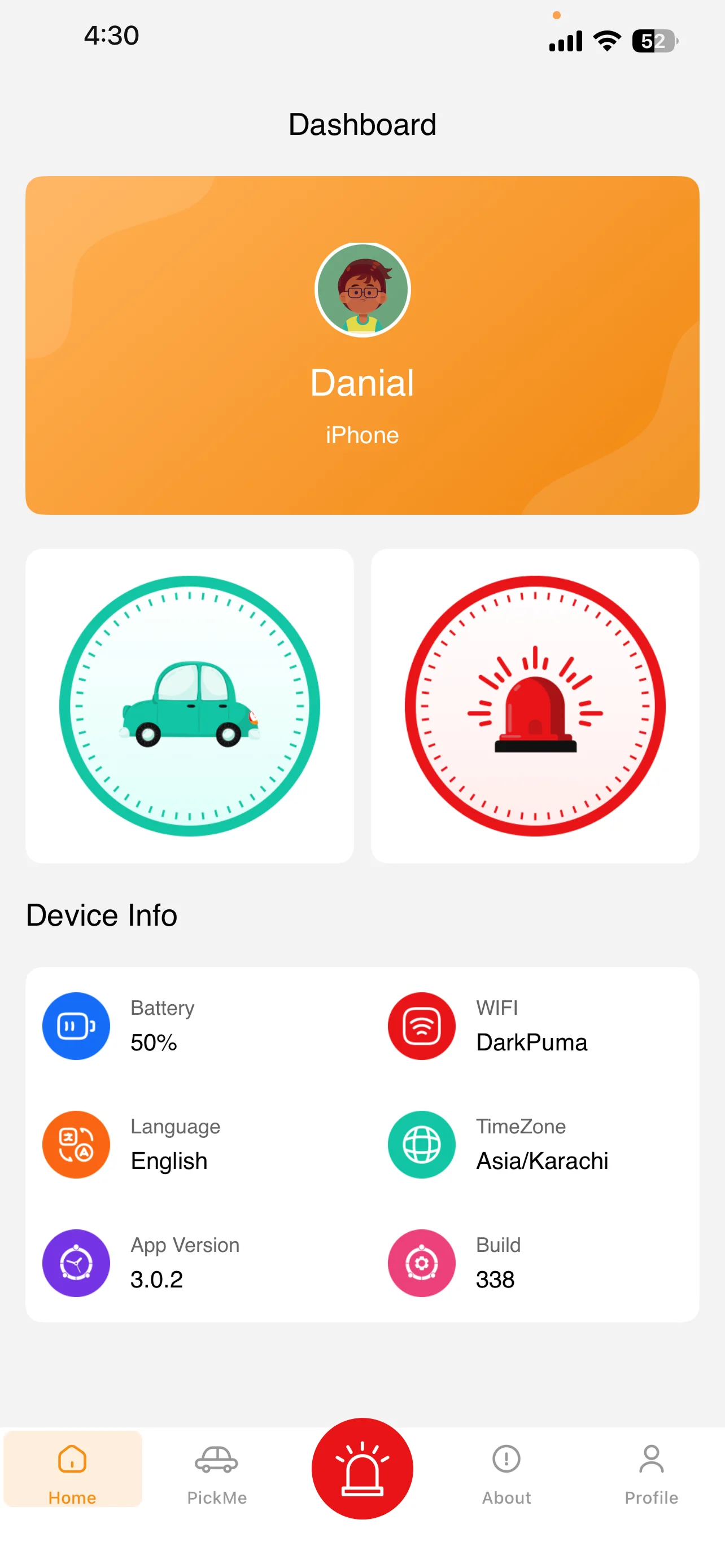
Olet valmis käyttämään FamilyTime Jr. -sovellusta.

Tarvitsetko neuvoja?
Etkö ole varma jostakin tai haluatko keskustella nopeasti jonkun asiantuntijamme kanssa? Ei hätää, meidän Vanhemmuuden asiantuntijat ovat sinua varten 24/7! Napsauta alla olevaa painiketta ja keskustele asiantuntijamme kanssa pois!