先に進む前に必要なこと
必要なものがすべて手元にあることを確認してください!必要なものは次のとおりです。
- お子様の iOS デバイスは、iOS 11 以降を実行している必要があります。
- インストール中は、iOS デバイスをインターネットに接続する必要があります。
- FamilyTimeをインストールするには、お子様のiPhoneに物理的にアクセスできる必要があります。
- FamilyTimeが良好な状態にある必要があります。まだアカウントをお持ちでない場合は、ここをクリックしてサインアップしてください。
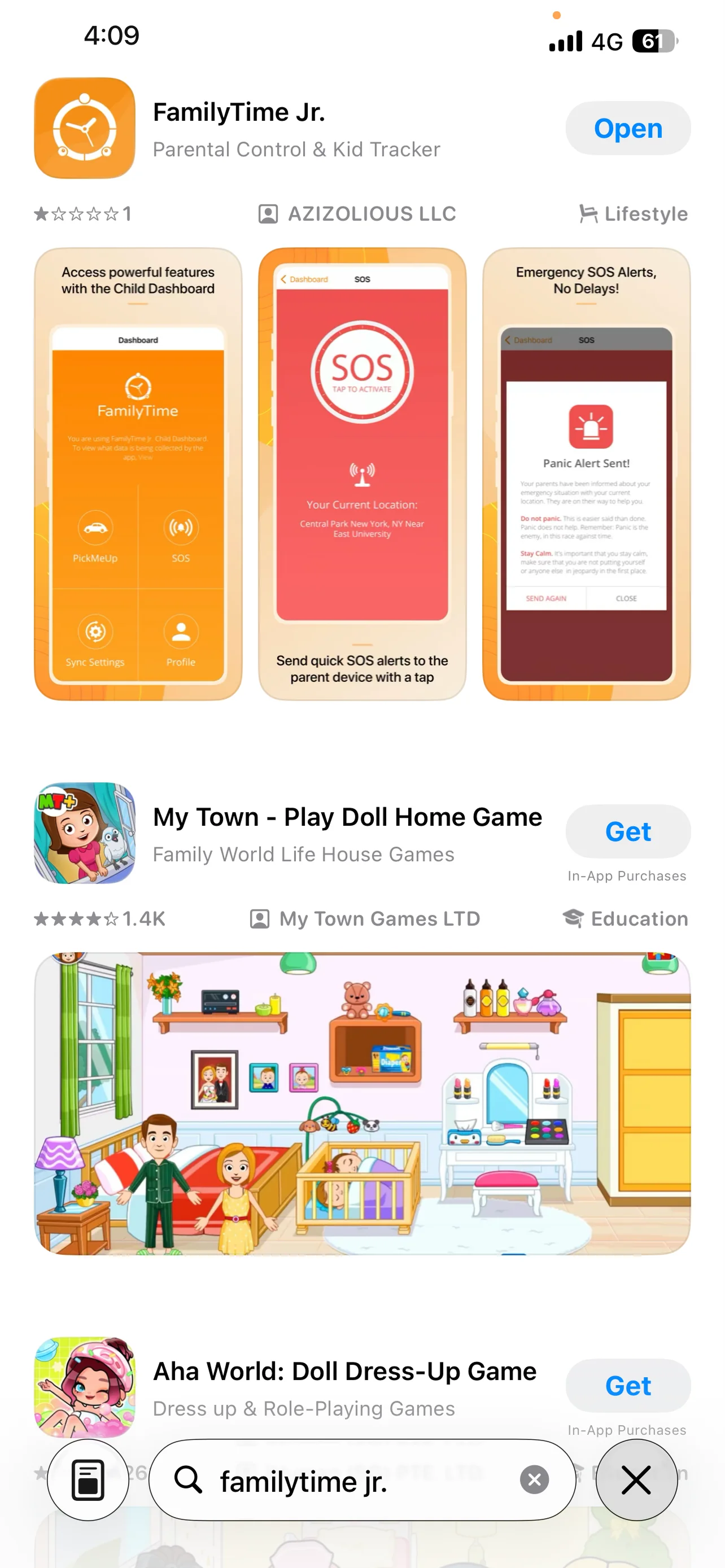
App Store を開き、「FamilyTime Jr.」を検索します。

「FamilyTime Jr.」を選択し、「入手」をタップします。

インストールが完了したら、「開く」をタップします。
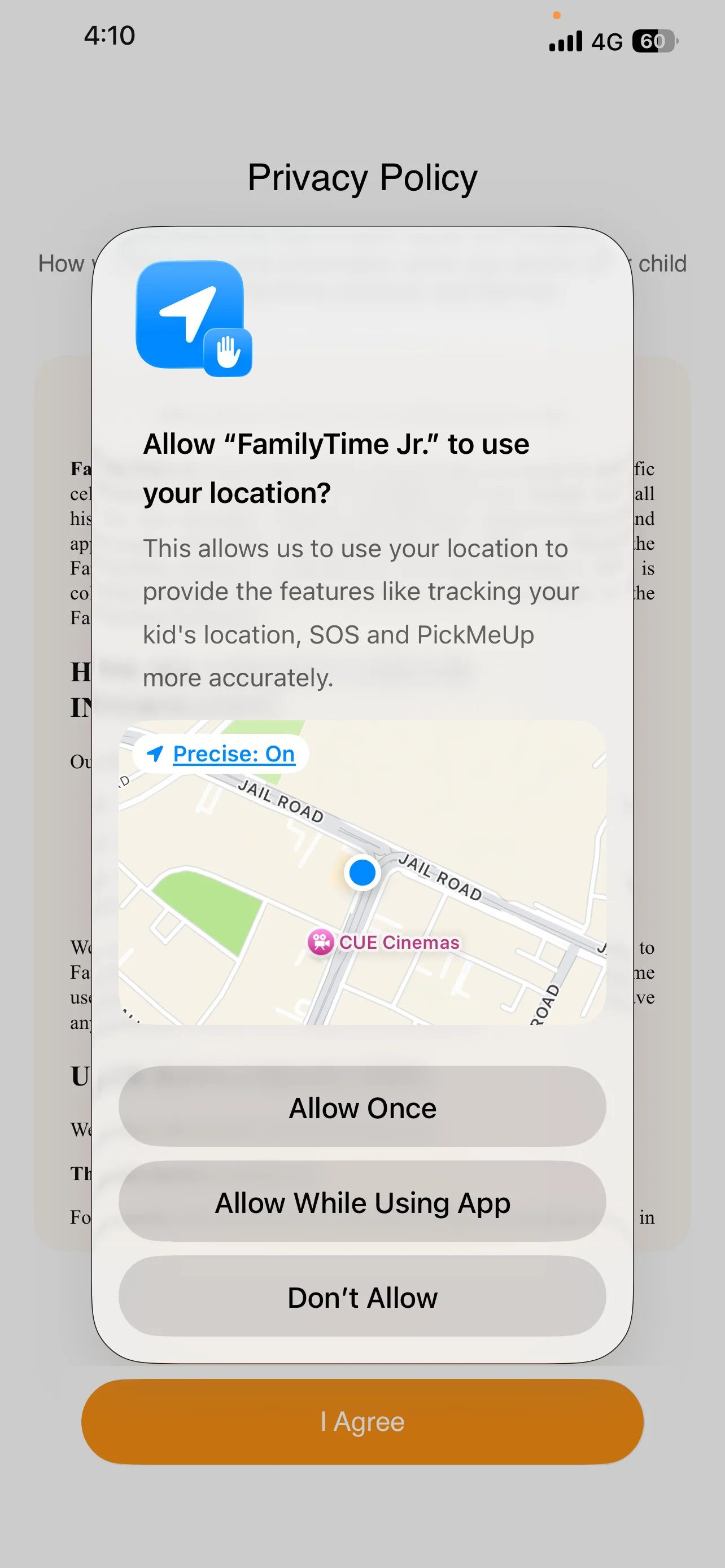
「Appの使用中は許可」をタップして続行します。
通知の送信が必要です。「許可」をタップして続行します。

利用規約および プライバシーポリシー に同意する必要があります。「同意する」をタップします。

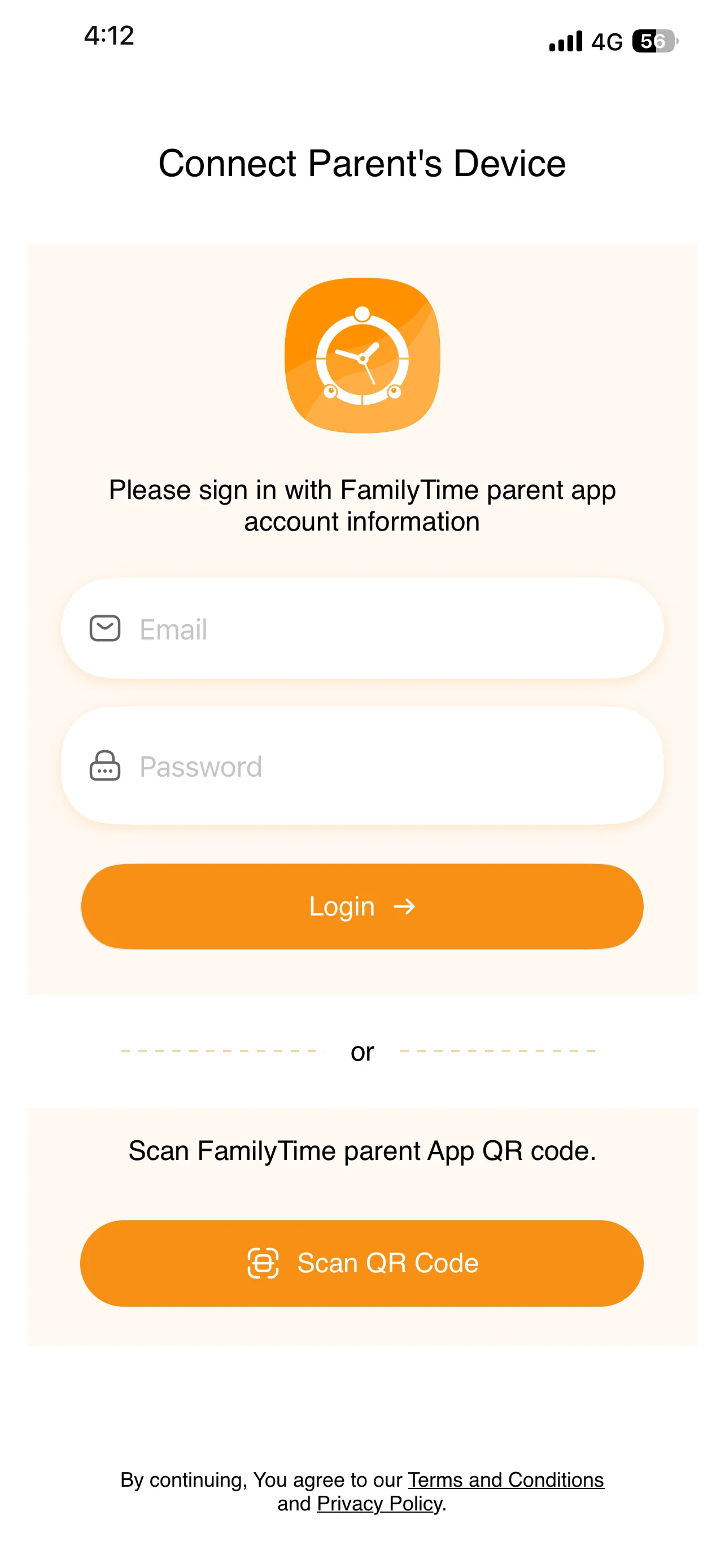
保護者のメールアドレスとパスワードを入力して、子供のデバイスをペアリングします。
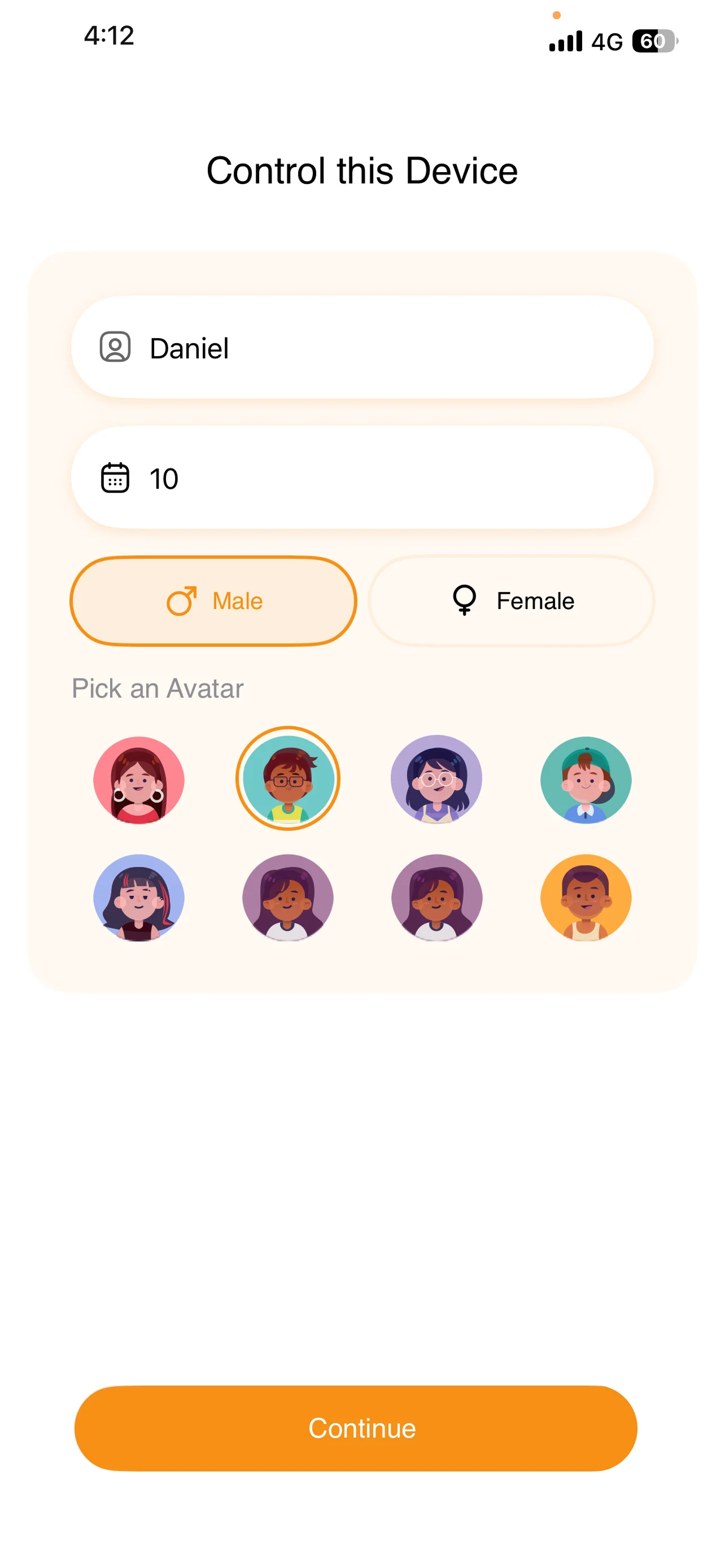
子供の名前、年齢、性別を入力し、「続行」をタップします。
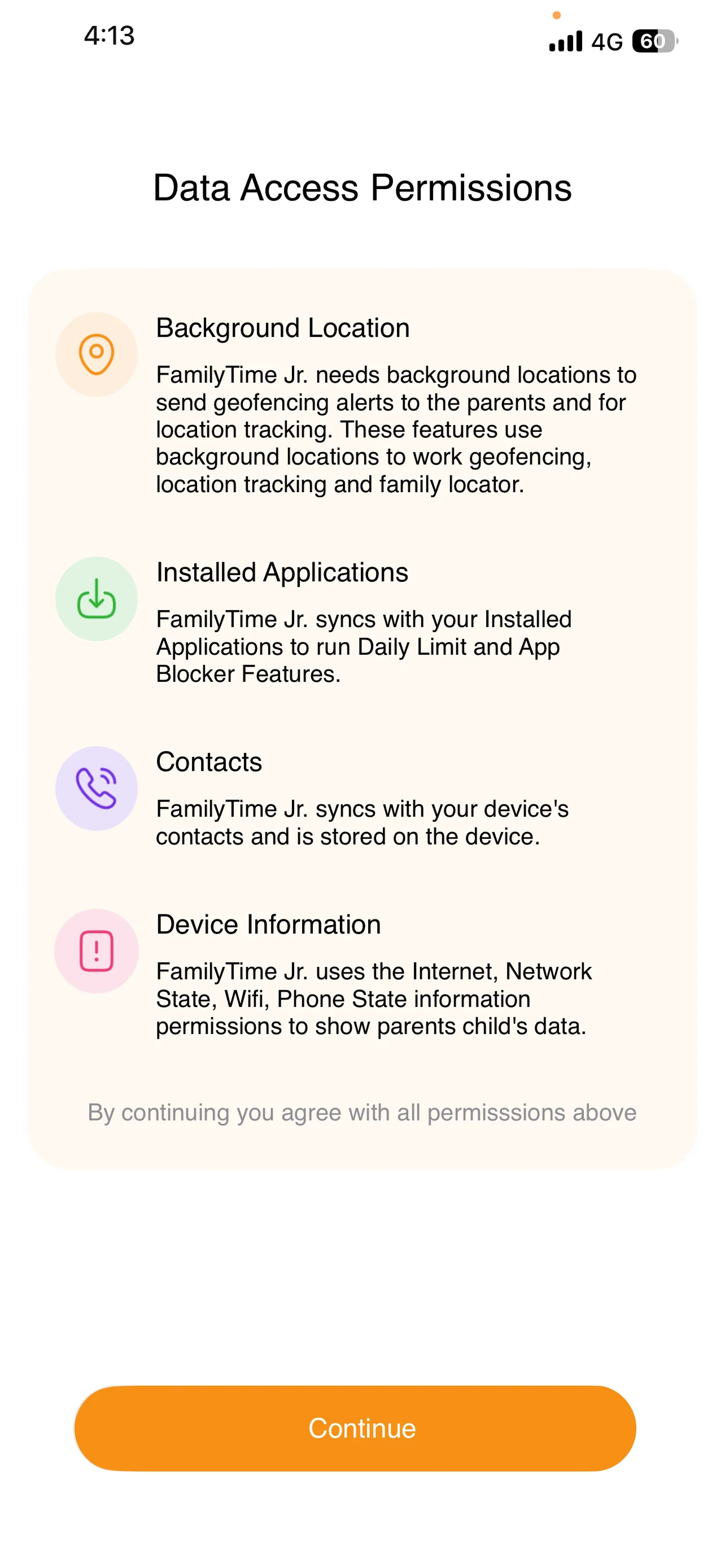
データアクセス権限を確認し、「続行」をタップします。
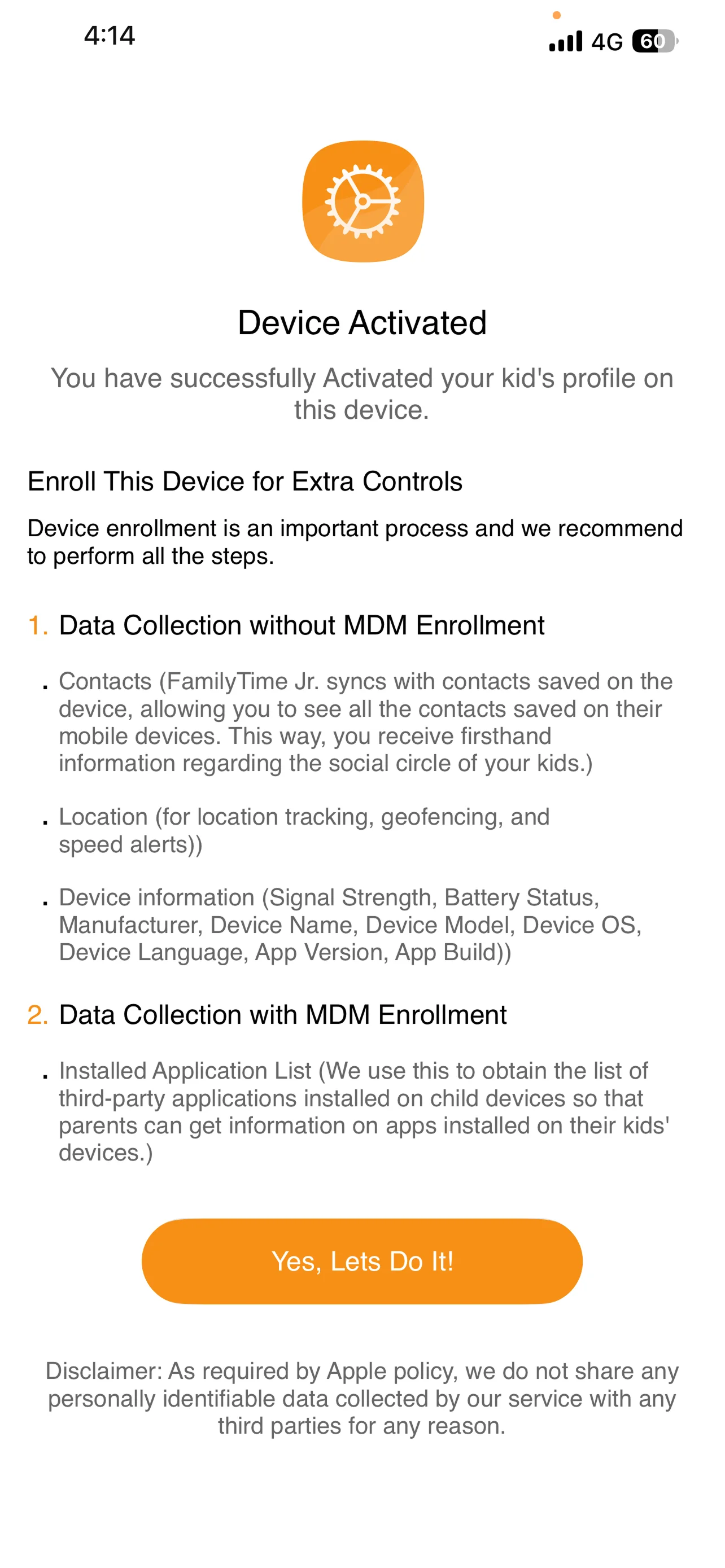
「はい、始めましょう!」をタップして、FamilyTimeのMDMインストールを進めます。
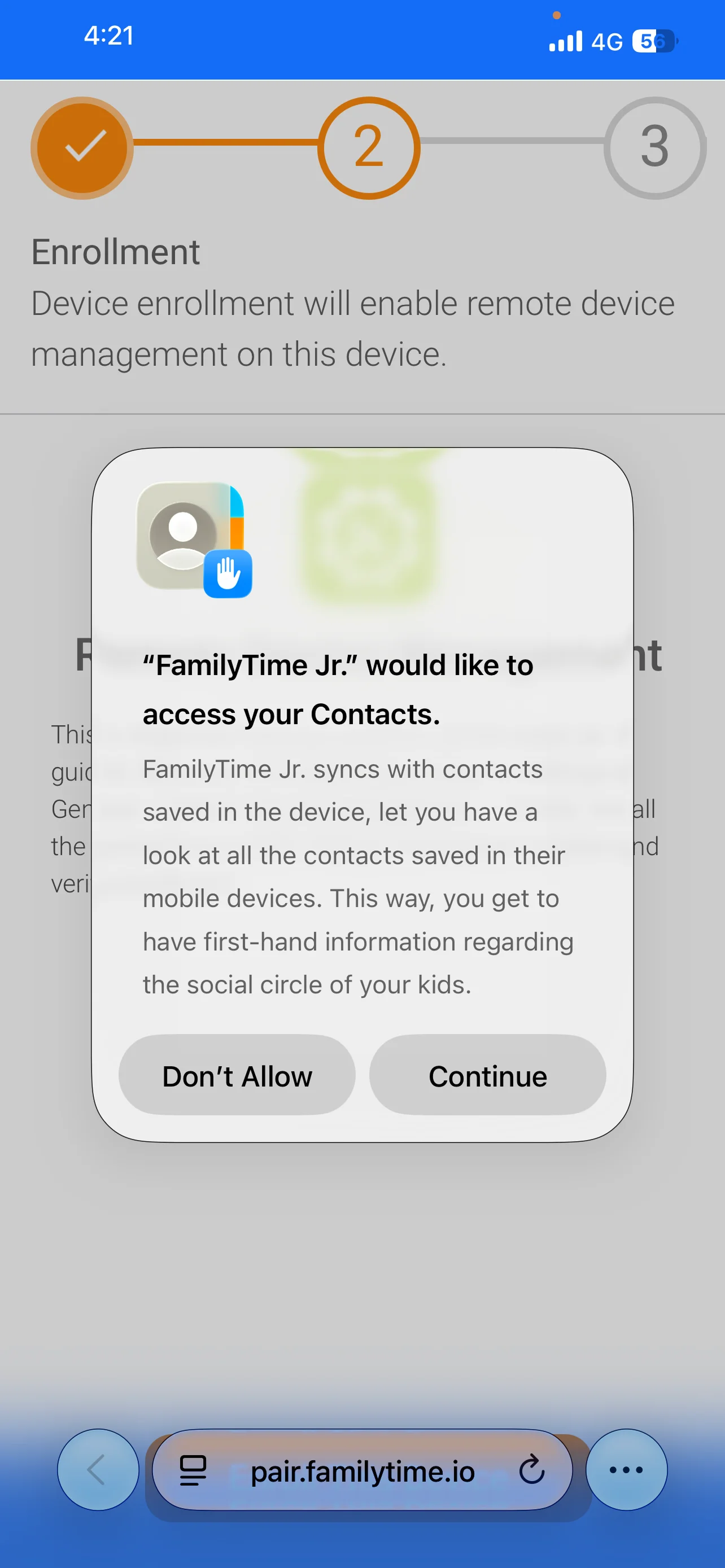
「続行」をタップして進みます。
「常に許可に変更」をタップして続行します。
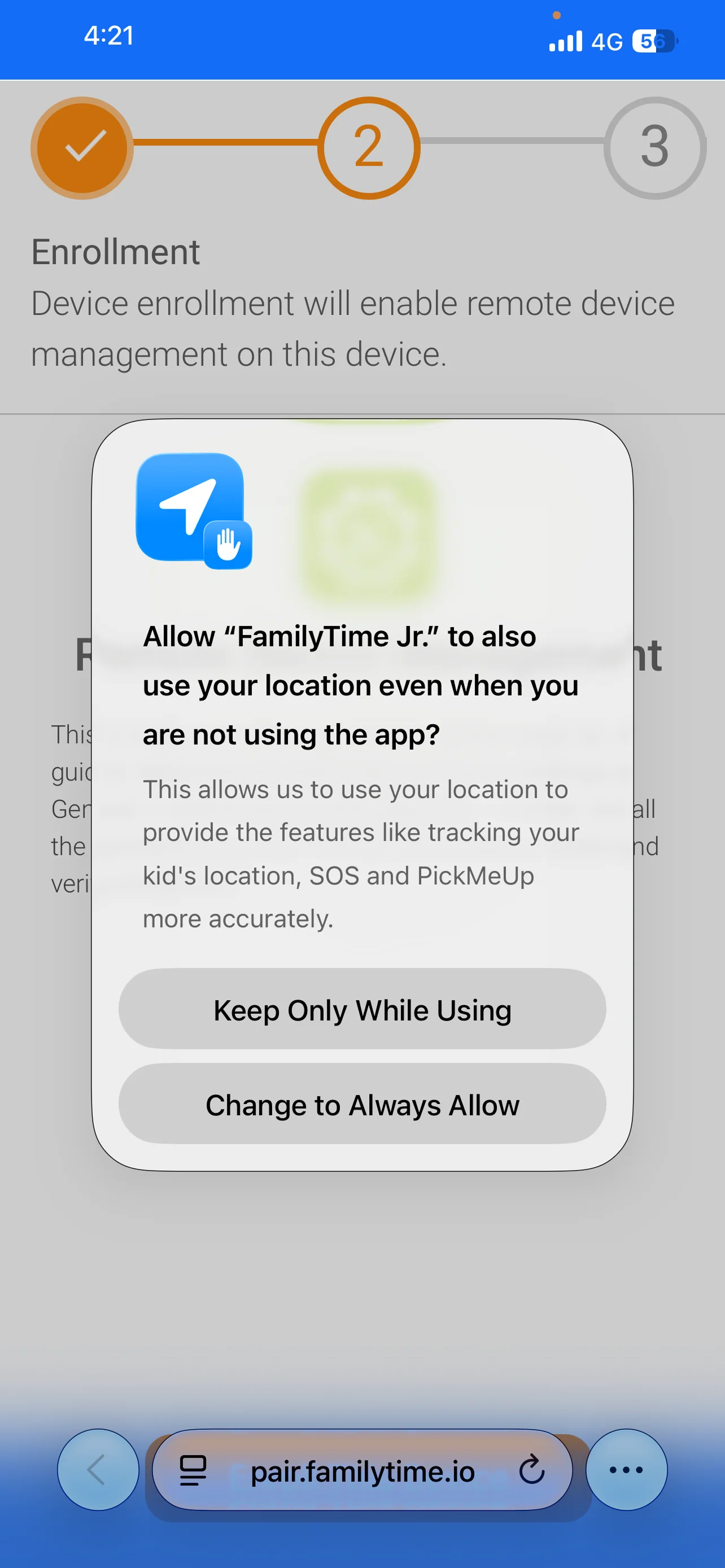
「このデバイスを登録」をタップして進みます。
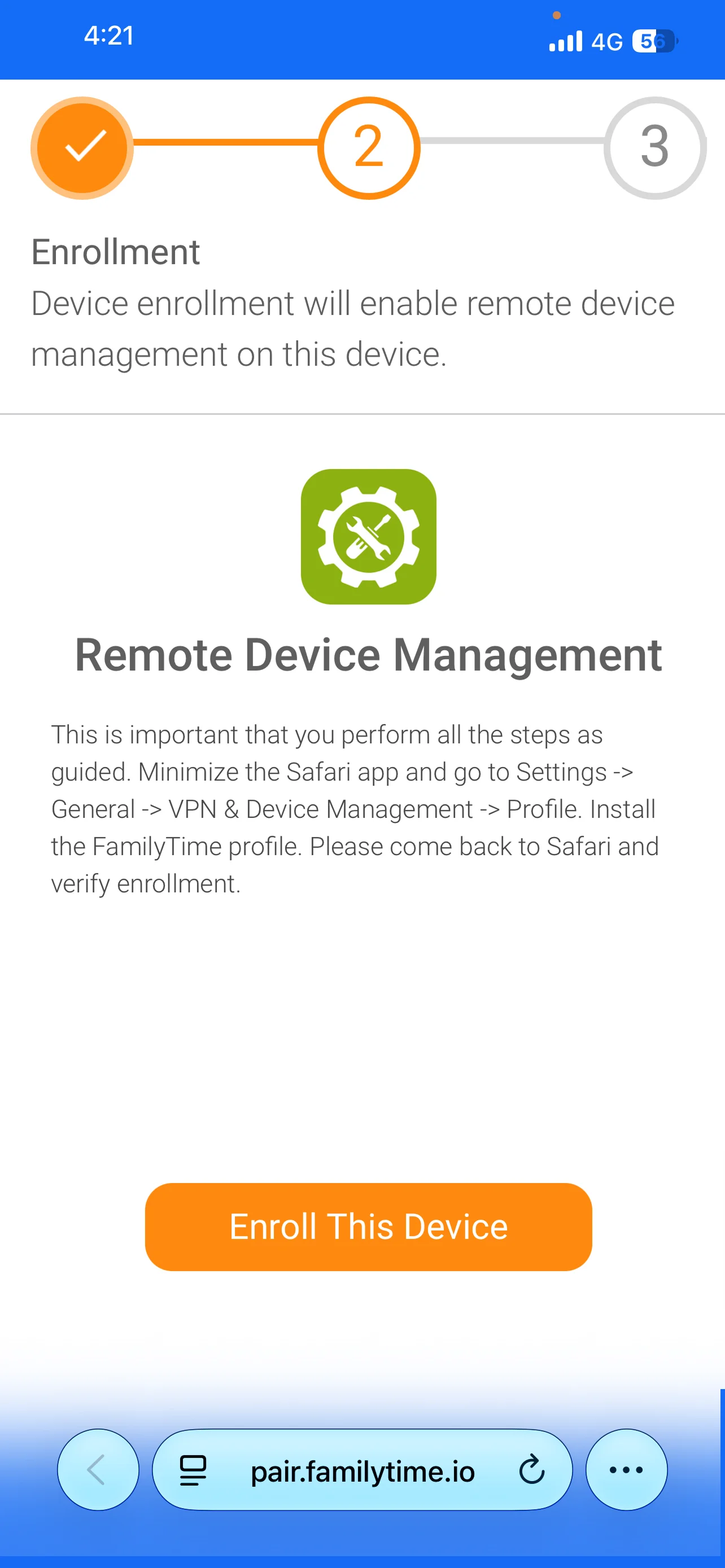
「許可」をタップして続行します。
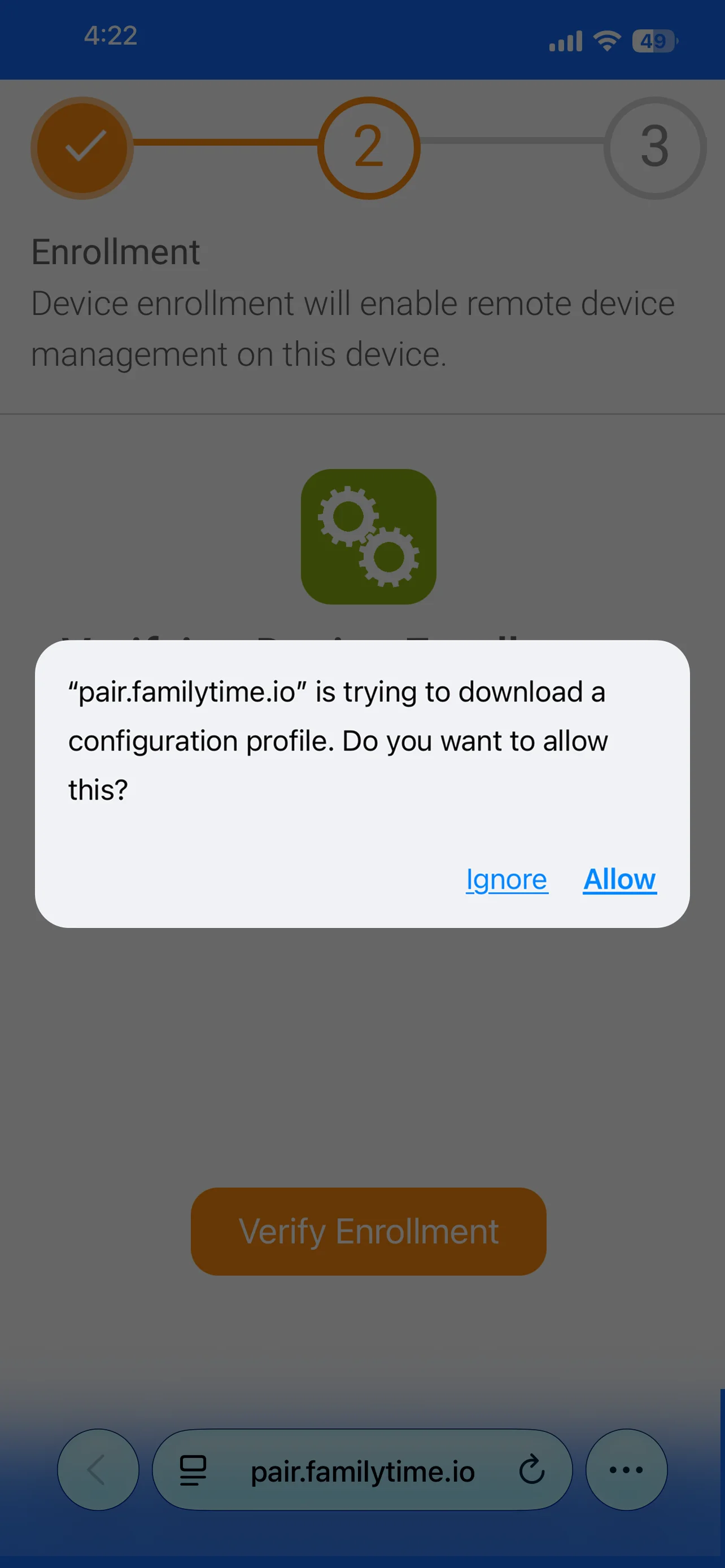
「閉じる」をタップしてポップアップを閉じます。
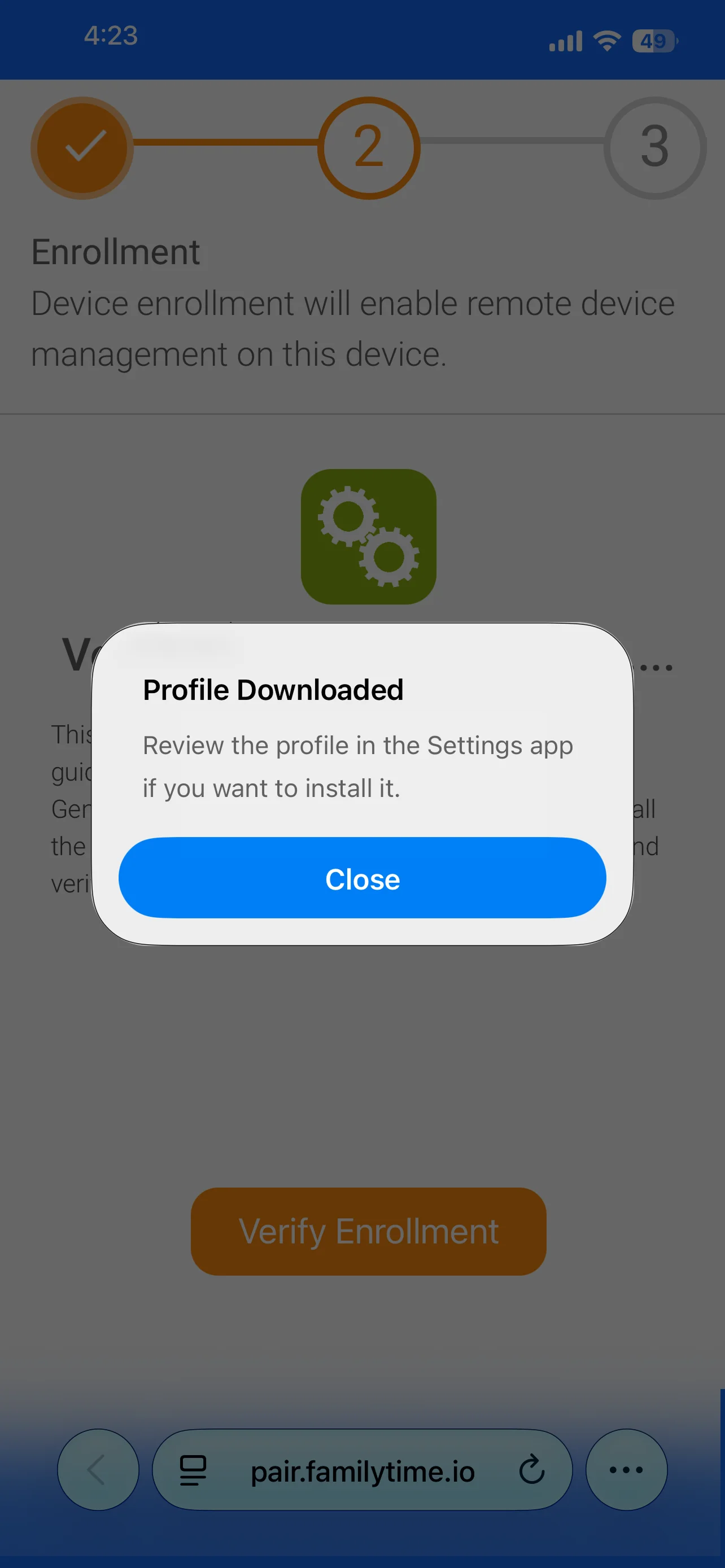
Safariを最小化し、「設定」画面を開いて「一般」をタップします。
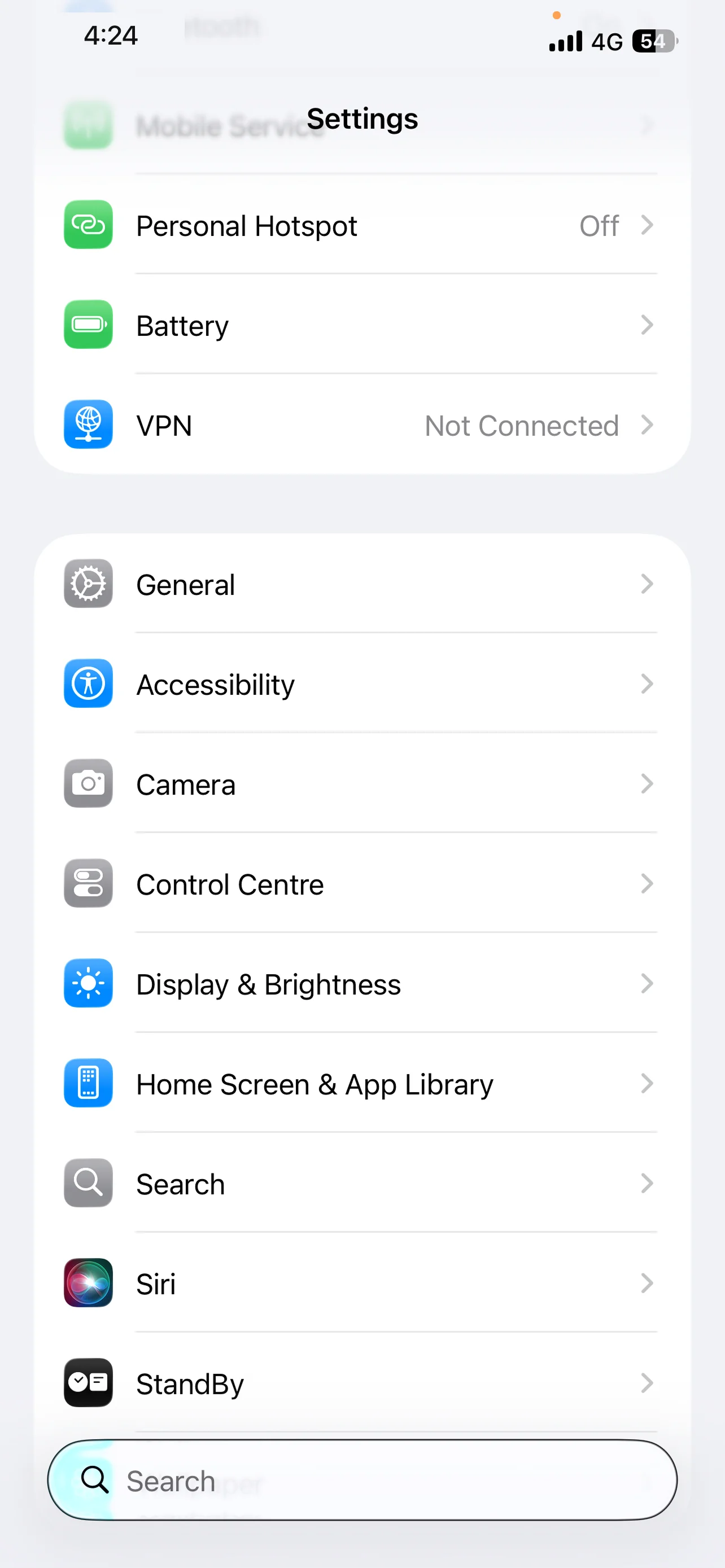
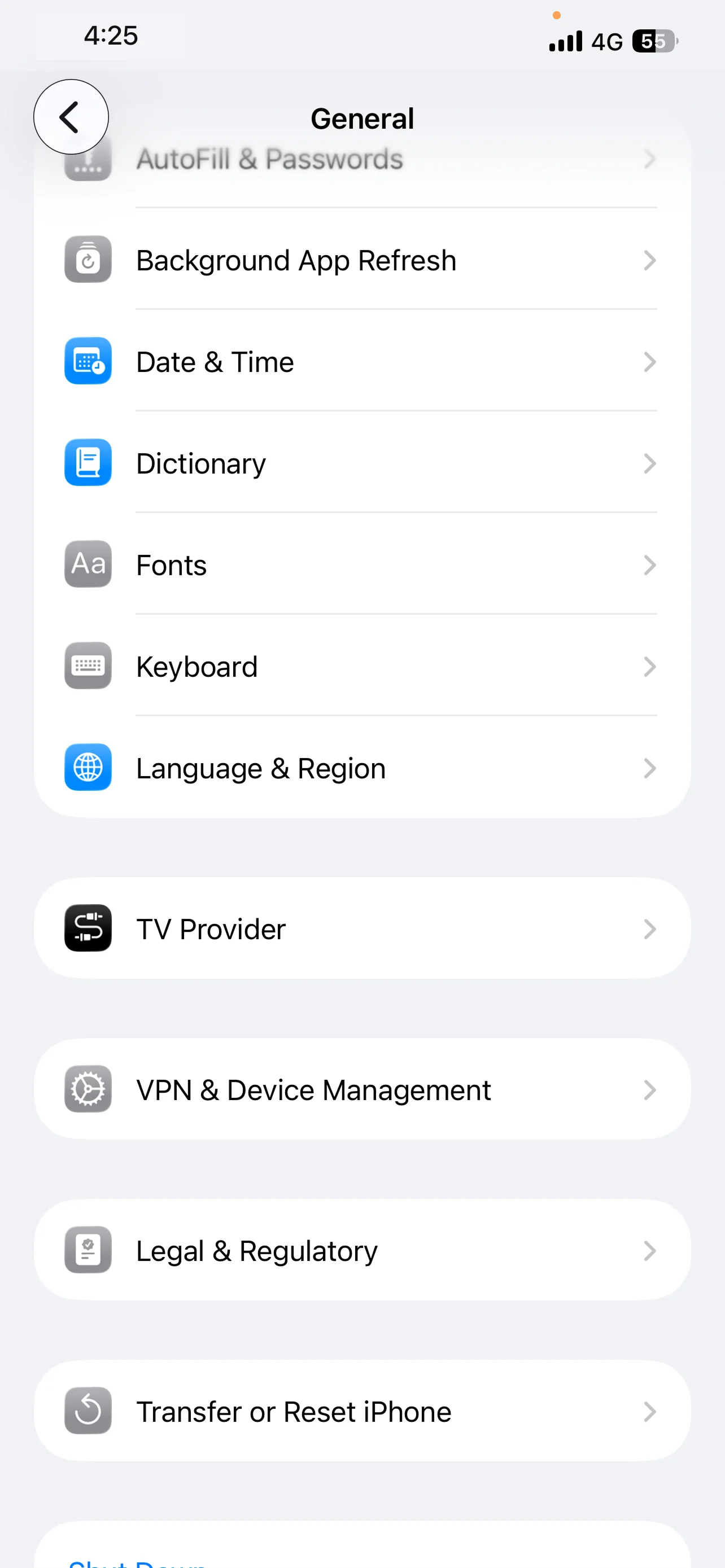
「一般」を開き、下にスクロールして「VPNとデバイス管理」をタップします。
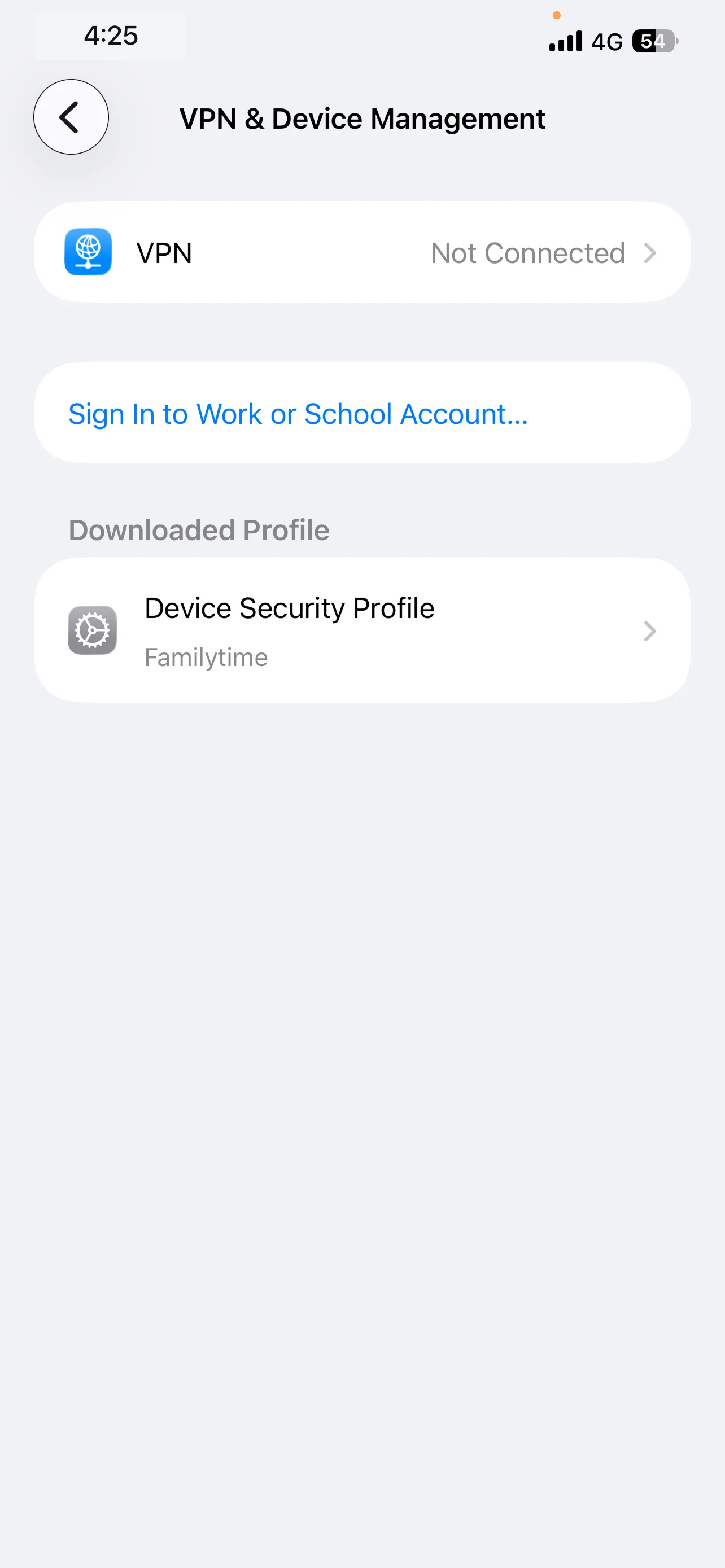
「FamilyTime」というプロファイルをタップします。
「インストール」をタップします。
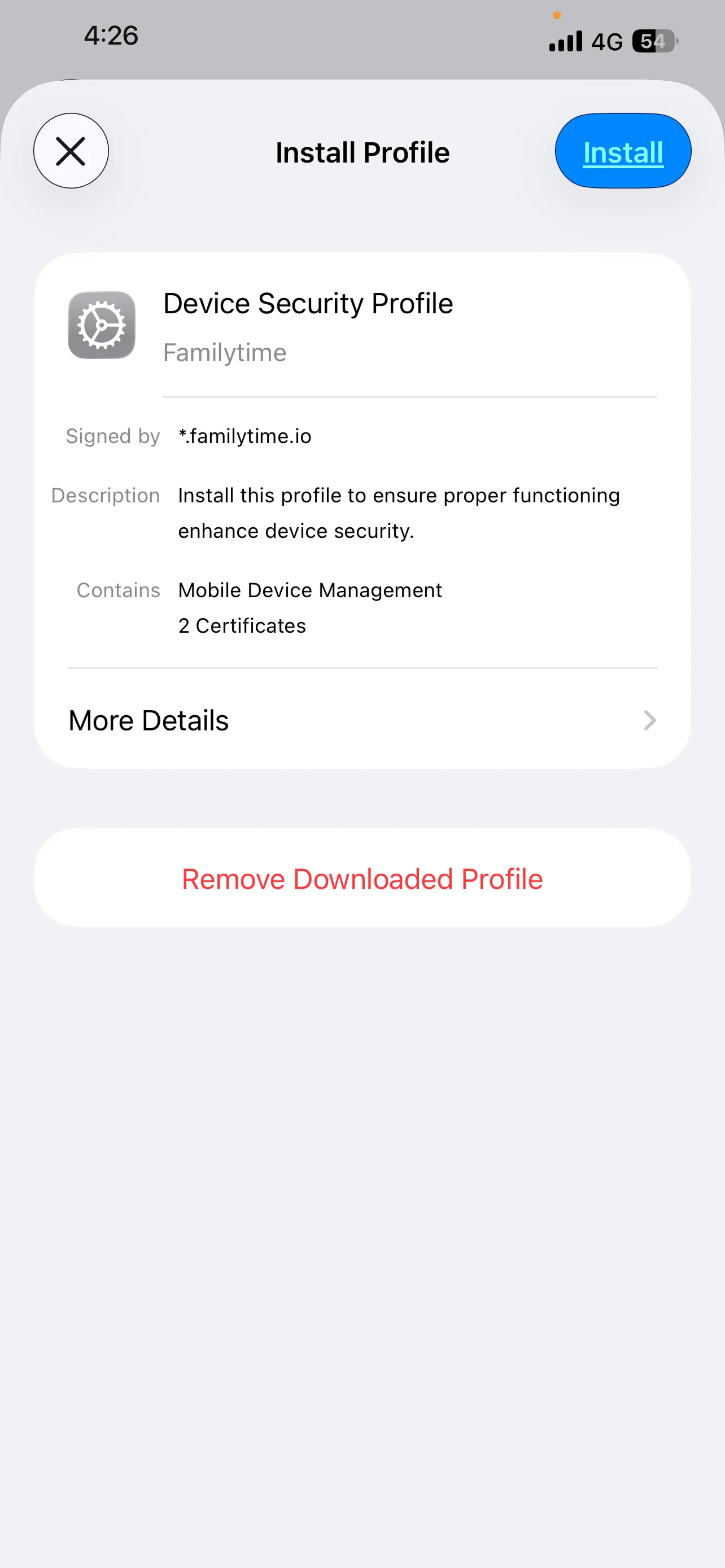
「インストール」をタップして続行します。
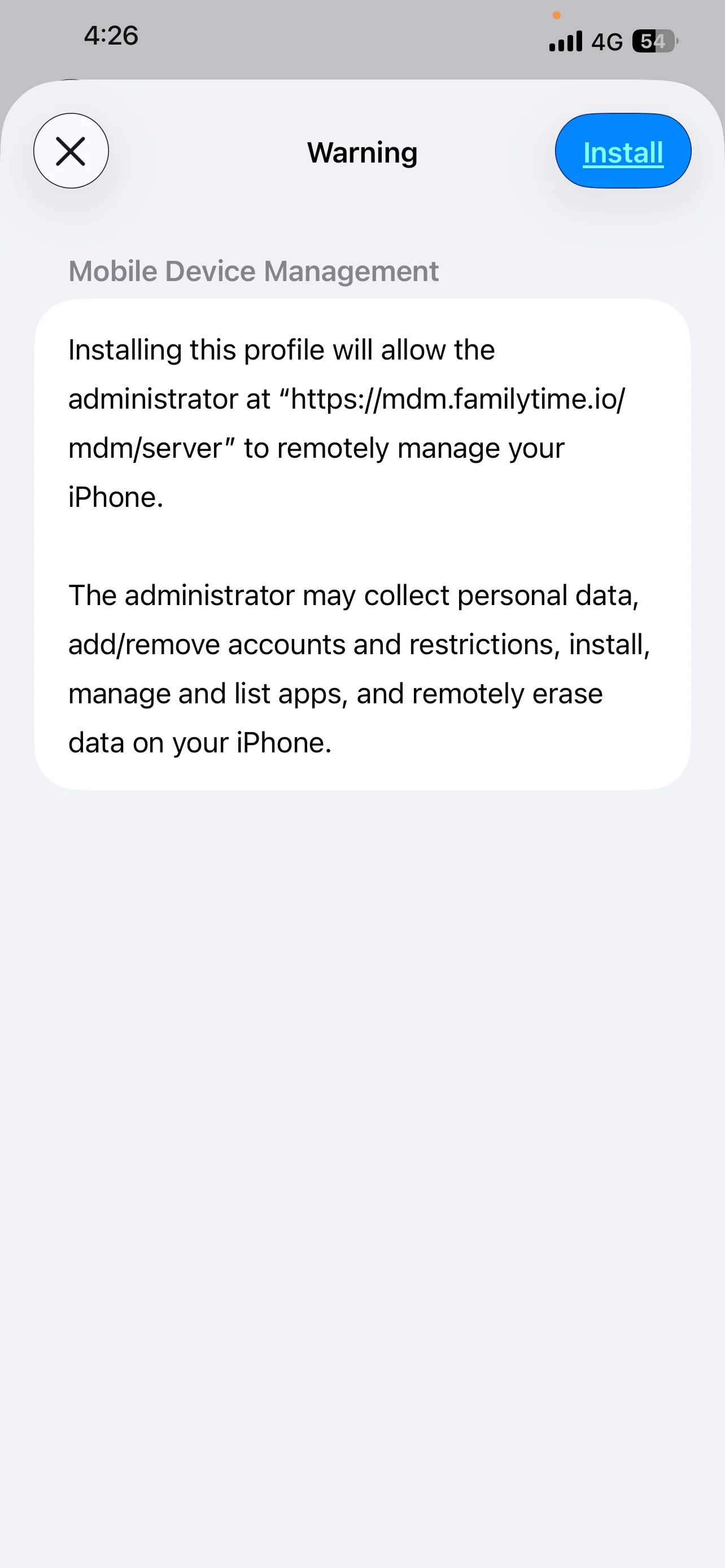
「信頼」をタップします。数秒後、「インストール」の代わりに「完了」が表示されます。

「完了」をタップしてインストールを完了します。
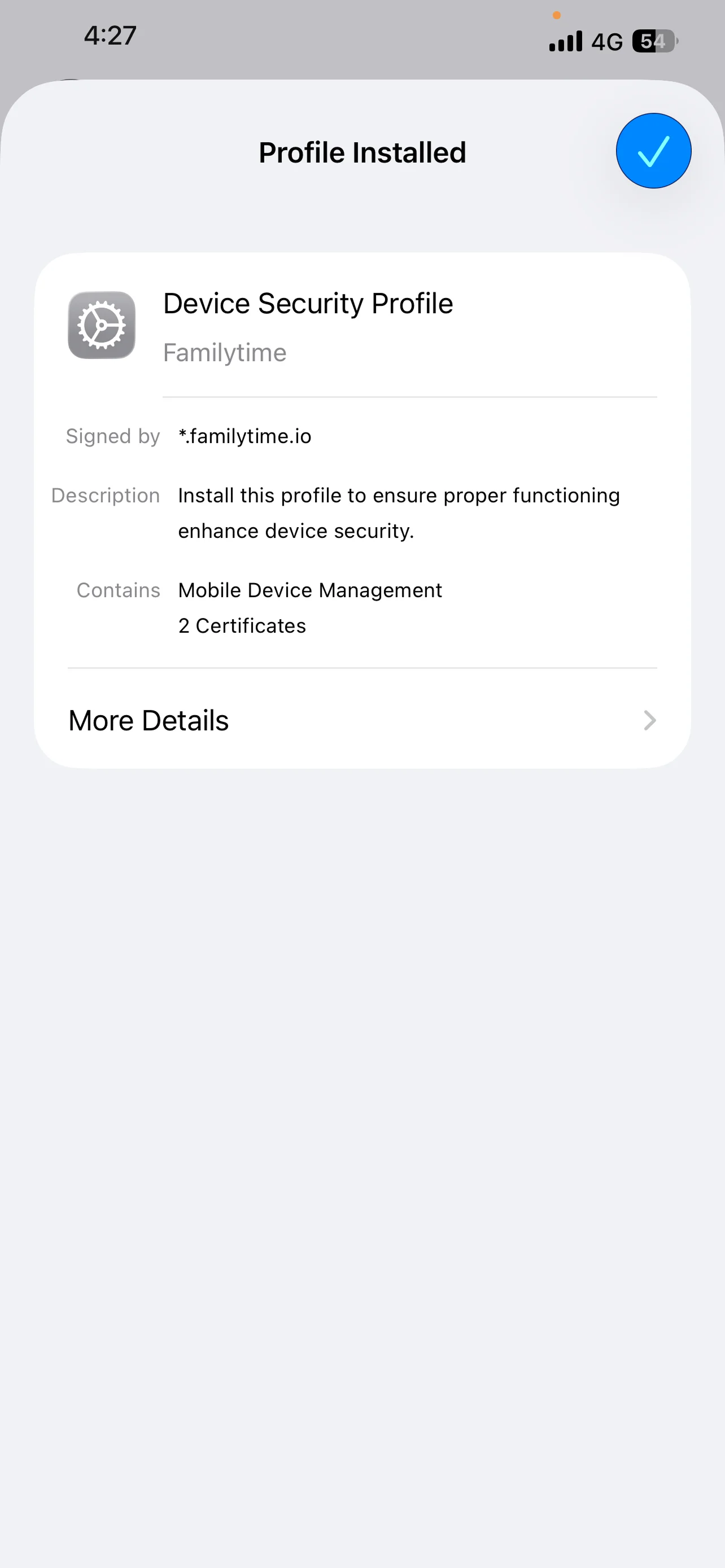
Safariに戻り、「すべて完了」が表示されたらタップします。

「開く」をタップすると、FamilyTime Jr.アプリに戻ります。
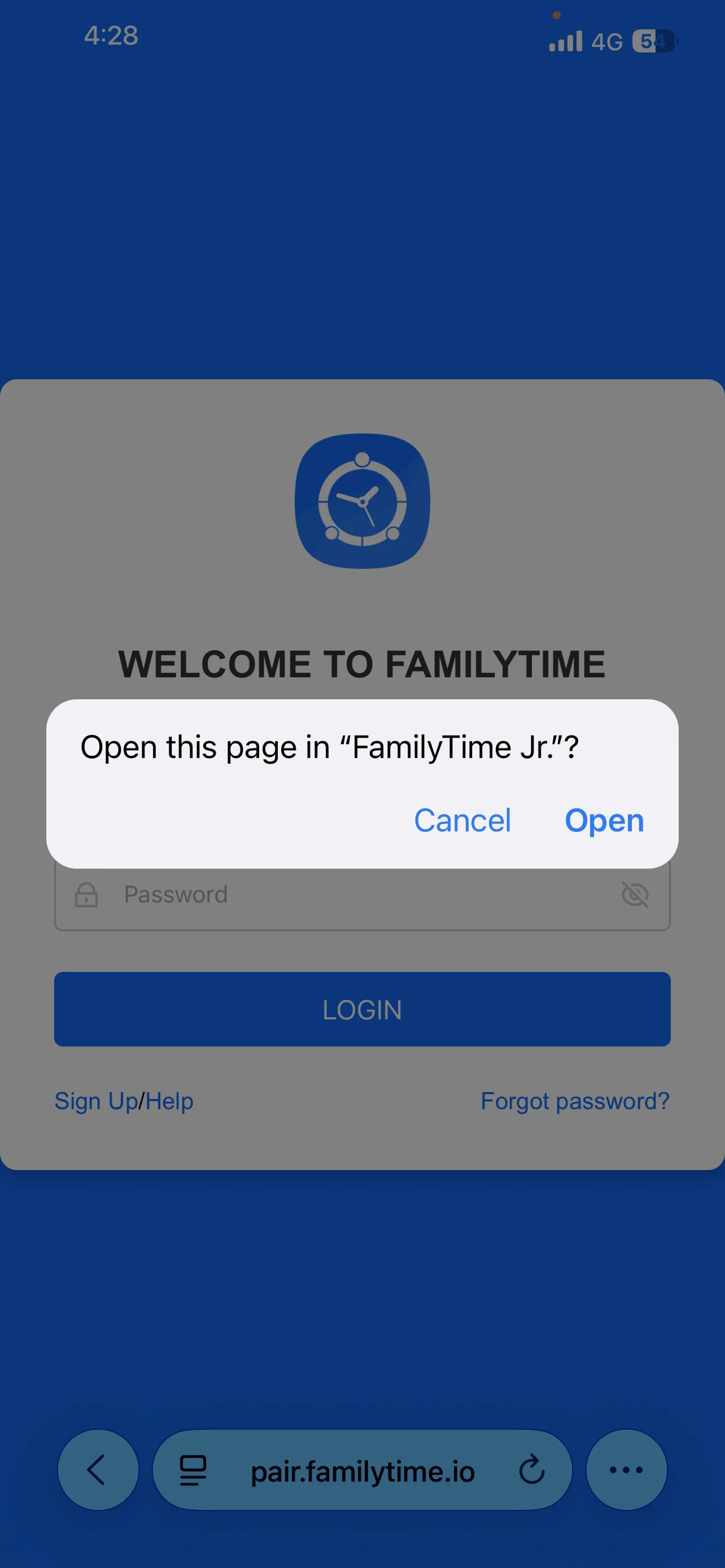
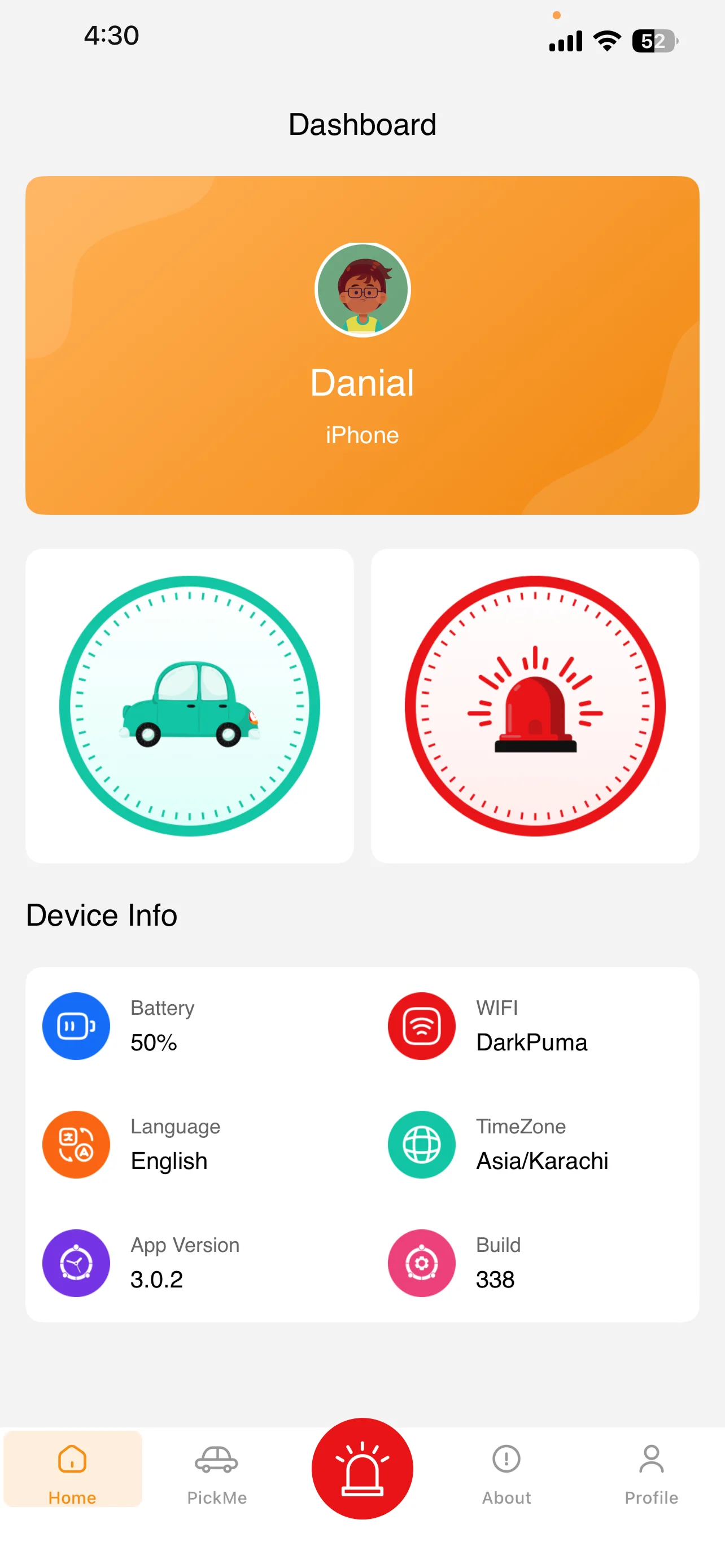
これでFamilyTime Jr.アプリを使用する準備が整いました。