

Ce qu’il faut savoir avant de continuer
Assurez-vous d’avoir tout ce dont vous avez besoin à portée de main ! Voici ce dont vous aurez besoin :
- L’appareil iOS de l’enfant doit être équipé d’iOS 11 ou d’une version ultérieure.
- L’appareil iOS doit être connecté à Internet pendant toute la durée de l’installation.
- Vous devez disposer d’un accès physique à l’iPhone de l’enfant pour installer FamilyTime.
- Vous devez avoir FamilyTime en règle. Cliquez ici pour vous inscrire si vous n’avez pas encore de compte.
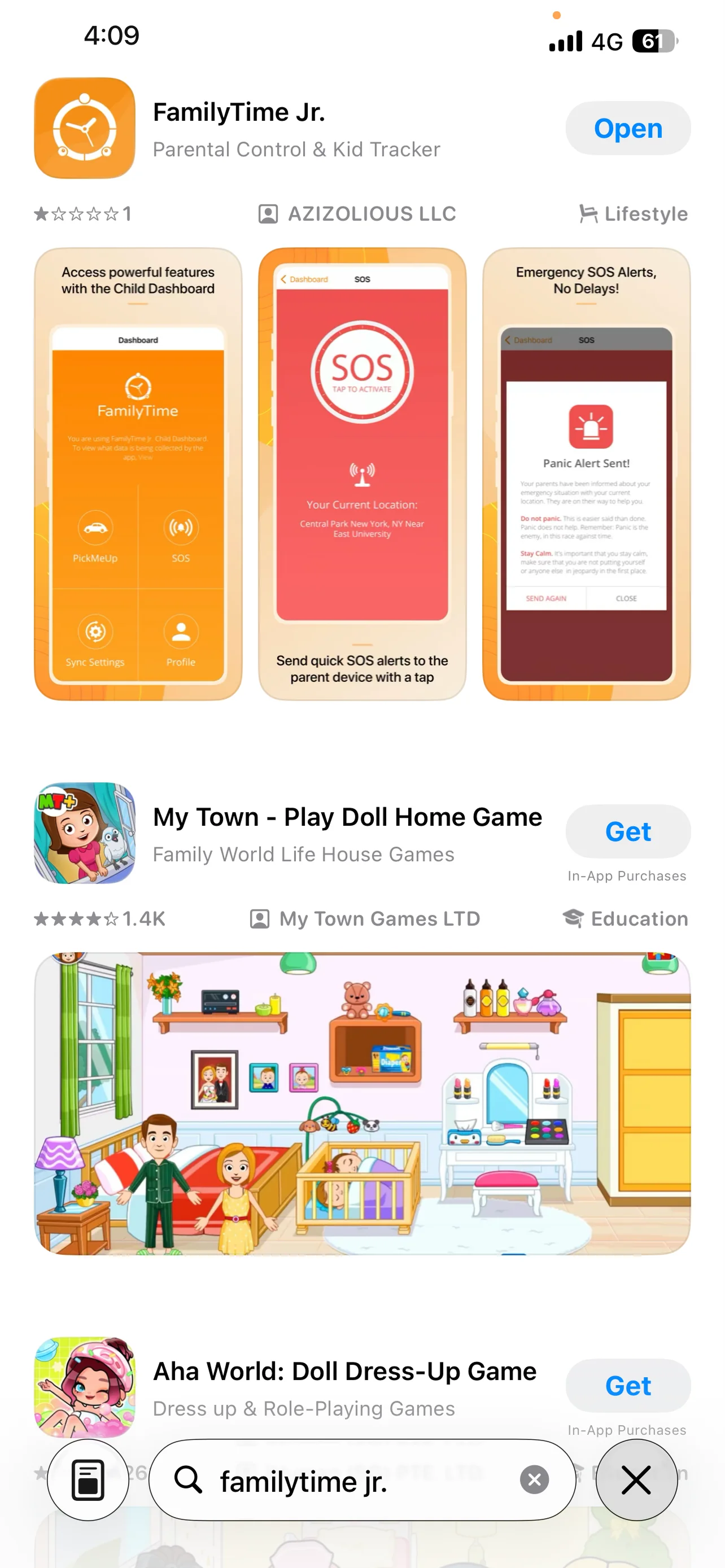
Ouvrez App Store et recherchez FamilyTime Jr.

Sélectionnez FamilyTime Jr. et appuyez sur "GET".

Une fois l’installation terminée, appuyez sur "OPEN".
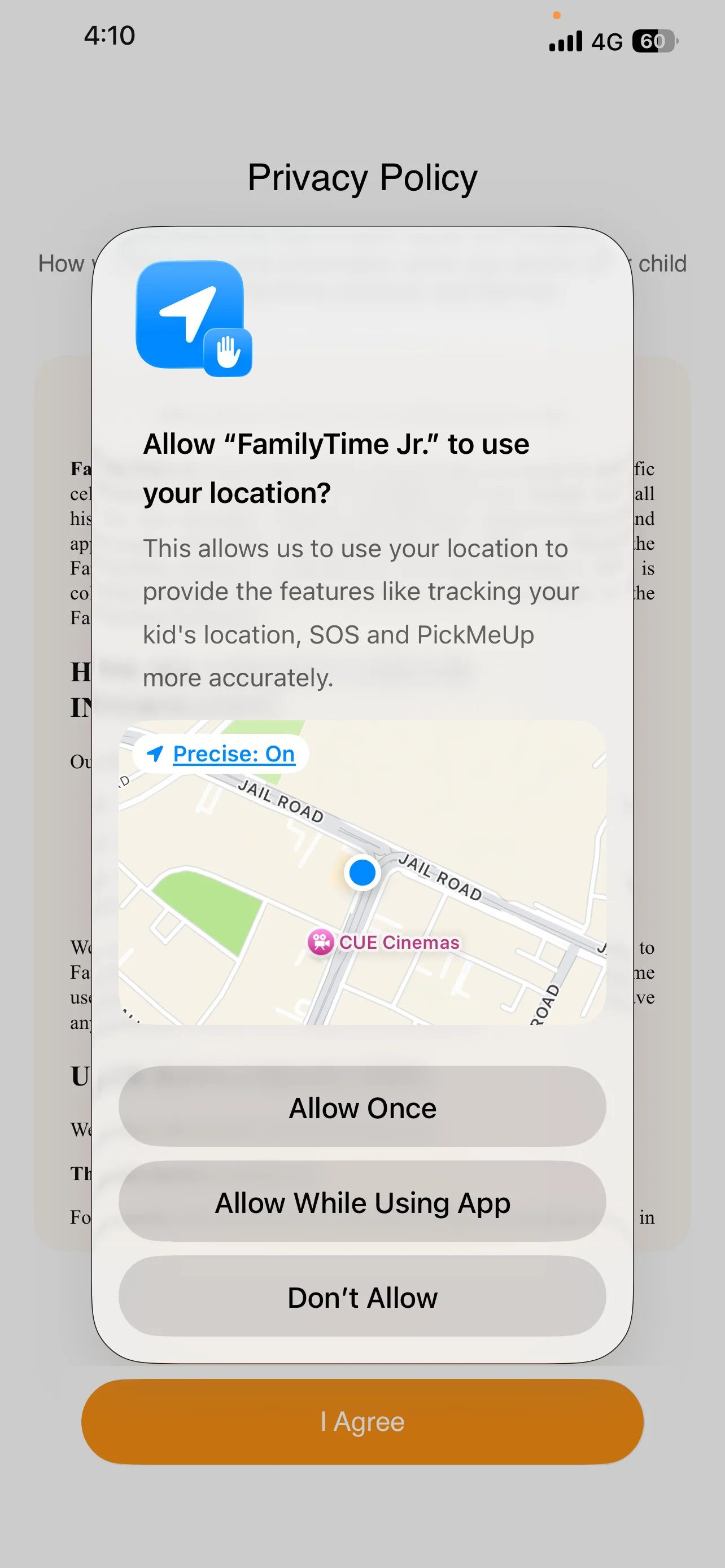
Appuyez sur "Autoriser pendant l’utilisation de l’app" pour continuer.
L’application demandera l’autorisation d’envoyer des notifications. Appuyez sur Autoriser et continuez.

L’application vous demandera d’accepter les Conditions générales et la Politique de confidentialité. Appuyez sur J’ACCEPTE.

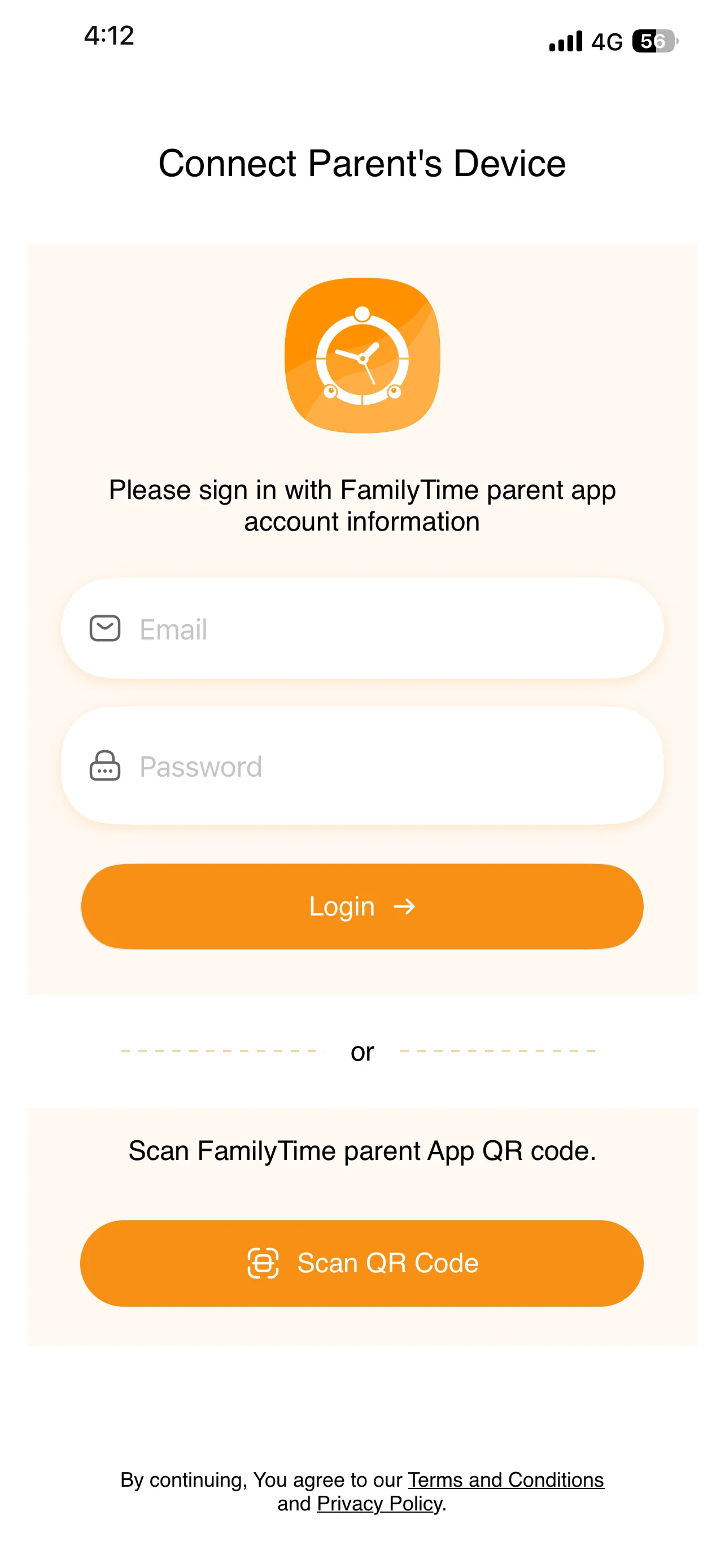
Entrez l’e-mail et le mot de passe du parent pour associer les appareils de l’enfant.
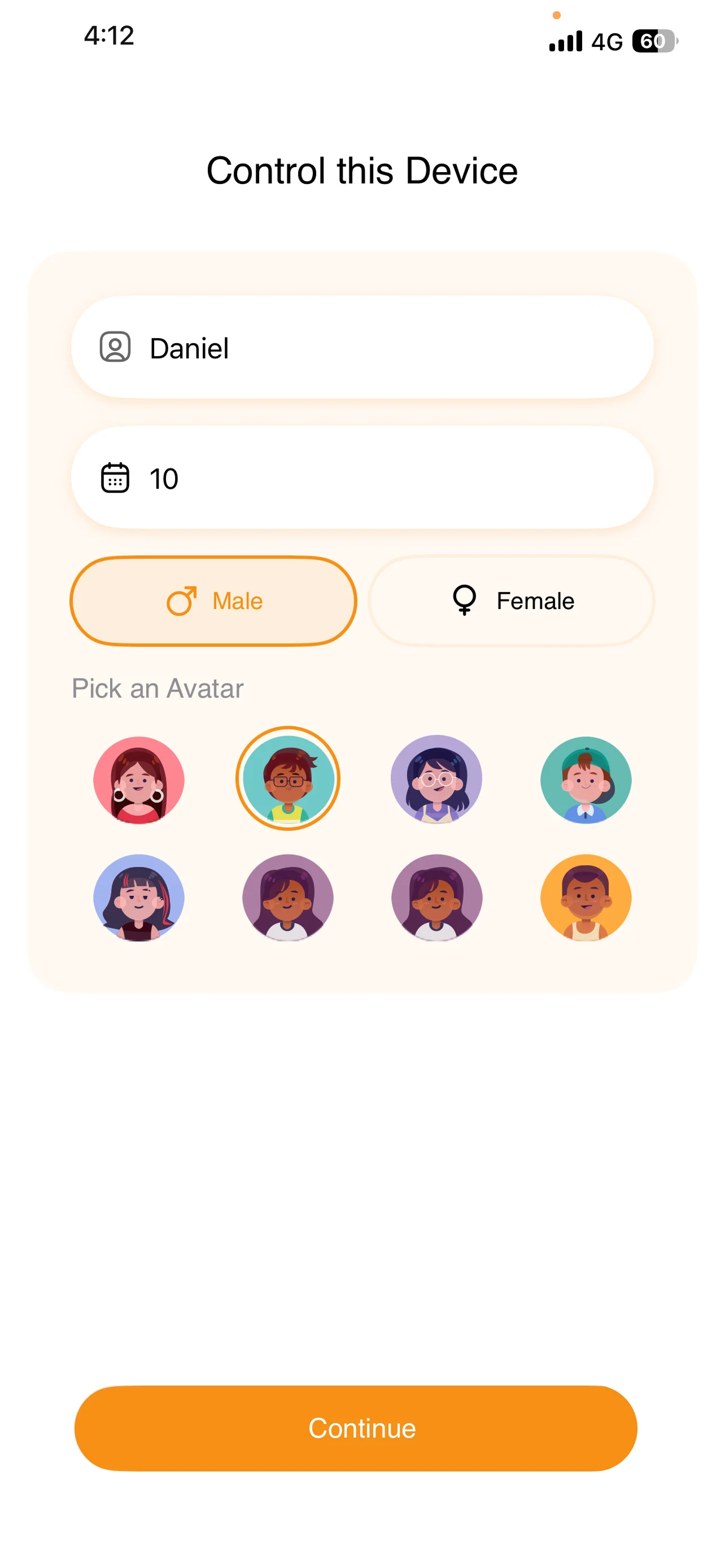
Ajoutez le nom, l’âge et le sexe de l’enfant, puis appuyez sur “Continuer”.
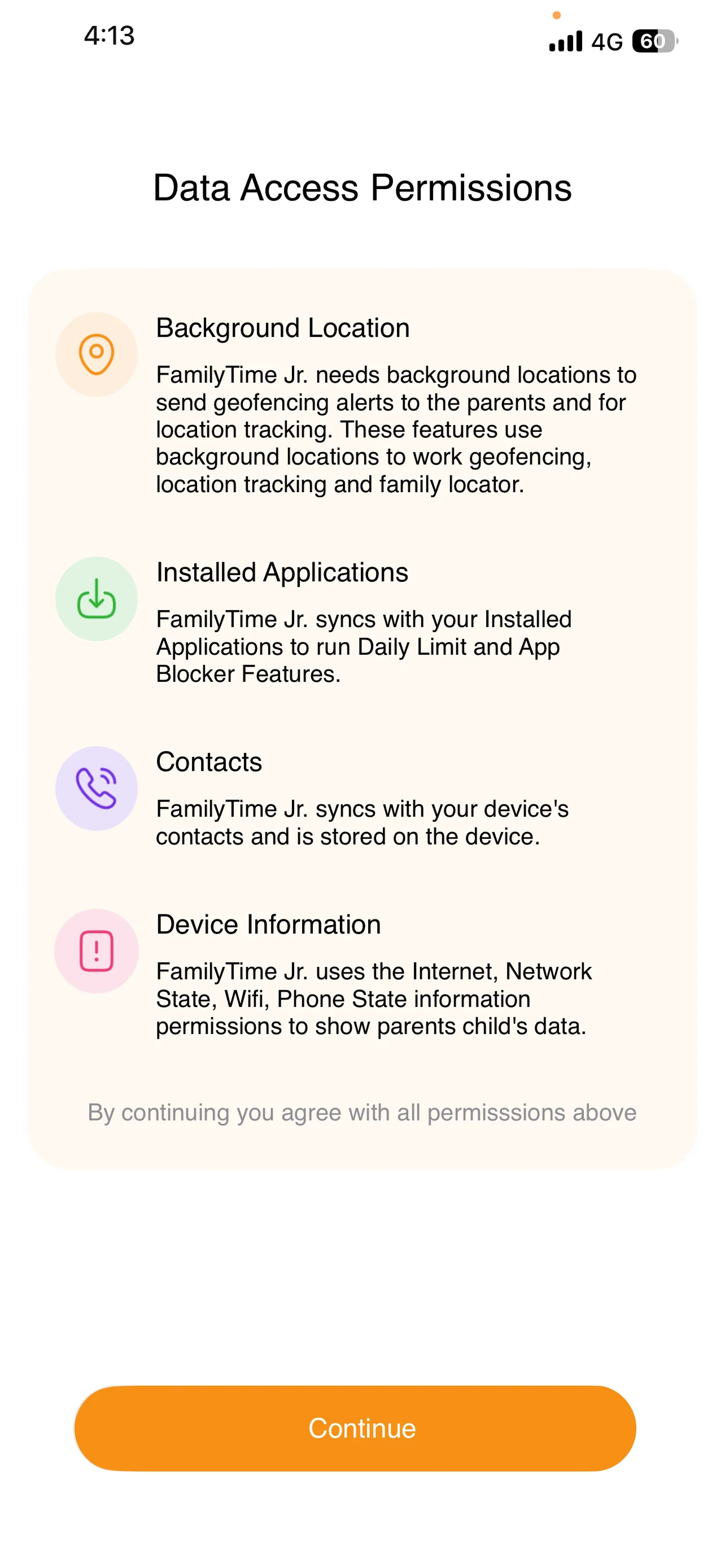
Lisez les autorisations d’accès aux données, puis appuyez sur “Continuer”.
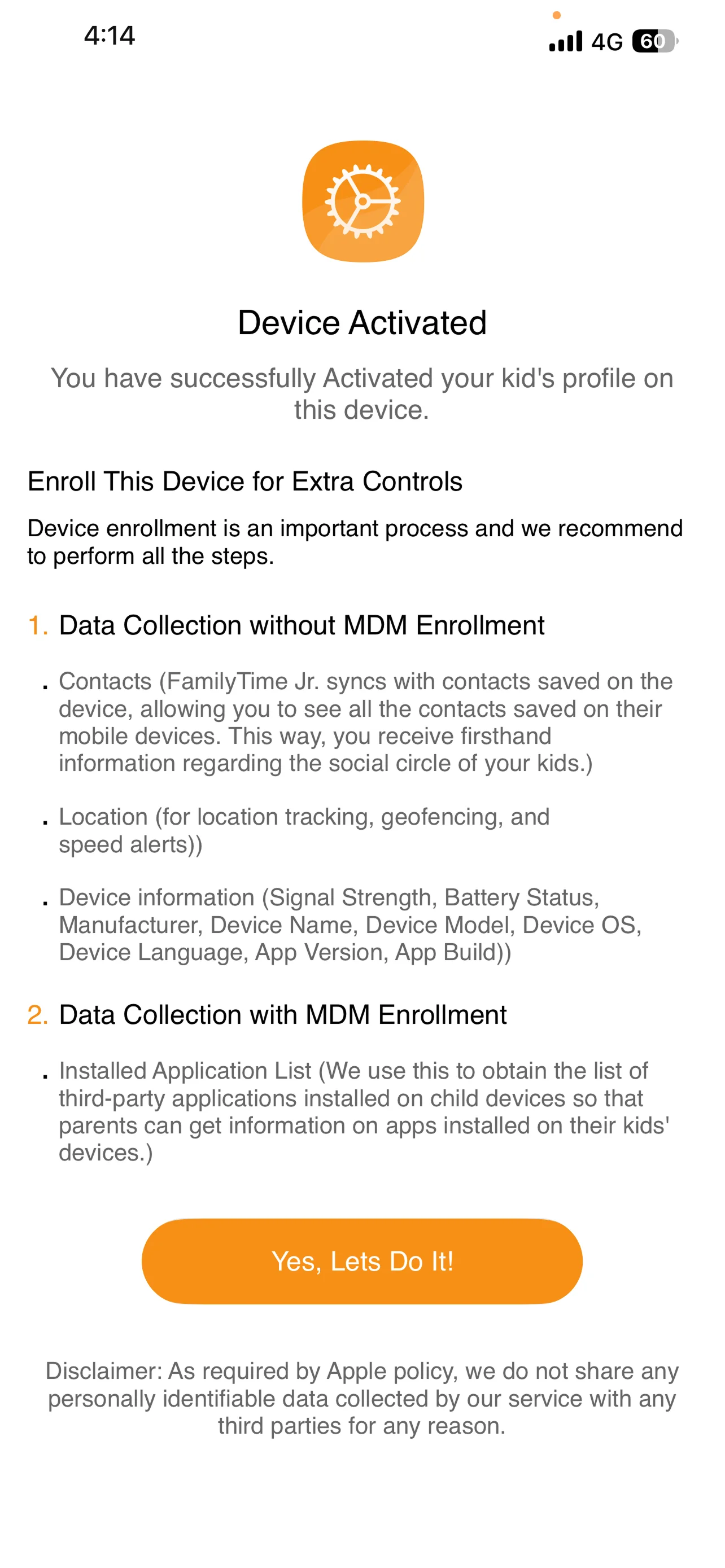
Appuyez sur “Oui, allons-y !” pour poursuivre l’installation du Mobile Device Management (MDM) de FamilyTime.
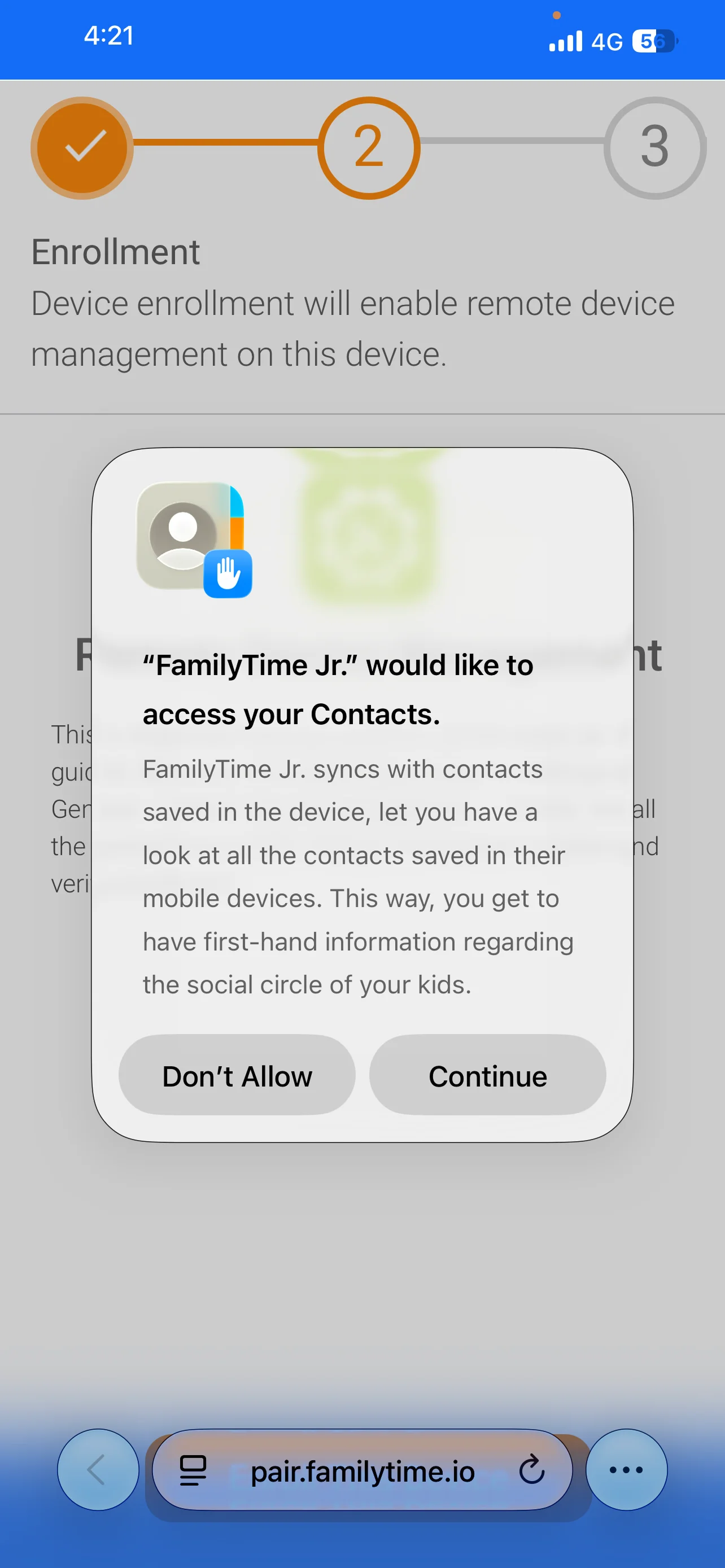
Appuyez sur Continuer pour poursuivre.
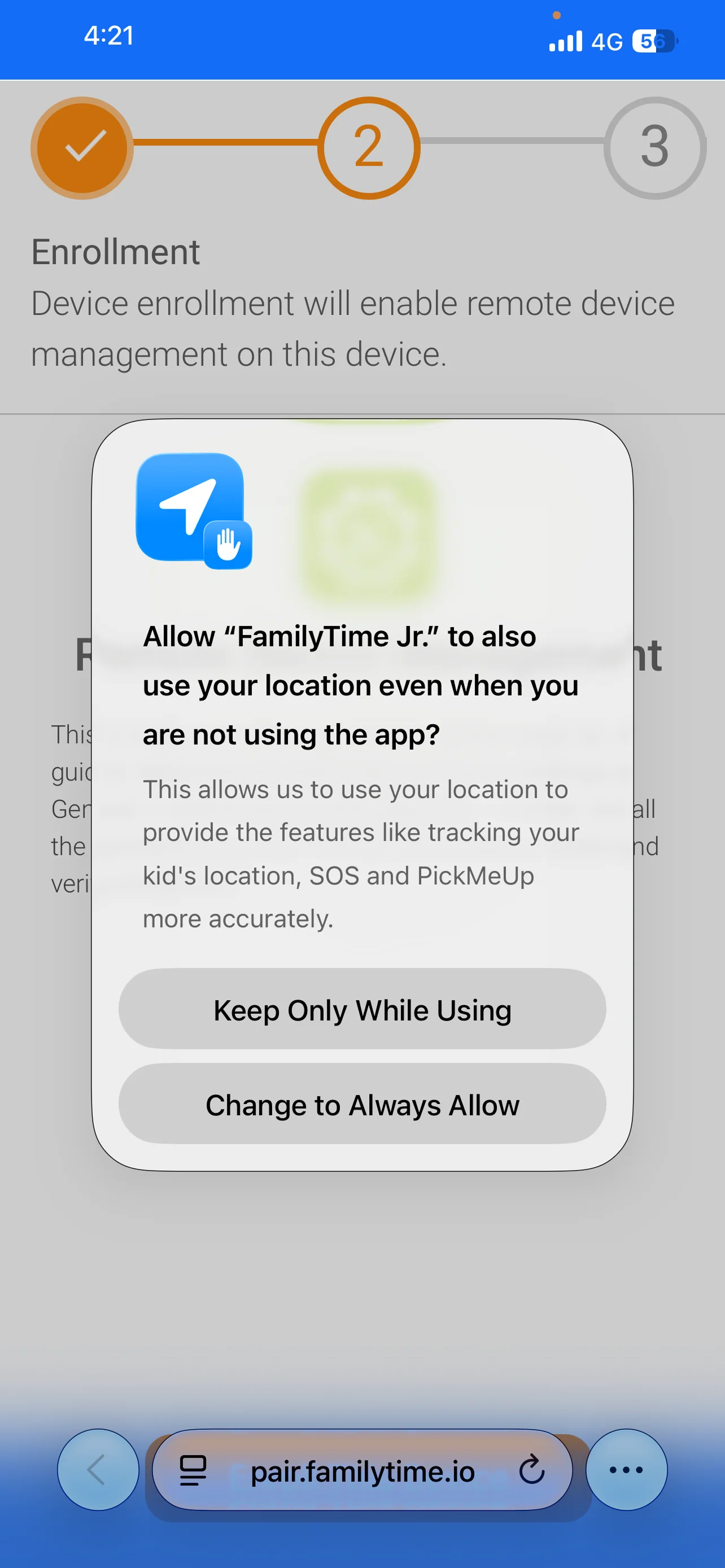
Appuyez sur "Passer à Toujours autoriser" pour continuer.
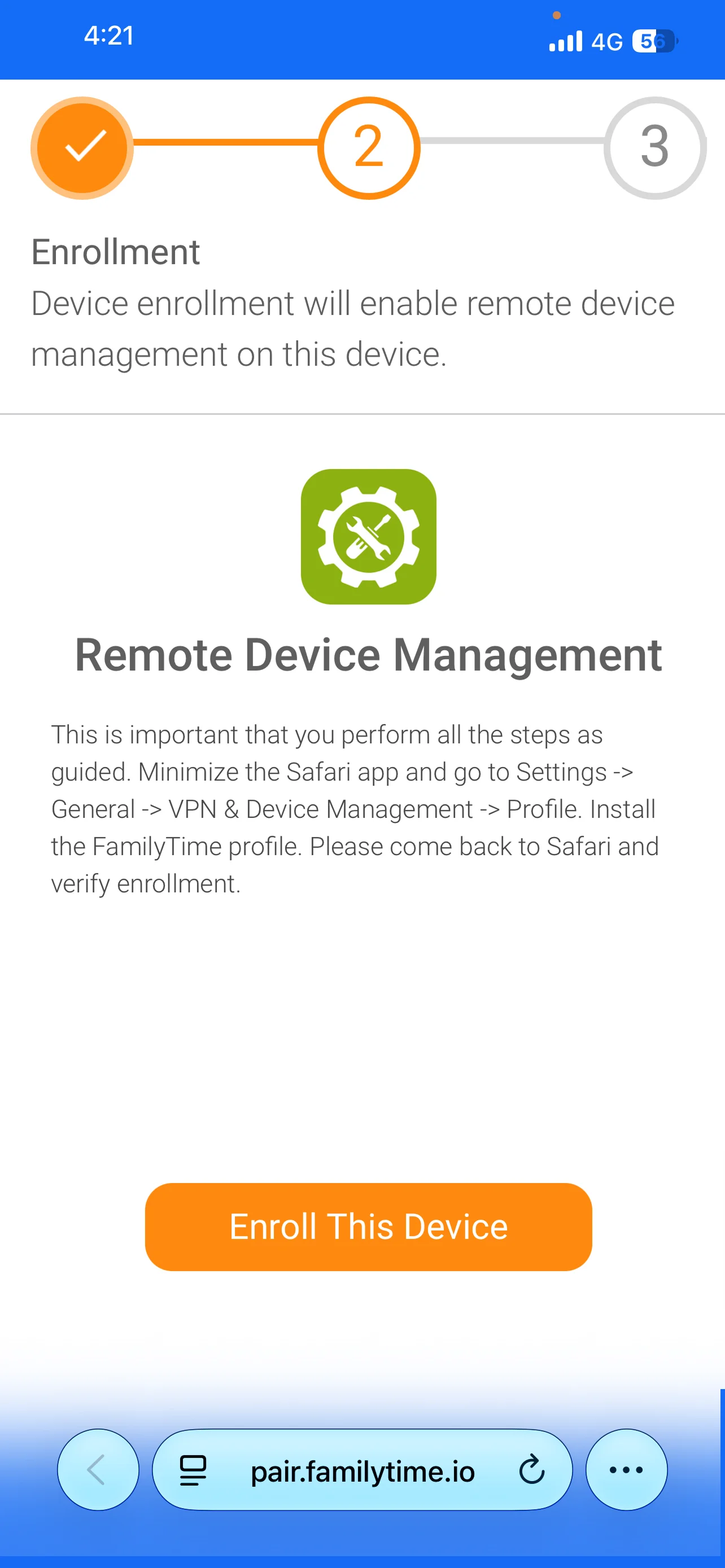
Appuyez sur Enrôler cet appareil pour continuer.
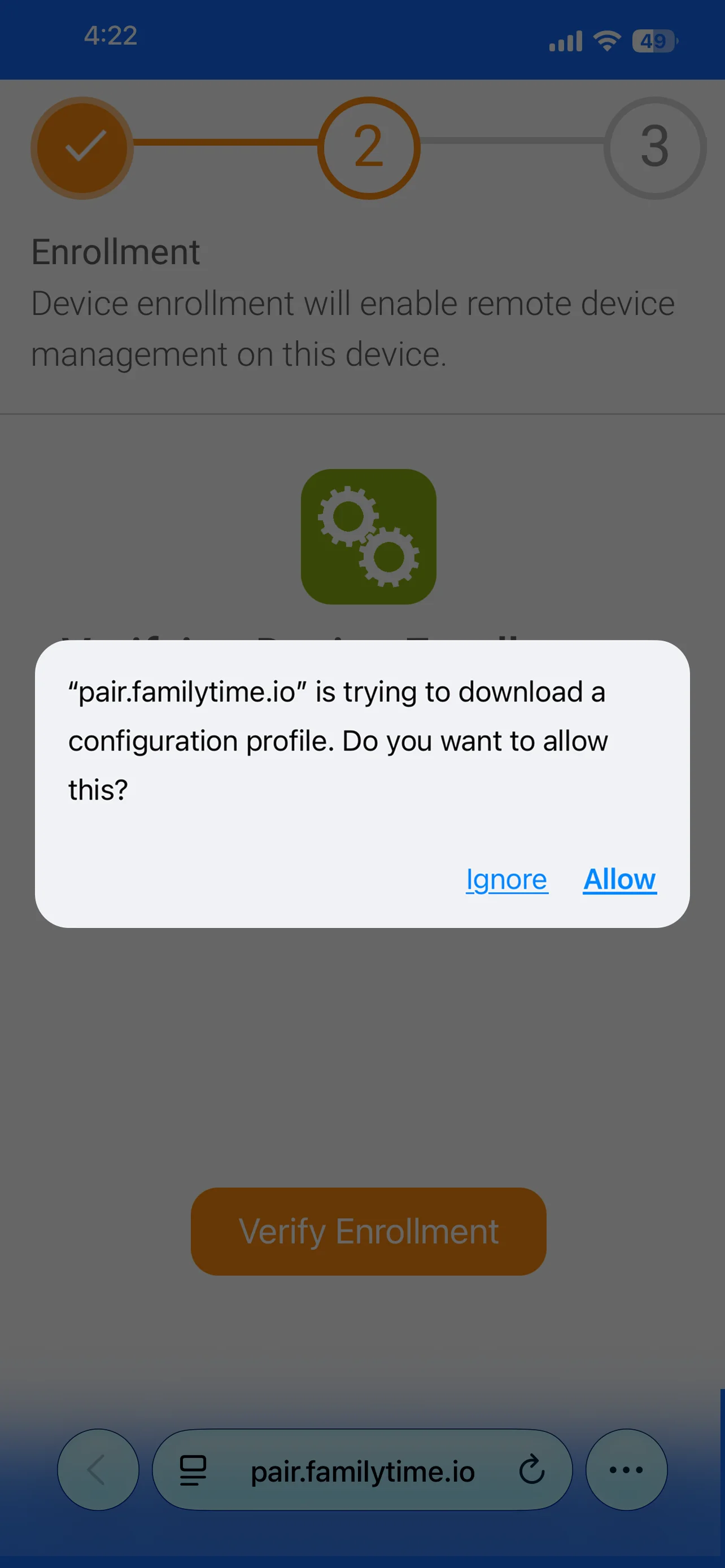
Appuyez sur Autoriser pour continuer.
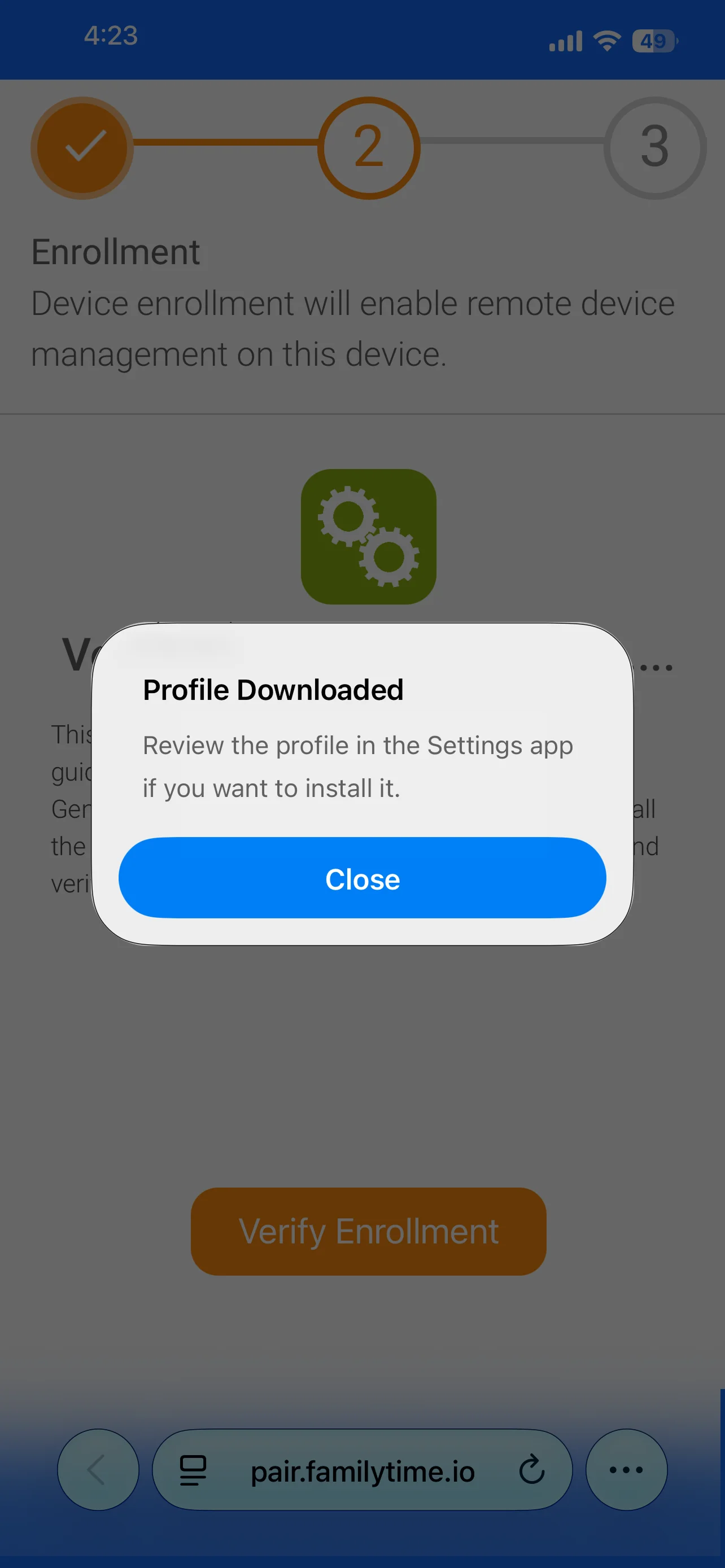
Appuyez sur Fermer pour fermer cette fenêtre.
Réduisez Safari et allez dans Réglages, puis appuyez sur "Général".
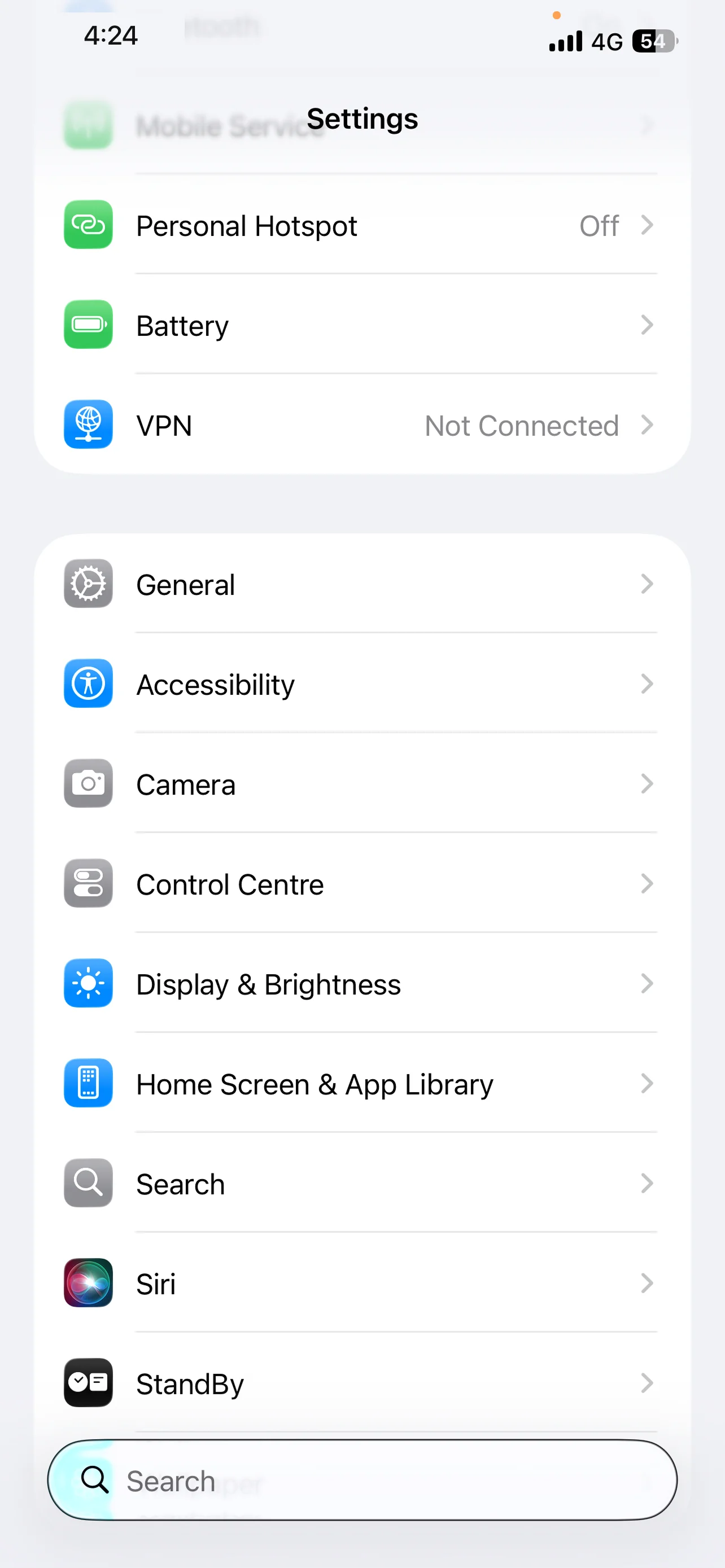
Dans Général, faites défiler vers le bas et appuyez sur "VPN et gestion de l’appareil".
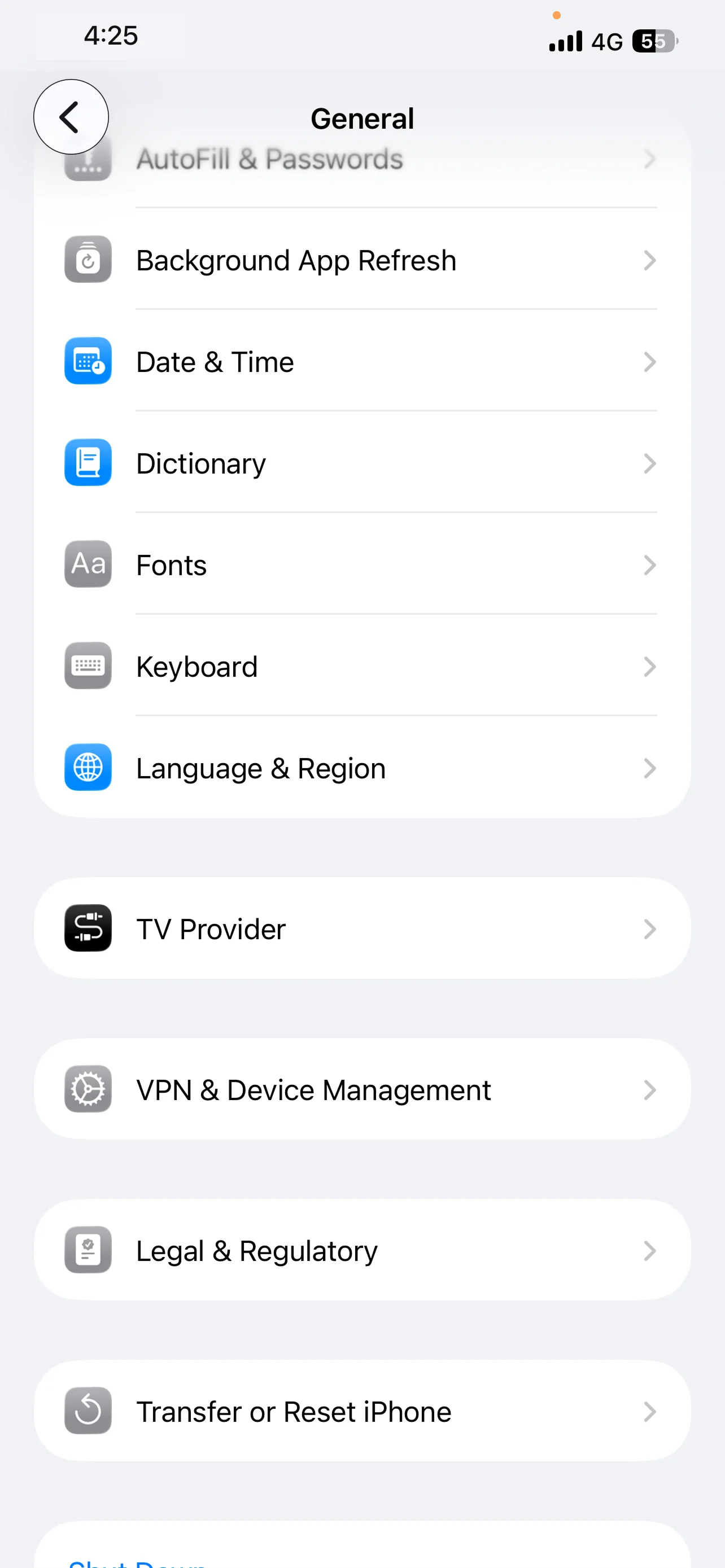
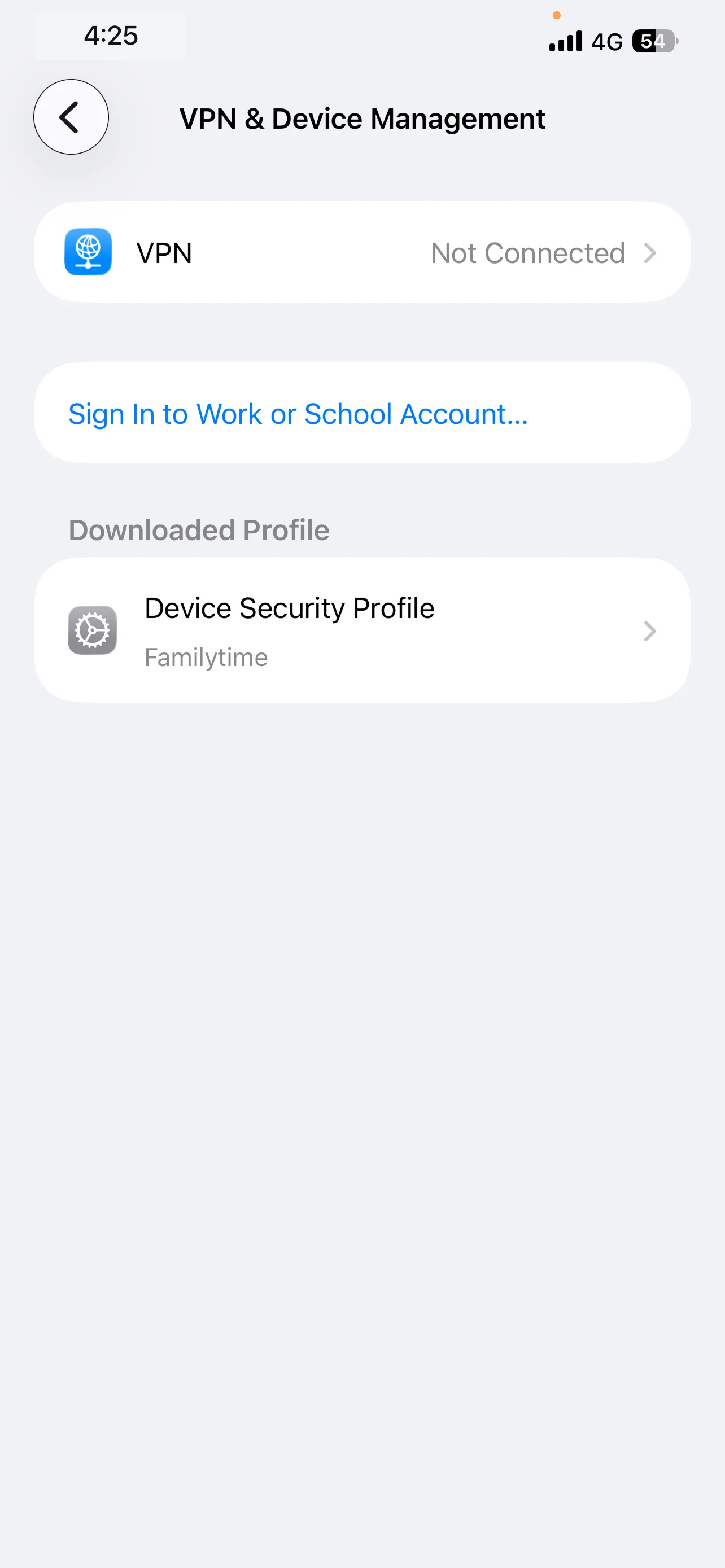
Appuyez sur le profil nommé "FamilyTime".
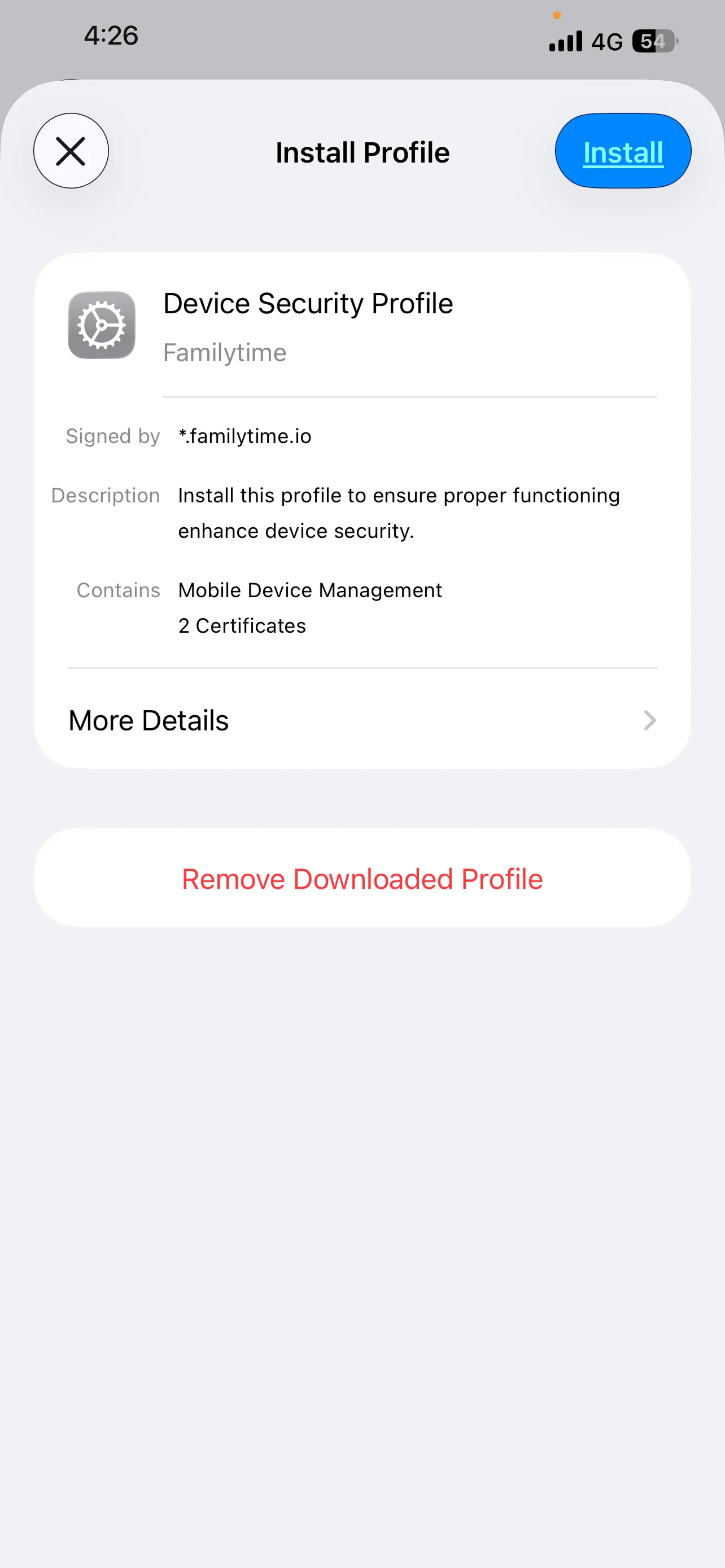
Appuyez sur "Installer".
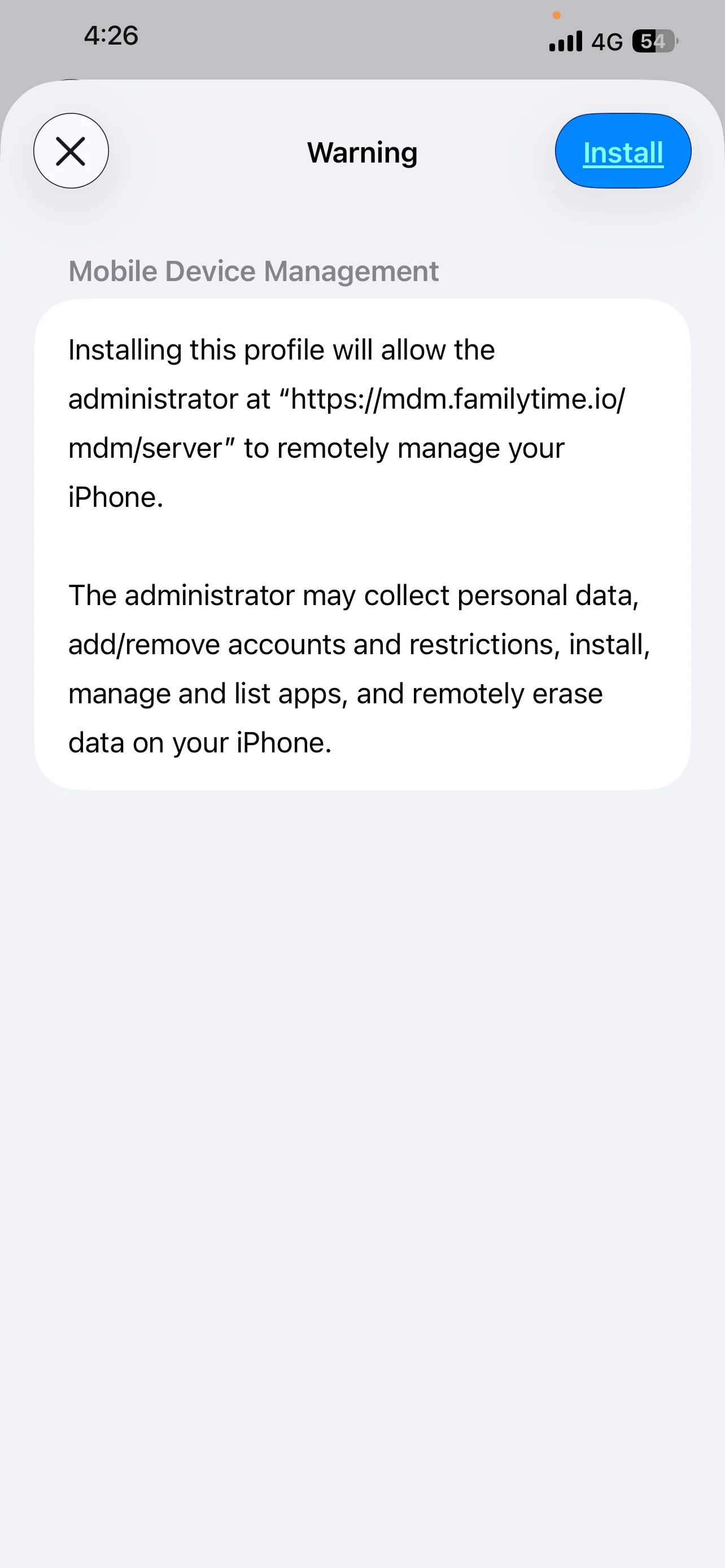
Appuyez sur Installer pour continuer.
Appuyez sur Faire confiance pour continuer. Après quelques instants, "Terminé" apparaîtra à la place de Installer. Attendez après avoir appuyé sur Faire confiance.

Appuyez sur Terminé pour finaliser l’installation.
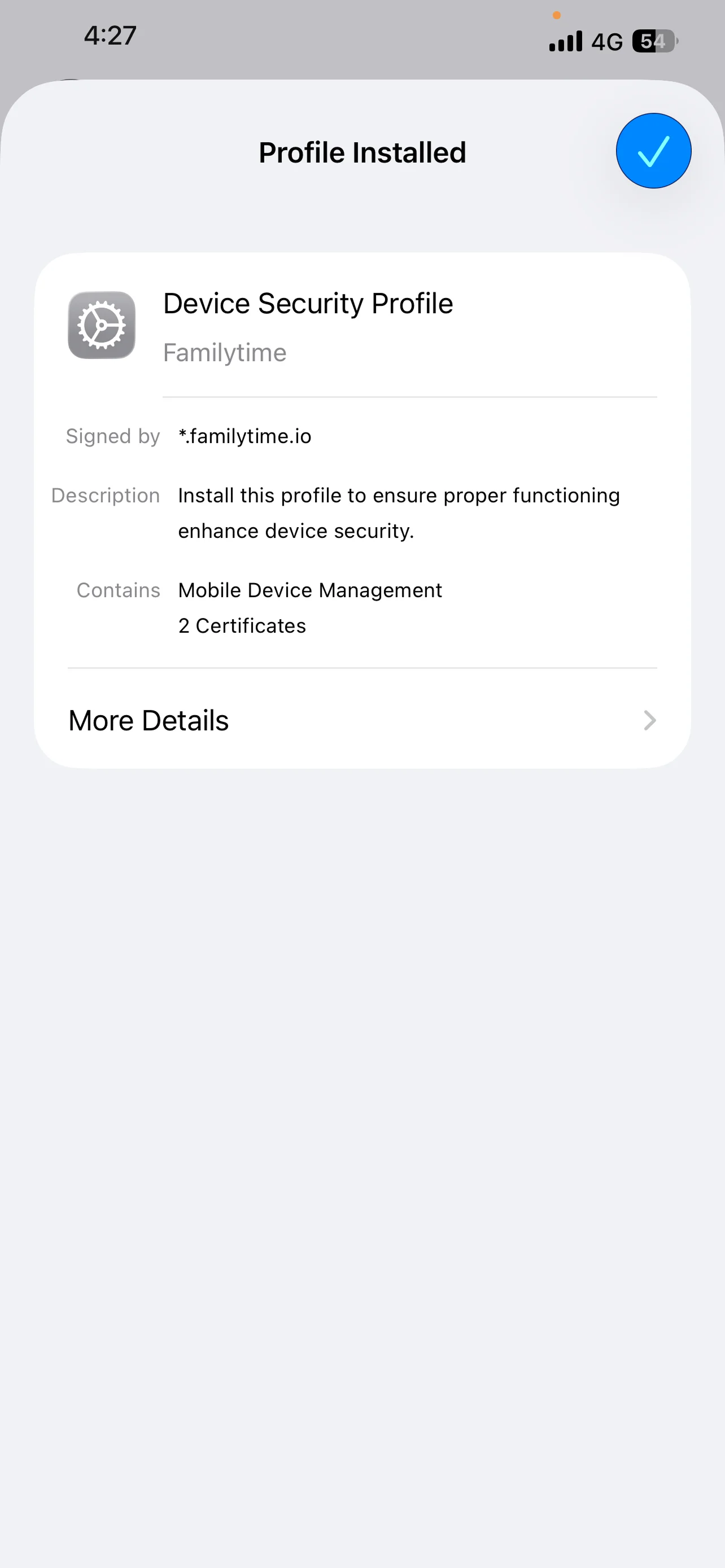
Revenez à Safari depuis les applications en arrière-plan. Lorsque le bouton "Tout est terminé" apparaît, appuyez dessus pour continuer.

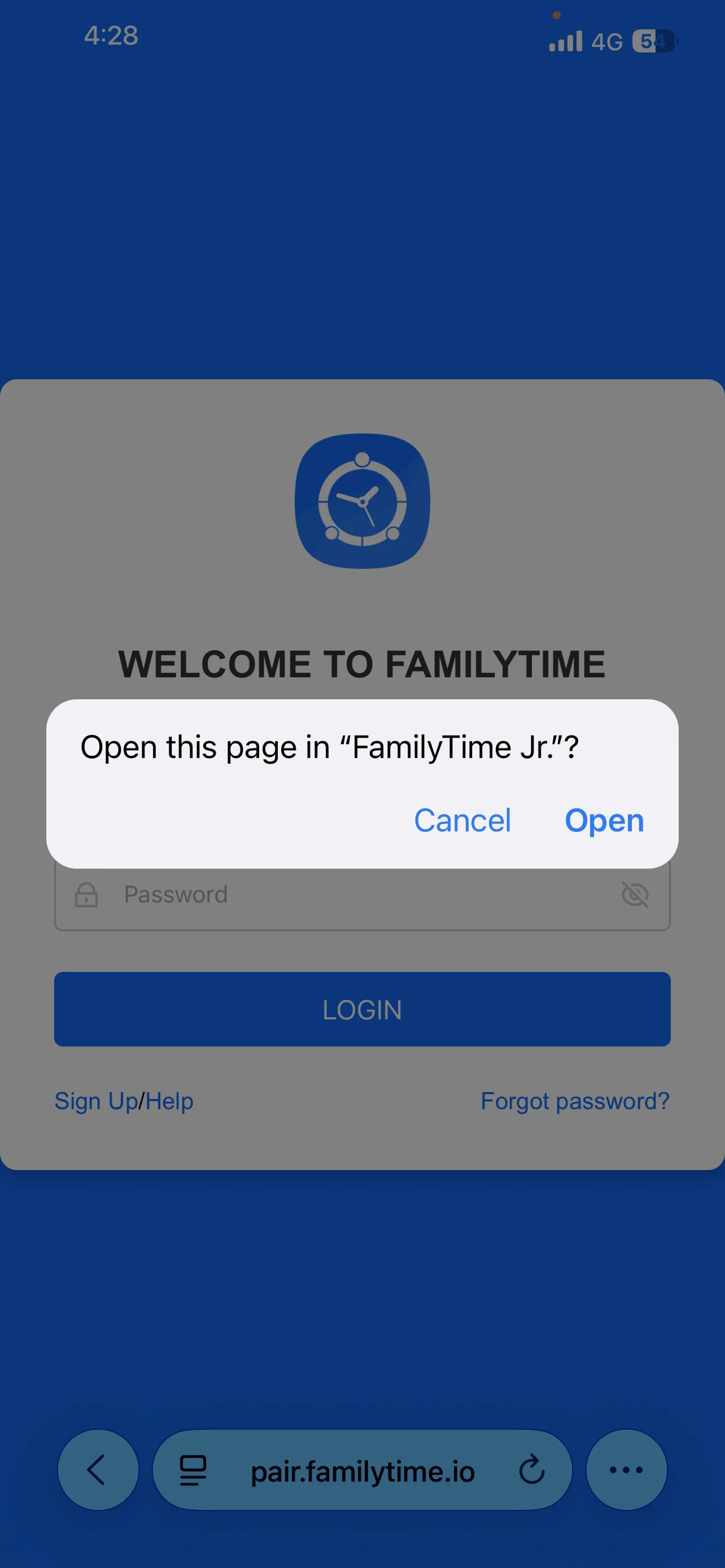
Appuyez sur Ouvrir. Cela vous ramènera à l’application FamilyTime Jr. et vous serez prêt à l’utiliser.
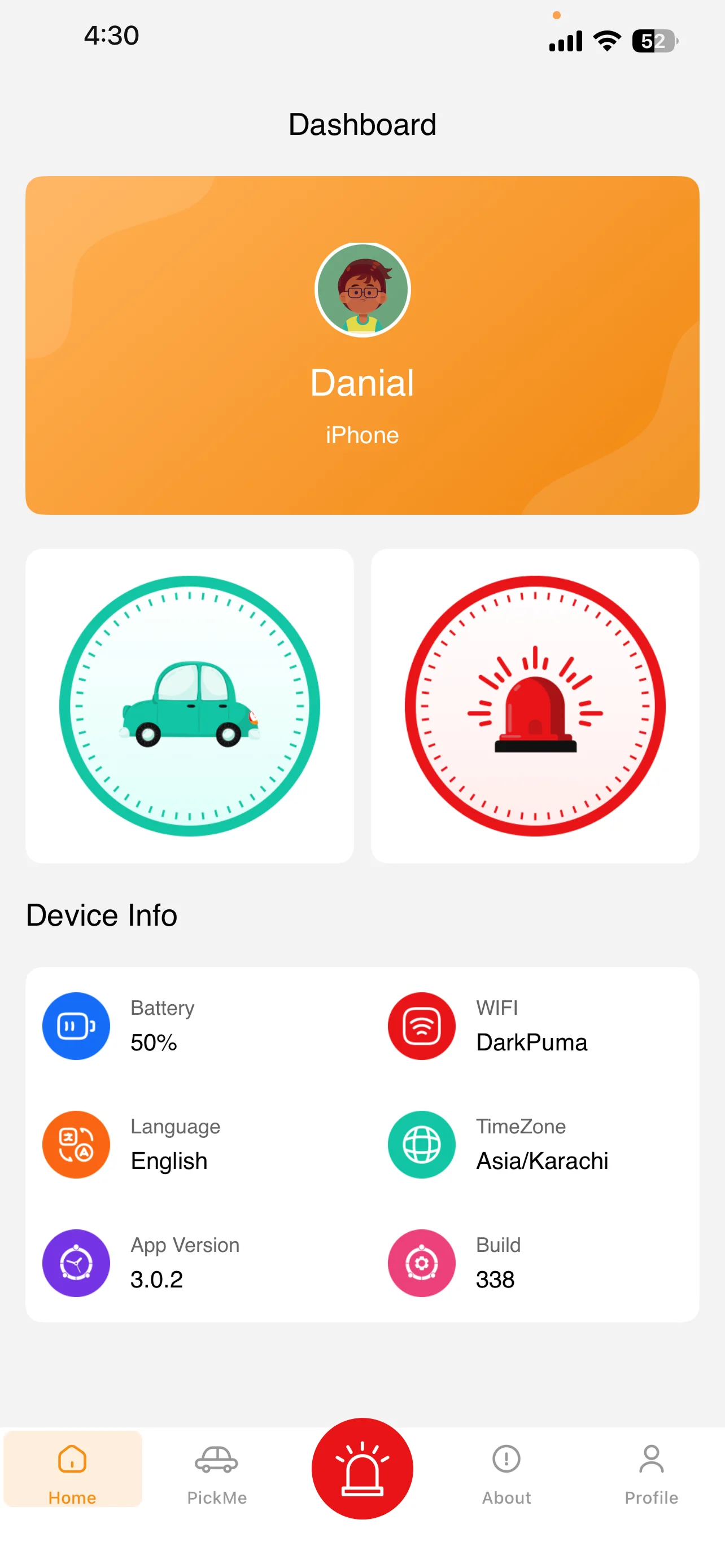
Vous êtes prêt à utiliser l’application FamilyTime Jr.

Besoin d'un conseil ?
Vous n’êtes pas sûr de quelque chose ou souhaitez discuter rapidement avec l’un de nos experts ? Pas de soucis, notre des experts en parentalité sont là pour vous 24h/24 et 7j/7 ! Cliquez sur le bouton ci-dessous et parlez directement à notre expert loin!