

Dinge, die erforderlich sind, bevor Sie fortfahren
Stellen Sie sicher, dass Sie alles, was Sie brauchen, zur Hand haben! Hier sind die Dinge, die Sie brauchen:
- Auf dem iOS-Gerät des Kindes muss iOS 11 oder höher ausgeführt werden.
- Das iOS-Gerät muss während der gesamten Installation mit dem Internet verbunden sein.
- Sie müssen physischen Zugriff auf das iPhone des Kindes haben, um FamilyTime zu installieren.
- Sie müssen FamilyTime in gutem Zustand haben. Klicken Sie hier, um sich anzumelden, wenn Sie noch kein Konto haben.
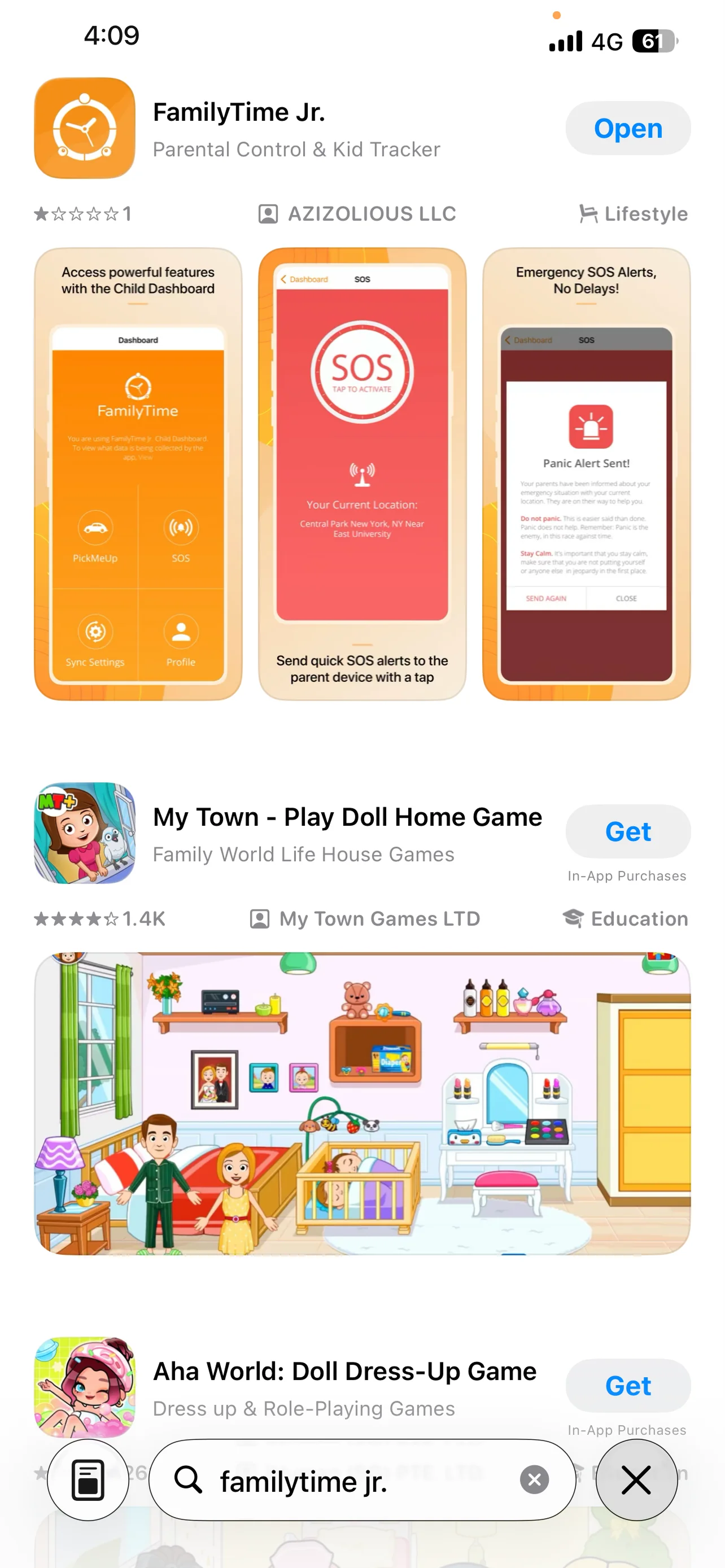
Öffnen Sie den App Store und suchen Sie nach FamilyTime Jr.

Wählen Sie FamilyTime Jr. aus und tippen Sie auf "GET".

Nachdem die Installation abgeschlossen ist, tippen Sie auf "OPEN".
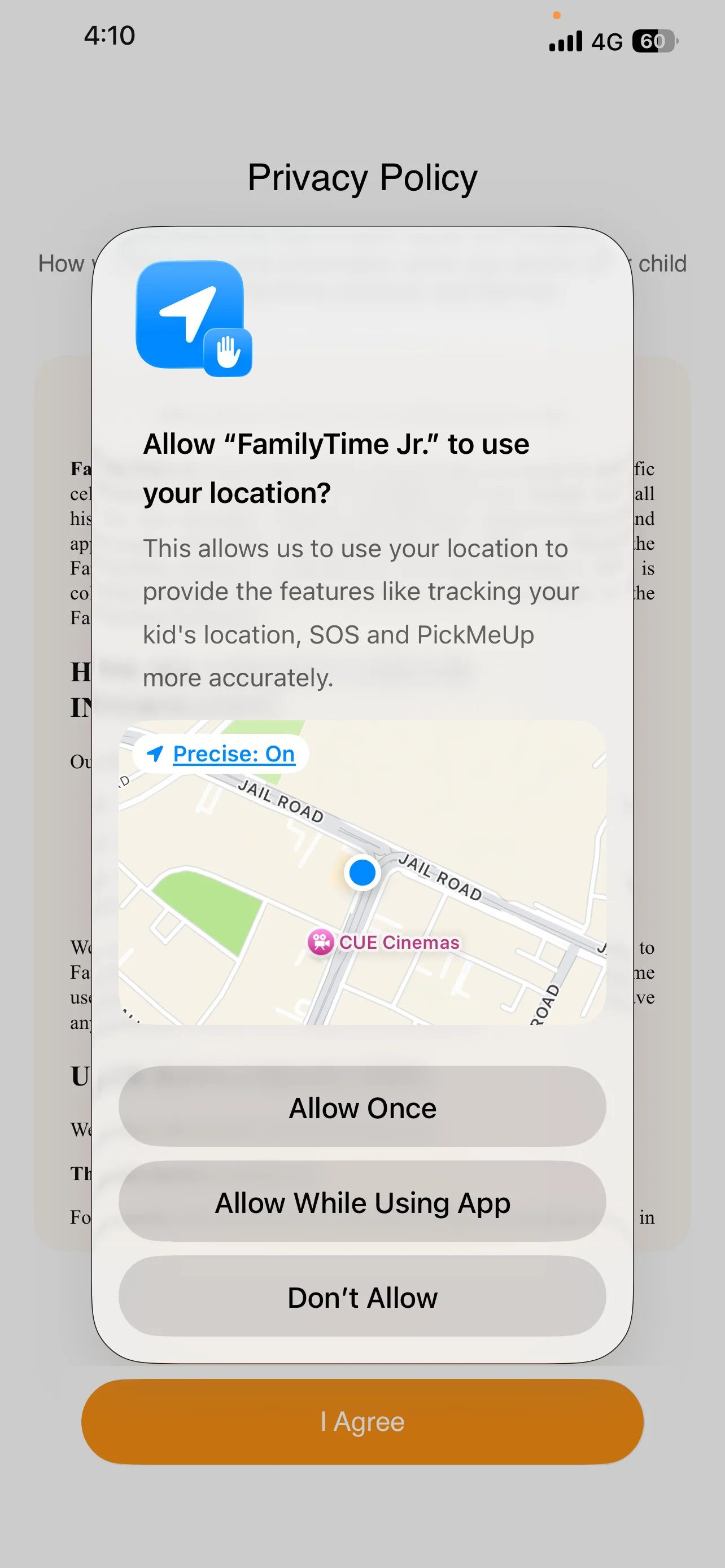
Tippen Sie auf "Beim Verwenden der App erlauben", um fortzufahren.
Die App benötigt Benachrichtigungen. Tippen Sie auf "Erlauben" und fahren Sie fort.

Die App erfordert Ihre Zustimmung zu den Allgemeinen Geschäftsbedingungen und der Datenschutzerklärung. Tippen Sie auf I AGREE.

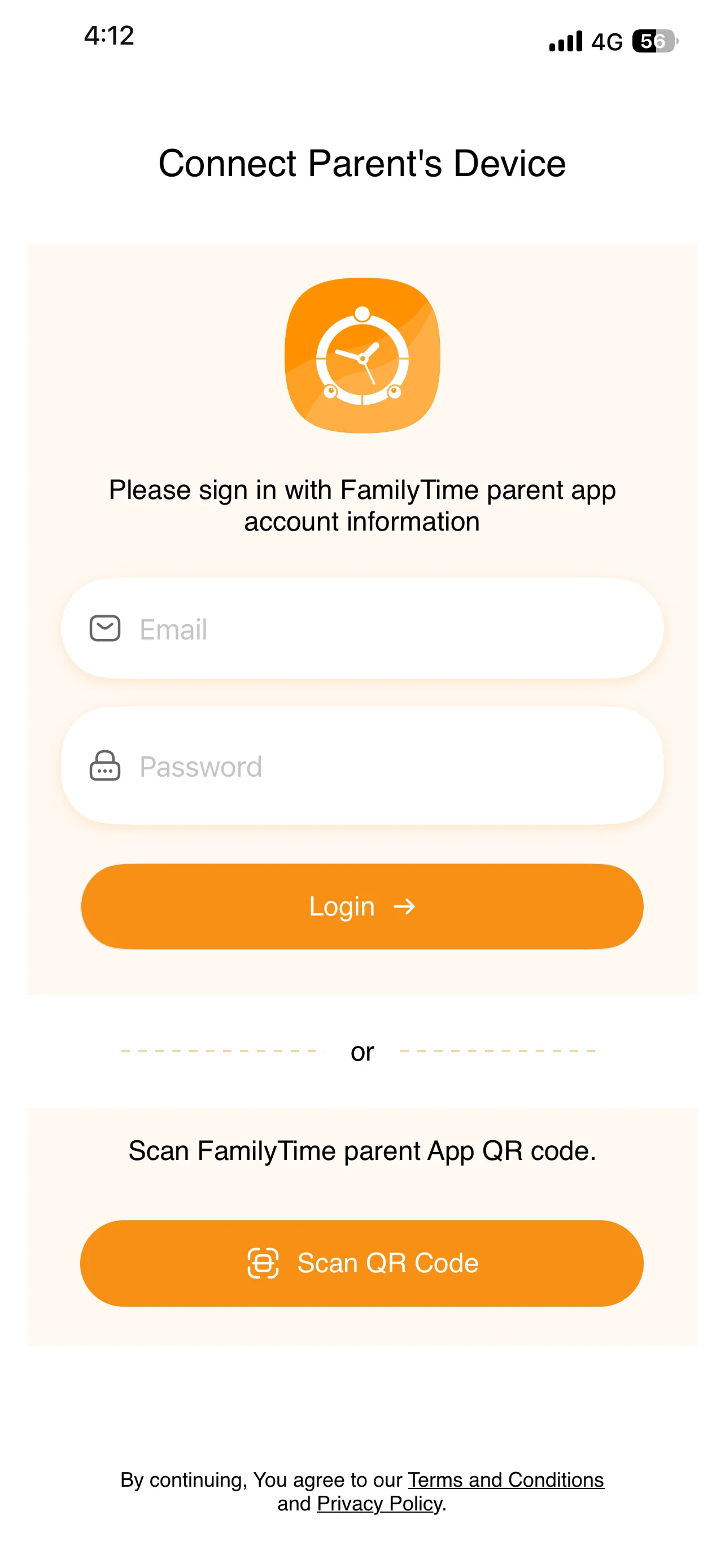
Geben Sie die E-Mail-Adresse und das Passwort des Elternteils ein, um die Kindergeräte zu koppeln.
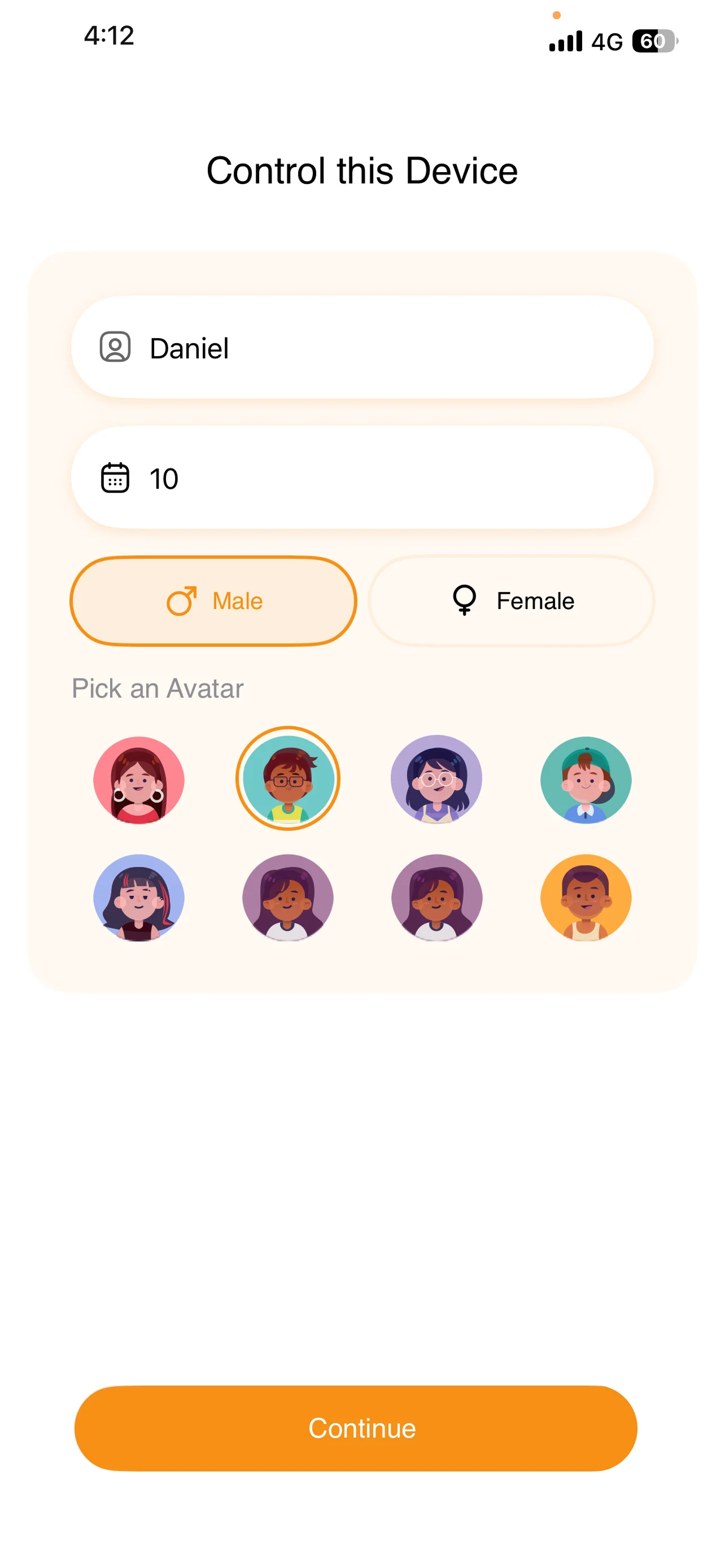
Geben Sie Name, Alter und Geschlecht des Kindes ein und tippen Sie auf „Weiter“.
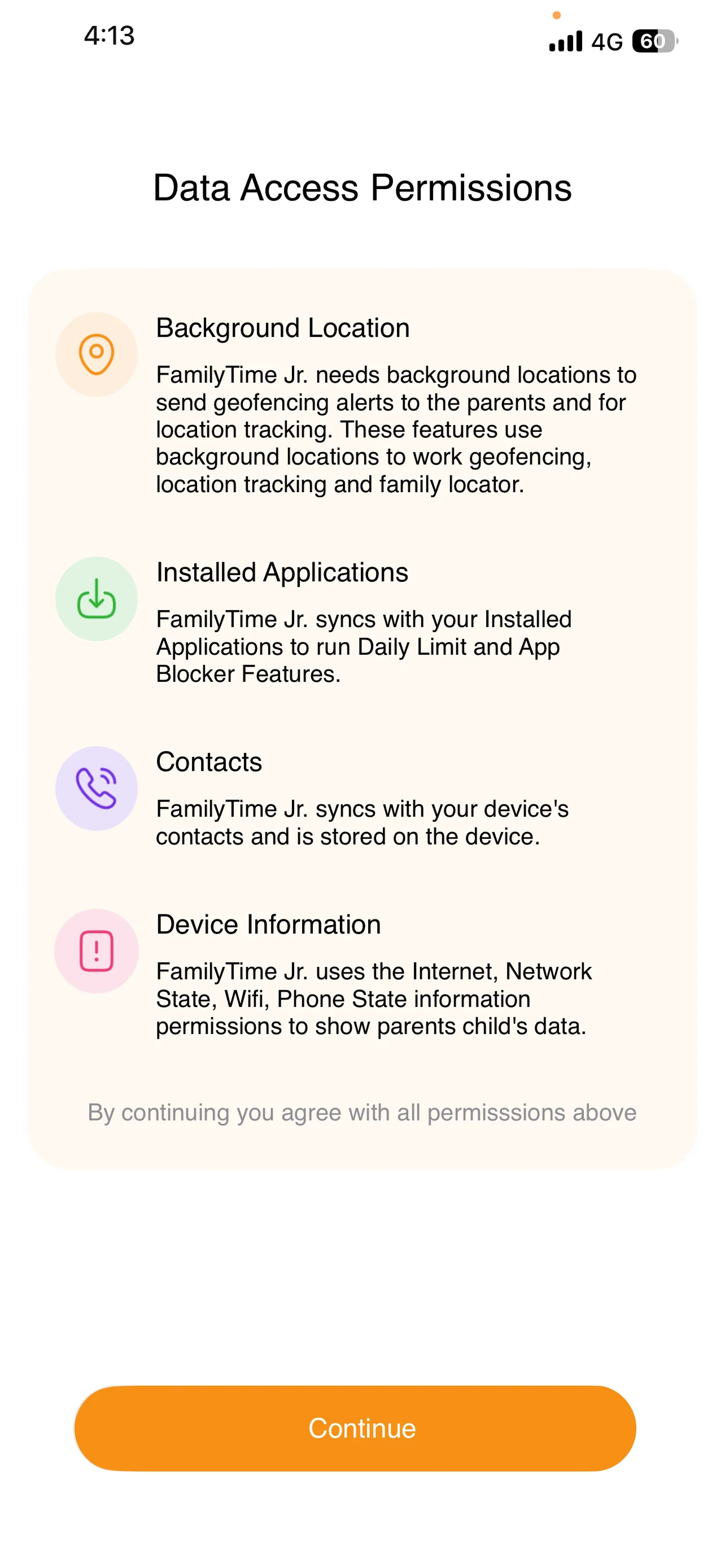
Lesen Sie die Datenzugriffsberechtigungen und tippen Sie auf „Weiter“.
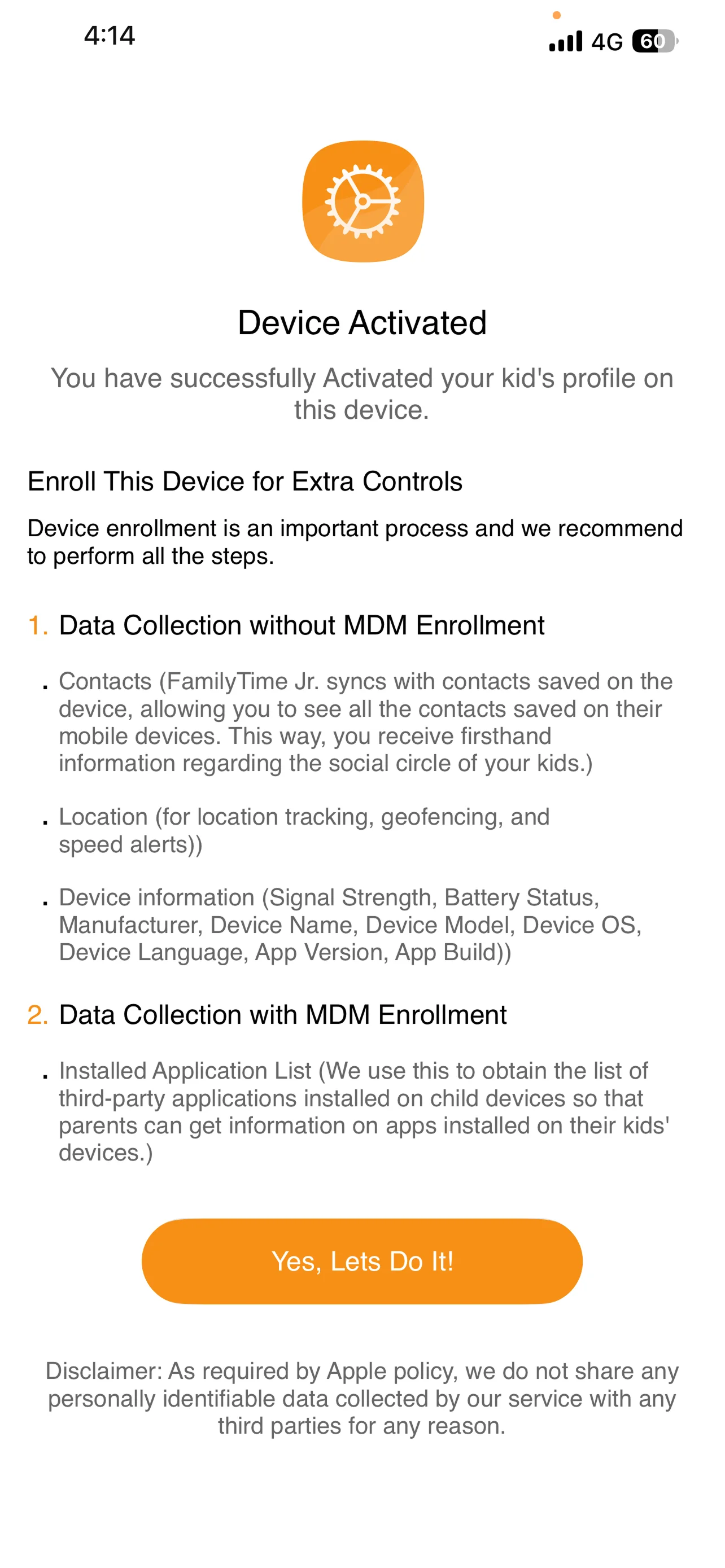
Tippen Sie auf „Ja, los geht’s!“, um die Installation des Mobile Device Management (MDM) von FamilyTime fortzufahren.
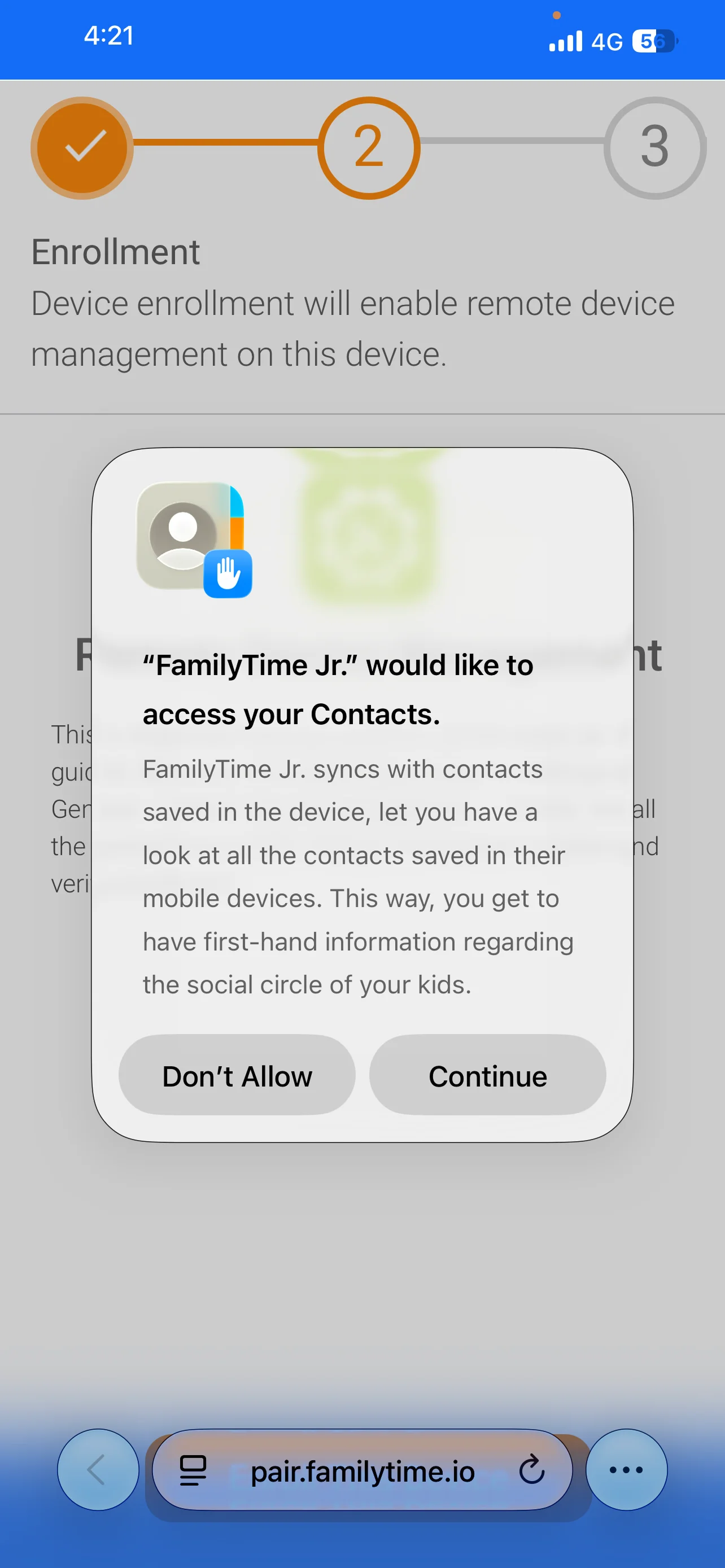
Tippen Sie auf „Weiter“, um fortzufahren.
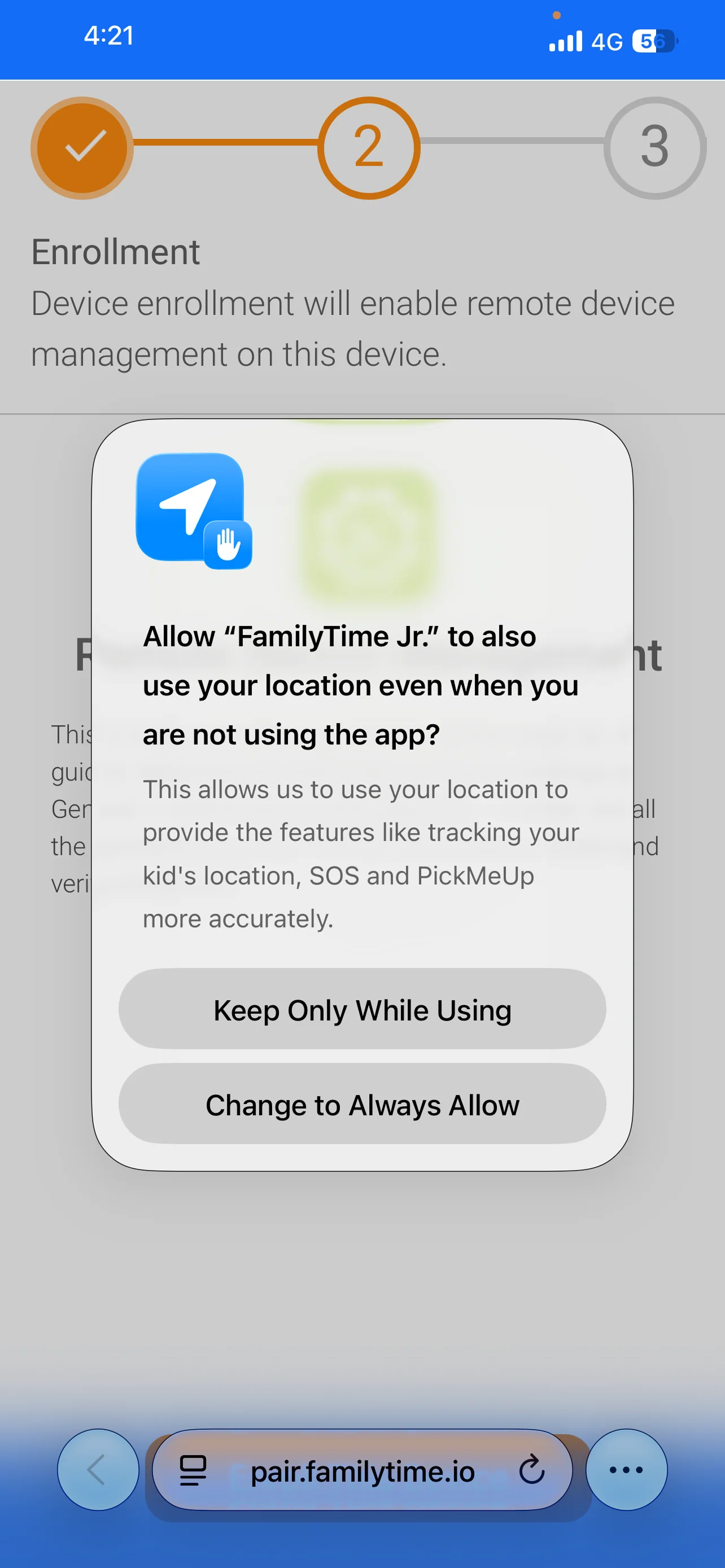
Tippen Sie auf „Zu Immer erlauben wechseln“, um fortzufahren.
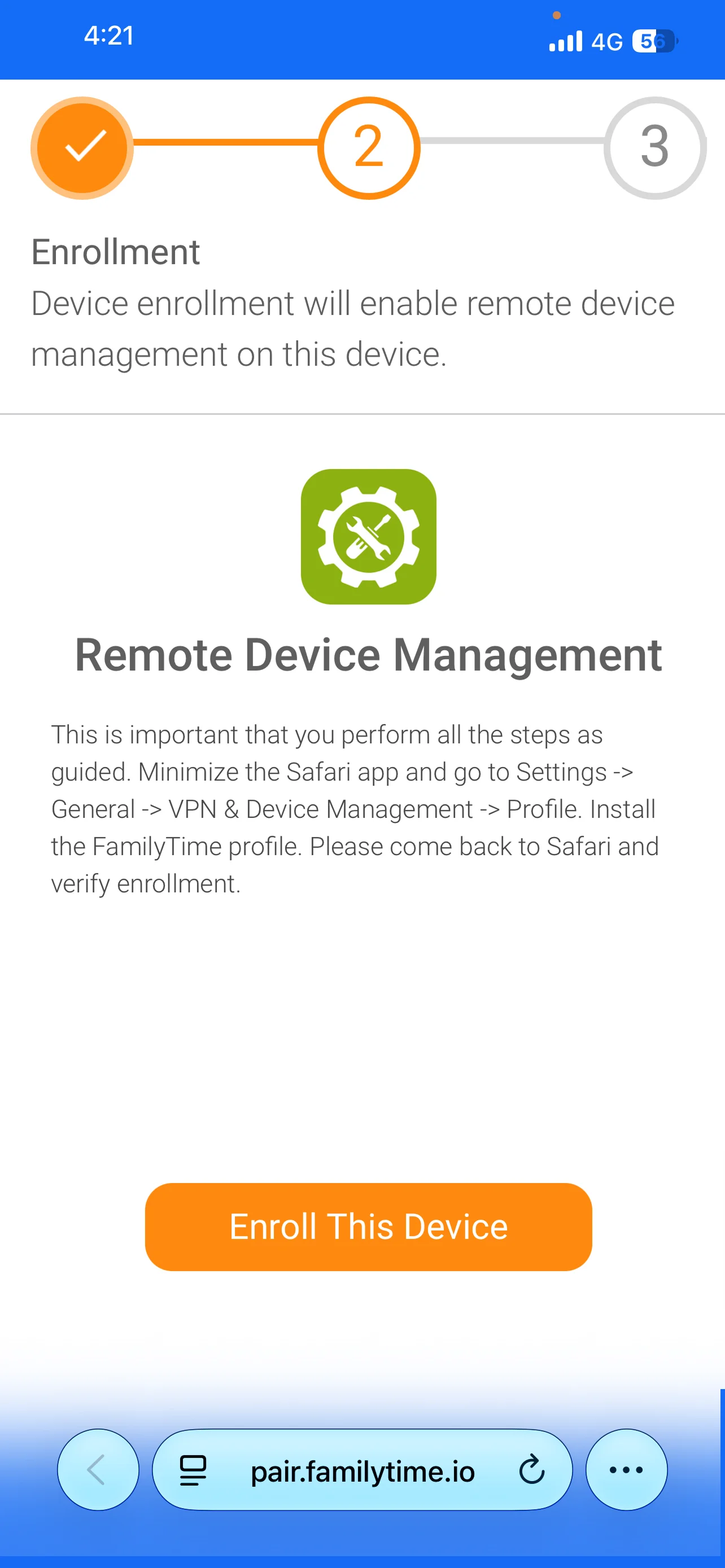
Tippen Sie auf „Dieses Gerät registrieren“, um fortzufahren.
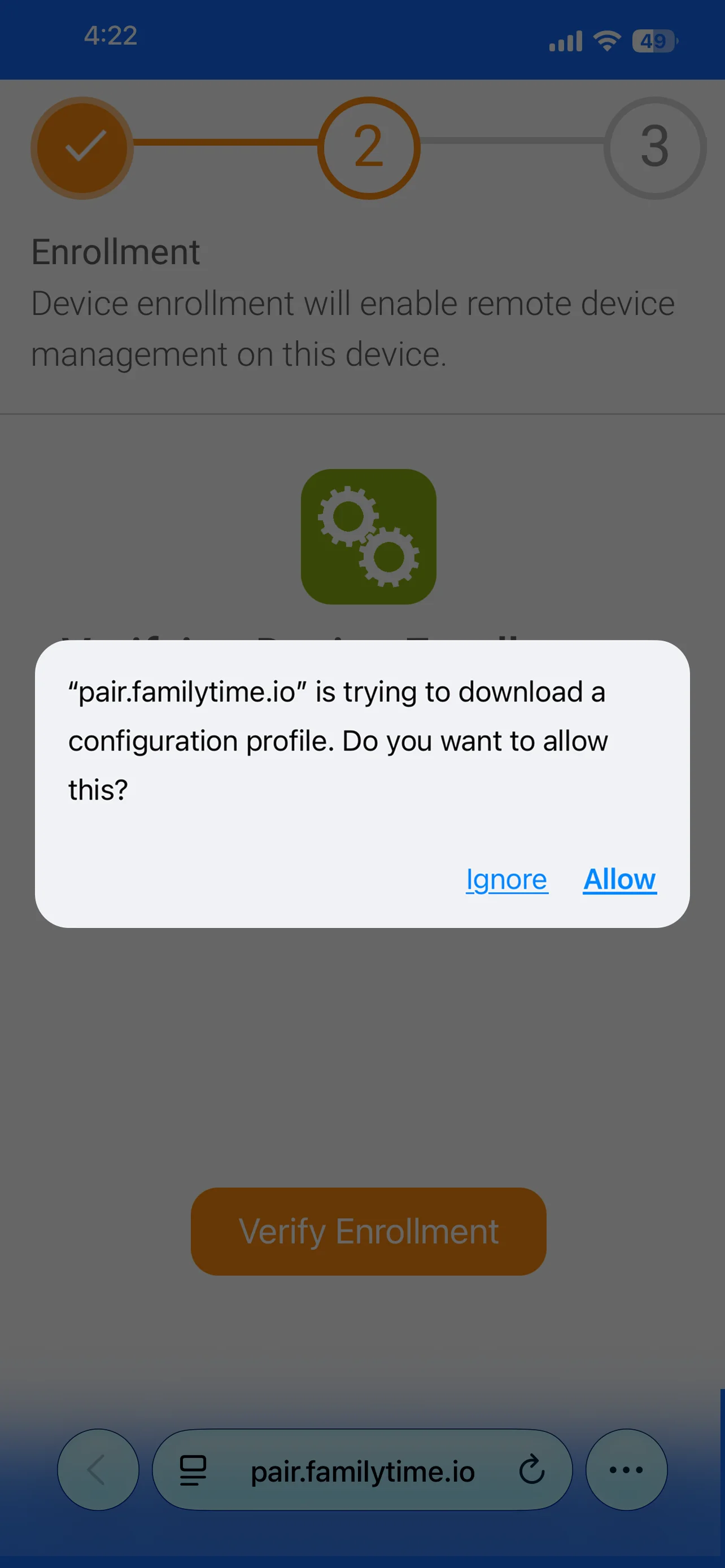
Tippen Sie auf „Erlauben“, um fortzufahren.
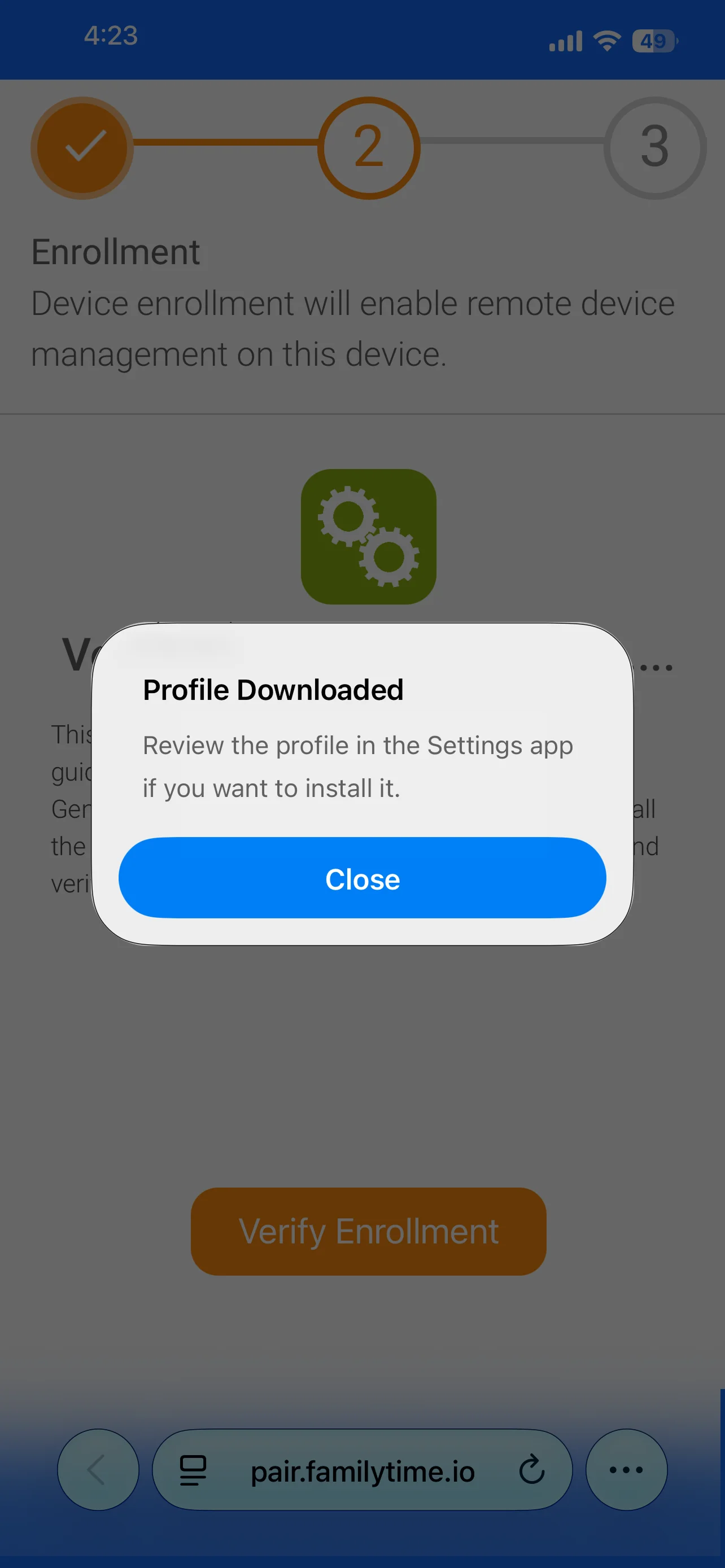
Tippen Sie auf „Schließen“, um dieses Pop-up zu schließen.
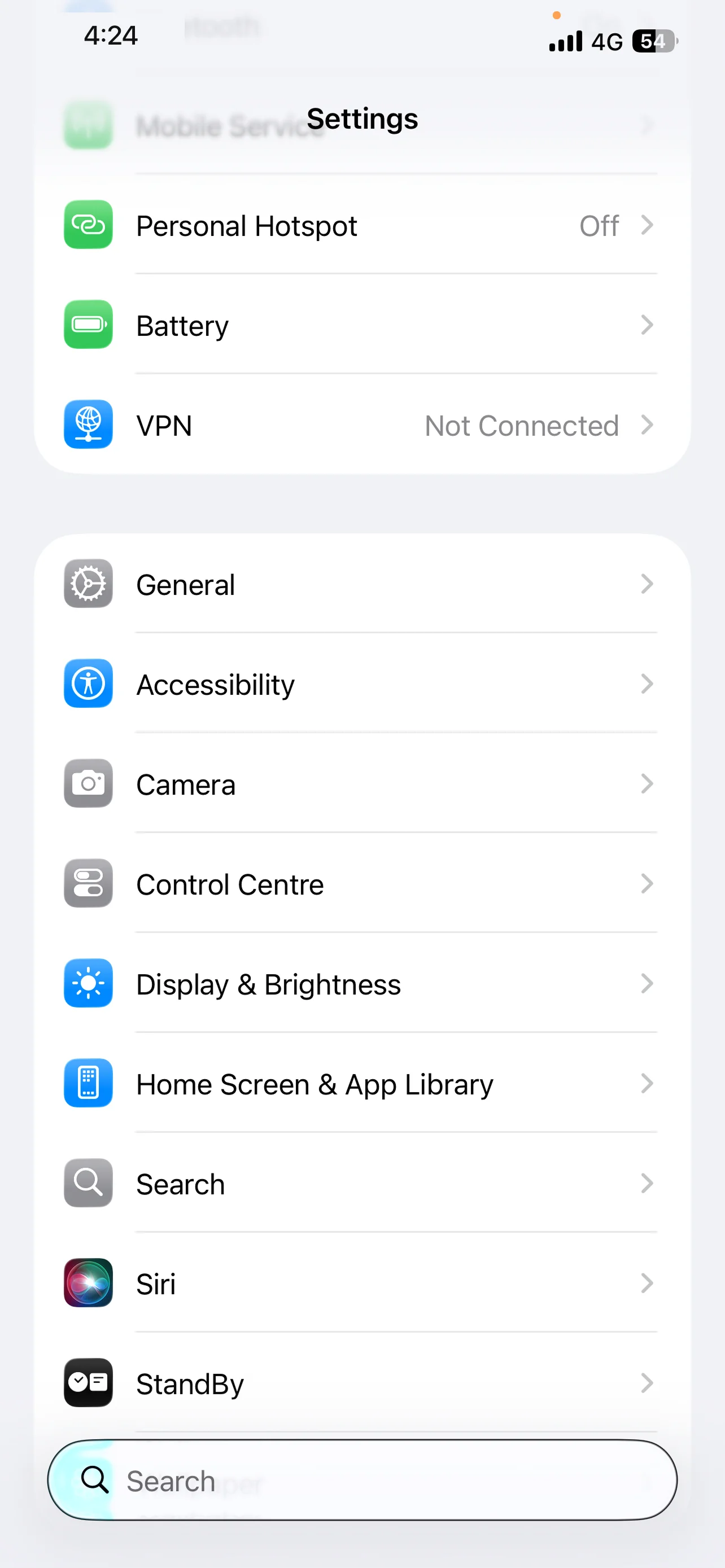
Minimieren Sie Safari und gehen Sie zu den Einstellungen, dann tippen Sie auf „Allgemein“.
Scrollen Sie nach unten und tippen Sie auf „VPN & Geräteverwaltung“.
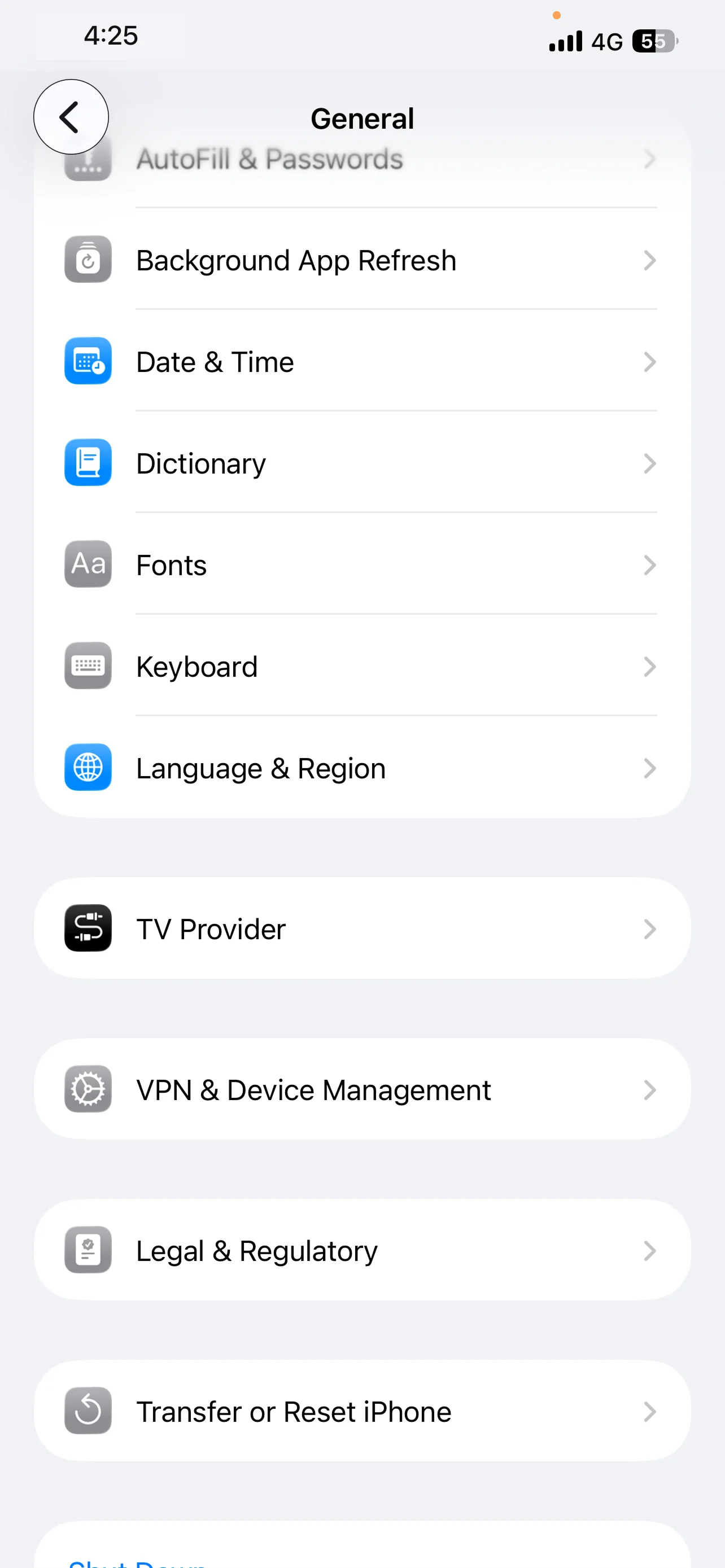
Tippen Sie auf das Profil mit dem Namen „FamilyTime“.
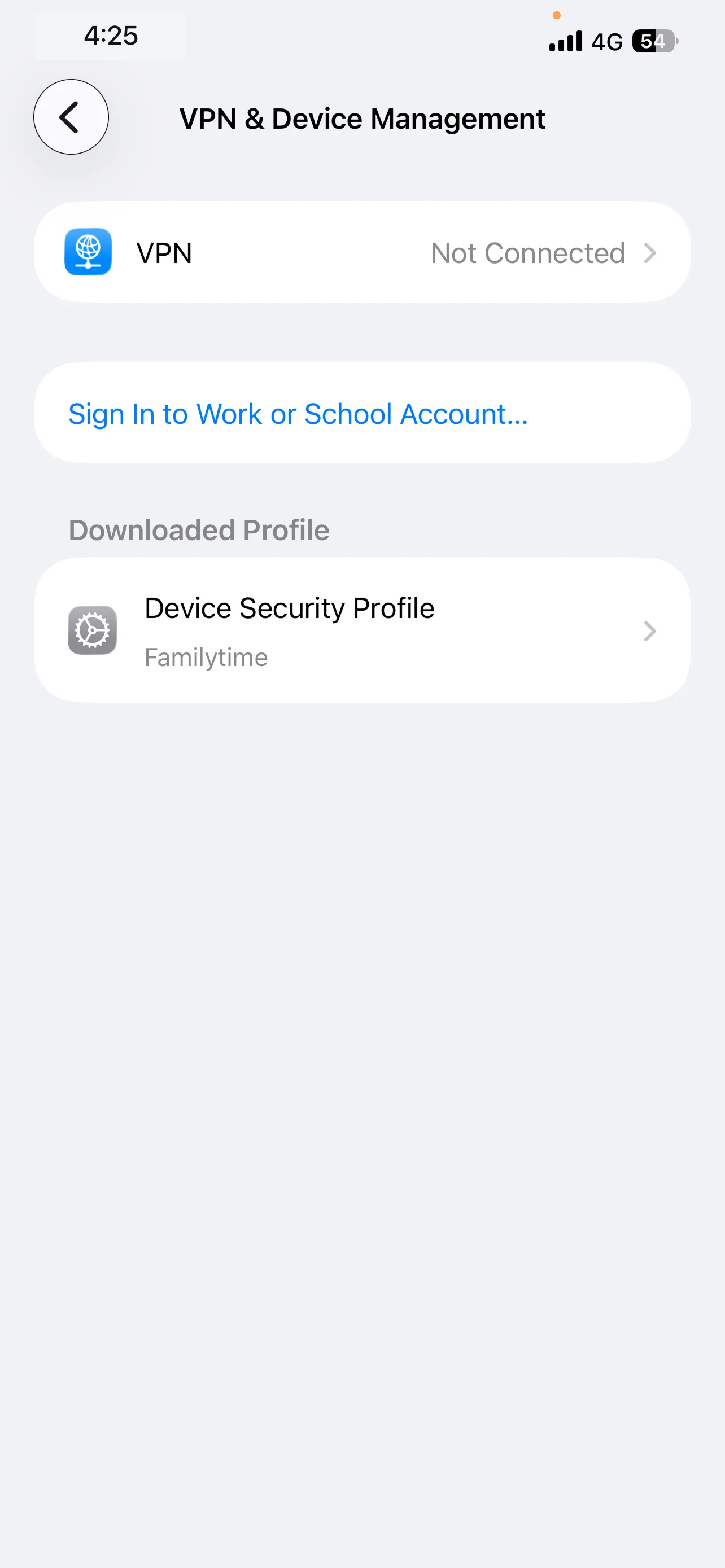
Tippen Sie auf „Installieren“.
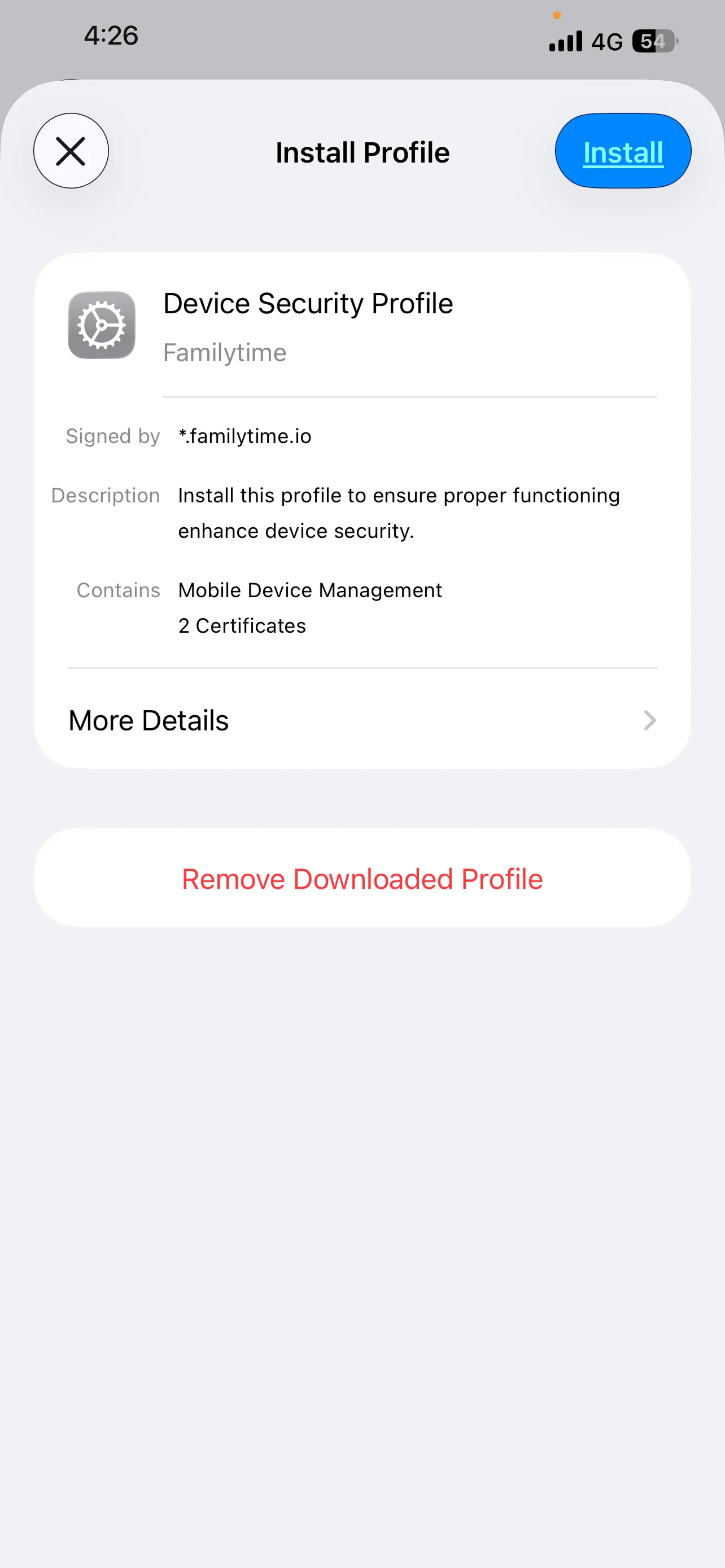
Tippen Sie erneut auf „Installieren“, um fortzufahren.
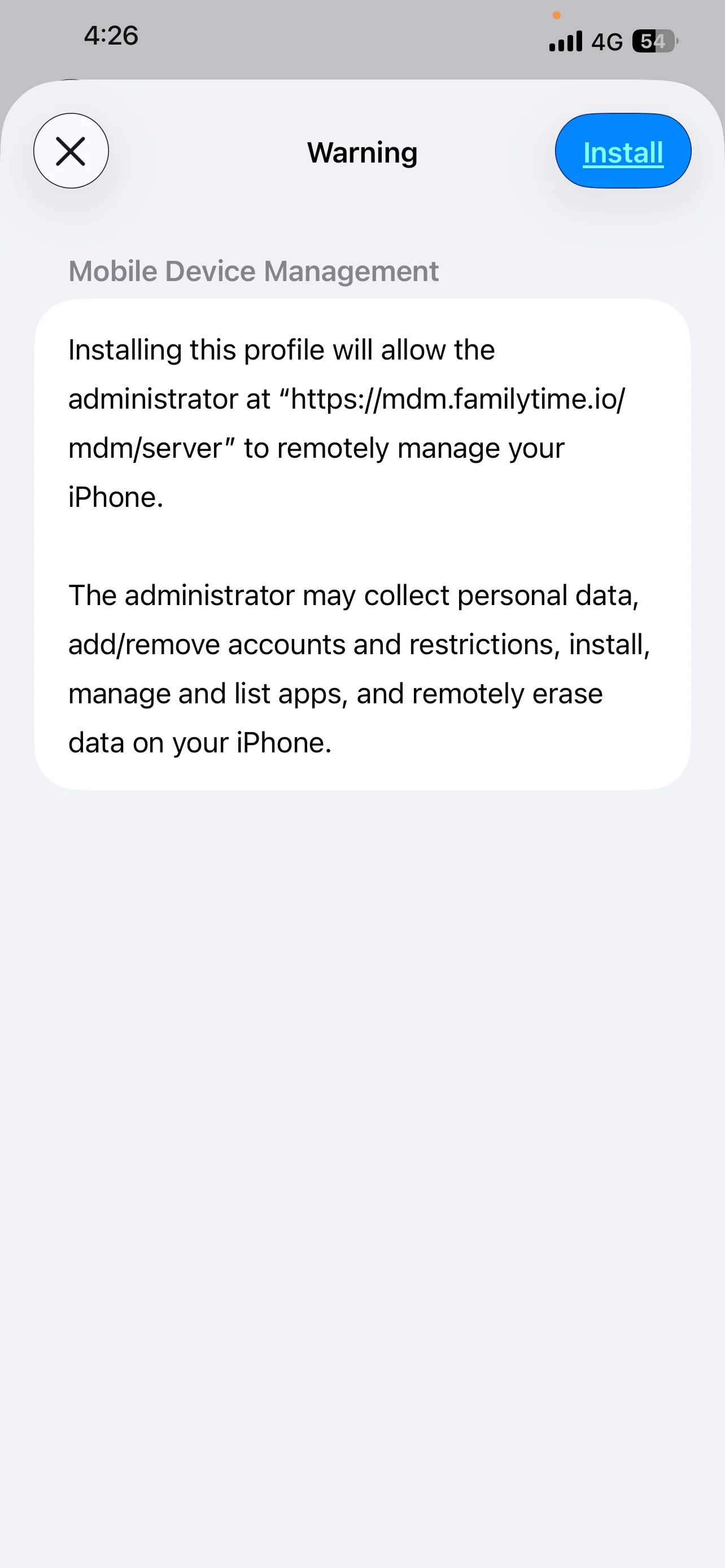
Tippen Sie auf „Vertrauen“, um fortzufahren. Nach einigen Momenten erscheint „Fertig“ anstelle von „Installieren“.

Tippen Sie auf „Fertig“, um die Installation abzuschließen.
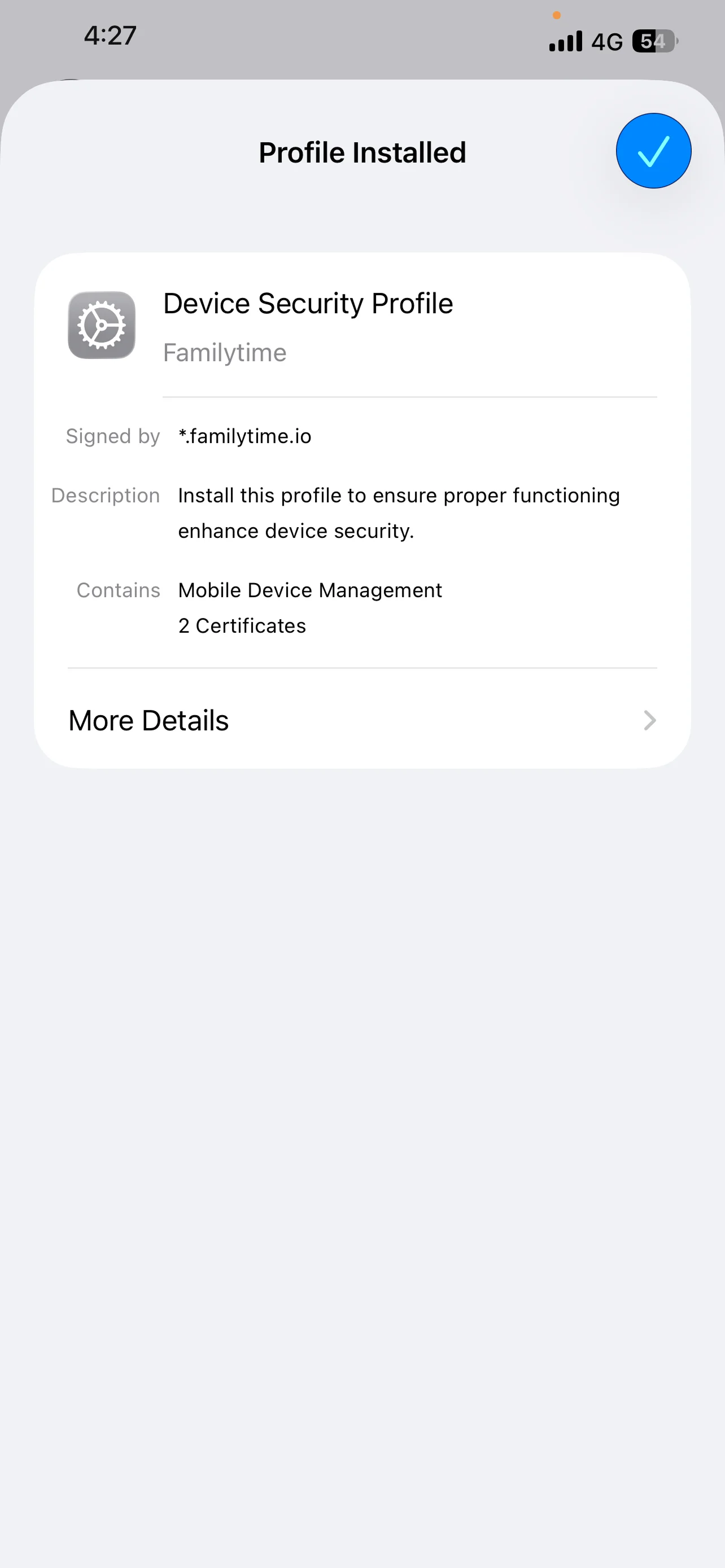
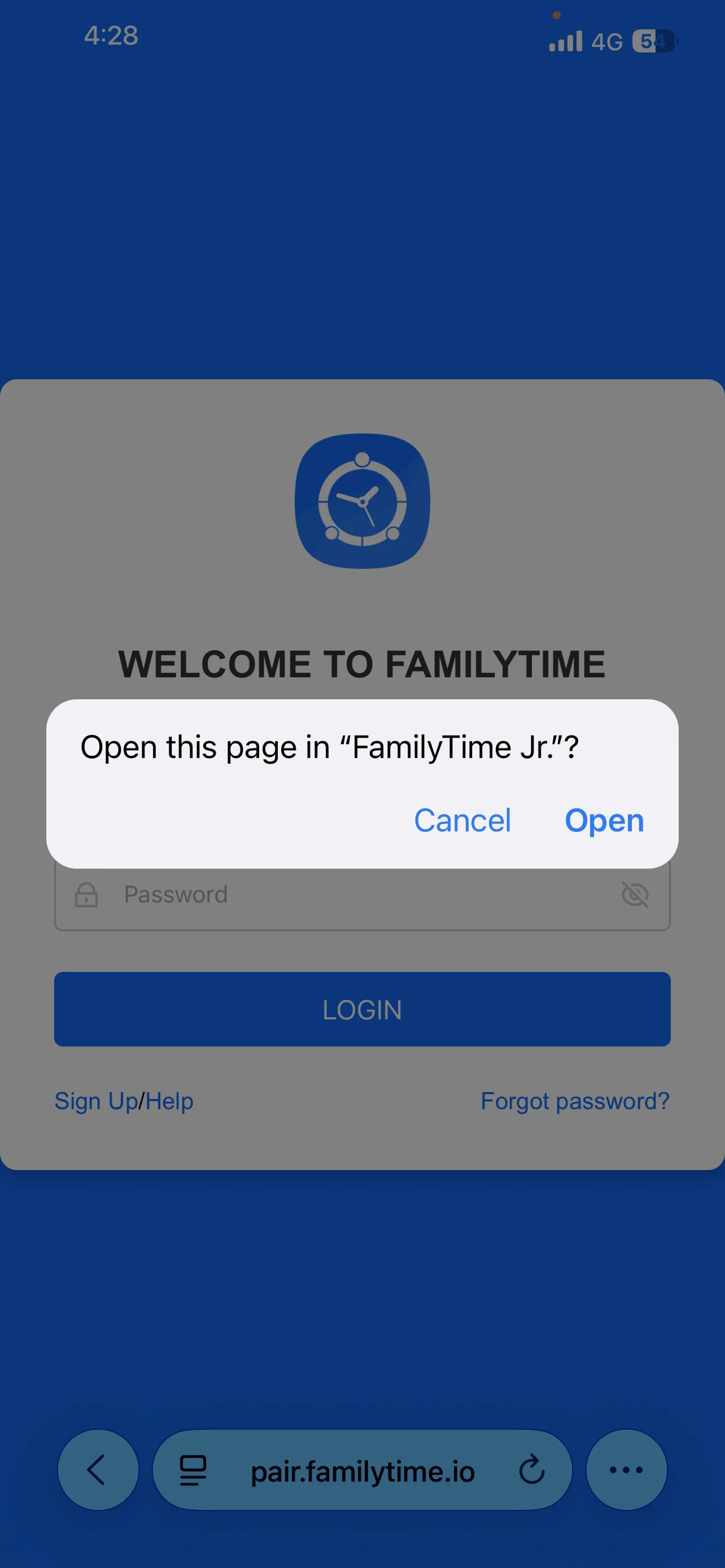
Wechseln Sie zurück zu Safari. Sobald die Schaltfläche „Alles erledigt“ erscheint, tippen Sie darauf.

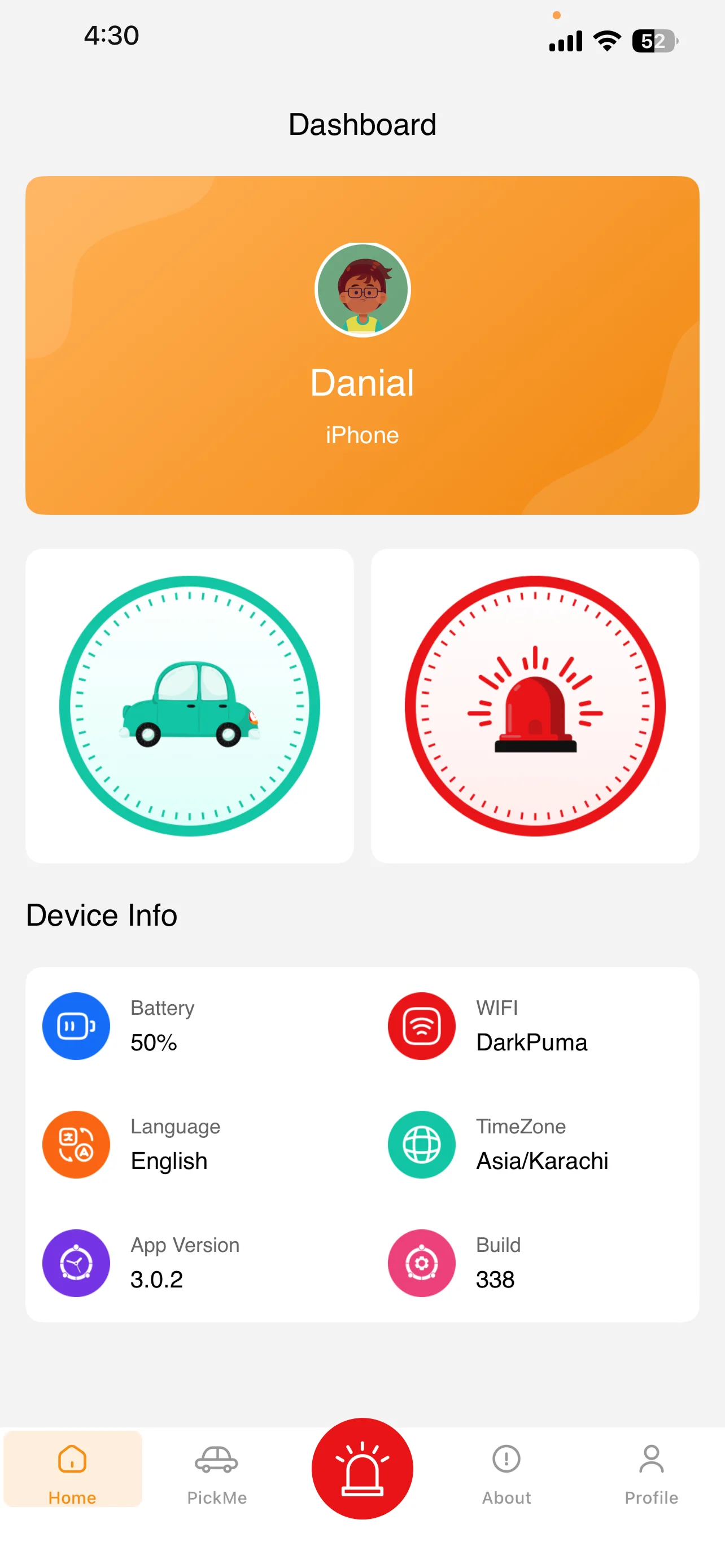
Tippen Sie auf „Öffnen“. Dadurch kehren Sie zur FamilyTime Jr. App zurück und können sie verwenden.
Sie sind bereit, die FamilyTime Jr. App zu verwenden.

Benötigen Sie einen Rat?
Sie sind sich über etwas nicht sicher oder möchten kurz mit einem unserer Experten sprechen? Keine Sorge, unser Erziehungsexperten sind rund um die Uhr für Sie da! Klicken Sie auf die Schaltfläche unten und sprechen Sie direkt mit unserem Experten weg!