

如何在 Android 设备上设置/使用屏幕时间限制?
在您孩子的 Android 设备上限制屏幕时间非常简单。您可以使用默认预设或添加自定义时间表。
打开您的 FamilyTime 家长仪表板,点击您想要设置屏幕时间的孩子的 "设置"。
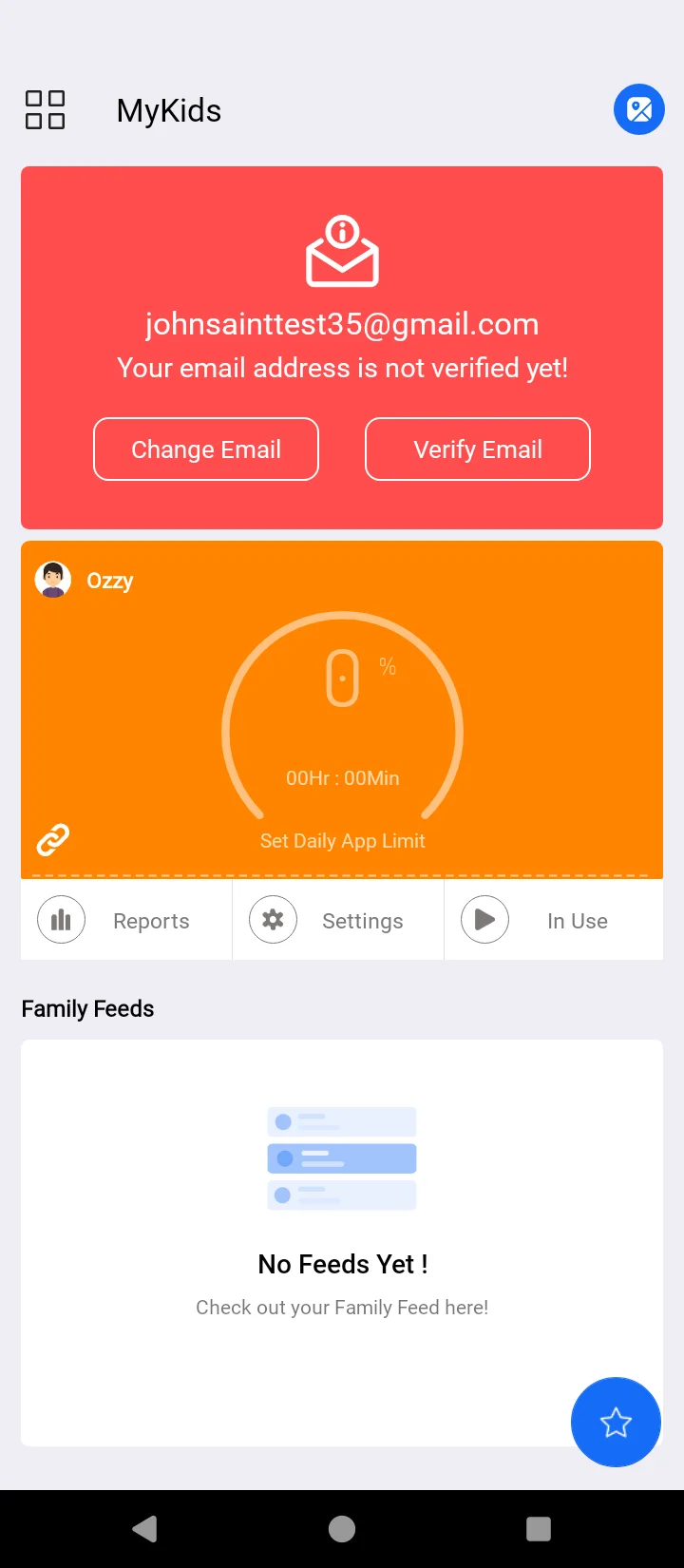
在家庭关怀部分下,点击 "安排屏幕时间"。

点击任何默认的时间表预设,例如 "睡觉时间."

切换 "启用."

设置开始和结束时间以及重复的日子。

点击屏幕右上角的 “✔” 确认设置。

确认设置,完成!

在 "安排屏幕时间" 功能中,点击屏幕右下角的 “+”。

切换 "启用" 并输入时间表名称。
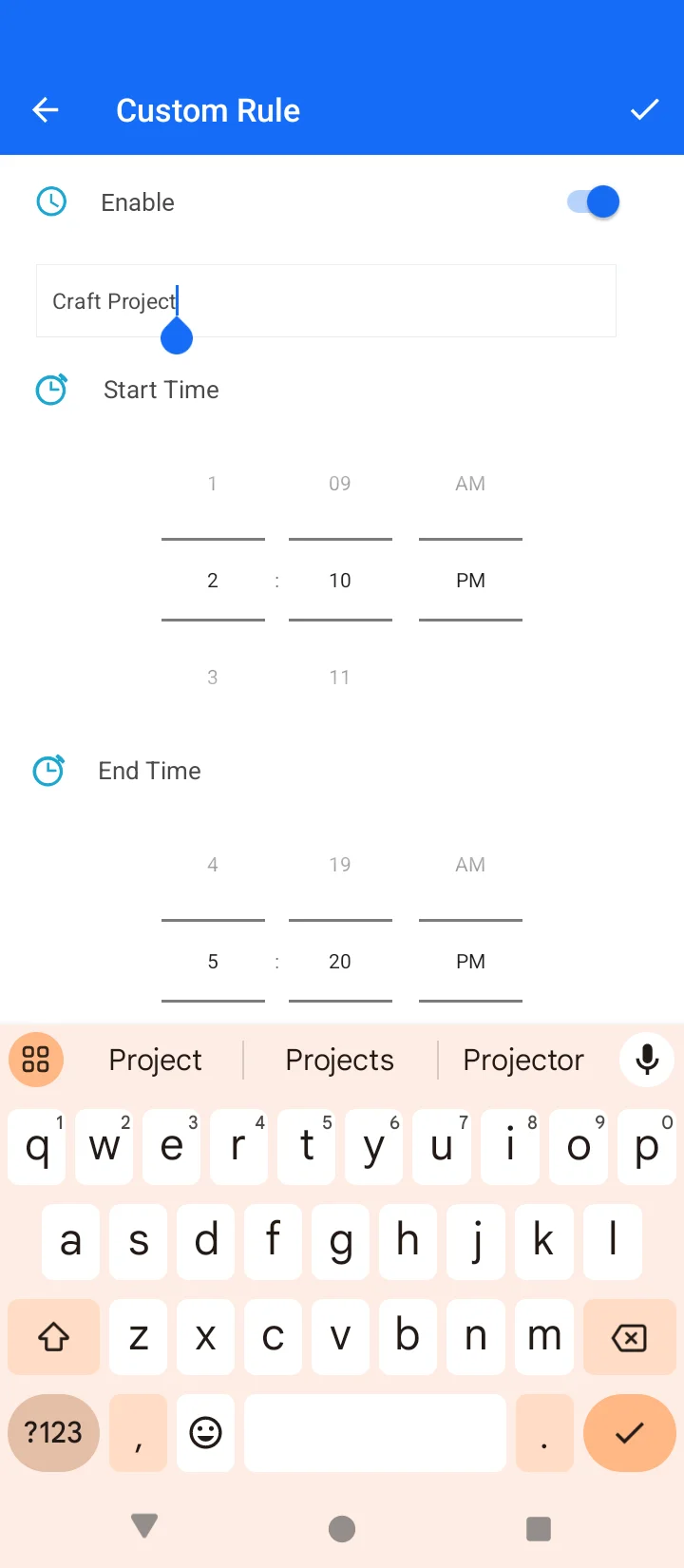
调整开始和结束时间以及重复的天数。

点击屏幕右上角的 “✔” 确认设置。

额外提示
- 您可以为每个孩子的档案添加任意多的规则
- 不再需要时,您可以稍后删除时间表。
- 可以在多个或替代日子保持时间表重复
安排屏幕时间的好处
这个直观的功能可以让您的育儿变得更简单、更有效。以下是屏幕时间功能可以帮助您的几种方式:
- 减少儿童过度屏幕时间
- 维持孩子的健康睡眠周期
- 增加对作业、学习、任务和其他活动的专注力。
- 鼓励孩子放下手机,与家人互动
最佳实践 – 屏幕时间安排提示
Android 限制屏幕时间是一个可调整的功能,您可以根据需要使用。以下是一些有用的提示,以最大限度地利用此有用的功能:
- 为做作业时间、吃饭时间和睡觉时间定义单独的规则。这样,您的孩子可以在一天中分配屏幕时间。
- 在工作日和周末改变屏幕时间规则,以便在他们的日常安排中创造差异。
- 根据孩子的年龄、手机互动和活动来管理规则。
- 在假期、休假、节日、周末和考试期间有效利用屏幕时间安排。
- 您完全可以控制孩子访问设备的时间和时长,制定适当的使用限制。
