

Androidデバイスでのスクリーンタイム制限の設定/使用方法
子供のAndroidデバイスでスクリーンタイムを制限するのはとても簡単です。デフォルトのプリセットを使用するか、カスタムスケジュールを追加できます。
FamilyTimeの親ダッシュボードを開き、スクリーンタイムを設定したい子供のプロフィールで"設定"をタップします。
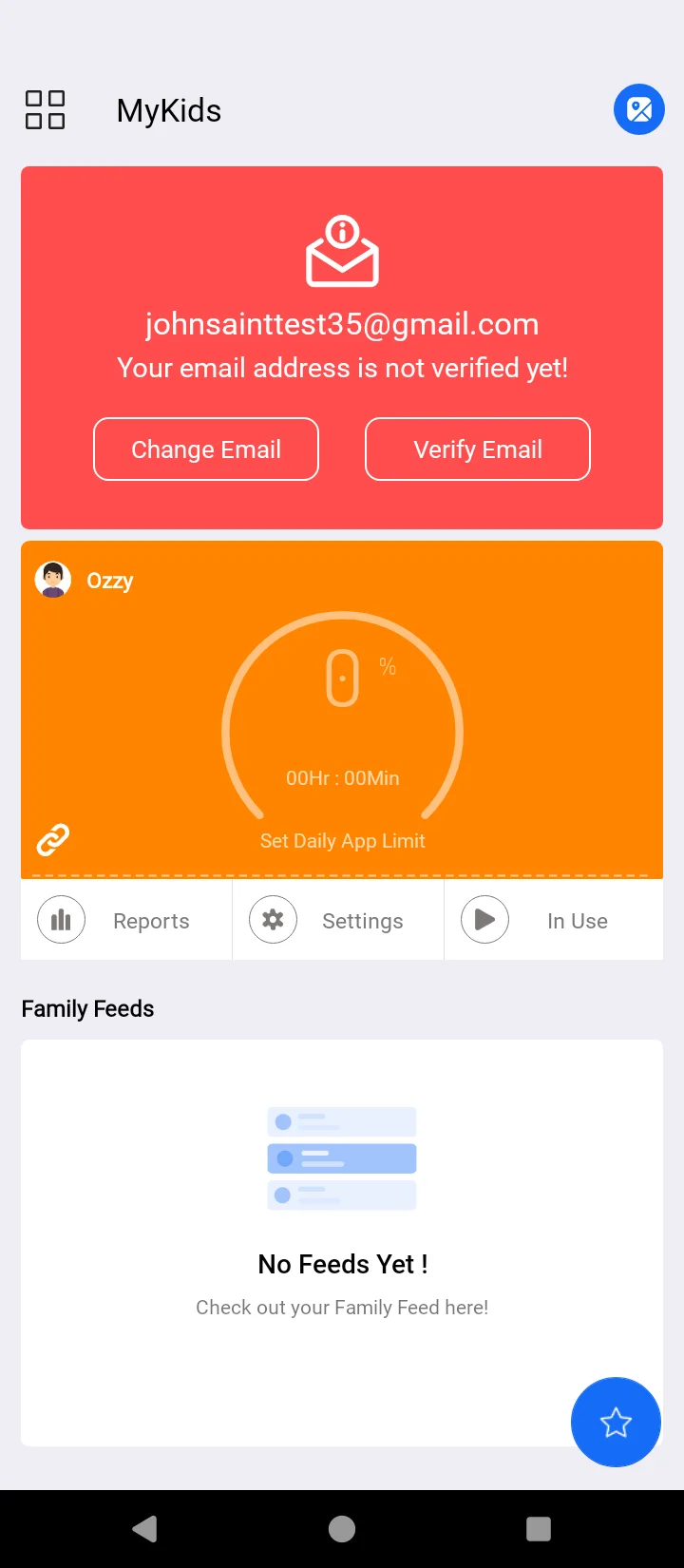
ファミリーケアセクションの下で"スクリーンタイムのスケジュール"をタップします。

"就寝時間"などのデフォルトのスケジュールプリセットをタップします。

"有効にする"をトグルします。

スケジュールの開始時間と終了時間、および繰り返す日を設定します。

設定を確認するために画面の右上隅にある“✔”をタップします。

設定を確認すれば完了です!

“+”をタップして"スクリーンタイムのスケジュール"機能を開きます。

"有効にする"をトグルし、スケジュール名を入力します。
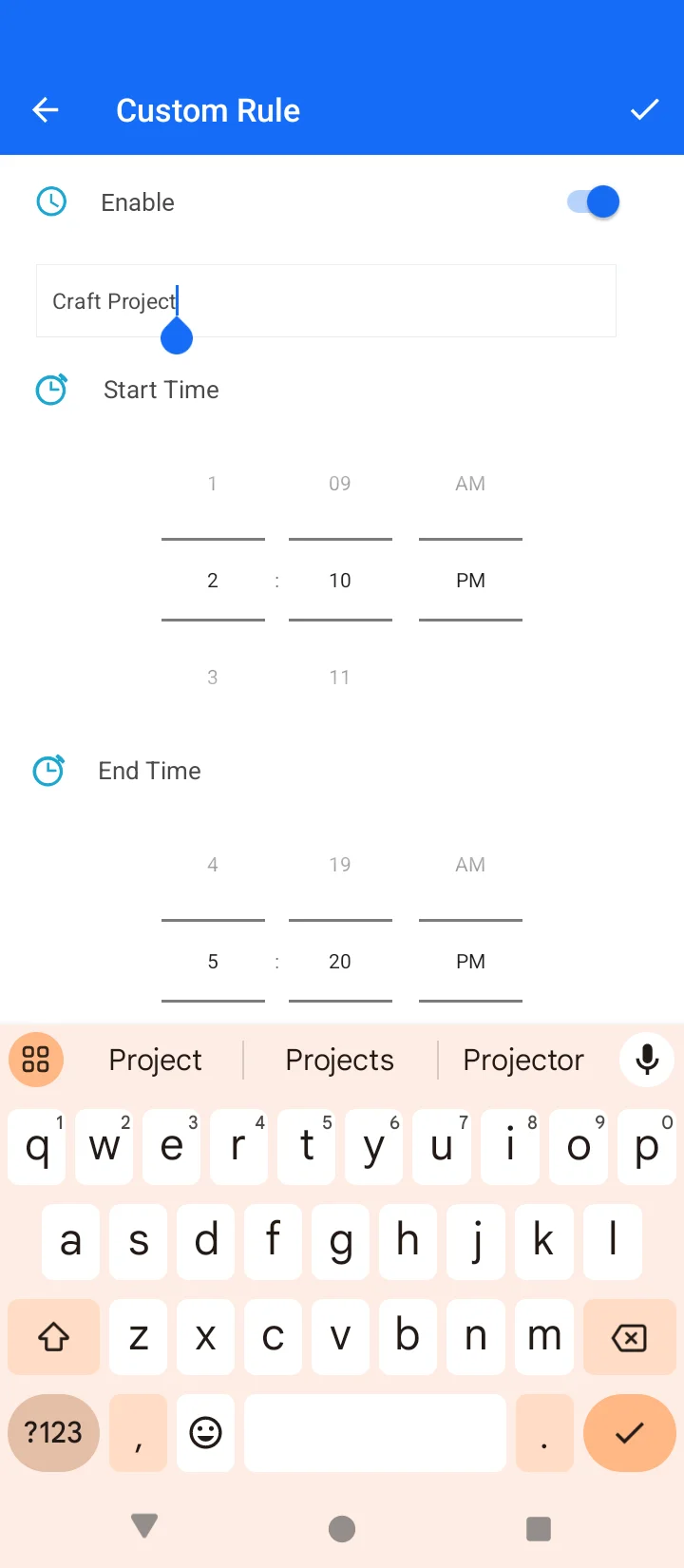
開始時間と終了時間、繰り返す日を調整します。

設定を確認するために画面の右上にある“✔”をタップします。

ボーナスヒント
- 各子供のプロフィールに対して好きなだけルールを追加できます
- 必要なくなったら後でスケジュールを削除できます。
- 複数の異なる日や代替日でスケジュールを繰り返すことも可能です
スクリーンタイムのスケジュールはどのように役立つか?
この直感的な機能は、育児をより簡単かつ効果的にすることができます。スクリーンタイム機能がどのように役立つか、いくつかの方法を紹介します:
- 子供のスクリーンタイムを過剰に減少させる
- 子供の睡眠サイクルを維持する
- 宿題、勉強、課題、その他の作業に集中を促す。
- 子供がモバイルデバイスを脇に置いて家族と交流することを促す
ベストプラクティス - スクリーンタイムをスケジュールするためのヒント
Androidのスクリーンタイム制限は、あなたのニーズに合わせて使用できる適応可能な機能です。この便利な機能を最大限に活用するための有用なヒントを紹介します:
- 宿題時間、夕食時間、就寝時間のために別々のルールを定義します。これにより、子供たちが一日の間にスクリーンタイムを分散して持つことができます。
- 平日と週末でスクリーンタイムのルールを変更して、ルーチンの違いを作成します。
- 子供の年齢、電話のインタラクション、活動に応じてルールを管理します。
- 休暇、祝日、週末、試験中にスクリーンタイムのスケジュールを効果的に利用します。
- 子供がデバイスにアクセスできる時間とその長さを完全に制御することで、使用の適切な制限を作成できます。
