

如何在Android设备上设置/使用应用程序阻止器?
请按照以下简单的逐步说明,在您孩子的Android智能手机或平板电脑上设置应用程序阻止器:
1
打开您的FamilyTime家长控制面板。
选择要设置应用程序阻止器的儿童档案,然后点击设置。
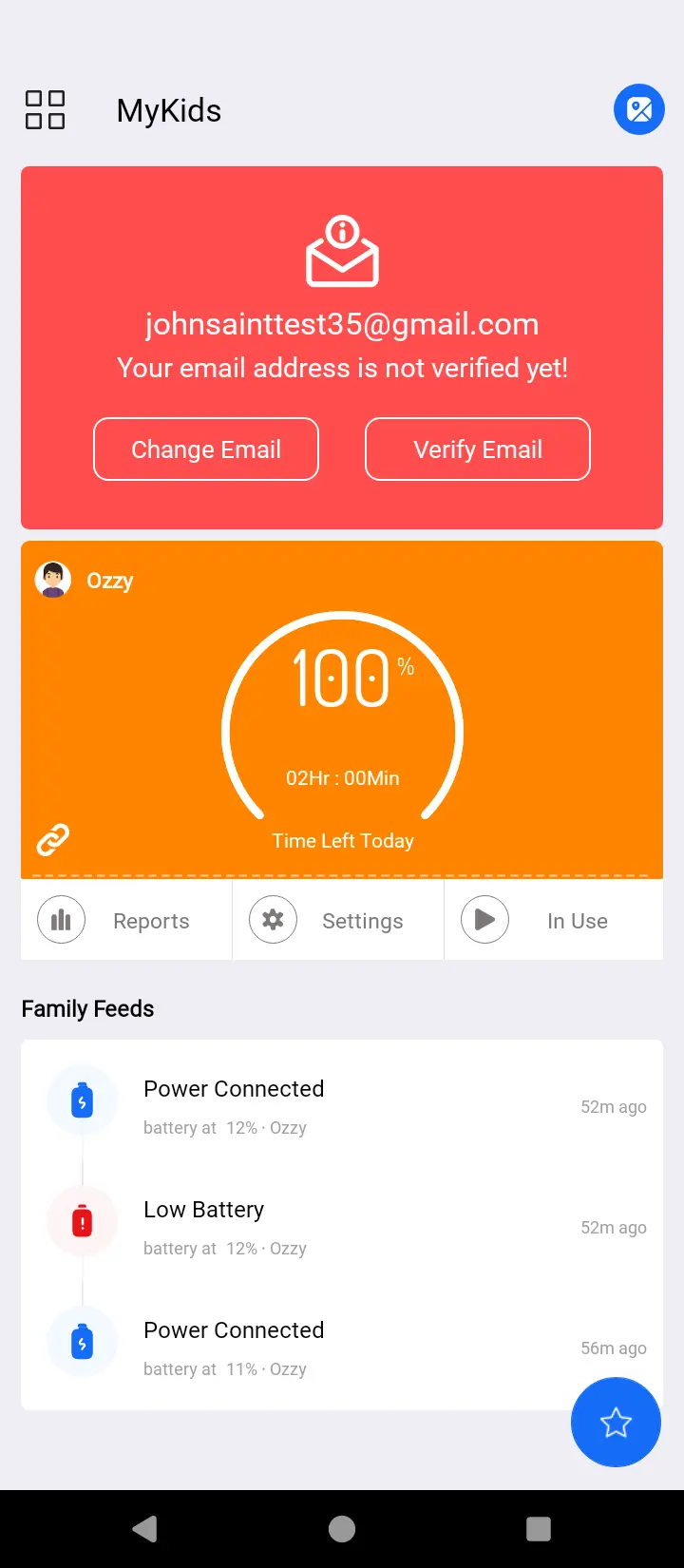
2
在列表中选择"应用程序阻止器."

3
应用程序阻止器功能控制窗口将在屏幕上打开。
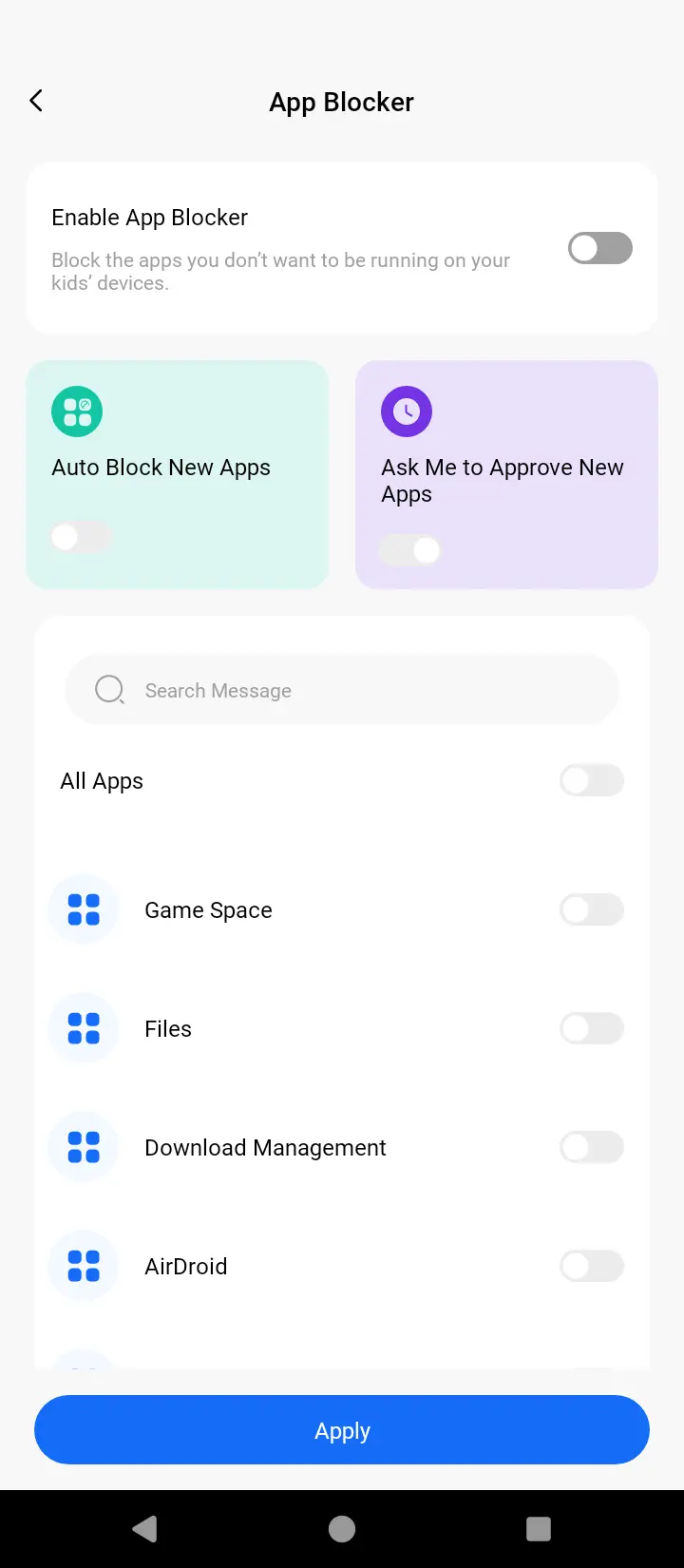
4
切换开启"启用应用程序阻止器."
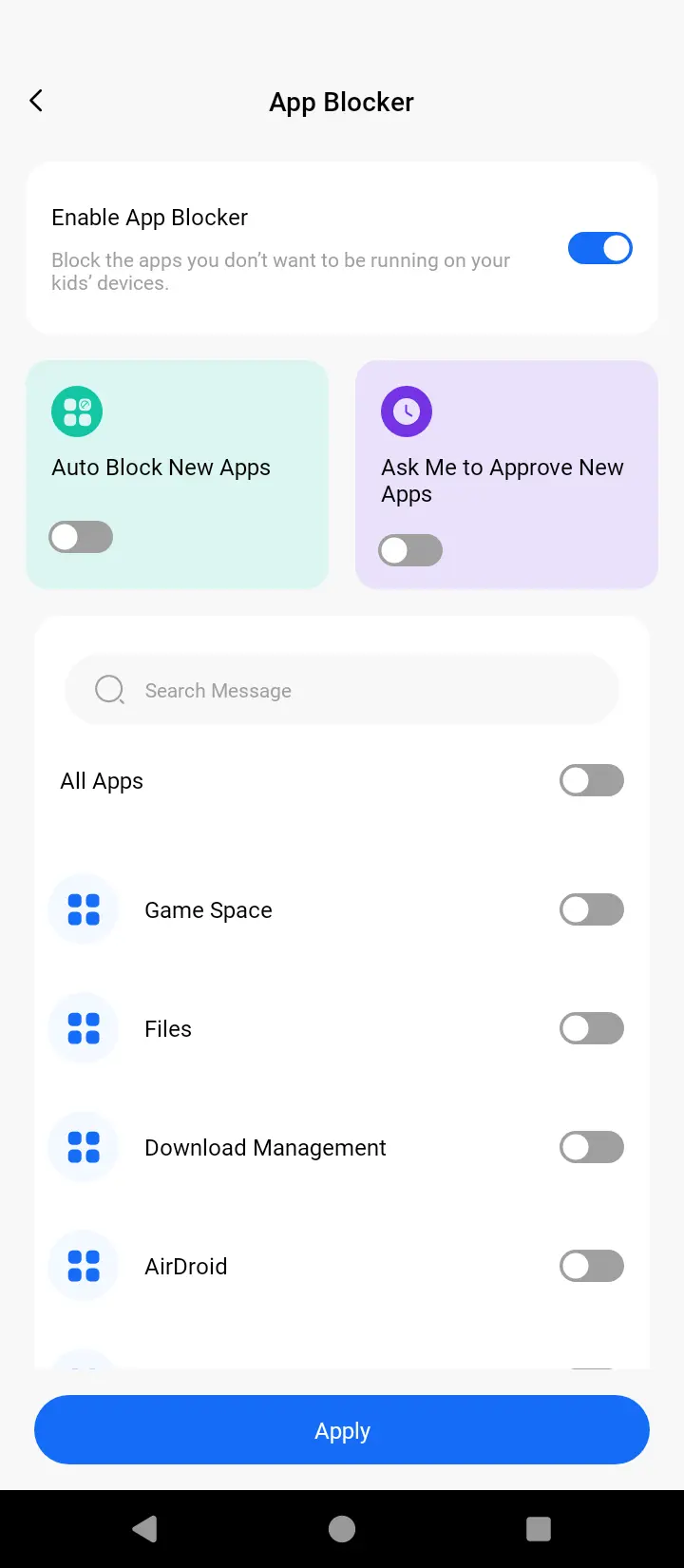
5
从下面显示的列表中选择要阻止的应用程序。

6
点击“应用”以激活选定应用的阻止器。

7
完成!现在,您的孩子将无法访问这些被锁定的应用程序。

每当您的孩子安装新应用时,您会立即收到通知,要求您接受或拒绝。
应用程序阻止器如何帮助?
您可以以多种方式使用这个直观的功能,使您的育儿更加轻松和有效。以下是应用程序阻止器可以帮助您的几种方式:
- 阻止分散注意力的应用程序和游戏,让孩子们有时间放松。
- 帮助孩子克服游戏成瘾。
- 控制孩子可以使用的应用程序,阻止不适合年龄的应用程序。
- 帮助减少青少年对社交媒体的痴迷。
- 提供健康的替代方案,鼓励身体和户外活动。
- 防止孩子访问设备上的设置或控制,以更改家长控制。
最佳实践 – 使用应用程序阻止器的提示
Android应用程序阻止器是一个可调节的功能,您可以根据需要使用。以下是一些有用的提示,以充分利用此功能:
- 检查孩子的Android设备上的所有应用程序,查看是否有您不批准的应用程序。将尽可能多的应用程序添加到阻止列表中。
- 您可以在孩子的考试期间阻止分散注意力的应用程序,如游戏、社交媒体和聊天应用,以便他们能全身心地投入学习。
- 在孩子的上课时间,阻止不会对他们有所帮助的应用程序。
- 您可以根据孩子的年龄和手机使用需求阻止应用程序。这样,您可以通过一个面板控制所有孩子的应用程序使用情况。
