

Android デバイスでアプリ ブロッカーを設定/使用するには?
お子様の Android スマートフォンまたはタブレットでアプリ ブロッカーを設定するには、次の簡単な手順に従ってください:
1
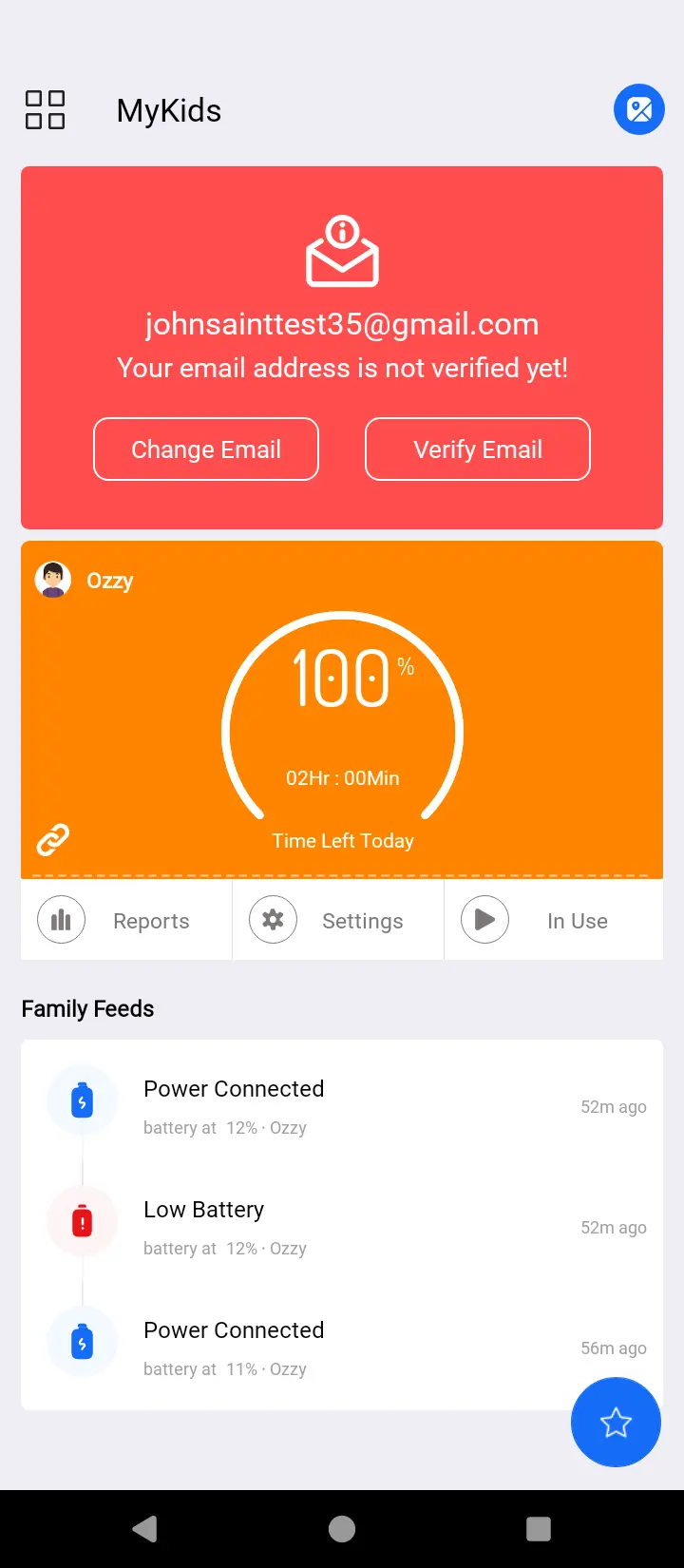
FamilyTime の親ダッシュボードを開きます。
アプリ ブロッカーを設定するには、お子様のプロファイルを選択し、[設定] をタップします。
2
リストから選択します "アプリブロッカー."

3
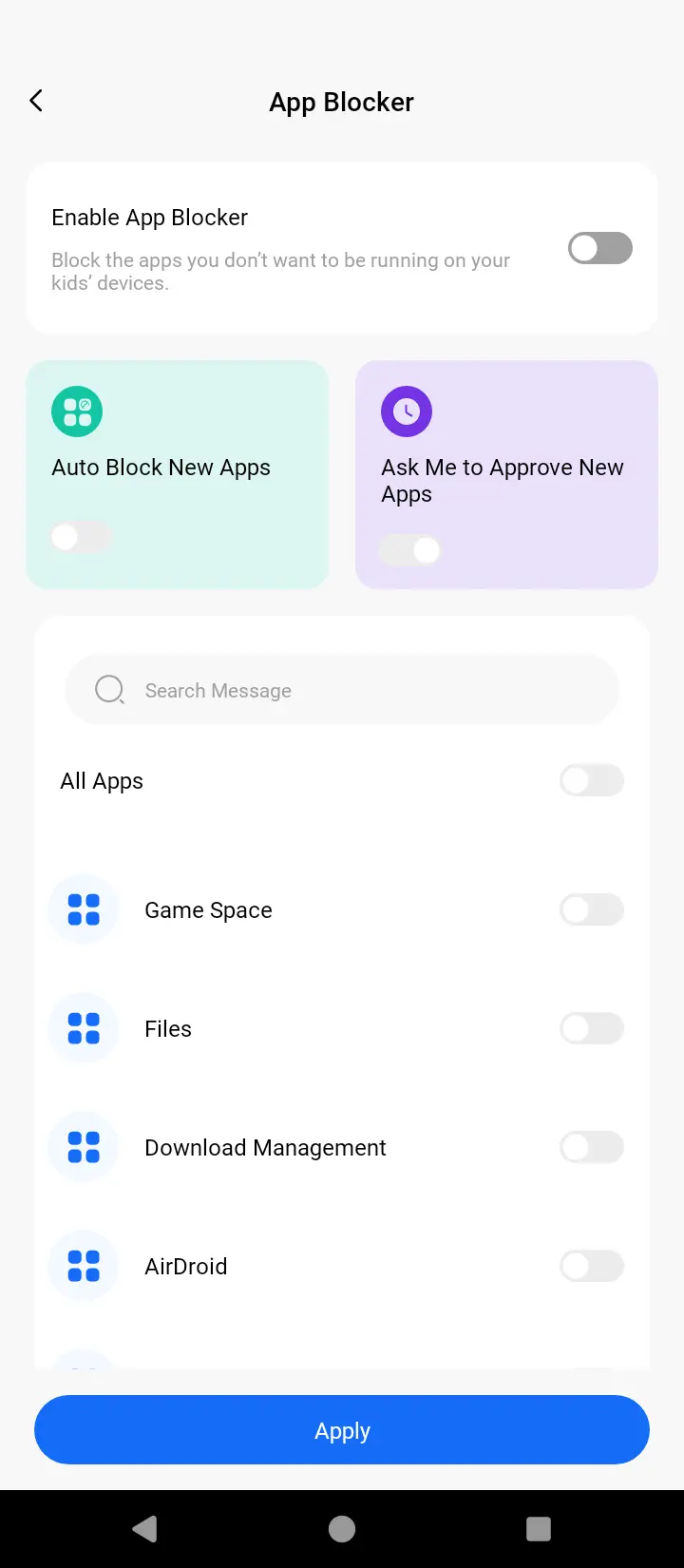
アプリ ブロッカー機能コントロール ウィンドウが画面上に開きます。
4
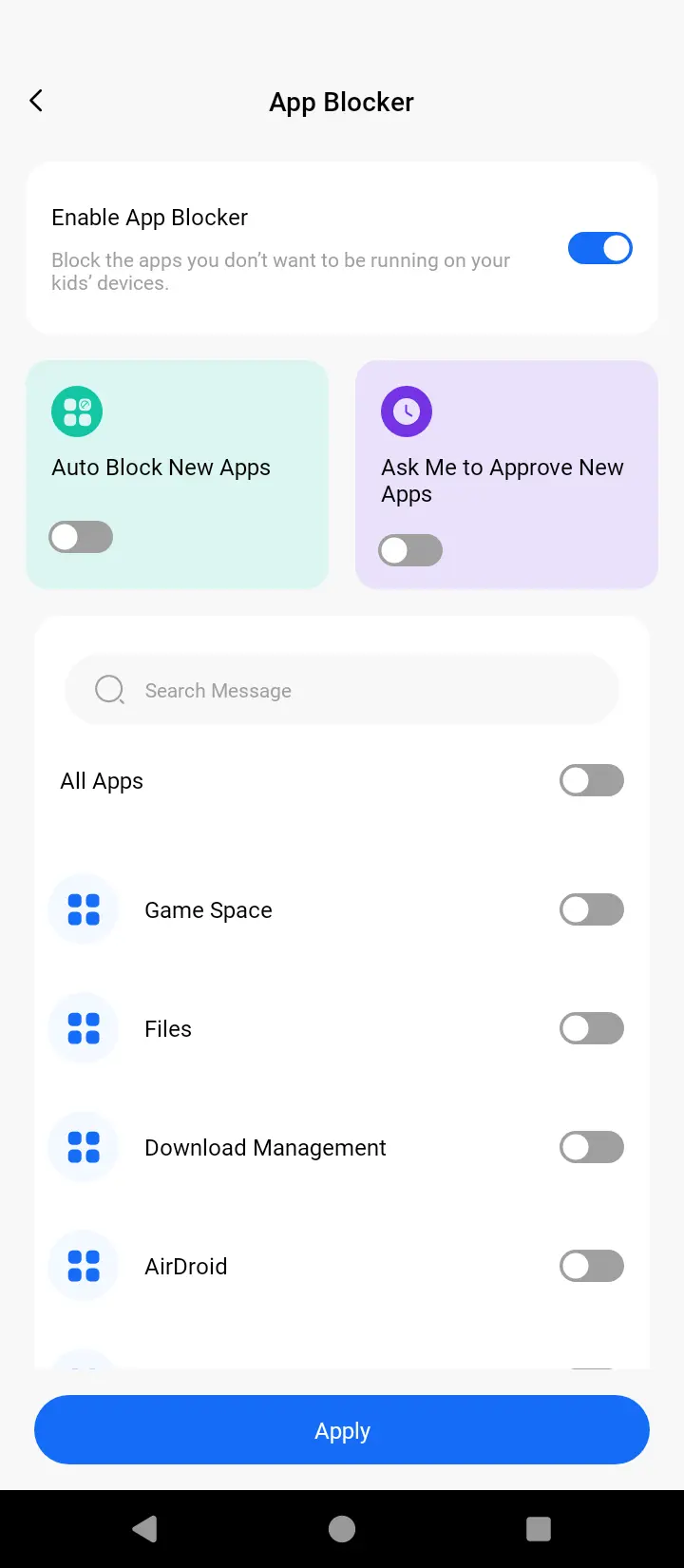
をオンに切り替えます "アプリブロッカーを有効にする."
5
下記のリストに表示されるアプリの中からブロックしたいアプリを選択してください。

6
「適用」をタップすると、選択したアプリのブロッカーが有効になります。

7
完了です! これで、お子様はロックされたアプリにアクセスできなくなります。

お子様が新しいアプリをインストールするたびに、すぐに承認または拒否するように通知が表示されます。
アプリブロッカーはどのように役立ちますか?
この直感的な機能をさまざまな方法で使用して、子育てをより簡単で効果的にすることができます。 アプリブロッカーが役立つ方法をいくつかご紹介します。
- 気を散らすアプリやゲームをブロックし、お子様に電源を切る時間を与えます。
- お子様がゲーム中毒を克服するのに役立ちます。
- お子様が使用できるアプリを制御し、年齢にふさわしくないアプリをブロックします。
- 10代の若者のソーシャルメディアへの執着を減らすのに役立ちます。
- 身体活動や屋外活動という形で健康的な代替手段を提供します。
- ペアレンタルコントロールを変更するために、お子様がデバイスの設定やコントロールにアクセスできないようにします。
ベストプラクティス - アプリブロッカーの使用に関するヒント
Android アプリブロッカーは、ニーズに合わせて使用できる適応性の高い機能です。この便利な機能を最大限に活用するための役立つヒントをいくつかご紹介します。
- お子様の Android デバイス上のすべてのアプリをスクリーニングし、承認しないアプリがあるかどうかを確認します。ブロックリストにアプリをいくつでも追加できます。
- 試験中は、お子様のデバイスでゲーム、ソーシャル メディア、チャット アプリなどの気を散らすアプリをブロックして、お子様が勉強に完全に集中できるようにします。
- お子様の通学時間中に役立たないアプリをブロックします。
- お子様の年齢や電話の使用要件に応じてアプリをブロックできます。こうすることで、1 つのダッシュボードからお子様全員のアプリ使用状況を制御できます。
