

Kuinka määrität/käytät rajoitetun käyttöajan iOS-laitteissa?
Aikataulujen määrittäminen on suoraviivaista FamilyTime Parent Dashboardin avulla. Valitsetpa esiasetetut aikataulut tai mukautetun aikataulun, järjestelmä on suunniteltu käyttäjäystävälliseksi. Tässä on joitain vaiheittaisia ohjeita, jotka ohjaavat sinua prosessin läpi.
Avaa FamilyTime Parental Dashboard ja napauta Asetukset lapsesi profiilissa.
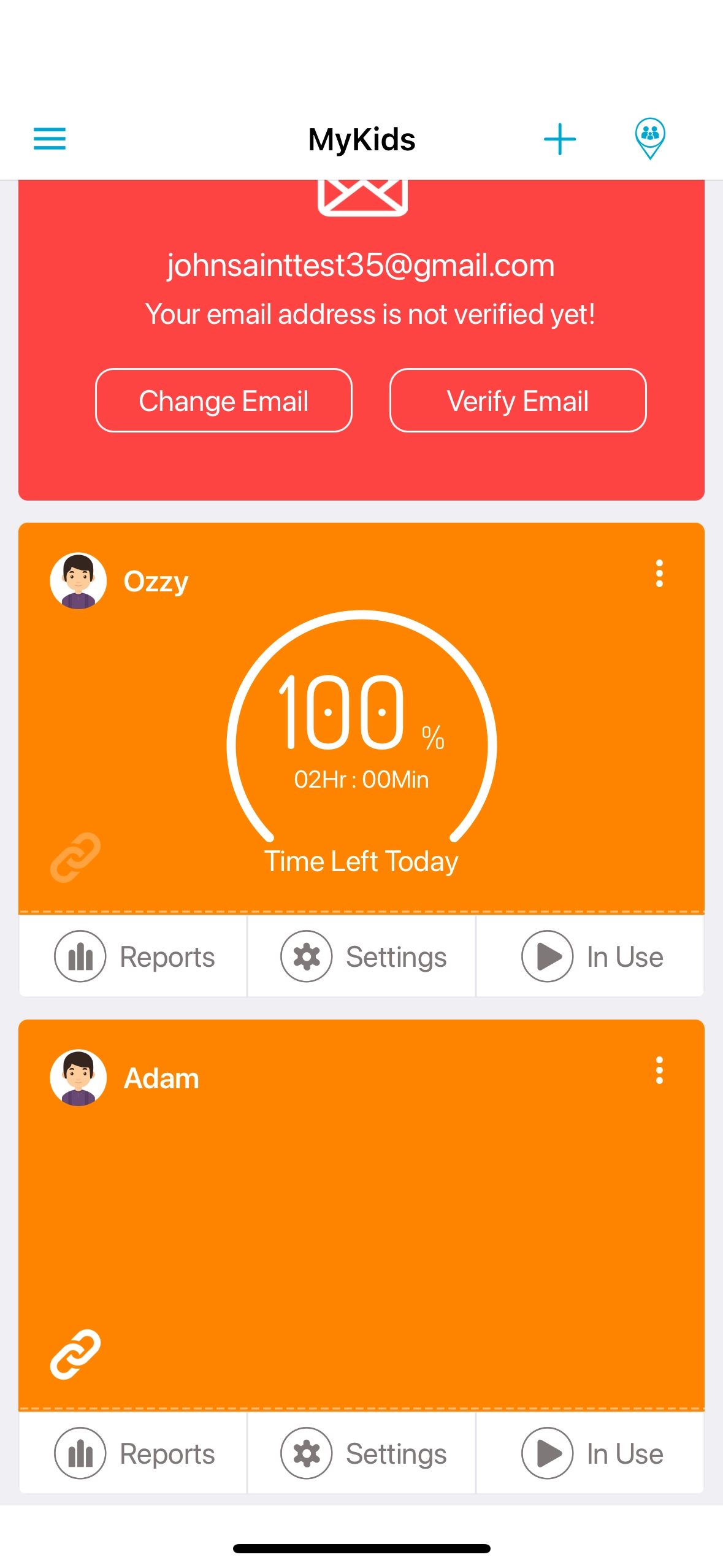
Napauta "Ajoita näyttöaika" luettelosta.

Napauta oletusaikataulua, esimerkiksi "Nukkumaanmenoaika."

Aseta aika ja päivät, jolloin haluat aikataulun toistuvan.
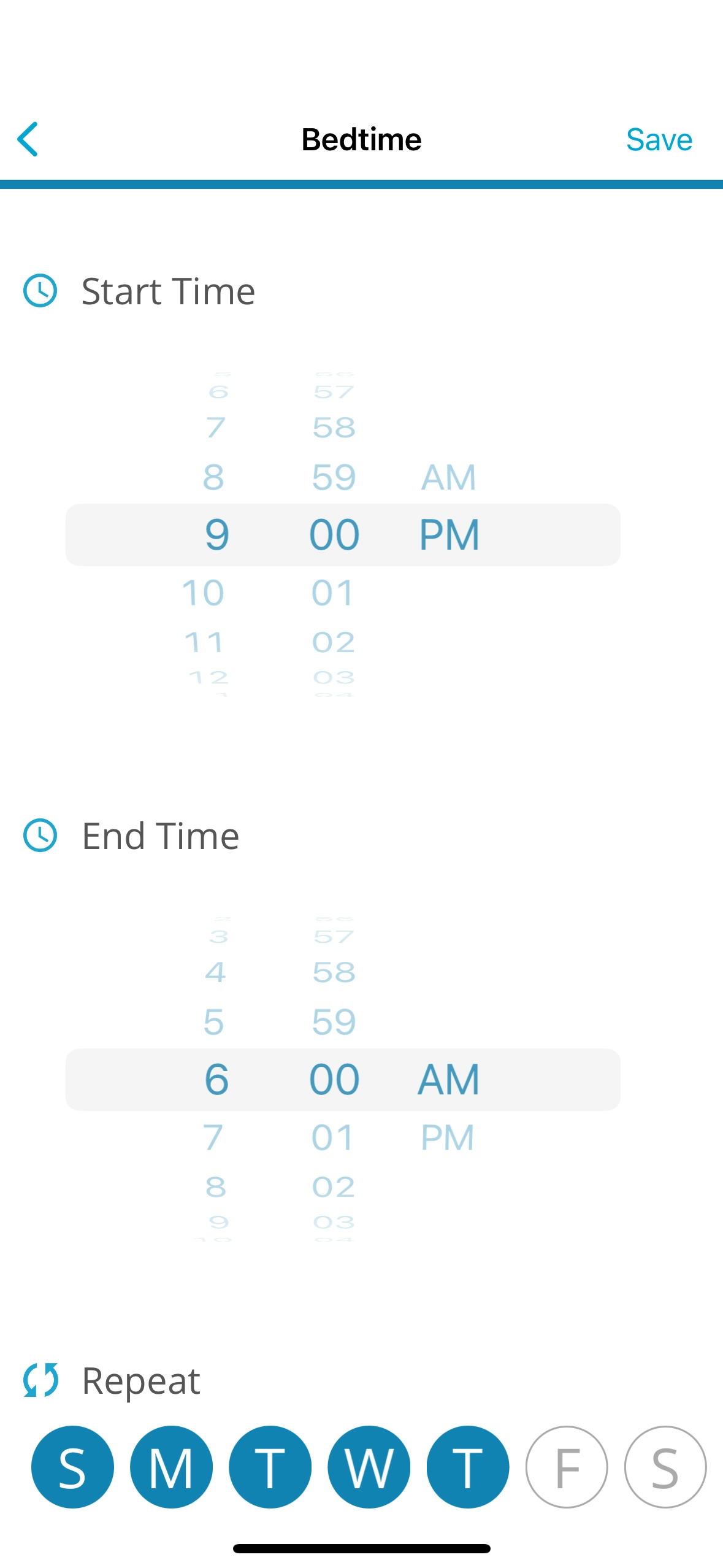
Napauta "Tallentaa" näytön oikeassa yläkulmassa.
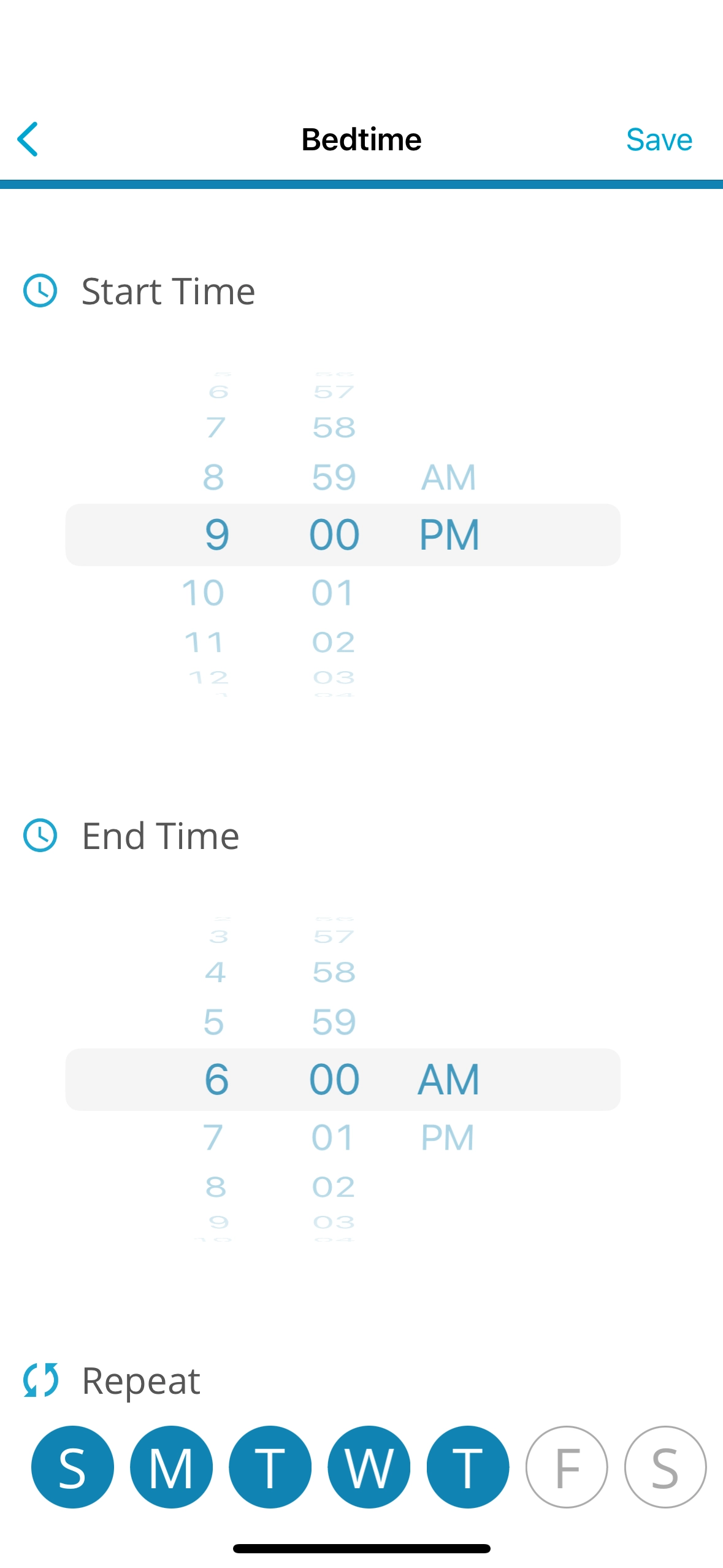
Vahvista aikataulun käyttöönotto lapsesi laitteella.

Napauta “Lisätä” ruudun oikeassa yläkulmassa "Ajoita näyttöaika" ominaisuus.

Nimeä aikataulu
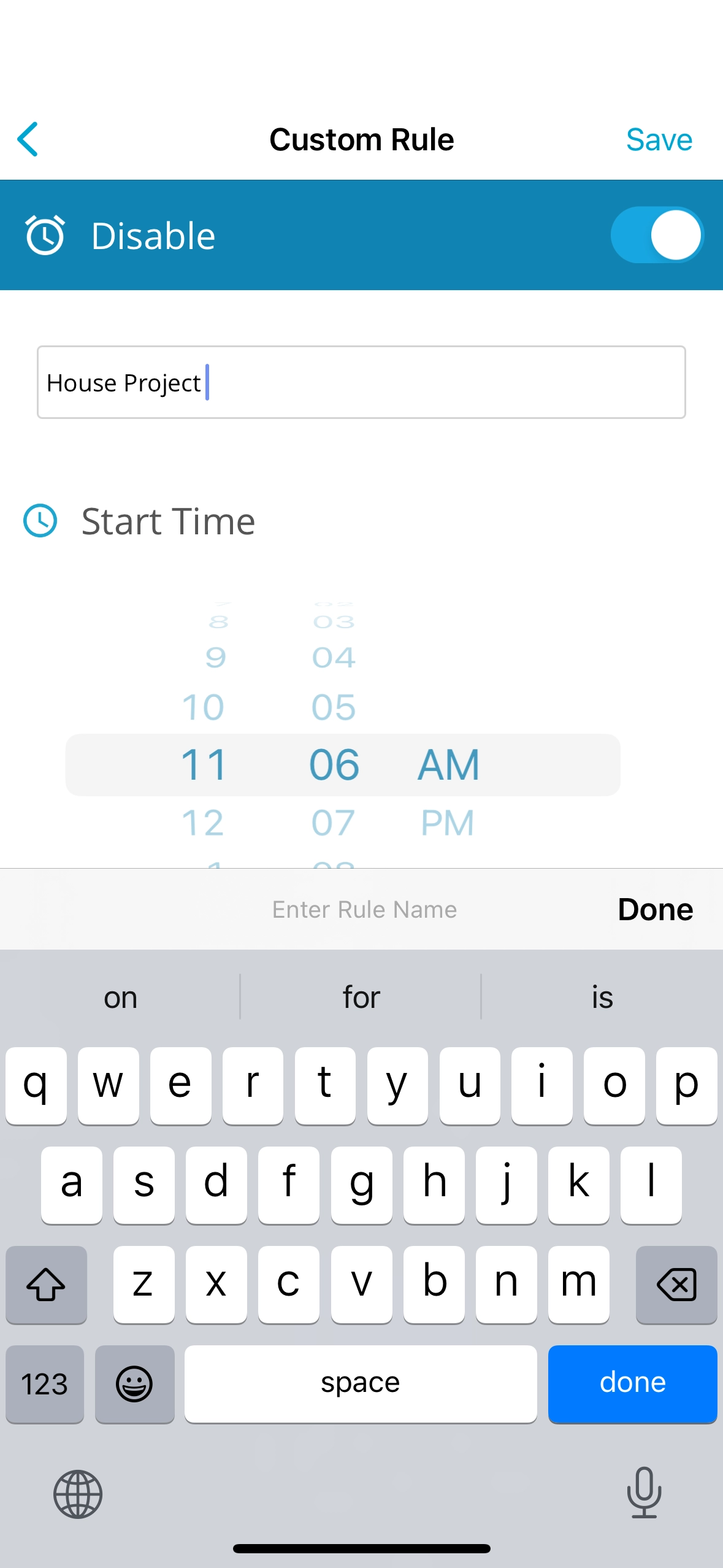
Aseta aikataulun aika ja päivät.
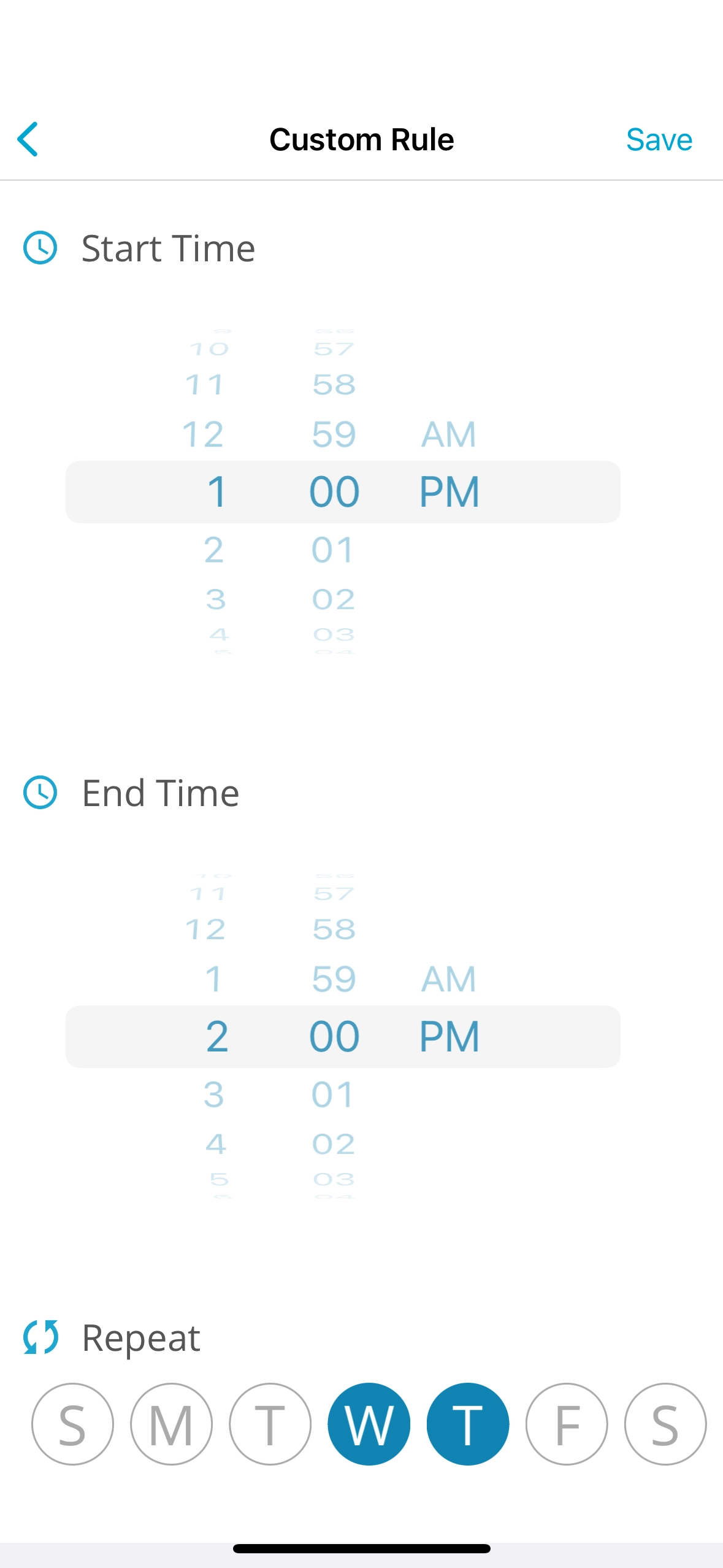
Ota käyttöön sovellukset, jotka haluat sallia ajoitettuna aikana.
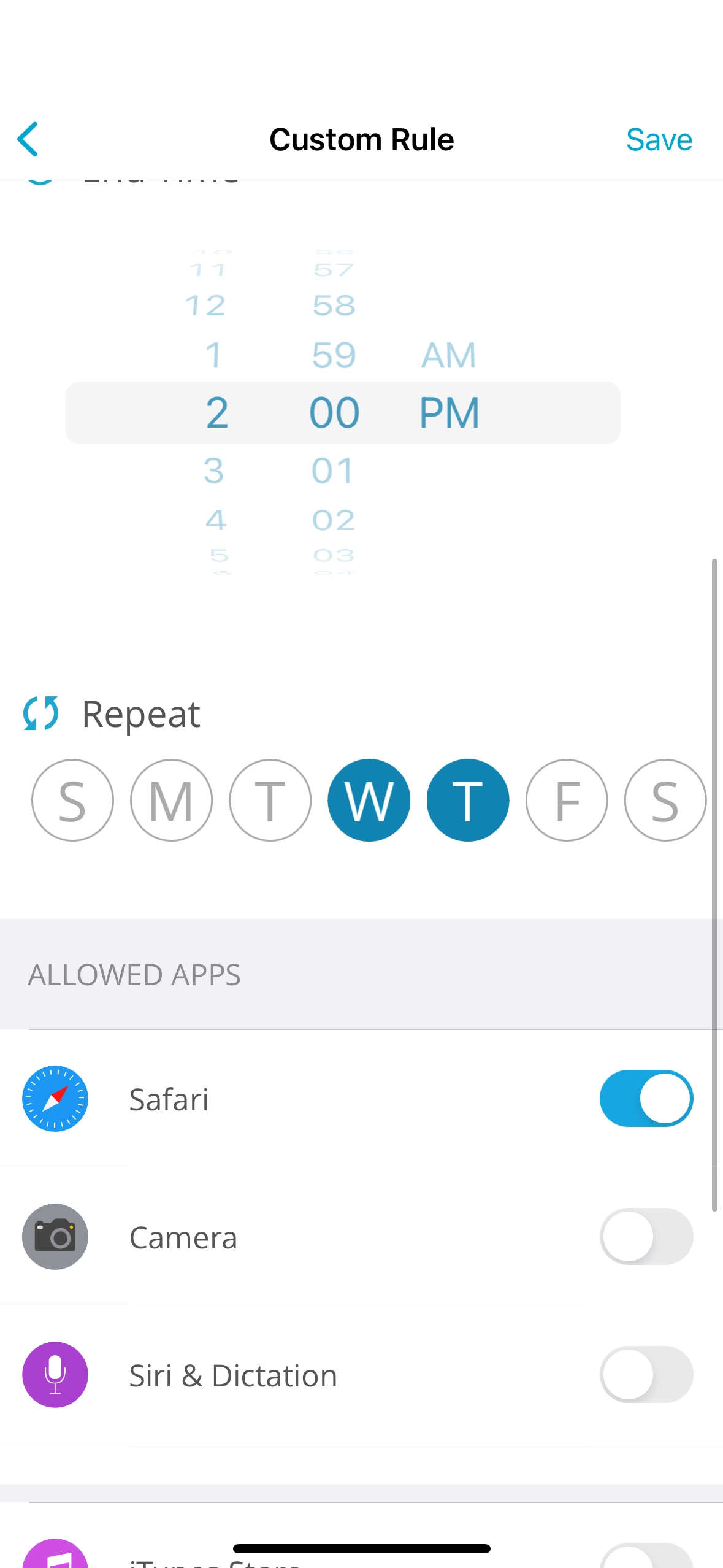
Napauta “Tallentaa” näytön oikeassa yläkulmassa.
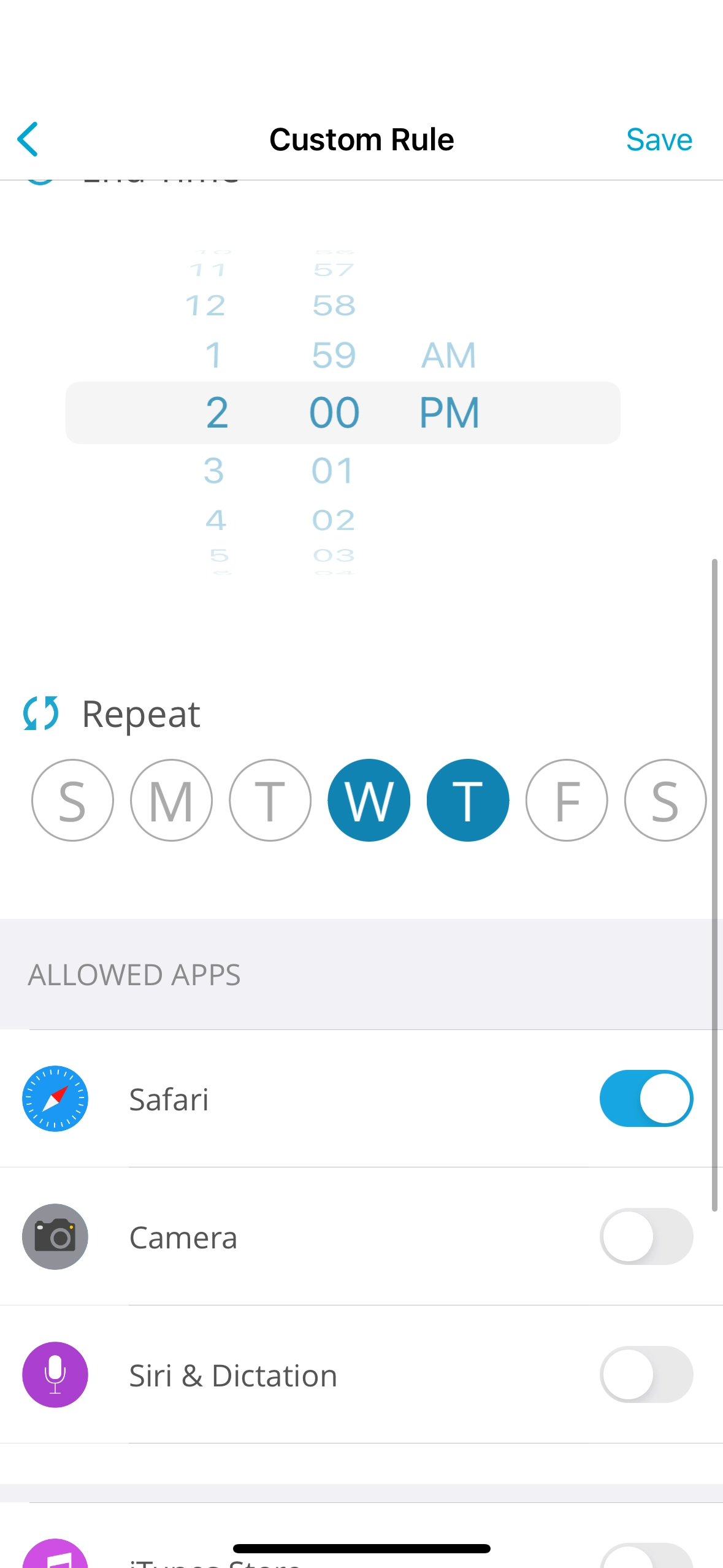
Vahvista lapsen laitteeseen tehtävät muutokset.


Tarvitsetko neuvoja?
Etkö ole varma jostakin tai haluatko keskustella nopeasti jonkun asiantuntijamme kanssa? Ei hätää, meidän Vanhemmuuden asiantuntijat ovat sinua varten 24/7! Napsauta alla olevaa painiketta ja keskustele asiantuntijamme kanssa pois!