iOS デバイスでスクリーンタイムの制限を設定する

お子様のスクリーンタイムを制限するには、スケジュールを作成できると簡単です。スケジュールでは、特定の時間間隔でスクリーンタイムの休憩を設定し、お子様が他のアクティビティに注意を払い、タスクを完了できるようにします。

iOS デバイスでスクリーンタイムの制限を設定/使用するにはどうすればよいでしょうか?

スケジュールの設定は、FamilyTime Parent Dashboard を使用すると簡単です。プリセット スケジュールを選択するか、カスタム スケジュールを選択するかに関係なく、システムはユーザーフレンドリーに設計されています。ここでは、プロセスをガイドする手順をいくつか紹介します。

1

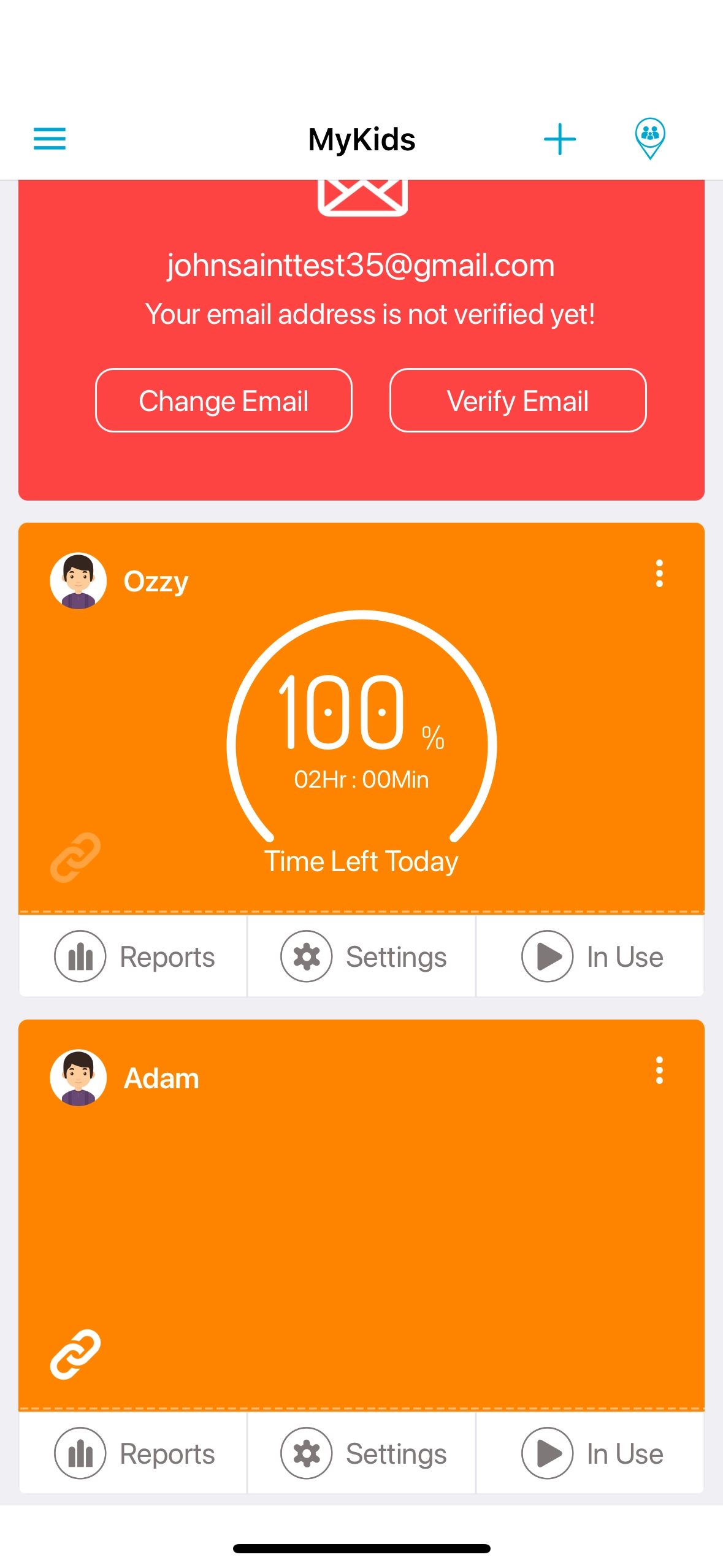
FamilyTime Parental Dashboard を開き、お子様のプロフィールで [設定] をタップします。
installation step
2

タップ “スクリーンタイムをスケジュールする” リストから。

installation step
3

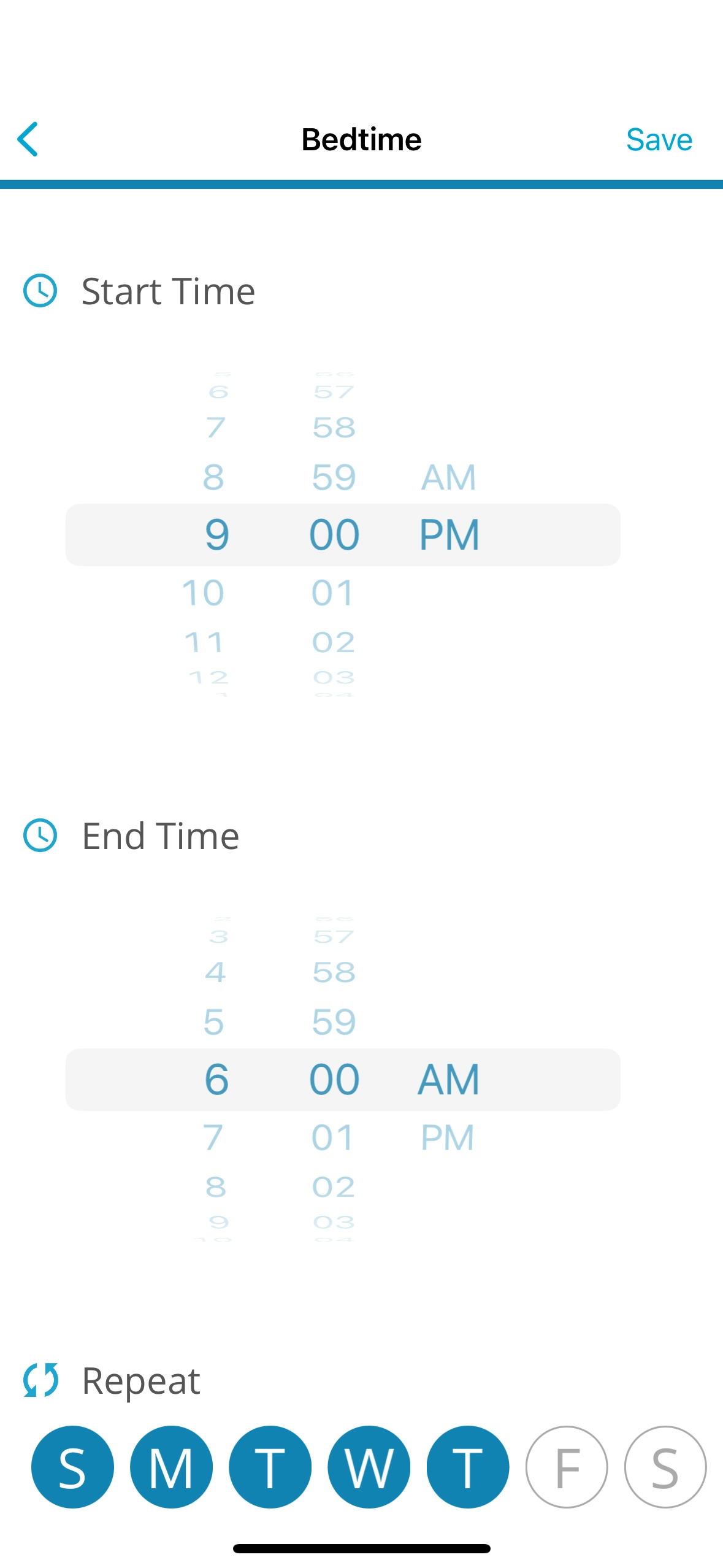
たとえば、デフォルトのスケジュールをタップします。 "就寝時間."

installation step
4

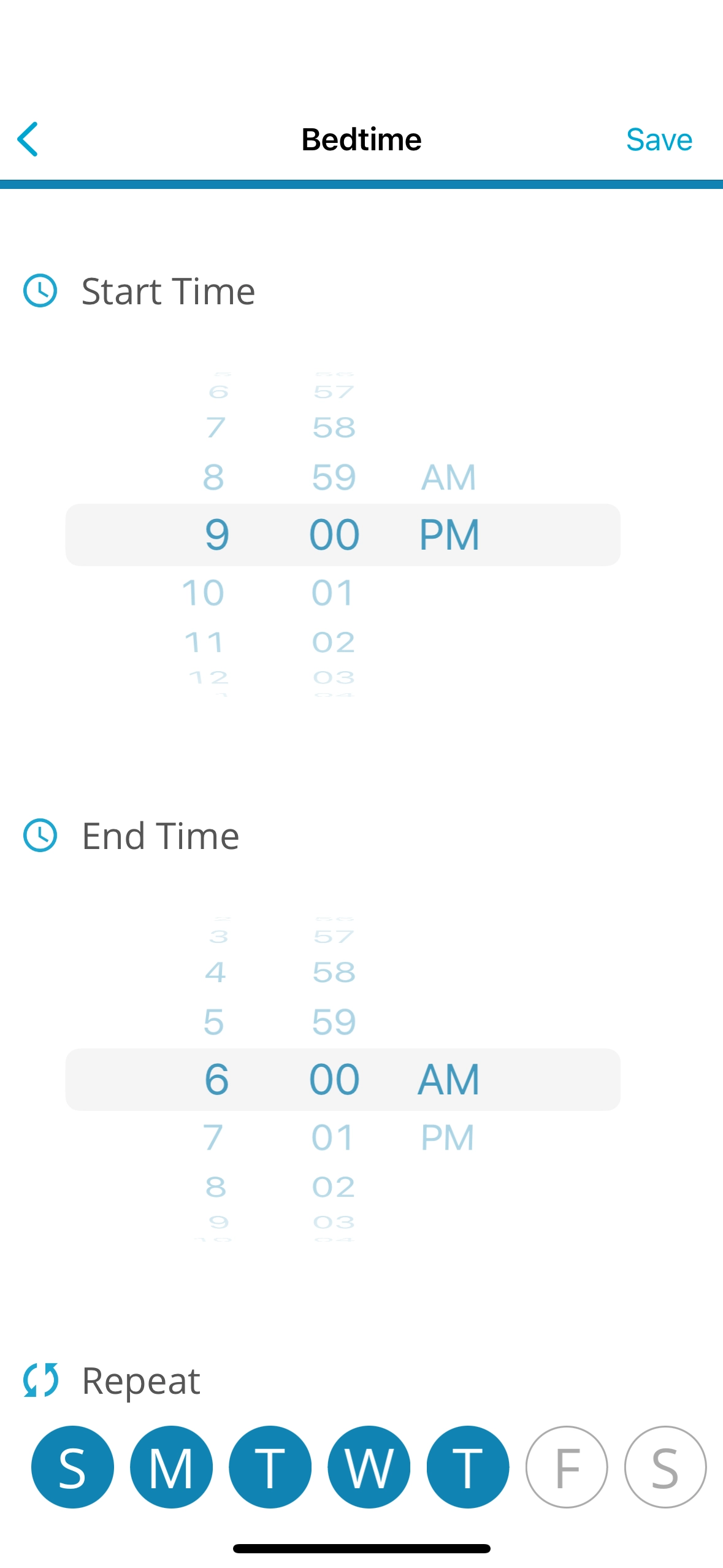
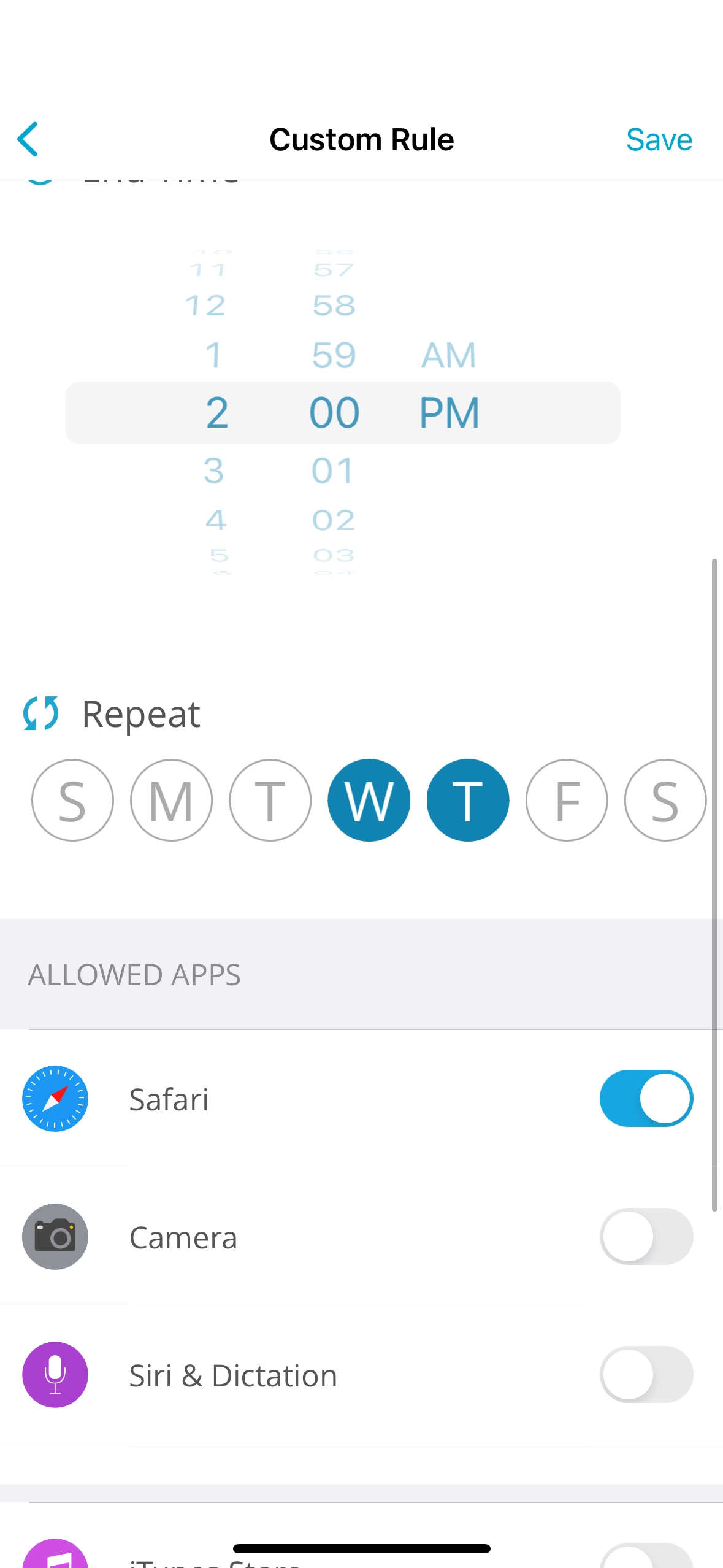
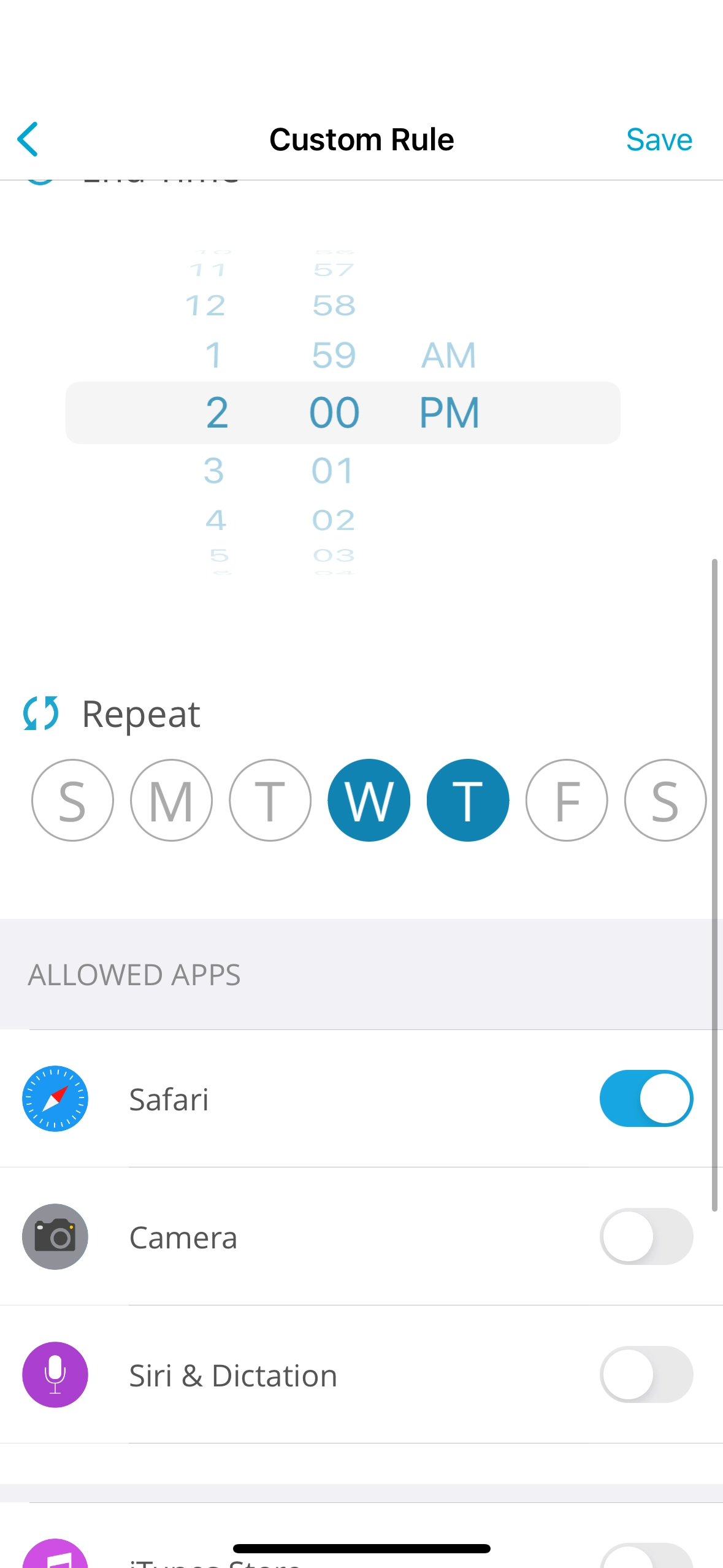
スケジュールを繰り返す時間と日を設定します。

installation step
5

をタップします "保存" 画面の右上隅にあります。

installation step
6

お子様のデバイスにスケジュールを適用することを確認します。

installation step
7

をタップします "追加" 画面の右上にある 「スクリーンタイムをスケジュールする」 特徴.

installation step
8

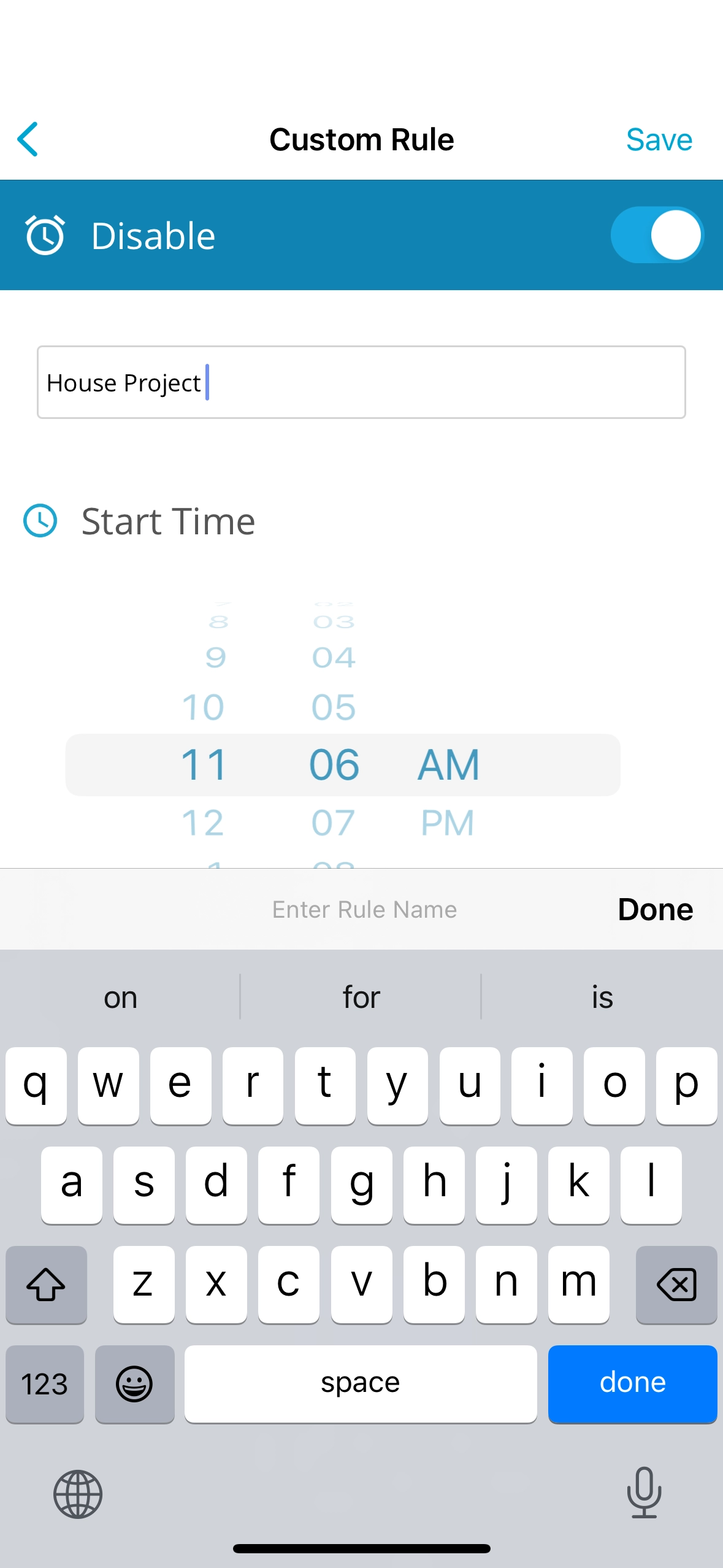
スケジュールに名前を付けます

installation step
9

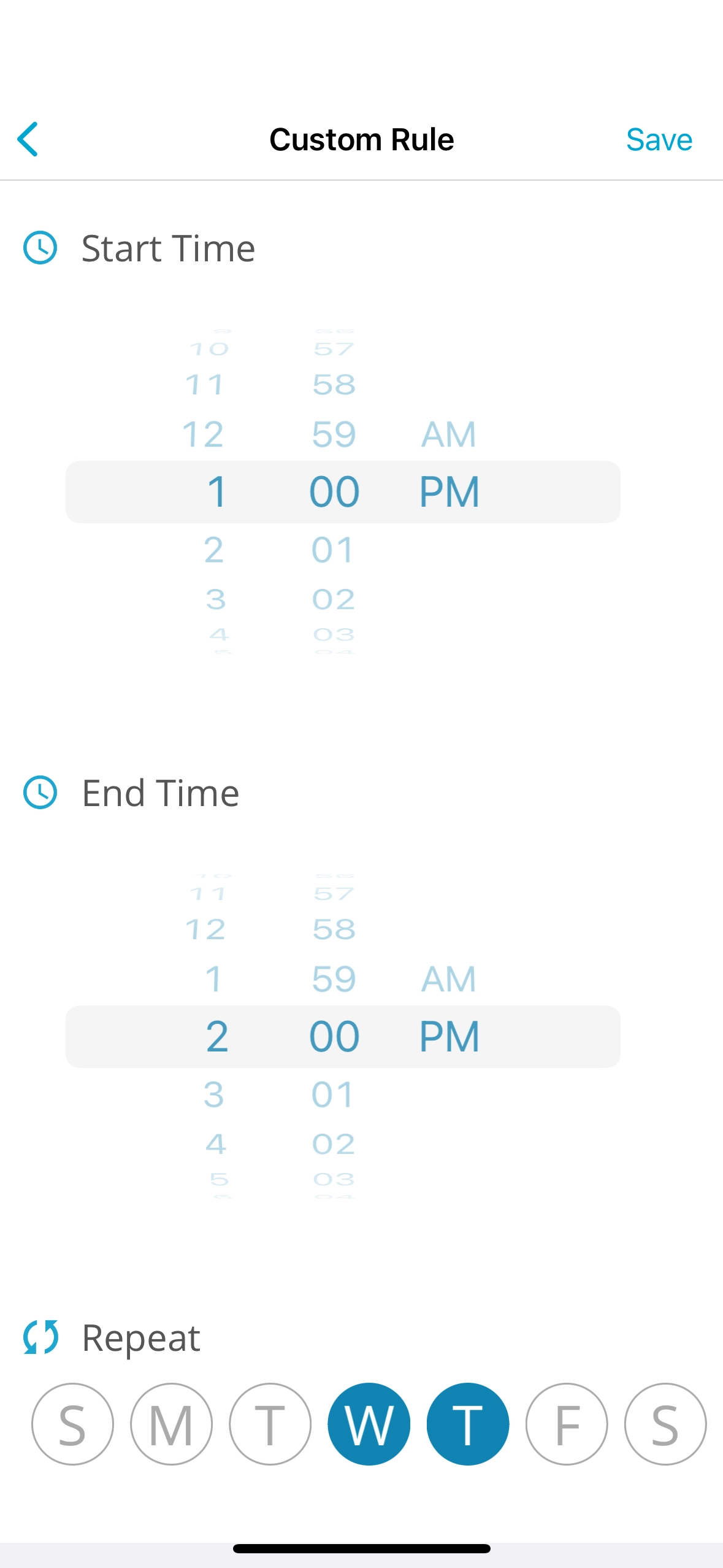
スケジュールの時間と曜日を設定します。

installation step
10

スケジュールされた時間に許可するアプリをオンに切り替えます。

installation step
11

タップ "保存" 画面の右上隅にあります。

installation step
12

お子様のデバイスに適用する変更を確認します。

installation step
Offer Image
フラッシュセール開催! 取得
45% 割引
FamilyTimeプレミアムで

アドバイスが必要ですか?

何か不明な点がある場合、または当社担当者と簡単にお話したい場合 専門家?心配はいりません。子育ての専門家が 24 時間年中無休で対応します。下のボタンをクリックして、すぐに専門家に相談してください。

専門家に相談する